> ## Documentation Index
> Fetch the complete documentation index at: https://docs.iru.com/llms.txt
> Use this file to discover all available pages before exploring further.
# macOS용 Managed OS 구성
> Iru Endpoint에서 순차 적용, 단계적 출시, 버전 옵션 및 업그레이드를 사용하여 macOS Managed OS Library Item을 구성합니다.
이 가이드는 Mac 컴퓨터에 적용됩니다
macOS 버전을 배포하고 적용하는 것은 해당 릴리스의 Managed OS Library Item을 Library에 추가하고 Assignment Map에 할당하는 것만큼 간단합니다. 구성하려면 아래 단계를 따르십시오.
### macOS용 Managed OS 정보
macOS용 Managed OS는 [Declarative Device Management(DDM)](/ko/endpoint/library/managed-os/declarative-device-management-and-managed-os)를 통해 Mac 컴퓨터 기기군 전체에 macOS 업데이트를 배포하고 적용합니다. 주요 macOS 업그레이드를 **Self Service에서 필요 시** 제공하거나 자동으로 적용할 수 있습니다. Managed OS를 구성하면 Iru가 필수 macOS 버전과 기한을 선언하고, macOS가 다운로드, 캐싱, 알림 및 설치를 처리합니다. Iru는 다음을 처리합니다:
Iru가 Apple에서 제공하는 macOS 업데이트를 모니터링합니다.
업데이트가 자동으로 다운로드되어 기기에 캐시됩니다.
보류 중인 업데이트와 적용 기한이 사용자에게 알려집니다.
구성한 일정에 따라 업데이트가 설치됩니다.
Iru가 업데이트에 성공한 기기를 추적합니다.
**순차 적용**이 최소 버전을 계산하는 방식, **특정 버전 적용**과 **최소 버전 수동 적용**의 차이, [단계적 출시](/ko/endpoint/library/managed-os/understanding-managed-os-for-apple-platforms#phased-rollout), 알림 및 [기기군 최초 적용 권장 사항](/ko/endpoint/library/managed-os/understanding-managed-os-for-apple-platforms#recommendations)에 대해서는 [Apple 플랫폼용 Managed OS 이해](/ko/endpoint/library/managed-os/understanding-managed-os-for-apple-platforms)를 참조하십시오.
### Library에 macOS용 Managed OS 추가
관리하려는 macOS 릴리스(예: macOS 26 Tahoe 또는 macOS 27 Golden Gate)에 대한 Library Item을 추가합니다. Iru Endpoint Library에 추가하려면 [Library 개요](/ko/endpoint/library/library-items-profiles/library-overview) 문서에 설명된 단계를 따르십시오. **Library Item 추가**를 선택할 때 해당 릴리스를 선택합니다.
#### 여러 Managed OS Library Item 추가
Iru Endpoint를 사용할 때 같은 Managed OS 버전을 Library에 여러 번 추가할 수 있습니다. 이는 다양한 Blueprint에 대해 다른 설정을 구성하거나 Assignment Map의 노드별로 별도의 업데이트 설정을 만들 때 유용합니다. 이러한 사본을 구분하려면 레이블을 사용할 수 있습니다.
단계는 Library 개요의 [Library Item 레이블](/ko/endpoint/library/library-items-profiles/library-overview#library-item-labels)을 참조하십시오.
macOS용 Managed OS는 어떤 방법으로든 Software Update 시스템 설정 패널을 차단하는 것과 호환되지 않으며, 그렇게 하면 예기치 않은 동작이 발생할 수 있습니다.
### macOS용 Managed OS 구성
#### General
**일반**을 사용하여 이 Library Item의 이름을 지정하고 Blueprint에 할당합니다.
Library에서 이 macOS용 Managed OS 인스턴스를 쉽게 식별할 수 있도록 **레이블**을 추가합니다. 이러한 레이블은 최종 사용자에게 표시되지 않지만 Iru Endpoint Web App 전체에 표시됩니다. 단계는 Library 개요의 [Library Item 레이블](/ko/endpoint/library/library-items-profiles/library-overview#library-item-labels)을 참조하십시오.
원하는 [Blueprints](/ko/endpoint/getting-started/blueprints-and-library/configuring-blueprints)에 할당합니다.
#### Upgrades
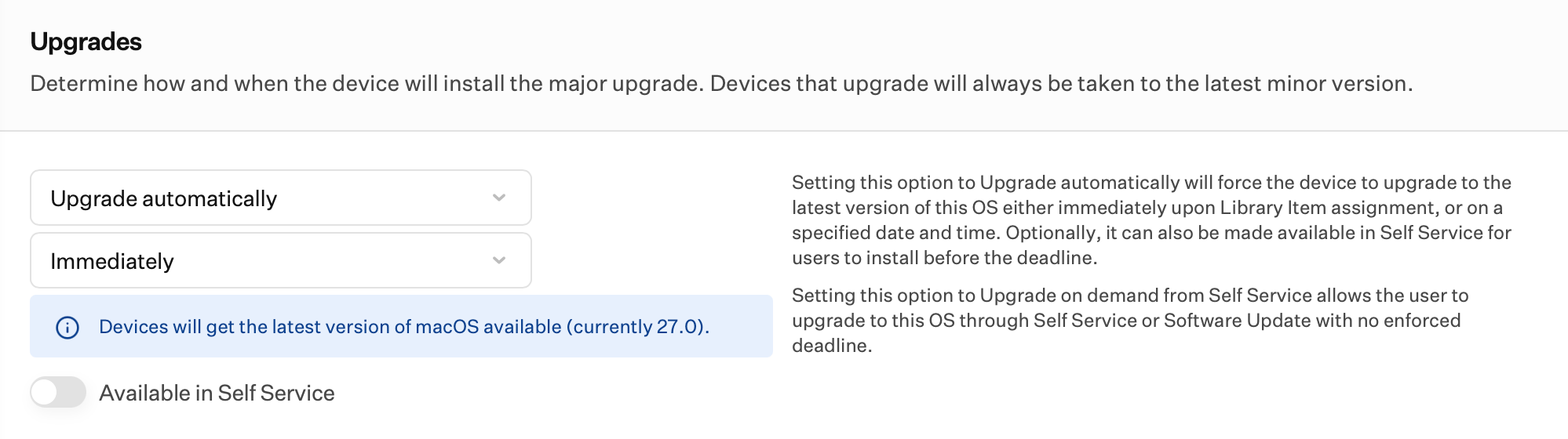
**업그레이드**를 사용하여 기기가 이 macOS 주요 버전을 설치하는 방식과 시점을 구성합니다. 업그레이드하는 기기는 해당 주요 버전에서 사용 가능한 최신 부 버전을 받습니다.
**업그레이드**에서 다음 중 하나를 선택합니다:
* **Upgrade automatically**는 Library Item 할당 직후 또는 지정된 날짜와 시간에 기기가 업그레이드하도록 강제합니다.
* **Upgrade on demand from Self Service**는 적용 기한 없이 사용자가 Self Service 또는 Software Update를 통해 업그레이드할 수 있도록 합니다. Library Item의 추가 사본을 만들어 Blueprint마다 다른 설정을 사용할 수 있습니다.
**Upgrade automatically**를 선택한 경우 그 아래 드롭다운에서 **Immediately** 또는 **On**을 선택합니다. **On**을 선택하면 날짜와 시간을 예약합니다.
**업그레이드**의 업그레이드 일정은 **업데이트**의 업데이트 적용과 별개입니다. 이를 통해 같은 Library Item이 부 업데이트와 주요 업그레이드를 서로 다른 일정으로 적용할 수 있습니다.
**Upgrade automatically**를 선택한 경우 선택적으로 **Available in Self Service**를 켜서 사용자가 기한 전에 업그레이드할 수 있도록 합니다.
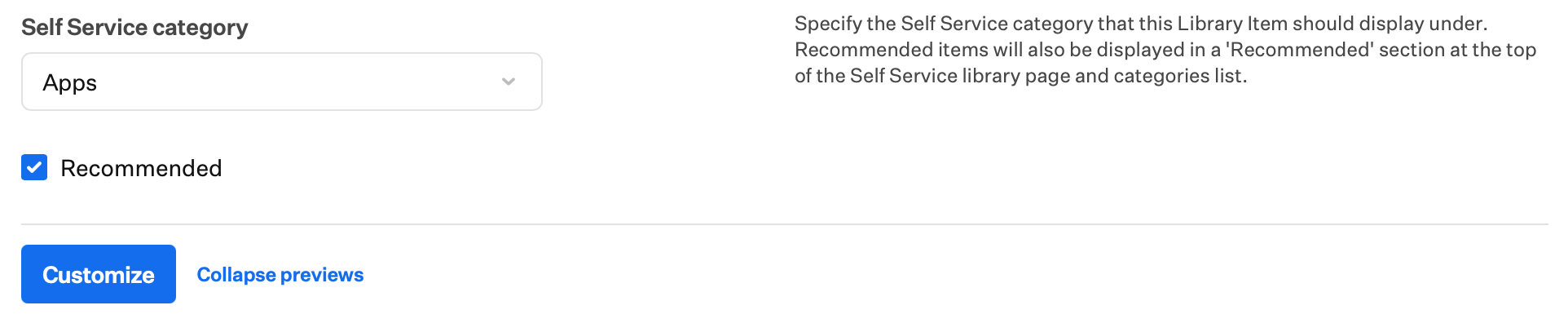
 **Self Service category**를 선택하고, 업그레이드를 Recommended 섹션에 표시하려면 **권장**을 선택합니다.
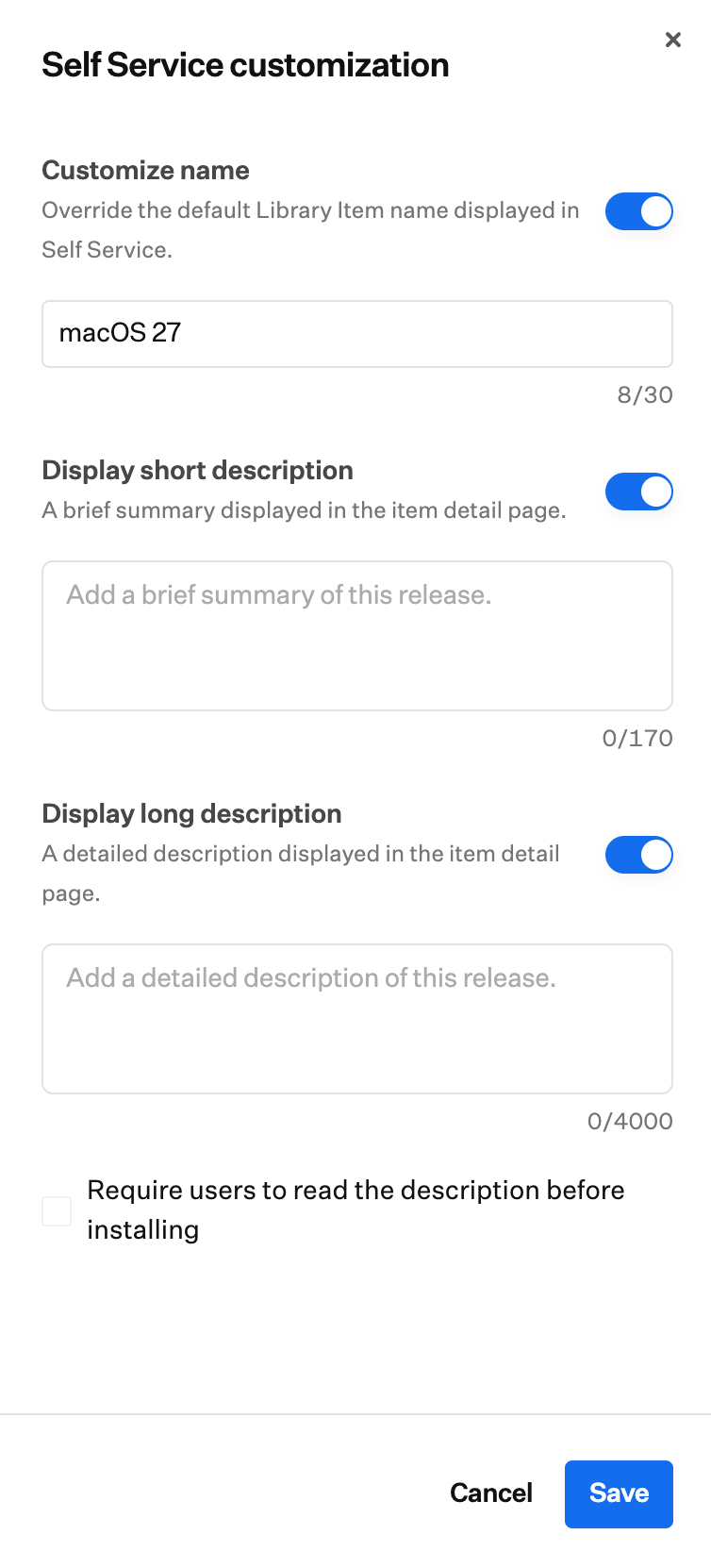
 **사용자 지정**을 선택하여 Self Service에서 업그레이드가 표시되는 방식을 변경합니다. 이름을 재정의하고, 짧은 설명과 긴 설명을 추가하고, 설치 전에 사용자가 설명을 읽도록 요구할 수 있습니다.
 #### Updates
**업데이트**를 사용하여 이미 이 macOS 주요 버전을 실행 중인 기기에 대한 부 버전 적용을 구성합니다.
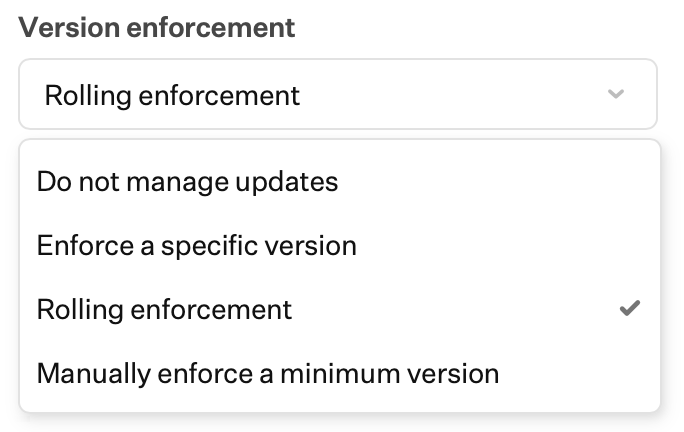
**업데이트** 아래의 **Version enforcement** 드롭다운 메뉴에서 다음 중 하나를 선택합니다:
* **Do not manage updates**는 macOS 업데이트를 관리하지 않습니다. **업그레이드**가 업그레이드 일정도 제어하므로 **Upgrade automatically**가 선택된 경우에는 선택할 수 없습니다.
* **특정 버전 적용**은 지정한 정확한 macOS 버전과 기한을 적용합니다.
* **순차 적용**은 Apple이 각 업데이트를 출시한 시점을 기준으로 필수 최소 버전을 자동으로 계산합니다.
* **최소 버전 수동 적용**은 지정한 최소 버전과 기한을 적용합니다.
#### Updates
**업데이트**를 사용하여 이미 이 macOS 주요 버전을 실행 중인 기기에 대한 부 버전 적용을 구성합니다.
**업데이트** 아래의 **Version enforcement** 드롭다운 메뉴에서 다음 중 하나를 선택합니다:
* **Do not manage updates**는 macOS 업데이트를 관리하지 않습니다. **업그레이드**가 업그레이드 일정도 제어하므로 **Upgrade automatically**가 선택된 경우에는 선택할 수 없습니다.
* **특정 버전 적용**은 지정한 정확한 macOS 버전과 기한을 적용합니다.
* **순차 적용**은 Apple이 각 업데이트를 출시한 시점을 기준으로 필수 최소 버전을 자동으로 계산합니다.
* **최소 버전 수동 적용**은 지정한 최소 버전과 기한을 적용합니다.
 **순차 적용**을 선택한 경우 업데이트를 적용할 시점을 선택합니다.
1. **Within**(1 day, 2 days, 1 week, 2 weeks, 3 weeks, 1 month, 2 months 또는 3 months) **of release**와 적용 시각(**at**)을 선택합니다.
2. 선택적으로 **적용 지연**을 일수(최대 90일)로 설정합니다. 이렇게 하면 적용 날짜를 변경하지 않고 Iru가 대상 버전 선언을 보내는 시점이 지연됩니다. **순차 적용**을 계속 사용하면서 최신 버전을 일시적으로 보류하려는 경우 사용하십시오.
3. 선택적으로 같은 기간 동안 사용자에게 새 버전을 숨기려면 [Software Update Library Item](/ko/endpoint/devices/device-configurations/apple/delay-and-enforce-os-updates#configure-the-software-update-library-item)에서 동일한 연기를 설정합니다. **적용 지연**이 해당 연기보다 짧으면 선언이 전송된 후 Managed OS가 연기를 재정의합니다.
전체 동작은 **Apple 플랫폼용 Managed OS 이해**의 [순차 적용](/ko/endpoint/library/managed-os/understanding-managed-os-for-apple-platforms#rolling-enforcement)를 참조하십시오. 선택적으로 **단계적 롤아웃 사용**을 선택합니다. 자세한 내용은 [단계적 출시 구성](/ko/endpoint/library/managed-os/configure-managed-os-for-macos#configure-a-phased-rollout)을 참조하십시오.
**순차 적용**을 선택한 경우 업데이트를 적용할 시점을 선택합니다.
1. **Within**(1 day, 2 days, 1 week, 2 weeks, 3 weeks, 1 month, 2 months 또는 3 months) **of release**와 적용 시각(**at**)을 선택합니다.
2. 선택적으로 **적용 지연**을 일수(최대 90일)로 설정합니다. 이렇게 하면 적용 날짜를 변경하지 않고 Iru가 대상 버전 선언을 보내는 시점이 지연됩니다. **순차 적용**을 계속 사용하면서 최신 버전을 일시적으로 보류하려는 경우 사용하십시오.
3. 선택적으로 같은 기간 동안 사용자에게 새 버전을 숨기려면 [Software Update Library Item](/ko/endpoint/devices/device-configurations/apple/delay-and-enforce-os-updates#configure-the-software-update-library-item)에서 동일한 연기를 설정합니다. **적용 지연**이 해당 연기보다 짧으면 선언이 전송된 후 Managed OS가 연기를 재정의합니다.
전체 동작은 **Apple 플랫폼용 Managed OS 이해**의 [순차 적용](/ko/endpoint/library/managed-os/understanding-managed-os-for-apple-platforms#rolling-enforcement)를 참조하십시오. 선택적으로 **단계적 롤아웃 사용**을 선택합니다. 자세한 내용은 [단계적 출시 구성](/ko/endpoint/library/managed-os/configure-managed-os-for-macos#configure-a-phased-rollout)을 참조하십시오.
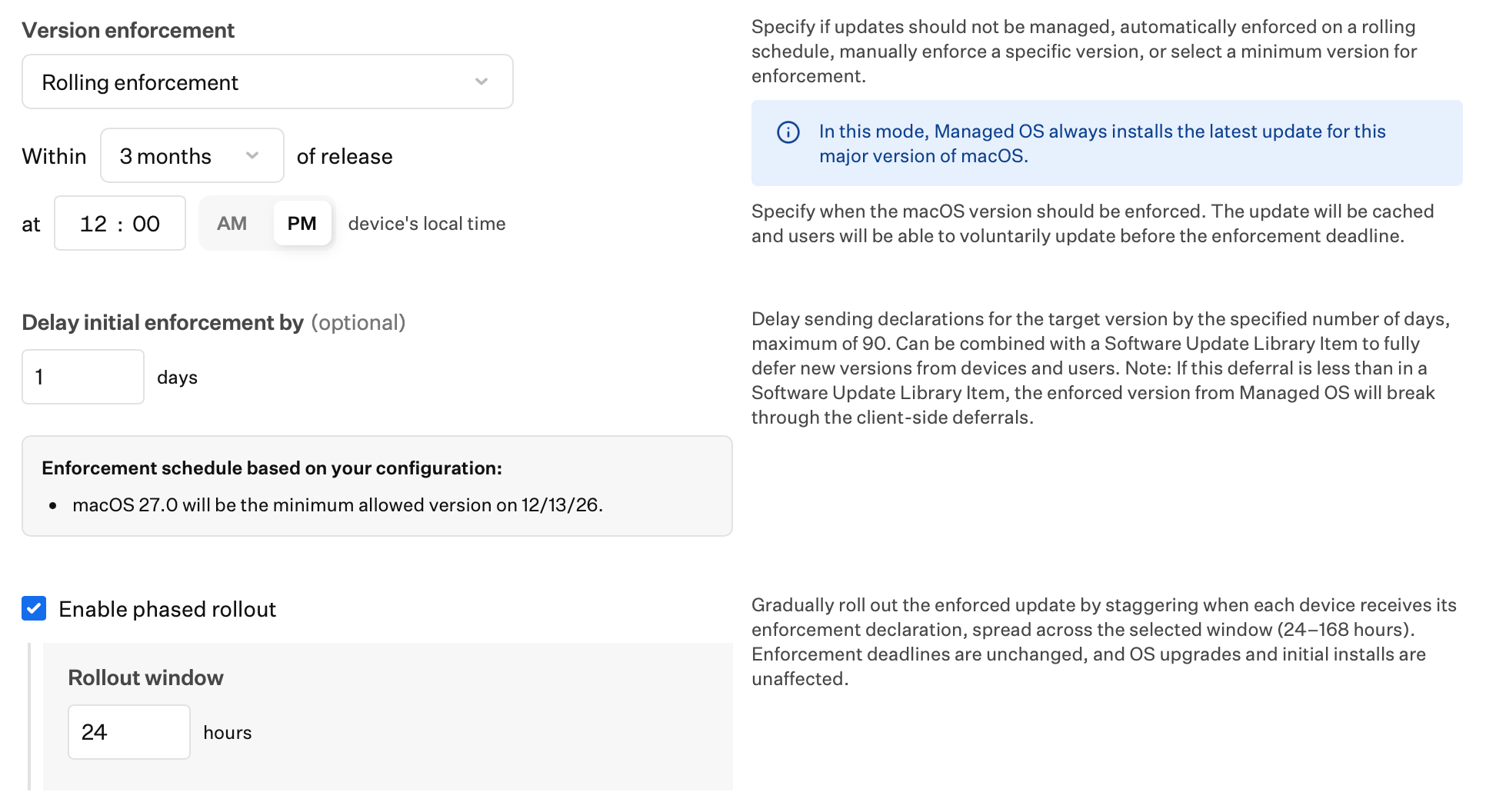 **순차 적용**이 활성화되면 **타임라인 미리 보기**에 버전이 지연, 대상 지정, 필수 및 기한 초과되는 시점이 표시됩니다. 자세한 내용은 [적용 타임라인](/ko/endpoint/library/managed-os/configure-managed-os-for-macos#enforcement-timeline)을 참조하십시오.
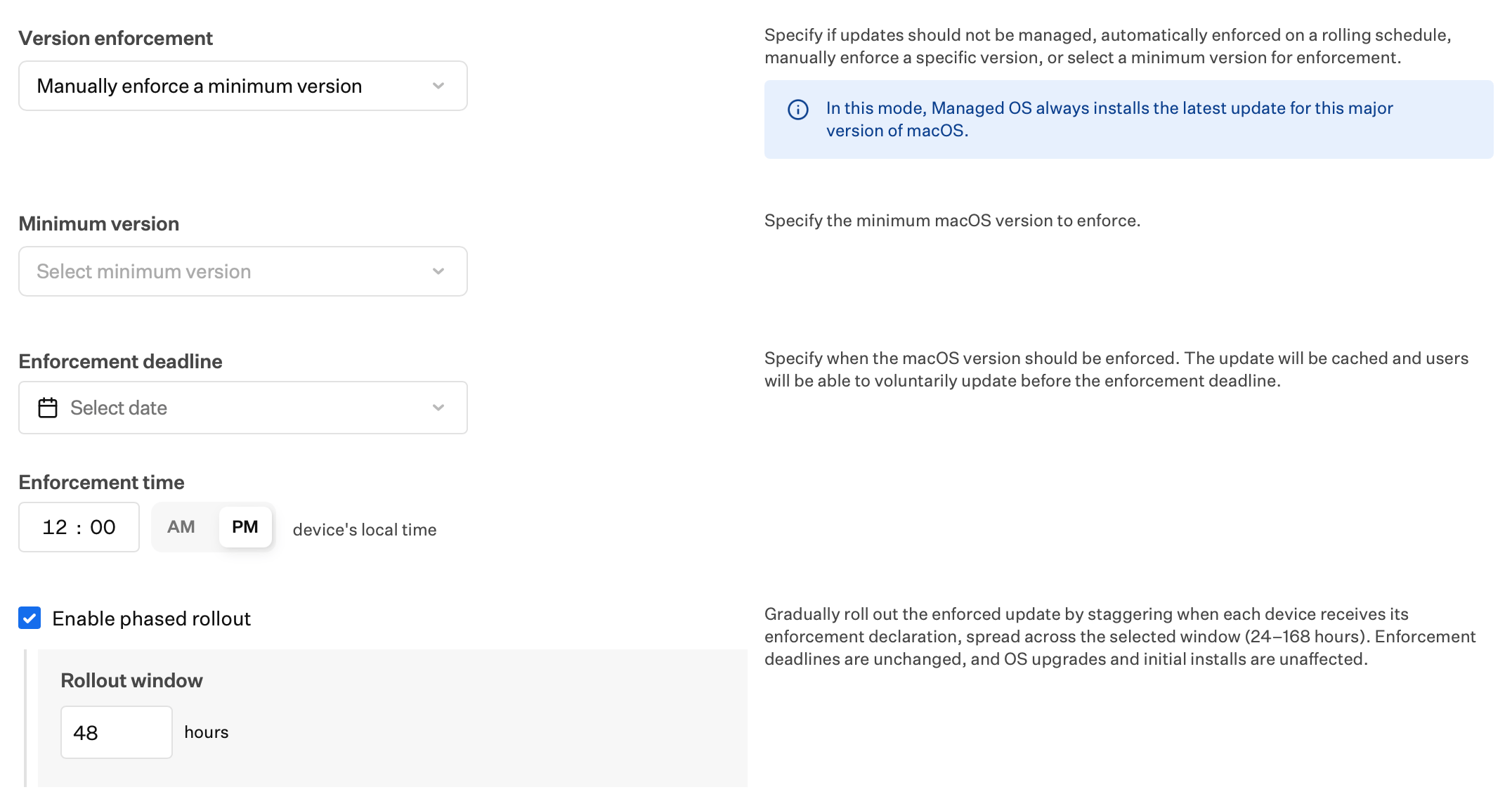
**최소 버전 수동 적용**을 선택한 경우:
1. **Minimum version**, **Enforcement deadline** 및 **Enforcement time**을 선택합니다. 지정된 최소 버전보다 이후 버전을 이미 실행 중인 Mac에는 업데이트가 적용되지 않습니다.
2. 선택적으로 **단계적 롤아웃 사용** 확인란을 선택한 다음 **롤아웃 기간** 필드에 시간(24–168)을 입력합니다. 자세한 내용은 [단계적 출시 구성](/ko/endpoint/library/managed-os/configure-managed-os-for-macos#configure-a-phased-rollout)을 참조하십시오.
**순차 적용**이 활성화되면 **타임라인 미리 보기**에 버전이 지연, 대상 지정, 필수 및 기한 초과되는 시점이 표시됩니다. 자세한 내용은 [적용 타임라인](/ko/endpoint/library/managed-os/configure-managed-os-for-macos#enforcement-timeline)을 참조하십시오.
**최소 버전 수동 적용**을 선택한 경우:
1. **Minimum version**, **Enforcement deadline** 및 **Enforcement time**을 선택합니다. 지정된 최소 버전보다 이후 버전을 이미 실행 중인 Mac에는 업데이트가 적용되지 않습니다.
2. 선택적으로 **단계적 롤아웃 사용** 확인란을 선택한 다음 **롤아웃 기간** 필드에 시간(24–168)을 입력합니다. 자세한 내용은 [단계적 출시 구성](/ko/endpoint/library/managed-os/configure-managed-os-for-macos#configure-a-phased-rollout)을 참조하십시오.
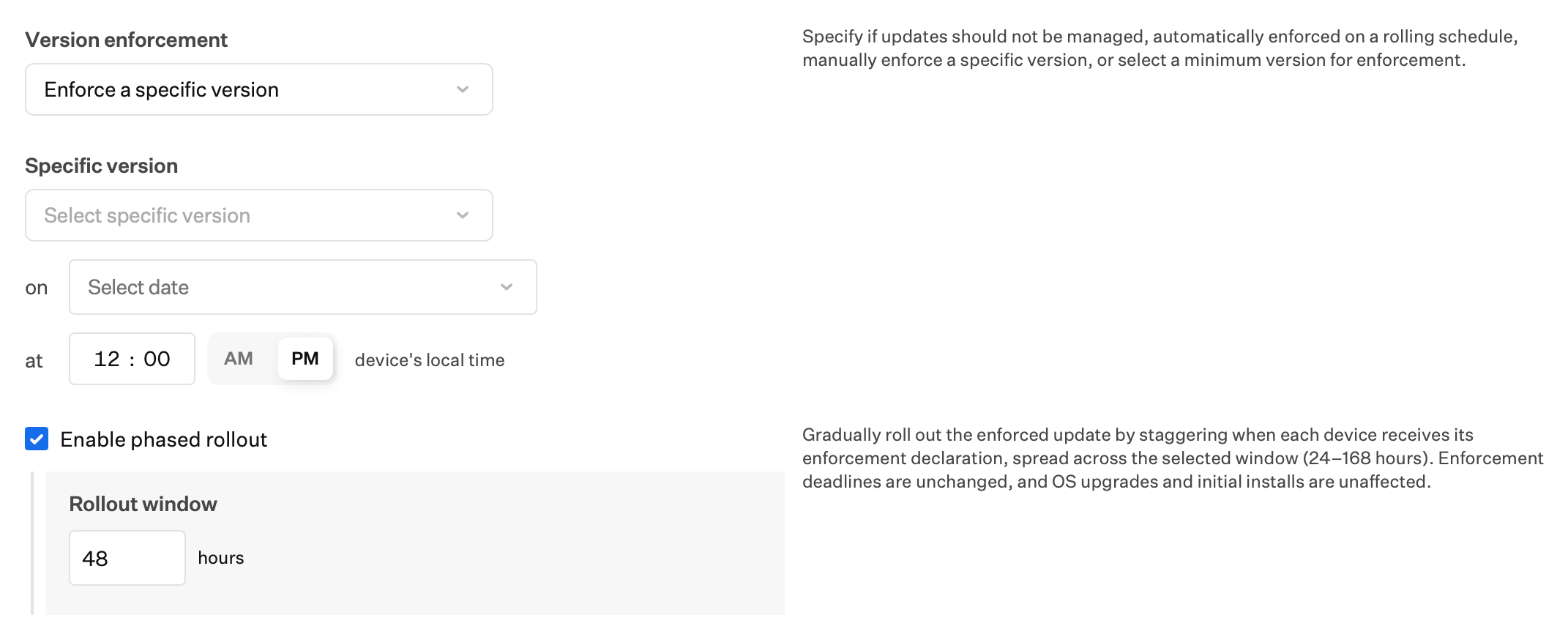
 **특정 버전 적용**을 선택한 경우:
1. **Specific version**, **Enforcement deadline** 및 **Enforcement time**을 선택합니다. 이 옵션은 macOS 버전을 최소 버전으로 취급하는 대신 정확한 버전을 적용합니다.
2. 선택적으로 **단계적 롤아웃 사용**을 선택합니다. 자세한 내용은 [단계적 출시 구성](/ko/endpoint/library/managed-os/configure-managed-os-for-macos#configure-a-phased-rollout)을 참조하십시오.
3. Apple 베타 빌드를 적용하려면 **베타 버전입니다**를 선택하고 Apple에서 Iru로 동기화된 **시드 토큰**을 선택한 다음 베타 버전과 빌드를 입력합니다. Iru는 기기에 두 개의 선언을 순서대로 적용합니다: **소프트웨어 업데이트 설정**(기기를 베타 프로그램에 등록), 그다음 **소프트웨어 업데이트 적용**(지정된 버전으로). 예를 들어 다음 주요 macOS 릴리스로의 베타 업그레이드를 테스트하려면 macOS Tahoe Managed OS Library Item을 사용하고, macOS Golden Gate 시드 토큰을 선택한 다음, 대상 주요 버전(예: `27.0`)과 현재 AppleSeed 베타 빌드를 입력합니다.
4. 베타 등록 및 버전 적용에 Managed OS를 사용하는 경우, 같은 Blueprint의 모든 Software Update Library Item에서 **베타 프로그램 등록**을 **구성되지 않음**으로 설정하십시오. 선택적 베타 등록 또는 필수 버전 없는 등록에 대해서는 [Apple 베타 릴리스 테스트](/ko/endpoint/devices/device-configurations/apple/testing-apple-beta-releases#ways-to-manage-apple-beta-program-enrollment)를 참조하십시오.
**시드 토큰** 목록은 길고 탐색하기 어려울 수 있습니다.
**특정 버전 적용**을 선택한 경우:
1. **Specific version**, **Enforcement deadline** 및 **Enforcement time**을 선택합니다. 이 옵션은 macOS 버전을 최소 버전으로 취급하는 대신 정확한 버전을 적용합니다.
2. 선택적으로 **단계적 롤아웃 사용**을 선택합니다. 자세한 내용은 [단계적 출시 구성](/ko/endpoint/library/managed-os/configure-managed-os-for-macos#configure-a-phased-rollout)을 참조하십시오.
3. Apple 베타 빌드를 적용하려면 **베타 버전입니다**를 선택하고 Apple에서 Iru로 동기화된 **시드 토큰**을 선택한 다음 베타 버전과 빌드를 입력합니다. Iru는 기기에 두 개의 선언을 순서대로 적용합니다: **소프트웨어 업데이트 설정**(기기를 베타 프로그램에 등록), 그다음 **소프트웨어 업데이트 적용**(지정된 버전으로). 예를 들어 다음 주요 macOS 릴리스로의 베타 업그레이드를 테스트하려면 macOS Tahoe Managed OS Library Item을 사용하고, macOS Golden Gate 시드 토큰을 선택한 다음, 대상 주요 버전(예: `27.0`)과 현재 AppleSeed 베타 빌드를 입력합니다.
4. 베타 등록 및 버전 적용에 Managed OS를 사용하는 경우, 같은 Blueprint의 모든 Software Update Library Item에서 **베타 프로그램 등록**을 **구성되지 않음**으로 설정하십시오. 선택적 베타 등록 또는 필수 버전 없는 등록에 대해서는 [Apple 베타 릴리스 테스트](/ko/endpoint/devices/device-configurations/apple/testing-apple-beta-releases#ways-to-manage-apple-beta-program-enrollment)를 참조하십시오.
**시드 토큰** 목록은 길고 탐색하기 어려울 수 있습니다.
 최소 버전, [단계적 출시](/ko/endpoint/library/managed-os/understanding-managed-os-for-apple-platforms#phased-rollout) 및 사용자 알림을 포함하여 저장 후 각 Version Enforcement 옵션의 동작에 대해서는 **Apple 플랫폼용 Managed OS 이해**의 [Version Enforcement 옵션 동작](/ko/endpoint/library/managed-os/understanding-managed-os-for-apple-platforms#version-enforcement)을 참조하십시오. Library Item **상태** 탭에는 단계적 출시에서 각 기기가 대상이 되는 시점이 표시됩니다.
#### 단계적 출시 구성
선택적으로 **단계적 롤아웃 사용** 확인란을 선택한 다음 **롤아웃 기간** 필드에 시간(24–168)을 입력합니다.
* **순차 적용**의 경우 Apple이 새 버전을 출시하면 **적용 지연** 기간이 끝난 후(지연이 설정되지 않은 경우 즉시) 선언 발행이 시작됩니다.
* **최소 버전 수동 적용**의 경우 항목을 처음 생성하거나 OS 버전 설정 또는 적용 날짜나 시간을 변경할 때 Library Item 저장 시점부터, 그리고 Apple이 새 버전을 출시할 때 다시 선언 발행이 분산됩니다.
* **특정 버전 적용**의 경우 항목을 처음 생성하거나 OS 버전 설정 또는 적용 날짜나 시간을 변경할 때 Library Item 저장 시점부터 선언 발행이 분산됩니다.
적용 기한은 변경되지 않습니다. [단계적 출시](/ko/endpoint/library/managed-os/understanding-managed-os-for-apple-platforms#phased-rollout)를 참조하십시오.
#### 적용 타임라인
**타임라인 미리 보기**에는 적용 설정에 따라 버전이 지연, 대상 지정, 필수 및 기한 초과되는 시점이 표시됩니다. 각 버전은 별도의 행에 표시됩니다. 상단에 월과 일이 표시되며, 마커는 릴리스 및 대상 버전과 같은 이벤트를 나타냅니다. 타임라인의 항목 위에 포인터를 올리면 해당 항목에 대한 자세한 내용을 확인할 수 있습니다.
범례에는 **Delayed**, **Target version**, **Minimum required version** 및 **Update past due**가 포함됩니다. **타임라인 미리 보기** 옆의 정보 아이콘 위에 포인터를 올리면 전체 범례를 볼 수 있습니다.
* **Delayed**: Apple이 버전을 출시했지만, 이 Library Item에 구성된 지연이 만료될 때까지 초기 선언이 기기에 전송되지 않습니다.
* **Target version**: 설치할 수 있는 버전입니다. 업데이트하는 기기는 이 버전으로 업데이트됩니다. 이 버전 또는 필수 최소 버전을 실행하는 기기는 **Pass** 상태입니다.
* **Minimum required version**: 기기가 **Pass** 상태가 되기 위해 실행해야 하는 최소 버전입니다.
* **Update past due**: 아직 이 버전을 사용 중인 기기는 새 버전으로 강제 업데이트됩니다. 오랜 시간이 지나도 기기가 업데이트되지 않으면 수동으로 확인하십시오. 운영 체제 문제로 인해 업데이트가 설치되지 않을 수 있습니다.
타임라인 오른쪽 상단의 **View today**를 선택하면 오늘 날짜로 돌아갑니다.
**타임라인 미리 보기**의 기간은 기기의 현지 시간대를 사용합니다. 실제 날짜는 시간대에 따라 다를 수 있습니다.
Background Security Improvements는 타임라인에 표시되지 않습니다.
#### Background Security Improvements 적용
**Background Security Improvements Enforcement**에서 Apple이 업데이트를 제공할 때 자동으로 적용할지 선택합니다. 옵션:
* **없음**: Background Security Improvements가 적용되지 않습니다.
* **Automatically enforce**: 적용 기간과 적용할 현지 시각을 선택합니다.
**Background Security Improvements 적용 기간**을 선택합니다.
기기의 현지 시간대에서 Background Security Improvements가 적용되는 시각인 **적용 시간**을 선택합니다.
오른쪽 하단의 **저장**을 선택합니다.
Background Security Improvements는 최신 macOS 버전의 Mac 컴퓨터에만 적용됩니다. 이러한 업데이트를 적용하려면 사용자가 최신 macOS를 사용 중이어야 합니다. Background Security Improvements는 적용에 [Declarative Device Management](/ko/endpoint/library/managed-os/declarative-device-management-and-managed-os)를 사용합니다.
### 관련 문서
업데이트 문제를 해결할 때 Managed OS가 DDM 및 macOS와 함께 작동하는 방식을 이해합니다
Apple 기기에서 Managed OS 적용이 작동하는 방식을 이해합니다
macOS에서 Managed OS의 호환성 및 설치 메커니즘을 이해합니다
Iru Endpoint의 Apple DDM 및 Managed OS 정보
Mac 컴퓨터에서 Managed OS를 사용할 때 예상되는 내용
다양한 OS 업데이트 관리 전략을 비교합니다
OS 업데이트 지연 및 적용 정책을 구성합니다
Windows 컴퓨터에서 Windows Update 설정 및 최종 사용자 업데이트 환경을 관리합니다
최소 버전, [단계적 출시](/ko/endpoint/library/managed-os/understanding-managed-os-for-apple-platforms#phased-rollout) 및 사용자 알림을 포함하여 저장 후 각 Version Enforcement 옵션의 동작에 대해서는 **Apple 플랫폼용 Managed OS 이해**의 [Version Enforcement 옵션 동작](/ko/endpoint/library/managed-os/understanding-managed-os-for-apple-platforms#version-enforcement)을 참조하십시오. Library Item **상태** 탭에는 단계적 출시에서 각 기기가 대상이 되는 시점이 표시됩니다.
#### 단계적 출시 구성
선택적으로 **단계적 롤아웃 사용** 확인란을 선택한 다음 **롤아웃 기간** 필드에 시간(24–168)을 입력합니다.
* **순차 적용**의 경우 Apple이 새 버전을 출시하면 **적용 지연** 기간이 끝난 후(지연이 설정되지 않은 경우 즉시) 선언 발행이 시작됩니다.
* **최소 버전 수동 적용**의 경우 항목을 처음 생성하거나 OS 버전 설정 또는 적용 날짜나 시간을 변경할 때 Library Item 저장 시점부터, 그리고 Apple이 새 버전을 출시할 때 다시 선언 발행이 분산됩니다.
* **특정 버전 적용**의 경우 항목을 처음 생성하거나 OS 버전 설정 또는 적용 날짜나 시간을 변경할 때 Library Item 저장 시점부터 선언 발행이 분산됩니다.
적용 기한은 변경되지 않습니다. [단계적 출시](/ko/endpoint/library/managed-os/understanding-managed-os-for-apple-platforms#phased-rollout)를 참조하십시오.
#### 적용 타임라인
**타임라인 미리 보기**에는 적용 설정에 따라 버전이 지연, 대상 지정, 필수 및 기한 초과되는 시점이 표시됩니다. 각 버전은 별도의 행에 표시됩니다. 상단에 월과 일이 표시되며, 마커는 릴리스 및 대상 버전과 같은 이벤트를 나타냅니다. 타임라인의 항목 위에 포인터를 올리면 해당 항목에 대한 자세한 내용을 확인할 수 있습니다.
범례에는 **Delayed**, **Target version**, **Minimum required version** 및 **Update past due**가 포함됩니다. **타임라인 미리 보기** 옆의 정보 아이콘 위에 포인터를 올리면 전체 범례를 볼 수 있습니다.
* **Delayed**: Apple이 버전을 출시했지만, 이 Library Item에 구성된 지연이 만료될 때까지 초기 선언이 기기에 전송되지 않습니다.
* **Target version**: 설치할 수 있는 버전입니다. 업데이트하는 기기는 이 버전으로 업데이트됩니다. 이 버전 또는 필수 최소 버전을 실행하는 기기는 **Pass** 상태입니다.
* **Minimum required version**: 기기가 **Pass** 상태가 되기 위해 실행해야 하는 최소 버전입니다.
* **Update past due**: 아직 이 버전을 사용 중인 기기는 새 버전으로 강제 업데이트됩니다. 오랜 시간이 지나도 기기가 업데이트되지 않으면 수동으로 확인하십시오. 운영 체제 문제로 인해 업데이트가 설치되지 않을 수 있습니다.
타임라인 오른쪽 상단의 **View today**를 선택하면 오늘 날짜로 돌아갑니다.
**타임라인 미리 보기**의 기간은 기기의 현지 시간대를 사용합니다. 실제 날짜는 시간대에 따라 다를 수 있습니다.
Background Security Improvements는 타임라인에 표시되지 않습니다.
#### Background Security Improvements 적용
**Background Security Improvements Enforcement**에서 Apple이 업데이트를 제공할 때 자동으로 적용할지 선택합니다. 옵션:
* **없음**: Background Security Improvements가 적용되지 않습니다.
* **Automatically enforce**: 적용 기간과 적용할 현지 시각을 선택합니다.
**Background Security Improvements 적용 기간**을 선택합니다.
기기의 현지 시간대에서 Background Security Improvements가 적용되는 시각인 **적용 시간**을 선택합니다.
오른쪽 하단의 **저장**을 선택합니다.
Background Security Improvements는 최신 macOS 버전의 Mac 컴퓨터에만 적용됩니다. 이러한 업데이트를 적용하려면 사용자가 최신 macOS를 사용 중이어야 합니다. Background Security Improvements는 적용에 [Declarative Device Management](/ko/endpoint/library/managed-os/declarative-device-management-and-managed-os)를 사용합니다.
### 관련 문서
업데이트 문제를 해결할 때 Managed OS가 DDM 및 macOS와 함께 작동하는 방식을 이해합니다
Apple 기기에서 Managed OS 적용이 작동하는 방식을 이해합니다
macOS에서 Managed OS의 호환성 및 설치 메커니즘을 이해합니다
Iru Endpoint의 Apple DDM 및 Managed OS 정보
Mac 컴퓨터에서 Managed OS를 사용할 때 예상되는 내용
다양한 OS 업데이트 관리 전략을 비교합니다
OS 업데이트 지연 및 적용 정책을 구성합니다
Windows 컴퓨터에서 Windows Update 설정 및 최종 사용자 업데이트 환경을 관리합니다