> ## Documentation Index
> Fetch the complete documentation index at: https://docs.iru.com/llms.txt
> Use this file to discover all available pages before exploring further.
# Windows 앱 사용자 경험
> Windows에서 Auto Apps 및 Windows Custom Apps가 설치되거나 업데이트될 때 예상되는 내용: Iru 시스템 트레이 Updates 목록, 앱 닫기 프롬프트, 백그라운드 재시도 및 적용 카운트다운.
이 가이드는 Windows 컴퓨터에 적용됩니다
**Iru Agent**가 Windows 컴퓨터에 회사의 **Auto App** 또는 **Windows Custom App**을 설치하거나 업데이트할 때 대부분의 작업은 백그라운드에서 실행됩니다. 시계 옆에 있는 **Iru 시스템 트레이 앱**에서 보류 중인 업데이트를 확인하고, 원하는 일정에 설치를 시작하며, 실행하기로 선택한 업데이트를 실행 중인 앱이 차단할 때 응답할 수 있습니다.
### Iru 시스템 트레이의 앱 업데이트
업데이트 설치가 완료되지 않은 경우 해당 앱이 Iru 시스템 트레이 앱의 **업데이트** 섹션에 표시됩니다. 목록에는 처리되지 않은 업데이트가 있는 앱만 포함됩니다. 이미 업데이트에 성공한 앱은 표시되지 않습니다.
각 행에는 다음이 표시됩니다:
* 앱 이름 및 사용 가능한 버전
* 업데이트가 자동으로 적용되기까지 남은 시간(**Auto-install in N days**)
* 해당 설치를 시작하는 **업데이트** 버튼
* 설치 진행에 따른 상태 표시기
보류 중인 항목이 없으면 트레이에 녹색 확인 표시와 \*\*현재 필요한 앱 업데이트가 없습니다.\*\*라고 표시됩니다.
#### 앱 하나 업데이트
앱 옆의 **업데이트**를 선택하여 해당 설치를 시작합니다. 앱이 열려 있으면 [앱 닫기 대화 상자](#when-an-app-must-close)가 표시되며, 앱을 닫고 계속 진행하거나 **취소**를 선택하여 목록으로 돌아갈 수 있습니다. **취소**를 선택해도 앱이 트레이에서 제거되지 않으며, 업데이트가 완료될 때까지 목록에 남아 있습니다.
한 번에 하나의 설치만 실행됩니다. 여러 앱에서 **업데이트**를 선택하면 선택한 순서대로 대기열에 추가되어 차례로 설치됩니다.
#### 모든 앱 업데이트
**Update All**을 선택하면 보류 중인 모든 업데이트가 대기열에 추가되고 목록 맨 위(알파벳순)부터 하나씩 설치됩니다. 보류 중인 모든 앱이 이미 대기열에 있으면 버튼이 비활성화됩니다.
차례가 되었을 때 대기열의 앱 중 둘 이상이 열려 있으면, 아직 실행 중인 각 앱에 대해 앱 닫기 대화 상자가 표시됩니다.
#### 백그라운드 업데이트 및 트레이 알림
**Iru Agent**는 약 **15분**마다 보류 중인 업데이트를 자동으로 설치하려고 시도합니다. 앱이 열려 있지 않으면 프롬프트 없이 업데이트가 설치됩니다. 백그라운드 시도 중에 앱이 열려 있으면 대화 상자가 표시되지 않습니다. 에이전트는 다음 주기에 재시도합니다.
앱 닫기 대화 상자는 트레이에서 **업데이트** 또는 **Update All**을 선택한 경우에만 표시되며, 자동 백그라운드 시도 중에는 표시되지 않습니다.
업데이트가 아직 보류 중인 동안에는 트레이가 약 **8시간**마다 자동으로 열려 업데이트 목록을 표시합니다. 이 자동 보기에서는 보류 중인 업데이트만 표시됩니다. **Self Service** 항목은 트레이를 직접 열 때 표시됩니다.
트레이가 닫혀 있는 동안 **Iru Agent**가 업데이트를 자동으로 설치하면 다음에 트레이를 열 때 해당 앱이 더 이상 표시되지 않습니다.
**Iru Agent**는 트레이에서 설치를 시작하든 백그라운드에서 실행되든 한 번에 하나의 앱 설치 프로그램만 실행합니다. 이를 통해 설치 프로그램 충돌을 방지합니다.
### 앱을 닫아야 하는 경우
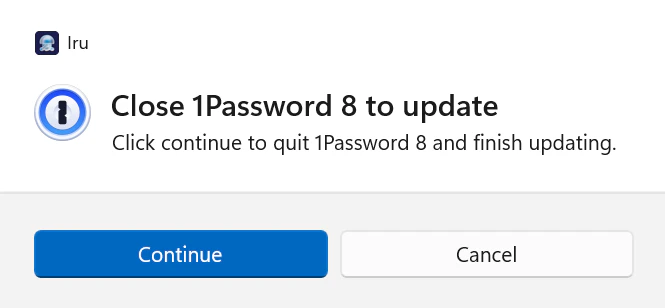
실행 중인 앱이 **트레이에서 시작한** 설치 또는 업데이트를 차단하면 화면 중앙에 프롬프트가 나타납니다. Iru 시스템 트레이 앱은 시계 옆에 열린 상태로 유지됩니다. 프롬프트에는 앱 이름과 앱을 닫아야 하는 이유가 표시되며 다음 옵션이 제공됩니다:
* **Continue:** 표시된 앱이 즉시 닫히고 설치 또는 업데이트가 완료됩니다.
* **Cancel:** 이번 설치 시도를 중지하고 트레이 목록으로 돌아갑니다. **Iru Agent**는 백그라운드에서 약 **15분**마다 자동으로 재시도합니다. 업데이트가 성공할 때까지 앱은 **업데이트** 목록에 남아 있습니다.
저장하지 않은 내용을 잃지 않도록 **계속**을 선택하기 전에 작업을 저장하십시오.
#### 프롬프트 모양
왼쪽의 카드 헤더는 Iru 로고마크 
 **Iru**로 시작합니다. 그 아래에 앱 아이콘, 계속 진행하기 전에 어떤 앱을 닫아야 하는지에 대한 짧은 설명, 그리고 하단에 위에서 설명한 것과 같은 **계속** 및 **취소** 옵션이 표시됩니다.
 ### 적용 기한
IT 팀은 **적용 기한**, 즉 앱을 설치하거나 업데이트해야 하는 날짜와 시간을 설정할 수 있습니다. 트레이에는 각 앱이 자동 설치되기까지 남은 일수가 표시됩니다(**Auto-install in N days**).
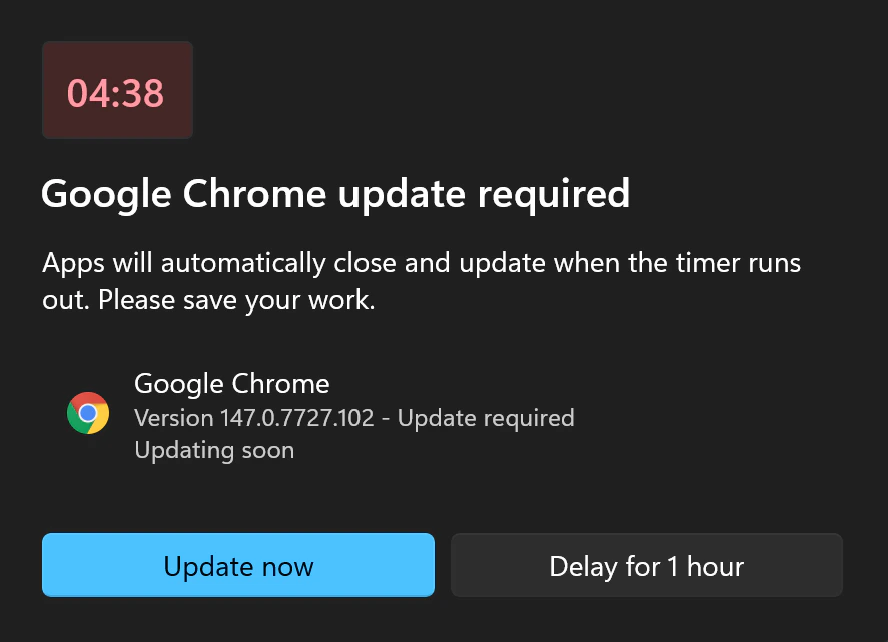
적용 기한이 되면 앱이 열려 있는 동안 **업데이트**를 선택할 때 표시되는 트레이 앱 닫기 대화 상자가 아니라 [적용 카운트다운](#during-the-countdown)이 시작됩니다. 기한이 되면 **Iru Agent**가 화면에 **5분 카운트다운**을 표시합니다.
### 적용 기한
IT 팀은 **적용 기한**, 즉 앱을 설치하거나 업데이트해야 하는 날짜와 시간을 설정할 수 있습니다. 트레이에는 각 앱이 자동 설치되기까지 남은 일수가 표시됩니다(**Auto-install in N days**).
적용 기한이 되면 앱이 열려 있는 동안 **업데이트**를 선택할 때 표시되는 트레이 앱 닫기 대화 상자가 아니라 [적용 카운트다운](#during-the-countdown)이 시작됩니다. 기한이 되면 **Iru Agent**가 화면에 **5분 카운트다운**을 표시합니다.
 #### 카운트다운 중
다음을 수행할 수 있습니다:
* **지금 업데이트**: 앱을 즉시 닫고 설치를 완료합니다.
* **1시간 지연**: 카운트다운을 연기합니다. **Iru Agent**는 여전히 백그라운드에서 약 15분마다 재시도합니다. 1시간 후에도 앱이 열려 있으면 카운트다운이 다시 표시됩니다.
#### 지연 한도
지연은 총 **24시간**까지 할 수 있습니다. 이 시간을 모두 사용하면 더 이상 지연할 수 없는 마지막 카운트다운이 표시됩니다.
**Update now**를 선택하여 앱을 닫고 즉시 완료하십시오. 응답 없이 타이머가 만료되면 앱이 자동으로 닫히고 설치가 실행됩니다.
### 해야 할 일
* 일정에 맞을 때 적용 기한 전에 트레이의 **업데이트** 목록을 사용하여 보류 중인 **Auto App** 또는 **Windows Custom App** 업데이트를 설치하십시오.
* **계속**, **Update now**를 선택하거나 카운트다운이 끝나기 전에 작업을 저장하십시오.
* 시간이 더 필요하면 **Delay for 1 hour**를 사용하십시오. 단, **24시간** 한도를 염두에 두십시오. 그 이후에는 프롬프트에 응답하든 하지 않든 설치가 진행됩니다.
* 문제가 있어 보이거나 어떻게 해야 할지 확실하지 않으면 **IT 팀**에 문의하십시오.
### 관련 문서
Windows 및 macOS에서 Auto App 설치 및 업데이트가 작동하는 방식
Windows Custom Apps가 패키징, 적용 및 감지되는 방식
Windows Custom App 배포를 위한 관리자 구성
등록 포털을 통해 Windows 컴퓨터를 등록할 때 예상되는 내용
Windows Autopilot 설정 중 또는 설정이나 Microsoft Edge에서 수행하는 작업
#### 카운트다운 중
다음을 수행할 수 있습니다:
* **지금 업데이트**: 앱을 즉시 닫고 설치를 완료합니다.
* **1시간 지연**: 카운트다운을 연기합니다. **Iru Agent**는 여전히 백그라운드에서 약 15분마다 재시도합니다. 1시간 후에도 앱이 열려 있으면 카운트다운이 다시 표시됩니다.
#### 지연 한도
지연은 총 **24시간**까지 할 수 있습니다. 이 시간을 모두 사용하면 더 이상 지연할 수 없는 마지막 카운트다운이 표시됩니다.
**Update now**를 선택하여 앱을 닫고 즉시 완료하십시오. 응답 없이 타이머가 만료되면 앱이 자동으로 닫히고 설치가 실행됩니다.
### 해야 할 일
* 일정에 맞을 때 적용 기한 전에 트레이의 **업데이트** 목록을 사용하여 보류 중인 **Auto App** 또는 **Windows Custom App** 업데이트를 설치하십시오.
* **계속**, **Update now**를 선택하거나 카운트다운이 끝나기 전에 작업을 저장하십시오.
* 시간이 더 필요하면 **Delay for 1 hour**를 사용하십시오. 단, **24시간** 한도를 염두에 두십시오. 그 이후에는 프롬프트에 응답하든 하지 않든 설치가 진행됩니다.
* 문제가 있어 보이거나 어떻게 해야 할지 확실하지 않으면 **IT 팀**에 문의하십시오.
### 관련 문서
Windows 및 macOS에서 Auto App 설치 및 업데이트가 작동하는 방식
Windows Custom Apps가 패키징, 적용 및 감지되는 방식
Windows Custom App 배포를 위한 관리자 구성
등록 포털을 통해 Windows 컴퓨터를 등록할 때 예상되는 내용
Windows Autopilot 설정 중 또는 설정이나 Microsoft Edge에서 수행하는 작업