> ## Documentation Index
> Fetch the complete documentation index at: https://docs.iru.com/llms.txt
> Use this file to discover all available pages before exploring further.
# Ethernet Library Item 구성
> Iru Endpoint에서 Ethernet Library Item을 설정하여 Mac 컴퓨터의 유선 네트워크 연결에 대한 802.1X 인증을 구성합니다.
이 Library Item은 Mac 컴퓨터에서 사용할 수 있습니다
### 802.1X 인증이란?
802.1X는 네트워크에 대한 접근을 제어하기 위한 표준입니다. 인증된 기기만 연결할 수 있도록 하여 네트워크를 더욱 안전하게 만듭니다. 이 프로토콜은 유선(Ethernet) 및 무선 네트워크 모두에서 사용됩니다.
### 802.1X 인증 작동 방식
802.1X 인증에는 세 가지 주요 구성 요소가 관련됩니다.
* **Supplicant** - 네트워크에 가입하려는 기기(예: 사용자의 Mac)입니다. 인증자에게 자격 증명을 제공합니다.
* **Authenticator** - 네트워크에 대한 접근을 제어하는 스위치 또는 액세스 포인트와 같은 네트워크 기기입니다. 자격 증명을 확인하고 기기의 연결 허용 여부를 결정합니다.
* **Authentication Server** - 일반적으로 RADIUS 서버이며, Supplicant가 제공한 자격 증명을 확인하고 Authenticator에게 접근 허용 여부를 알려줍니다.
Iru는 MDM 컨트롤을 사용하여 Authenticator 및 인증 서버에 제공할 필수 자격 증명으로 Mac 컴퓨터를 구성합니다. 이 Library Item을 구성하고 배포하기 전에 내부 네트워크 팀과 협력하여 네트워크 요구 사항을 결정하십시오.
### Ethernet Library Item 추가
이 Library Item을 Iru Endpoint Library에 추가하려면 [Library 개요](/ko/endpoint/library/library-items-profiles/library-overview) 문서에 설명된 단계를 따르십시오.
새 Ethernet Library Item에 **이름**을 지정합니다.
원하는 [Blueprints](/ko/endpoint/getting-started/blueprints-and-library/configuring-blueprints)에 **할당**합니다.
### 인증 설정 구성
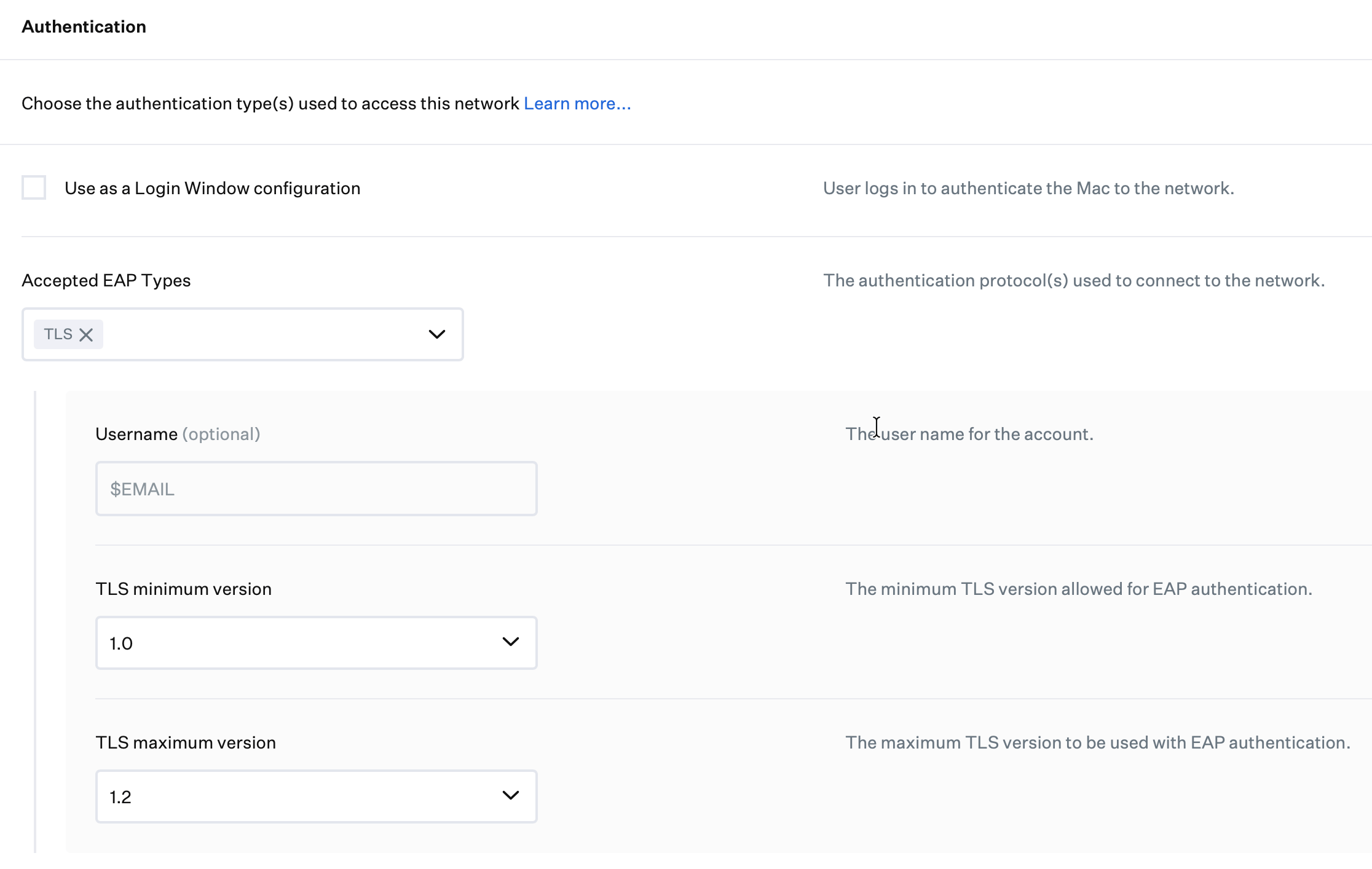
#### 로그인 윈도우 구성으로 사용
이 구성을 사용하려면 디렉토리 서비스와의 통합이 필요합니다. 자세한 내용은 [이 Apple 지원 문서](https://support.apple.com/en-us/102001)를 참조하십시오.
이 설정은 로그인 윈도우에서 입력한 자격 증명을 사용하여 802.1X 프로토콜로 네트워크에 인증합니다. 이는 사용자 자격 증명이 네트워크 인증 방법으로 필요한 환경에서 특히 유용합니다. 이 설정을 활성화하면 Mac 컴퓨터는 로그인 화면에서 제공된 자격 증명을 사용하여 네트워크에 인증하므로 로그인 전에는 네트워크에 연결되지 않습니다.
#### 허용되는 EAP 유형
네트워크에서 지원하는 **Accepted EAP Types**를 선택합니다. 둘 이상을 선택할 수 있으며 선택한 EAP 유형에 필요한 모든 설정을 지정해야 합니다. 특정 EAP 유형 구성에 대한 자세한 내용은 [EAP(Extensible Authentication Protocol) 유형 구성](/ko/endpoint/library/deployment-guides/apple/configure-eap-extensible-authentication-protocol-types) 지원 문서를 참조하십시오.
많은 이전 암호화 프로토콜은 더 이상 안전한 것으로 간주되지 않습니다. 네트워크에서 지원하는 최신 인증 및 암호화를 사용하십시오.
 ### ID 인증서 구성
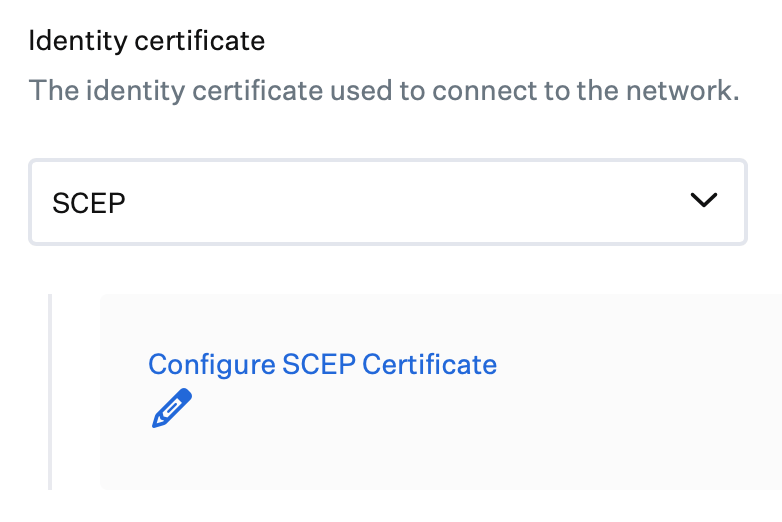
AD CS, SCEP를 사용하거나 PKCS #12 파일을 업로드하여 ID 인증서를 구성할 수 있습니다. ID 인증서 구성 지침은 [802.1X 인증을 위한 ID 인증서 사용](/ko/endpoint/integrations/certificate-services/using-identity-certificates-for-802-1x-authentication) 지원 문서를 참조하십시오.
AD CS를 사용하는 경우 먼저 [AD CS 통합](/ko/endpoint/integrations/certificate-services/active-directory-certificate-services/active-directory-certificate-services-ad-cs-integration-overview)을 설정하고 [AD CS 통합: 통합 구성](/ko/endpoint/integrations/certificate-services/active-directory-certificate-services/active-directory-certificate-services-ad-cs-integration-configure-the-integration)에서 인증 기관 서버를 추가하십시오.
#### SCEP 구성
ID 인증서에 SCEP를 사용하는 경우 SCEP가 별도의 SCEP Library Item이 아닌 Ethernet Library Item 내에 배포되었는지 확인하십시오.
### ID 인증서 구성
AD CS, SCEP를 사용하거나 PKCS #12 파일을 업로드하여 ID 인증서를 구성할 수 있습니다. ID 인증서 구성 지침은 [802.1X 인증을 위한 ID 인증서 사용](/ko/endpoint/integrations/certificate-services/using-identity-certificates-for-802-1x-authentication) 지원 문서를 참조하십시오.
AD CS를 사용하는 경우 먼저 [AD CS 통합](/ko/endpoint/integrations/certificate-services/active-directory-certificate-services/active-directory-certificate-services-ad-cs-integration-overview)을 설정하고 [AD CS 통합: 통합 구성](/ko/endpoint/integrations/certificate-services/active-directory-certificate-services/active-directory-certificate-services-ad-cs-integration-configure-the-integration)에서 인증 기관 서버를 추가하십시오.
#### SCEP 구성
ID 인증서에 SCEP를 사용하는 경우 SCEP가 별도의 SCEP Library Item이 아닌 Ethernet Library Item 내에 배포되었는지 확인하십시오.
 ### 인증서 신뢰 설정 구성
Ethernet Library Item에서 신뢰할 수 있는 인증서를 지정하는 것은 권장되지 않습니다. 인증서가 갱신되거나 변경되면 전체 Ethernet 프로파일을 다시 배포해야 하므로 기기가 네트워크에서 연결이 끊어질 수 있습니다. 루트 및 중간 인증서는 별도의 Certificate Library Items로 배포해야 하며, 필요한 모든 인증서 서버는 **Specify server certificate names** 섹션에 나열되어야 합니다.
별도의 Certificates Library item을 사용하여 RADIUS 서버에 대한 신뢰할 수 있는 인증서 체인을 설치합니다. 그런 다음 Ethernet Library item의 **Specify server certificate names**에서 해당 인증서의 이름을 지정합니다. 자세한 내용은 Apple 가이드 [Apple 기기를 802.1X 네트워크에 연결하기](https://support.apple.com/guide/deployment/connect-to-8021x-networks-depabc994b84/web)를 참조하십시오.
대부분의 기업 환경에서는 기기가 802.1X 인증 서버(일반적으로 RADIUS(Remote Access Dial-In User Server))를 신뢰해야 합니다. **Certificate trust** 설정을 사용하면 서버가 제시하는 인증서 중 기기가 신뢰할 인증서를 구성할 수 있습니다. 기기가 인증 서버를 신뢰하지 않으면 사용자에게 신뢰하라는 메시지가 표시됩니다.
구성된 기기가 신뢰할 인증서를 제공하려면 **Specify trusted certificates**를 선택합니다. 그런 다음 .cer 또는 .crt 형식으로 인증서를 업로드합니다.
기기가 신뢰해야 하는 인증서의 DNS 이름을 제공하려면 **Specify server certificate names**를 선택합니다. 그런 다음 DNS 이름을 입력합니다. 와일드카드가 허용됩니다.
제시된 인증서가 유효성 검사에 실패한 경우 인증 서버를 신뢰할지 사용자에게 묻으려면 **Allow trust exceptions**를 선택합니다. 이 옵션은 최신 버전의 macOS 및 iOS에서는 더 이상 사용되지 않습니다.
### 프록시 설정 구성
**Proxy** 섹션의 설정을 구성하여 기기가 네트워크 프록시를 사용하도록 구성합니다.
네트워크 프록시 설정을 구성하려면 **Proxy** 섹션을 **Managed**로 전환합니다.
기기가 PAC(Proxy Auto-Configuration) 파일을 사용하도록 구성하려면 **Proxy type**에서 **Automatic**을 선택합니다.
* 기기가 PAC 파일을 찾을 수 있는 **Proxy PAC URL**을 지정합니다.
* PAC 파일을 사용할 수 없을 때 기기가 대상에 직접 연결을 시도하도록 하려면 **Proxy PAC fallback allowed**를 선택합니다.
기기가 특정 프록시를 사용하도록 구성하려면 **Proxy type**에서 **수동**을 선택합니다.
* **Proxy server and port**를 제공합니다.
* 프록시에 인증이 필요한 경우 **Proxy username** 및 **Proxy password**를 제공합니다.
### 인증서 신뢰 설정 구성
Ethernet Library Item에서 신뢰할 수 있는 인증서를 지정하는 것은 권장되지 않습니다. 인증서가 갱신되거나 변경되면 전체 Ethernet 프로파일을 다시 배포해야 하므로 기기가 네트워크에서 연결이 끊어질 수 있습니다. 루트 및 중간 인증서는 별도의 Certificate Library Items로 배포해야 하며, 필요한 모든 인증서 서버는 **Specify server certificate names** 섹션에 나열되어야 합니다.
별도의 Certificates Library item을 사용하여 RADIUS 서버에 대한 신뢰할 수 있는 인증서 체인을 설치합니다. 그런 다음 Ethernet Library item의 **Specify server certificate names**에서 해당 인증서의 이름을 지정합니다. 자세한 내용은 Apple 가이드 [Apple 기기를 802.1X 네트워크에 연결하기](https://support.apple.com/guide/deployment/connect-to-8021x-networks-depabc994b84/web)를 참조하십시오.
대부분의 기업 환경에서는 기기가 802.1X 인증 서버(일반적으로 RADIUS(Remote Access Dial-In User Server))를 신뢰해야 합니다. **Certificate trust** 설정을 사용하면 서버가 제시하는 인증서 중 기기가 신뢰할 인증서를 구성할 수 있습니다. 기기가 인증 서버를 신뢰하지 않으면 사용자에게 신뢰하라는 메시지가 표시됩니다.
구성된 기기가 신뢰할 인증서를 제공하려면 **Specify trusted certificates**를 선택합니다. 그런 다음 .cer 또는 .crt 형식으로 인증서를 업로드합니다.
기기가 신뢰해야 하는 인증서의 DNS 이름을 제공하려면 **Specify server certificate names**를 선택합니다. 그런 다음 DNS 이름을 입력합니다. 와일드카드가 허용됩니다.
제시된 인증서가 유효성 검사에 실패한 경우 인증 서버를 신뢰할지 사용자에게 묻으려면 **Allow trust exceptions**를 선택합니다. 이 옵션은 최신 버전의 macOS 및 iOS에서는 더 이상 사용되지 않습니다.
### 프록시 설정 구성
**Proxy** 섹션의 설정을 구성하여 기기가 네트워크 프록시를 사용하도록 구성합니다.
네트워크 프록시 설정을 구성하려면 **Proxy** 섹션을 **Managed**로 전환합니다.
기기가 PAC(Proxy Auto-Configuration) 파일을 사용하도록 구성하려면 **Proxy type**에서 **Automatic**을 선택합니다.
* 기기가 PAC 파일을 찾을 수 있는 **Proxy PAC URL**을 지정합니다.
* PAC 파일을 사용할 수 없을 때 기기가 대상에 직접 연결을 시도하도록 하려면 **Proxy PAC fallback allowed**를 선택합니다.
기기가 특정 프록시를 사용하도록 구성하려면 **Proxy type**에서 **수동**을 선택합니다.
* **Proxy server and port**를 제공합니다.
* 프록시에 인증이 필요한 경우 **Proxy username** 및 **Proxy password**를 제공합니다.