> ## Documentation Index
> Fetch the complete documentation index at: https://docs.iru.com/llms.txt
> Use this file to discover all available pages before exploring further.
# Google Play Library Item으로 Android 앱 구성
> Iru Endpoint에서 관리형 Google Play의 Android 앱을 구성합니다. 앱을 선택하고, 관리형 구성을 설정하고, 배포를 위해 Blueprints에 할당합니다.
이 Library Item은 Android 기기에서 사용할 수 있습니다
Google Play apps Library Item을 사용하여 관리형 Google Play의 앱을 회사 소유 Work Profile Android 기기에 배포합니다. 이렇게 하면 관리형 Google Play iframe이 열려 Iru Endpoint Library에 앱을 추가할 수 있습니다. 추가된 관리형 Google Play 앱은 Assignment Map에 할당하여 관리되는 Android 기기에 배포할 수 있습니다.
Android Enterprise 통합이 구성되지 않은 경우 관리형 Google Play iframe이 로드되지 않습니다. 이 Library Item을 사용하기 전에 [Android 설정](/ko/endpoint/getting-started/platform-setup/android-setup)을 완료했는지 확인하십시오.
### Google Play 앱 생성 및 배포
관리형 Google Play iframe에서 Iru Endpoint Library에 Google Play 앱을 추가한 다음 구성을 위해 엽니다. 관리형 Google Play 앱은 **Work Profile**에만 배포할 수 있습니다.
Iru Endpoint Library로 이동합니다.
오른쪽 상단에서 **Library Item 추가**를 선택합니다.
왼쪽 탐색 막대에서 **Google Play apps**를 선택합니다.
관리형 Google Play에서 애플리케이션을 검색합니다.
애플리케이션을 선택하여 앱 세부 정보 보기를 로드합니다.
**선택**을 선택하여 애플리케이션을 Iru Endpoint Library에 추가합니다.
**View Library Item**을 선택하여 애플리케이션 구성 옵션을 확인합니다. **Continue Adding**을 선택하여 관리형 Google Play iframe에 머물면서 추가 앱을 검색할 수도 있습니다.
오른쪽 하단에서 **편집**을 선택하여 애플리케이션을 구성합니다.
### Google Play 앱 설정 구성
**편집**을 선택한 후 레이블과 Blueprint 할당을 설정한 다음 **Installation**, **옵션**, **권한** 및 **Configurations**를 구성합니다. 표시되는 설정은 Google Play에서 앱이 지원하는 내용에 따라 달라질 수 있습니다. 완료되면 **저장**을 선택합니다.
동일한 앱의 다른 인스턴스와 이 Library Item을 구분하기 위해 **레이블**을 입력합니다. 레이블은 관리자 전용이며 최종 사용자에게는 표시되지 않습니다.
**Assignment Maps**에서 **+ Assign**을 선택하여 Library Item을 하나 이상의 **Blueprints**에 할당합니다. 필요한 경우 조건부 로직에 Assignment Maps를 사용할 수 있습니다.
Google Play 앱의 설치 방법을 지정합니다.
* **설치 및 지속 적용**: 앱 설치를 강제하고 사용자가 제거하지 못하도록 합니다.
* **Managed Google Play에서 온디맨드 설치**: 최종 사용자가 관리형 Google Play에서 앱을 수동으로 설치할 수 있도록 합니다.
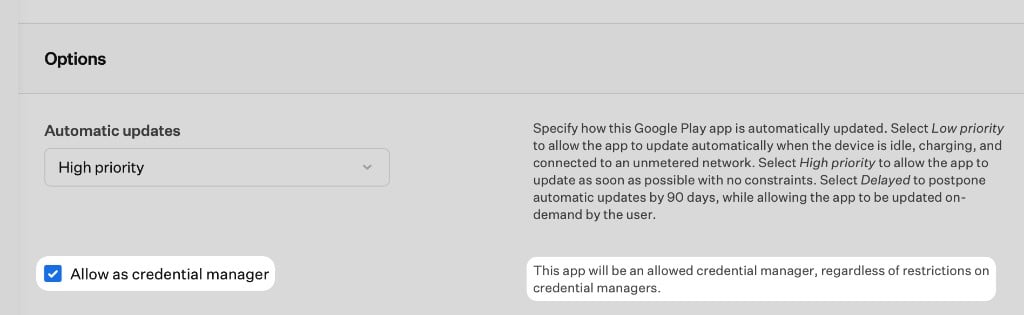
**옵션**의 **Automatic updates**에서 앱 업데이트 방식을 선택합니다.
* **Low priority**: 기기가 유휴 상태이고, 충전 중이며, 데이터 무제한 네트워크에 연결되어 있을 때 자동으로 업데이트합니다.
* **High priority**: 제약 없이 가능한 한 빨리 업데이트합니다.
* **Delayed**: 자동 업데이트를 90일 연기합니다. 최종 사용자는 여전히 필요에 따라 앱을 업데이트할 수 있습니다.
계속 **옵션**에서 **Allow as credential manager**를 선택하면 [Android Restrictions](/ko/endpoint/library/library-items-profiles/configure-the-android-restrictions-library-item) Library Item이 차단하더라도 이 앱이 Work Profile에서 자격 증명 관리자(예: 암호 관리자 또는 패스키 제공자) 역할을 할 수 있습니다.
 앱이 런타임 권한 요청을 처리하는 방식을 설정합니다.
* **Set default permission policy**: 이 앱의 권한 요청에 대한 기본 응답으로 **Prompt**, **Grant** 또는 **거부**를 선택합니다.
* **Manage specific permissions**: 개별 권한에 대한 응답을 설정합니다. Android API 레벨 24 이상이 필요합니다. **+ Add permissions**를 선택하고 선택기에서 권한을 선택(검색 또는 **Select all**)한 다음 **완료**를 선택합니다. 각 권한에 대해 **Prompt**, **Grant** 또는 **거부**를 선택합니다.
사용 가능한 권한은 Google Play에서 제공되며 앱에 따라 다릅니다.
앱이 관리형 구성을 지원하는 경우 **Configurations**에서 설정합니다.
* **Select configurations**: 지원되는 구성 키를 선택한 다음 각 키의 값을 설정합니다.
* **Enter JSON configuration**: 원시 JSON 구성을 붙여넣거나 편집합니다.
구성 값에 [Global Variables](/ko/endpoint/library/library-items-profiles/global-variables)를 사용할 수 있습니다. 변수는 등록된 사용자 또는 기기를 기준으로 확인됩니다.
앱이 관리형 구성을 지원하지 않는 경우 Iru는 **Configurations** 섹션에 이를 표시하며 사용 가능한 키가 없습니다.
**저장**을 선택하여 할당된 기기에 Library Item을 배포합니다.
앱이 런타임 권한 요청을 처리하는 방식을 설정합니다.
* **Set default permission policy**: 이 앱의 권한 요청에 대한 기본 응답으로 **Prompt**, **Grant** 또는 **거부**를 선택합니다.
* **Manage specific permissions**: 개별 권한에 대한 응답을 설정합니다. Android API 레벨 24 이상이 필요합니다. **+ Add permissions**를 선택하고 선택기에서 권한을 선택(검색 또는 **Select all**)한 다음 **완료**를 선택합니다. 각 권한에 대해 **Prompt**, **Grant** 또는 **거부**를 선택합니다.
사용 가능한 권한은 Google Play에서 제공되며 앱에 따라 다릅니다.
앱이 관리형 구성을 지원하는 경우 **Configurations**에서 설정합니다.
* **Select configurations**: 지원되는 구성 키를 선택한 다음 각 키의 값을 설정합니다.
* **Enter JSON configuration**: 원시 JSON 구성을 붙여넣거나 편집합니다.
구성 값에 [Global Variables](/ko/endpoint/library/library-items-profiles/global-variables)를 사용할 수 있습니다. 변수는 등록된 사용자 또는 기기를 기준으로 확인됩니다.
앱이 관리형 구성을 지원하지 않는 경우 Iru는 **Configurations** 섹션에 이를 표시하며 사용 가능한 키가 없습니다.
**저장**을 선택하여 할당된 기기에 Library Item을 배포합니다.