> ## Documentation Index
> Fetch the complete documentation index at: https://docs.iru.com/llms.txt
> Use this file to discover all available pages before exploring further.
# Chrome Enterprise Core
> Iru Endpoint를 사용하여 Mac 컴퓨터, iPhone 기기 및 iPad 기기에서 Google Chrome을 Chrome Enterprise Core에 등록합니다. 등록 토큰을 배포하고 확장 프로그램, 북마크 및 브라우저 정책을 관리합니다.
이 가이드는 Mac 컴퓨터, iPhone 기기 및 iPad 기기에 적용됩니다
Iru Endpoint를 사용하여 macOS에서 Google Chrome을 Chrome Enterprise Core에 등록할 수 있습니다. 이렇게 하면 Google Chrome에서 북마크를 설정하고, 확장 프로그램을 허용하고, 기타 설정을 관리할 수 있습니다.
Chrome Enterprise Core는 Chrome Browser Cloud Management의 현재 이름입니다.
### Chrome Enterprise Core
Google의 클라우드 관리 등록 토큰이 포함된 구성 프로파일을 전달하여 Chrome Enterprise Core를 사용해 컴퓨터의 Google Chrome을 관리할 수 있습니다. 이 토큰은 Google Chrome이 연결된 조직의 관리를 허용하도록 지시합니다.
### 클라우드 관리 설정
[Chrome Enterprise Core 지원 가이드](https://support.google.com/chrome/a/answer/9116814)의 지침에 따라 설정을 시작합니다.
### 새 클라우드 관리 등록 토큰 생성
Google Admin에서 설정을 완료한 후 Google에서 [등록 토큰을 생성](https://support.google.com/chrome/a/answer/9301891)해야 합니다. 이 토큰은 Iru Endpoint에 업로드되는 Custom Profile에서 사용됩니다.
### 등록 토큰으로 구성 프로파일 템플릿 수정
[구성 프로파일 템플릿](https://github.com/google/ChromeBrowserEnterprise/blob/main/mobile/ChromeBrowserCloudManagement.mobileconfig)을 다운로드합니다.
원하는 텍스트 편집기에서 템플릿을 엽니다.
25번째 줄의 XXXXXXXX-XXXX-XXXX-XXXX-XXXXXXXXXXXX를 위에서 생성한 **Cloud Management Enrollment Token**으로 교체합니다.
설명이 포함된 이름으로 파일을 로컬에 저장합니다.
### Iru Endpoint에서 Custom Profile 생성
이 Library Item을 Iru Endpoint Library에 추가하려면 [Library 개요](/ko/endpoint/library/library-items-profiles/library-overview) 문서에 설명된 단계를 따르십시오.
프로파일에 이름을 지정합니다.
기기 제품군을 Mac으로 설정합니다.
원하는 Blueprints에 프로파일을 할당합니다.
.mobileconfig 파일을 업로드합니다.
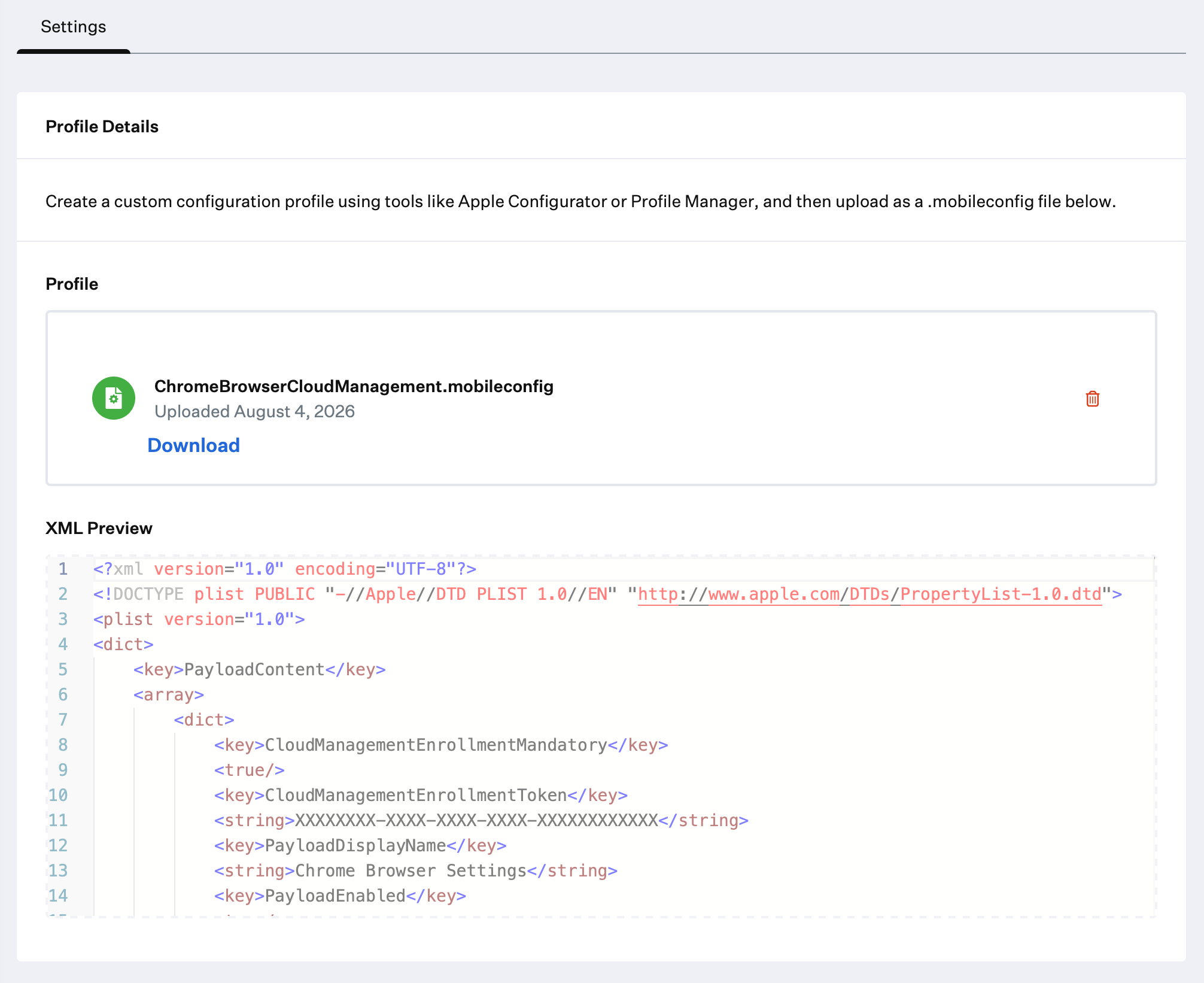 **저장**을 선택합니다.
### iOS AppConfig 사용
iOS 및 iPadOS 기기는 Google Chrome에 [AppConfig](/ko/endpoint/library/library-items-profiles/using-appconfig)를 사용하여 조직에 맞게 사용자 지정할 수 있습니다.
AppConfig를 구성하기 전에 **Google Chrome** App Store 앱의 라이선스를 확보하십시오. [Apps and Books에서 Iru Endpoint로 앱 추가](/ko/endpoint/settings/apple-integrations/add-apps-from-apps-and-books-to-iru-endpoint) 지침에 따라 Apple Business 또는 Apple School Manager에서 Google Chrome을 검색합니다. 관리하려는 각 iOS 및 iPadOS 기기에 충분한 라이선스를 확보하십시오.
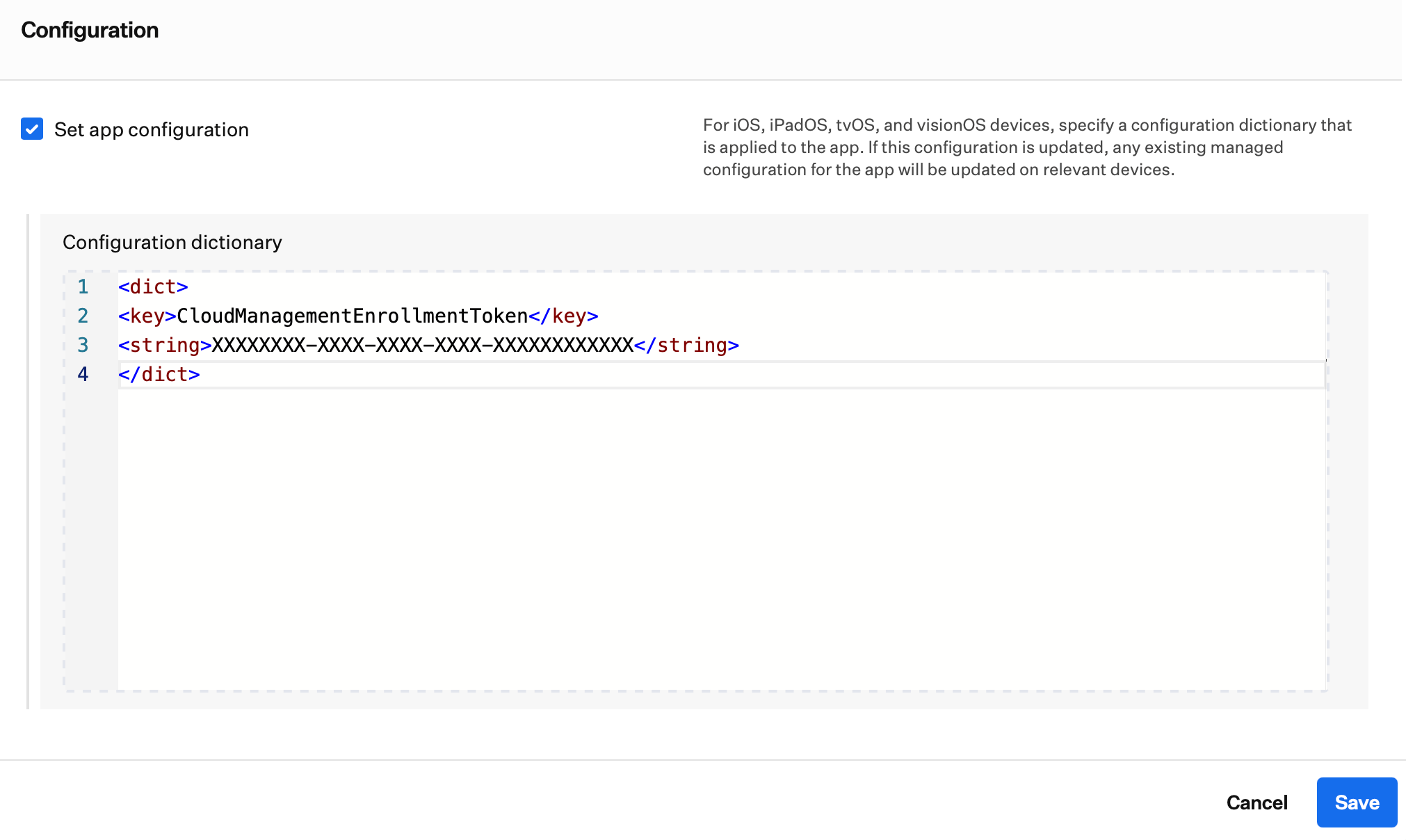
그런 다음 **Google Chrome** App Store App Library Item을 열고 다음 AppConfig 사전을 추가합니다.
```
CloudManagementEnrollmentToken
XXXXXXXX-XXXX-XXXX-XXXX-XXXXXXXXXXXX
```
Library Item의 하단으로 스크롤하여 **Set app configuration**을 선택합니다.
**Configuration dictionary** 섹션에 사전을 붙여넣고 `XXXXXXXX-XXXX-XXXX-XXXX-XXXXXXXXXXXX`를 **Cloud Management Enrollment Token**으로 교체합니다.
**저장**을 선택합니다.
**저장**을 선택합니다.
### iOS AppConfig 사용
iOS 및 iPadOS 기기는 Google Chrome에 [AppConfig](/ko/endpoint/library/library-items-profiles/using-appconfig)를 사용하여 조직에 맞게 사용자 지정할 수 있습니다.
AppConfig를 구성하기 전에 **Google Chrome** App Store 앱의 라이선스를 확보하십시오. [Apps and Books에서 Iru Endpoint로 앱 추가](/ko/endpoint/settings/apple-integrations/add-apps-from-apps-and-books-to-iru-endpoint) 지침에 따라 Apple Business 또는 Apple School Manager에서 Google Chrome을 검색합니다. 관리하려는 각 iOS 및 iPadOS 기기에 충분한 라이선스를 확보하십시오.
그런 다음 **Google Chrome** App Store App Library Item을 열고 다음 AppConfig 사전을 추가합니다.
```
CloudManagementEnrollmentToken
XXXXXXXX-XXXX-XXXX-XXXX-XXXXXXXXXXXX
```
Library Item의 하단으로 스크롤하여 **Set app configuration**을 선택합니다.
**Configuration dictionary** 섹션에 사전을 붙여넣고 `XXXXXXXX-XXXX-XXXX-XXXX-XXXXXXXXXXXX`를 **Cloud Management Enrollment Token**으로 교체합니다.
**저장**을 선택합니다.
 ### Chrome Enterprise Core 제거
Google Chrome의 등록을 해제하려면 Google의 [Chrome Enterprise Core 문서](https://support.google.com/chrome/a/answer/9116814)를 참조하십시오.
### Chrome Enterprise Core 제거
Google Chrome의 등록을 해제하려면 Google의 [Chrome Enterprise Core 문서](https://support.google.com/chrome/a/answer/9116814)를 참조하십시오.