> ## Documentation Index
> Fetch the complete documentation index at: https://docs.iru.com/llms.txt
> Use this file to discover all available pages before exploring further.
# Custom App을 사용하여 글꼴 배포
> Iru Endpoint에서 Custom App을 사용하여 데스크탑 라이선스 글꼴을 Mac 컴퓨터에 배포합니다. 글꼴 파일을 패키징하고, Self Service 접근을 구성하고, 기기에 할당합니다.
이 가이드는 Mac 컴퓨터에 적용됩니다
이 예에서는 데스크탑 라이선스 글꼴 폴더가 포함된 ZIP 파일을 모든 사용자가 접근할 수 있는 경로에 배포합니다. 이 항목을 한 번 실행하도록 설정하고, 사용자가 글꼴을 다시 설치해야 하는 경우에 대비하여 Self Service에서 필요 시 항목을 사용할 수 있도록 하는 옵션을 제공합니다.
Iru Endpoint의 최대 파일 업로드 크기는 5GB입니다.
### 글꼴 준비
글꼴 파일 또는 폴더를 선택하고 마우스 오른쪽 버튼으로 클릭(또는 Control-클릭)한 다음 **Compress**를 선택합니다. 선택적으로 새 ZIP 아카이브에 설명이 포함된 이름을 지정합니다.
### Custom App 추가
이 Library Item을 Iru Endpoint Library에 추가하려면 [Library 개요](/ko/endpoint/library/library-items-profiles/library-overview) 문서에 설명된 단계를 따르십시오.
### Custom App 구성
Custom App에 설명이 포함된 이름을 지정합니다.
Custom App을 원하는 [Blueprints](/ko/endpoint/getting-started/blueprints-and-library/configuring-blueprints)에 **할당**합니다.
실행 빈도로 **기기당 한 번 설치**를 선택합니다.
선택적으로 Library Item을 **Self Service**에서 사용할 수 있도록 하는 옵션을 켜고 원하는 사용자 지정을 선택합니다.
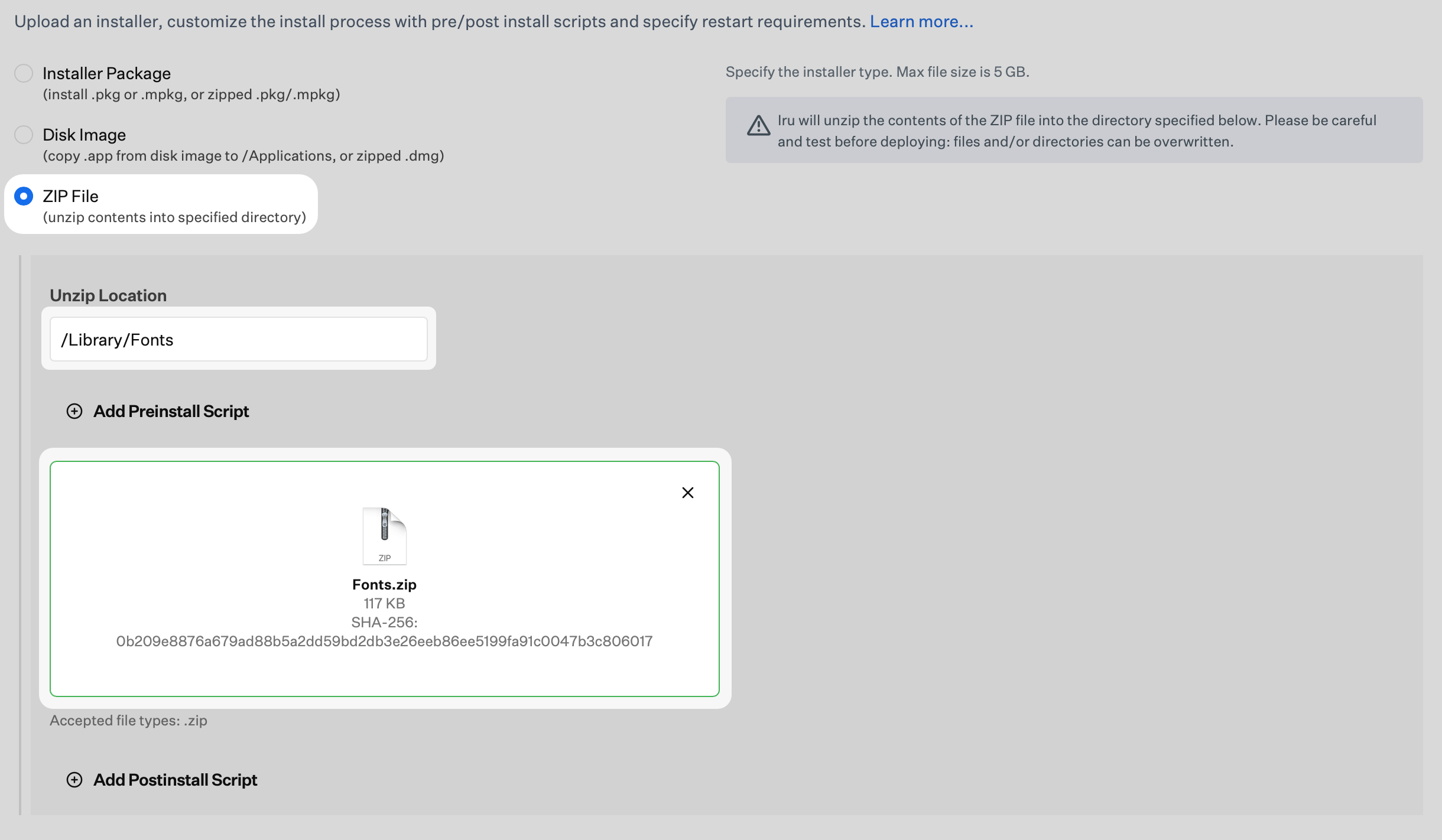
**ZIP File**을 선택합니다.
컴퓨터의 모든 사용자가 글꼴에 접근할 수 있도록 **Unzip Location**을 **/Library/Fonts**로 지정합니다.
**ZIP File**을 업로드합니다.
 **저장**을 선택하여 Custom App 설정을 완료합니다.