> ## Documentation Index
> Fetch the complete documentation index at: https://docs.iru.com/llms.txt
> Use this file to discover all available pages before exploring further.
# FileVault 구성
> Iru Endpoint를 사용하여 관리되는 Mac 컴퓨터에서 FileVault 디스크 암호화를 활성화하고 구성합니다. 복구 키를 에스크로하고 등록 시 암호화를 강제합니다.
이 가이드는 Mac 컴퓨터에 적용됩니다
### FileVault 및 복구 키 정보
[FileVault](https://support.apple.com/en-us/HT204837)는 부팅 드라이브를 암호화하는 macOS의 기본 제공 기능입니다. 설정 중에 FileVault는 **Recovery Key**를 생성하며, FileVault가 활성화된 모든 사용자의 암호를 잊어버린 경우 드라이브에 접근할 수 있는 추가 방법을 제공합니다.
* FileVault가 Mac 컴퓨터를 보호하고 로그인 동작을 변경하는 방식에 대해 [자세히 알아보세요](https://support.apple.com/en-us/HT204837)
* FileVault Recovery Key를 사용하여 사용자 암호를 재설정하는 [방법을 알아보세요](/ko/endpoint/devices/device-actions/reset-a-macos-user-password)
* FileVault 사용자 경험에 [대해 알아보세요](/ko/endpoint/library/library-items-profiles/filevault-user-experience)
### FileVault Library Item 정보
FileVault 2 Library Item은 등록된 Mac 컴퓨터에 FileVault 디스크 암호화를 강제합니다. Mac 컴퓨터는 재시동 후 FileVault 설정을 완료하라는 메시지를 표시합니다.
이 Library Item을 Iru Endpoint Library에 추가하려면 [Library 개요](/ko/endpoint/library/library-items-profiles/library-overview) 문서에 설명된 단계를 따르십시오.
### FileVault 구성 옵션
아래 단계에 따라 FileVault를 구성합니다. 강제 적용과 사용자 경험은 Library Item 설정과 동일한 흐름의 일부입니다.
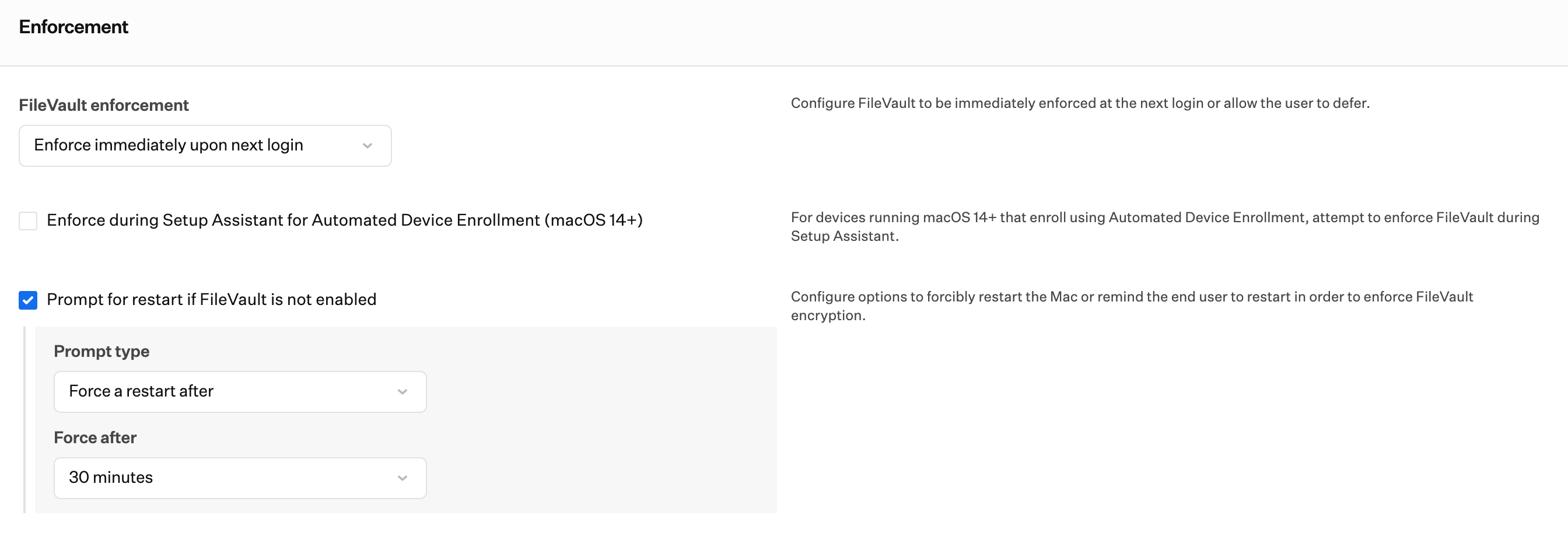
**FileVault enforcement** 드롭다운을 사용하여 다음 중 하나를 선택합니다.
* **Enforce immediately upon next login** (권장): 다음 로그인 시 FileVault가 필요합니다. 이 옵션을 선택하면 **Enforce during Setup Assistant for Automated Device Enrollment** 옵션이 나타납니다.
* **Allow user deferral before enforcing** (권장하지 않음): **Prompt for restart if FileVault is not enabled** 옵션이 숨겨지고, 대신 **User Deferral** 드롭다운이 나타나 FileVault가 활성화되기 전에 허용되는 로그인 시도 횟수를 선택할 수 있습니다.
**권장:** Automated Device Enrollment를 사용하여 등록하는 기기에 대해 설정 지원 중에 FileVault 강제 적용을 시도하려면 이 옵션을 선택합니다.
이 선택은 [Automated Device Enrollment Library item](/ko/endpoint/settings/apple-integrations/configure-automated-device-enrollment#mac)의 FileVault 건너뛰기 화면 설정을 무시합니다. 전체 최종 사용자 흐름과 스크린샷은 [설정 지원 중 강제 적용 및 사용자 경험](#enforcement-and-user-experience-during-setup-assistant)을 참조하십시오.
FileVault 암호화를 강제하기 위해 Mac을 강제로 재시동하거나 최종 사용자에게 재시동을 알리도록 구성하려면 이 옵션을 선택합니다. 활성화한 경우 필요에 따라 **Prompt type**(예: Force a restart after 또는 Remind to restart every...)과 **Force after**(예: 30분)를 설정합니다.
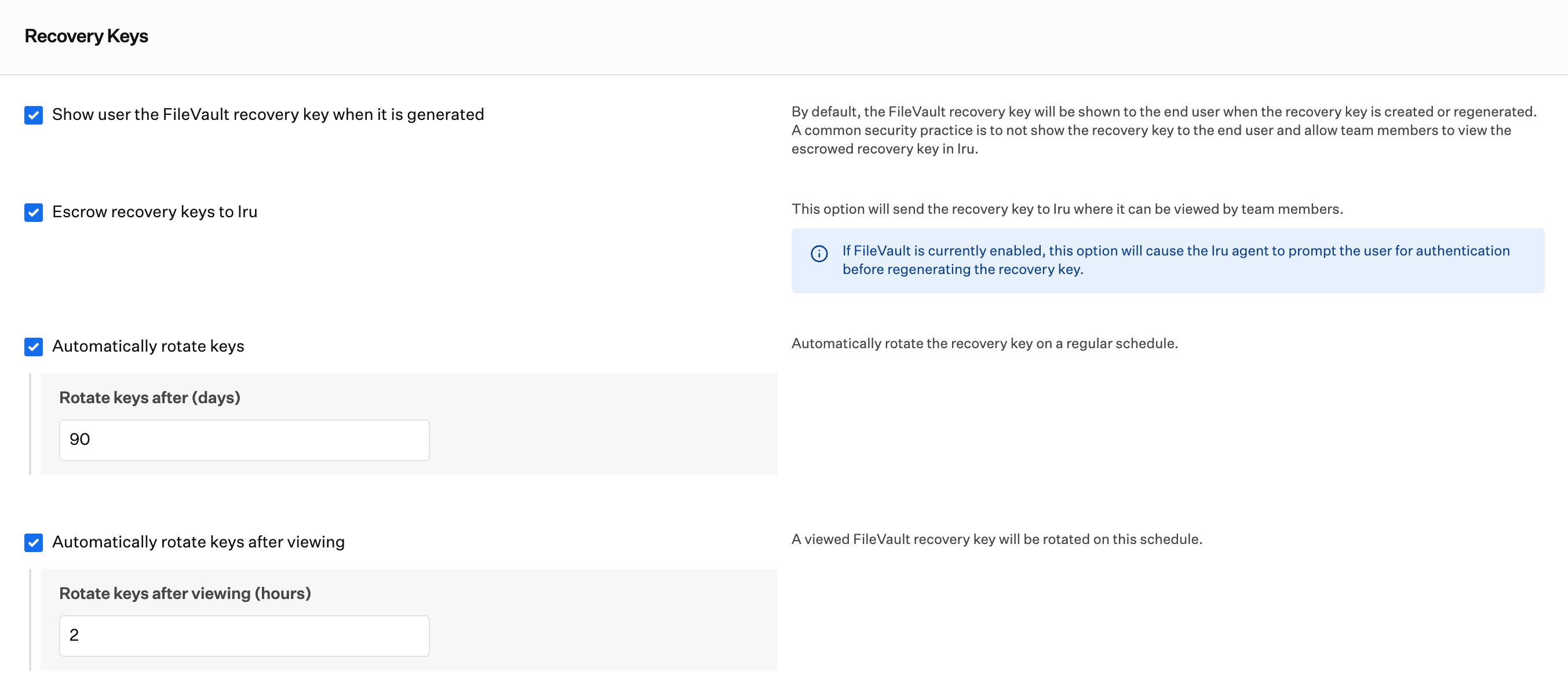
 기본적으로 FileVault 복구 키는 복구 키가 생성되거나 재생성될 때 최종 사용자에게 표시됩니다. 일반적인 보안 관행은 최종 사용자에게 복구 키를 표시하지 않고 팀 구성원이 Iru Endpoint에서 에스크로된 복구 키를 볼 수 있도록 하는 것입니다.
이 옵션은 복구 키를 Iru Endpoint로 전송하여 팀 구성원이 볼 수 있도록 합니다. FileVault가 현재 활성화되어 있는 경우, 이 옵션을 사용하면 Iru Endpoint 에이전트가 복구 키를 재생성하기 전에 사용자에게 인증을 요청합니다.
정기적인 일정에 따라 복구 키를 자동으로 교체하려면 이 옵션을 선택합니다. 활성화한 경우 \*\*Rotate keys after (days)\*\*를 원하는 기간(예: 90일)으로 설정합니다. 이 일정은 **Automatically rotate keys after viewing**도 활성화된 경우에도 자체적으로 계속됩니다. Iru Endpoint는 RotateFileVaultKey MDM 명령을 사용하여 키를 교체합니다.
복구 키가 표시된 후 키를 교체하려면 **Automatically rotate keys after viewing**을 선택합니다. \*\*Rotate keys after viewing (hours)\*\*를 교체가 수행되는 시점으로 설정합니다. 기기 레코드에 키를 표시하거나 Enterprise API로 키를 가져오면 이 타이머가 시작됩니다. Iru Endpoint는 RotateFileVaultKey MDM 명령으로 키를 교체합니다.
기본적으로 FileVault 복구 키는 복구 키가 생성되거나 재생성될 때 최종 사용자에게 표시됩니다. 일반적인 보안 관행은 최종 사용자에게 복구 키를 표시하지 않고 팀 구성원이 Iru Endpoint에서 에스크로된 복구 키를 볼 수 있도록 하는 것입니다.
이 옵션은 복구 키를 Iru Endpoint로 전송하여 팀 구성원이 볼 수 있도록 합니다. FileVault가 현재 활성화되어 있는 경우, 이 옵션을 사용하면 Iru Endpoint 에이전트가 복구 키를 재생성하기 전에 사용자에게 인증을 요청합니다.
정기적인 일정에 따라 복구 키를 자동으로 교체하려면 이 옵션을 선택합니다. 활성화한 경우 \*\*Rotate keys after (days)\*\*를 원하는 기간(예: 90일)으로 설정합니다. 이 일정은 **Automatically rotate keys after viewing**도 활성화된 경우에도 자체적으로 계속됩니다. Iru Endpoint는 RotateFileVaultKey MDM 명령을 사용하여 키를 교체합니다.
복구 키가 표시된 후 키를 교체하려면 **Automatically rotate keys after viewing**을 선택합니다. \*\*Rotate keys after viewing (hours)\*\*를 교체가 수행되는 시점으로 설정합니다. 기기 레코드에 키를 표시하거나 Enterprise API로 키를 가져오면 이 타이머가 시작됩니다. Iru Endpoint는 RotateFileVaultKey MDM 명령으로 키를 교체합니다.
 ### 설정 지원 중 강제 적용 및 사용자 경험
\*\*Enforce during Setup Assistant for Automated Device Enrollment (macOS 14+)\*\*를 활성화하면 Iru Endpoint는 Automated Device Enrollment를 사용하여 등록하는 기기에 대해 설정 지원 중에 FileVault 강제 적용을 시도합니다. 이 선택은 [Automated Device Enrollment Library item](/ko/endpoint/settings/apple-integrations/configure-automated-device-enrollment#mac)의 FileVault 건너뛰기 화면 설정을 무시합니다.
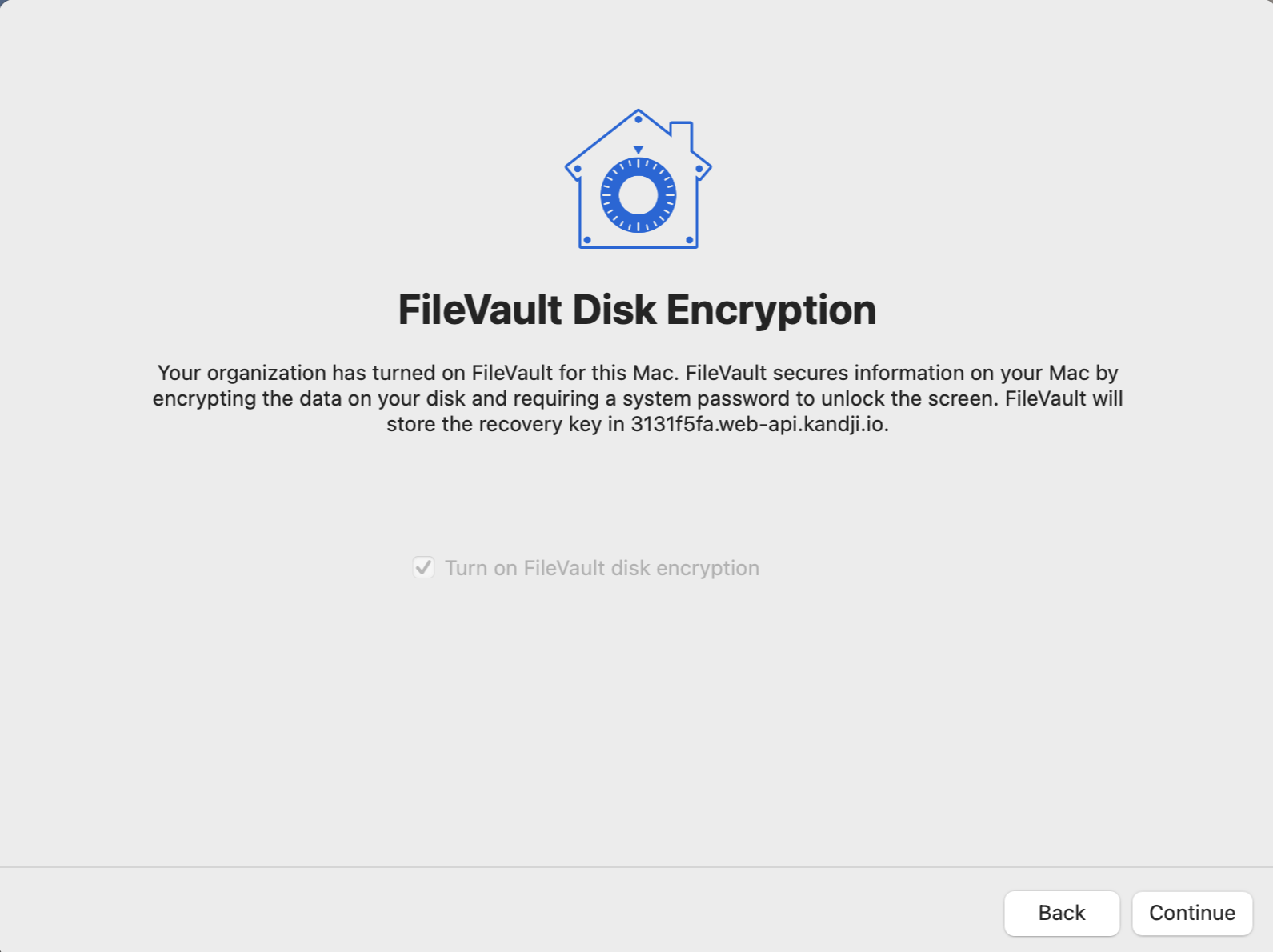
최종 사용자에게는 먼저 FileVault 디스크 암호화 대화상자가 표시됩니다. 조직이 Mac에 대해 FileVault를 활성화했으며, 사용자는 FileVault 디스크 암호화를 켜고 **계속**을 선택하여 디스크를 암호화할 수 있습니다(재시동 필요 없음). 구성에 따라 **Skip** 옵션이 나타날 수 있습니다.
### 설정 지원 중 강제 적용 및 사용자 경험
\*\*Enforce during Setup Assistant for Automated Device Enrollment (macOS 14+)\*\*를 활성화하면 Iru Endpoint는 Automated Device Enrollment를 사용하여 등록하는 기기에 대해 설정 지원 중에 FileVault 강제 적용을 시도합니다. 이 선택은 [Automated Device Enrollment Library item](/ko/endpoint/settings/apple-integrations/configure-automated-device-enrollment#mac)의 FileVault 건너뛰기 화면 설정을 무시합니다.
최종 사용자에게는 먼저 FileVault 디스크 암호화 대화상자가 표시됩니다. 조직이 Mac에 대해 FileVault를 활성화했으며, 사용자는 FileVault 디스크 암호화를 켜고 **계속**을 선택하여 디스크를 암호화할 수 있습니다(재시동 필요 없음). 구성에 따라 **Skip** 옵션이 나타날 수 있습니다.
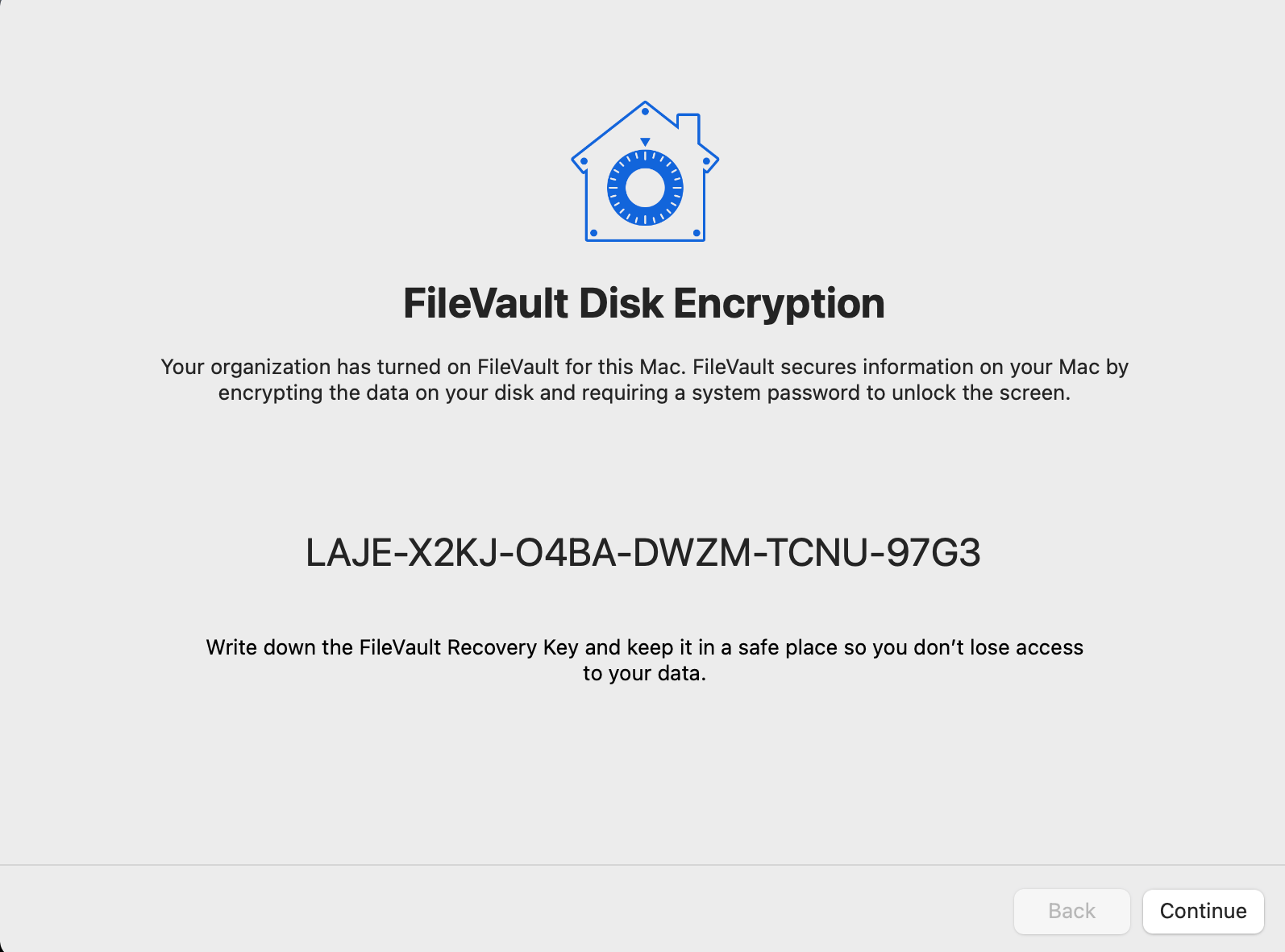
 다음 화면에는 FileVault Recovery Key가 명확하고 눈에 띄는 형식으로 표시되며, 데이터에 대한 접근 권한을 잃지 않도록 키를 적어서 안전한 곳에 보관하라고 사용자에게 안내합니다.
 ### FileVault 복구 키 보기
**FileVault Recovery Key** 대화상자는 키를 표시하기 전까지 키를 숨기며, Iru는 누가 언제 키를 조회했는지 기록합니다. 조회 후 수행되는 작업은 [FileVault 구성 옵션](#filevault-configuration-options)의 **Automatically rotate keys after viewing** 설정에 따라 달라집니다.
* **켜짐:** 키를 표시하면 \*\*Rotate keys after viewing (hours)\*\*가 시작됩니다. 해당 시간이 지나면 Iru Endpoint는 RotateFileVaultKey MDM 명령으로 Mac의 키를 교체합니다.
* **꺼짐:** 키를 조회한 후에도 키가 교체되지 않습니다. **Automatically rotate keys**가 켜져 있는 경우 키는 해당 일정에 따라 계속 교체됩니다.
Enterprise API(`GET /api/v1/devices/{device_id}/secrets/filevaultkey`)로 키를 가져오는 것도 조회로 간주되며 동일한 설정을 따릅니다.
#### FileVault Recovery Key 대화상자 열기
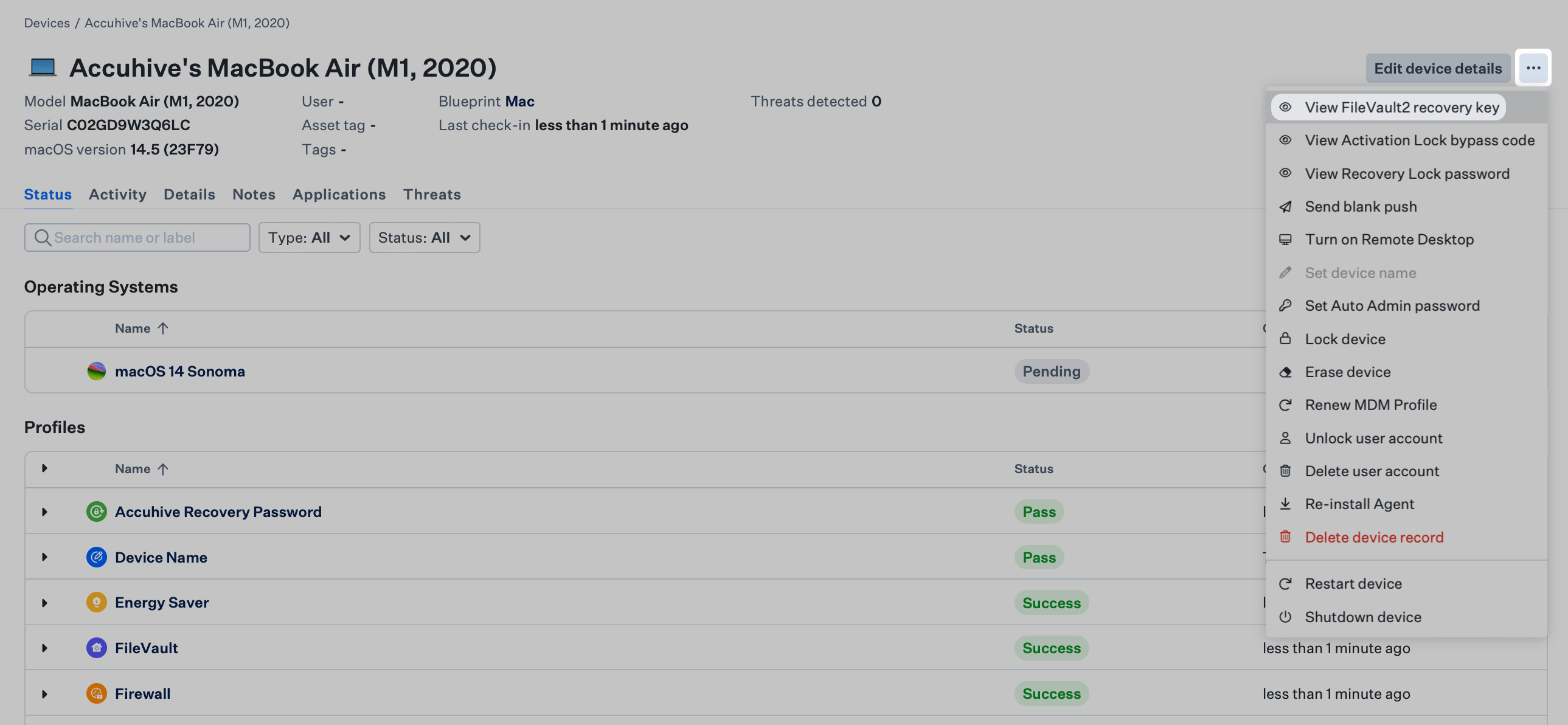
기기 레코드로 이동합니다.
**디바이스 작업 메뉴**를 선택합니다.
**View FileVault2 recovery key**를 선택합니다.
### FileVault 복구 키 보기
**FileVault Recovery Key** 대화상자는 키를 표시하기 전까지 키를 숨기며, Iru는 누가 언제 키를 조회했는지 기록합니다. 조회 후 수행되는 작업은 [FileVault 구성 옵션](#filevault-configuration-options)의 **Automatically rotate keys after viewing** 설정에 따라 달라집니다.
* **켜짐:** 키를 표시하면 \*\*Rotate keys after viewing (hours)\*\*가 시작됩니다. 해당 시간이 지나면 Iru Endpoint는 RotateFileVaultKey MDM 명령으로 Mac의 키를 교체합니다.
* **꺼짐:** 키를 조회한 후에도 키가 교체되지 않습니다. **Automatically rotate keys**가 켜져 있는 경우 키는 해당 일정에 따라 계속 교체됩니다.
Enterprise API(`GET /api/v1/devices/{device_id}/secrets/filevaultkey`)로 키를 가져오는 것도 조회로 간주되며 동일한 설정을 따릅니다.
#### FileVault Recovery Key 대화상자 열기
기기 레코드로 이동합니다.
**디바이스 작업 메뉴**를 선택합니다.
**View FileVault2 recovery key**를 선택합니다.
 #### 조회 후 교체가 켜져 있는 경우
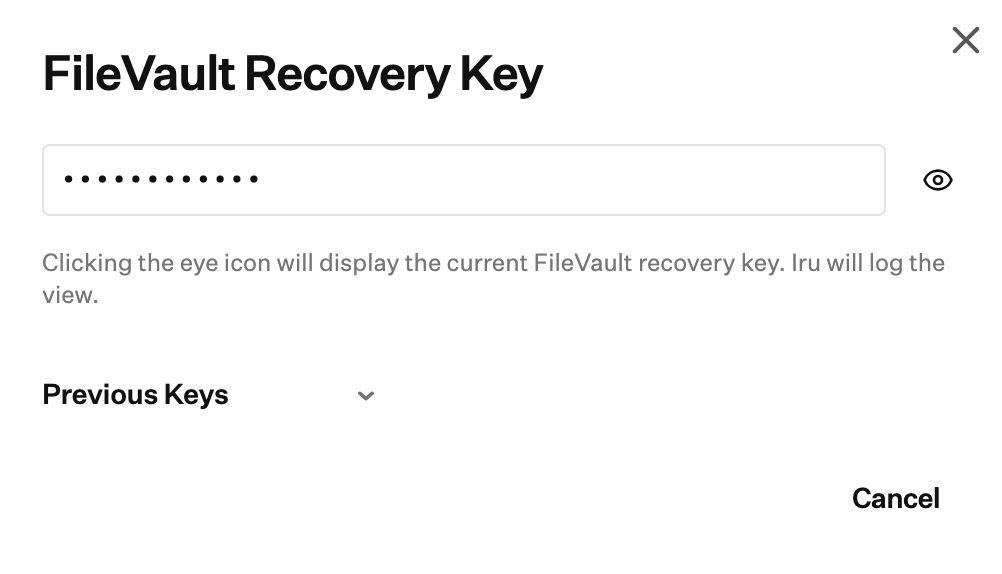
키가 숨겨져 있습니다. 대화상자에는 키가 표시된 후 \*\*Rotate keys after viewing (hours)\*\*에 설정한 시간이 지나면 Mac에서 키가 교체된다고 안내됩니다. 눈 아이콘을 선택하여 키를 표시하고 타이머를 시작합니다.
#### 조회 후 교체가 켜져 있는 경우
키가 숨겨져 있습니다. 대화상자에는 키가 표시된 후 \*\*Rotate keys after viewing (hours)\*\*에 설정한 시간이 지나면 Mac에서 키가 교체된다고 안내됩니다. 눈 아이콘을 선택하여 키를 표시하고 타이머를 시작합니다.
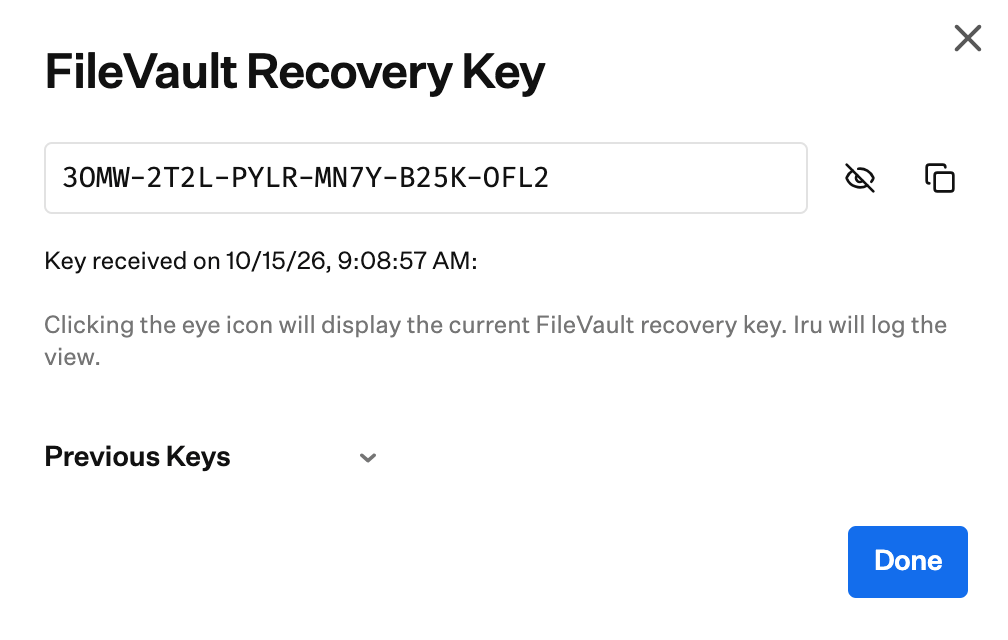
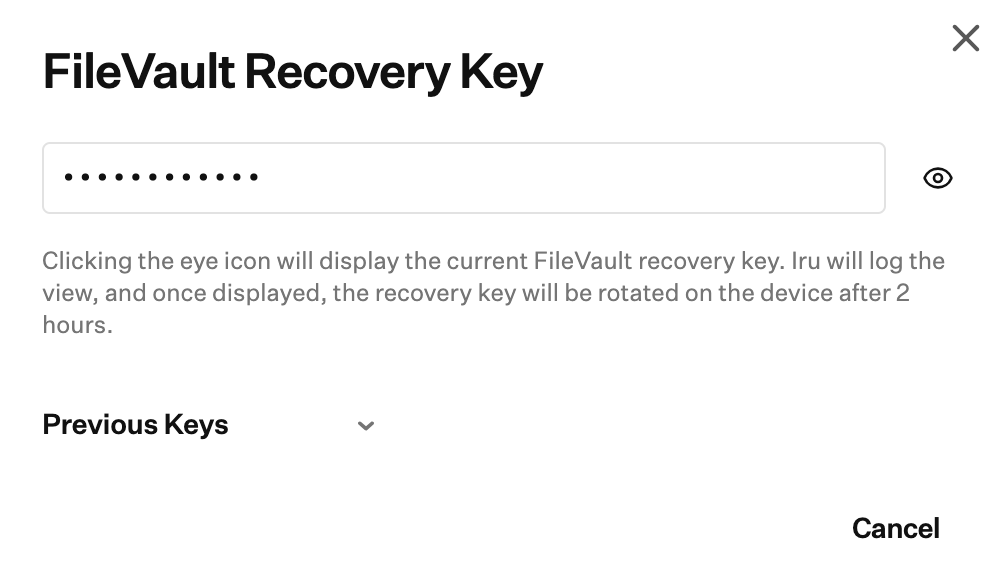 복사 아이콘을 선택하여 키를 복사하거나, 줄이 그어진 눈 아이콘을 선택하여 키를 숨깁니다. 완료되면 **완료**를 선택합니다.
 #### 조회 후 교체가 꺼져 있는 경우
Iru는 FileVault Library Item이 조회 후 키를 교체하도록 구성되어 있지 않으며, 키 조회는 여전히 기록된다고 안내합니다. 계속하려면 **Okay**를 선택합니다.
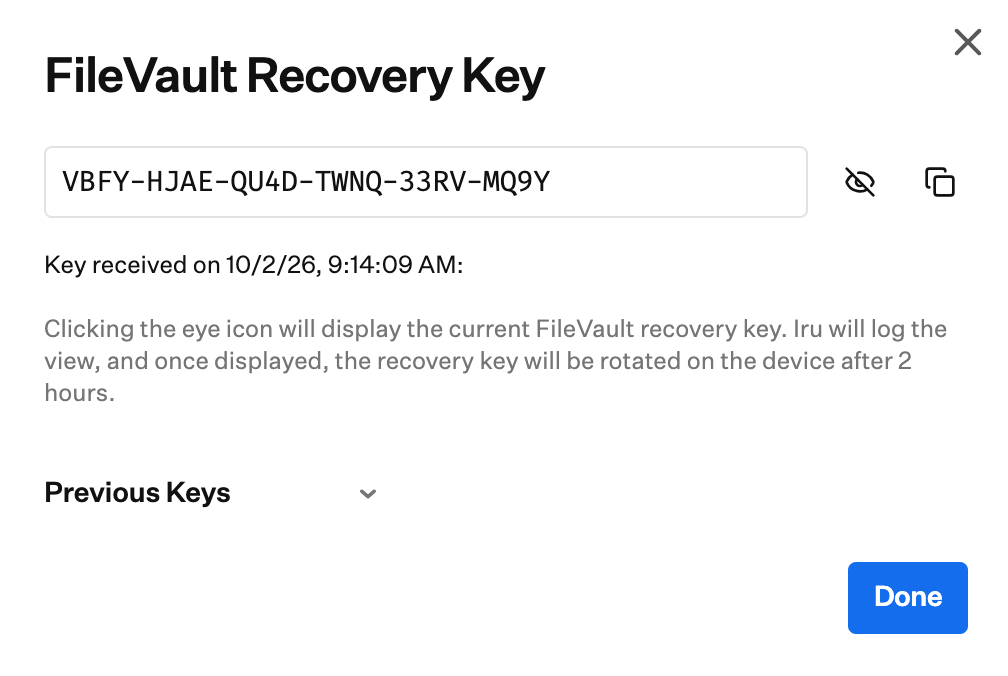
#### 조회 후 교체가 꺼져 있는 경우
Iru는 FileVault Library Item이 조회 후 키를 교체하도록 구성되어 있지 않으며, 키 조회는 여전히 기록된다고 안내합니다. 계속하려면 **Okay**를 선택합니다.
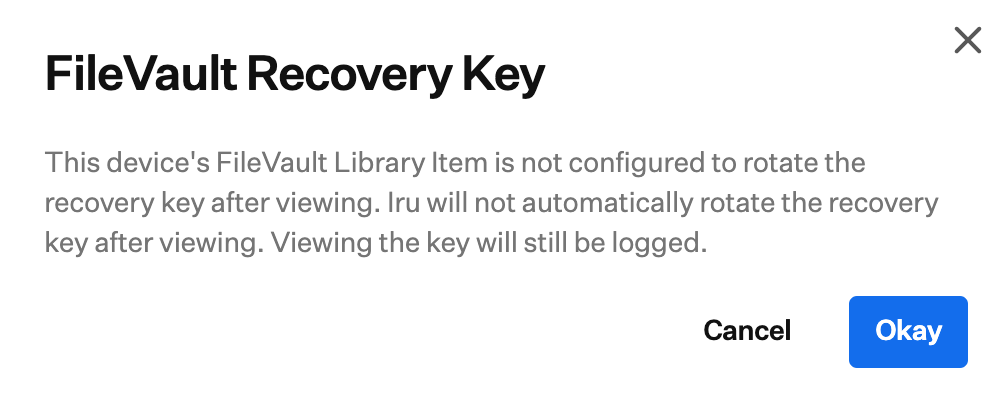 키가 숨겨져 있습니다. 눈 아이콘을 선택하여 키를 표시합니다.
 복사 아이콘을 선택하여 키를 복사하거나, 줄이 그어진 눈 아이콘을 선택하여 키를 숨깁니다. 완료되면 **완료**를 선택합니다.
 ### 새 FileVault 복구 키 생성
터미널에서 다음 명령을 실행하여 Mac이 새 FileVault 복구 키를 생성하도록 강제할 수 있습니다. 에스크로 옵션이 활성화된 경우 Iru Endpoint가 새 키를 수집합니다.
```bash Terminal icon="terminal" theme={null}
sudo fdesetup changerecovery -personal
```
### Parameter: iCloud에 FileVault Recovery Key가 에스크로된 사용자 계정 보고
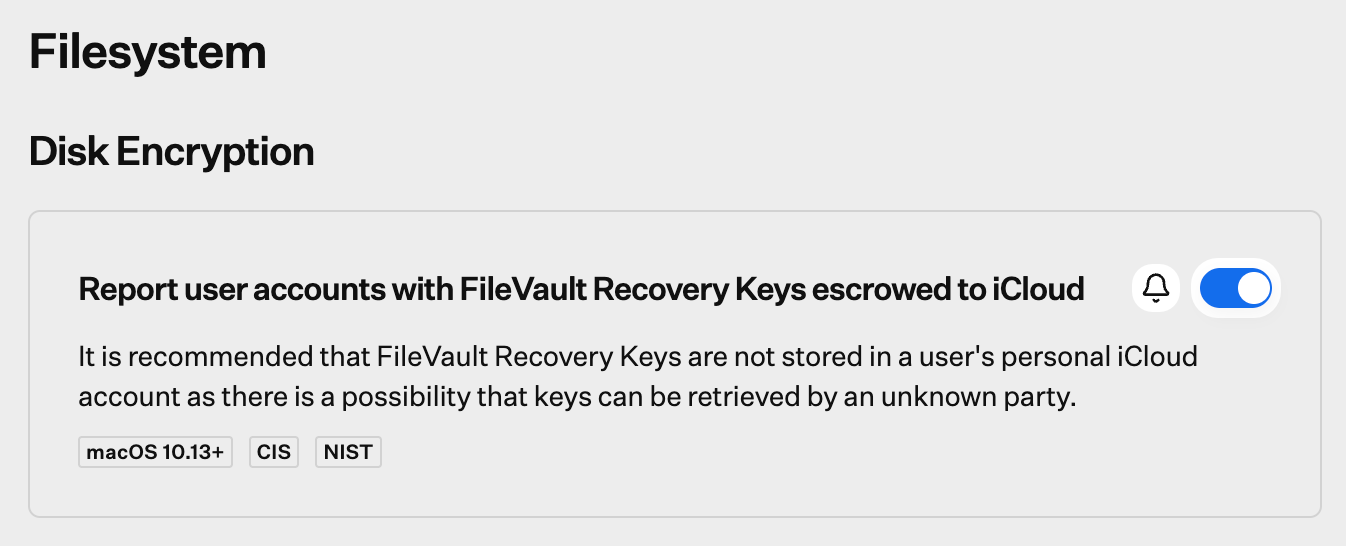
macOS에서는 사용자가 iCloud를 통해 Apple Account에 복구 키를 저장할 수 있습니다. 알 수 없는 제3자가 키를 가져올 수 있으므로 기업 소유 Mac 컴퓨터에는 권장되지 않습니다. 이 Parameter를 사용하면 복구 키가 iCloud에 저장될 때 알림을 받을 수 있습니다. 알림은 사용자와 협력하여 해당 계정에서 복구 키를 제거하도록 상기시켜 줍니다.
### 새 FileVault 복구 키 생성
터미널에서 다음 명령을 실행하여 Mac이 새 FileVault 복구 키를 생성하도록 강제할 수 있습니다. 에스크로 옵션이 활성화된 경우 Iru Endpoint가 새 키를 수집합니다.
```bash Terminal icon="terminal" theme={null}
sudo fdesetup changerecovery -personal
```
### Parameter: iCloud에 FileVault Recovery Key가 에스크로된 사용자 계정 보고
macOS에서는 사용자가 iCloud를 통해 Apple Account에 복구 키를 저장할 수 있습니다. 알 수 없는 제3자가 키를 가져올 수 있으므로 기업 소유 Mac 컴퓨터에는 권장되지 않습니다. 이 Parameter를 사용하면 복구 키가 iCloud에 저장될 때 알림을 받을 수 있습니다. 알림은 사용자와 협력하여 해당 계정에서 복구 키를 제거하도록 상기시켜 줍니다.
 ### 암호화 상태
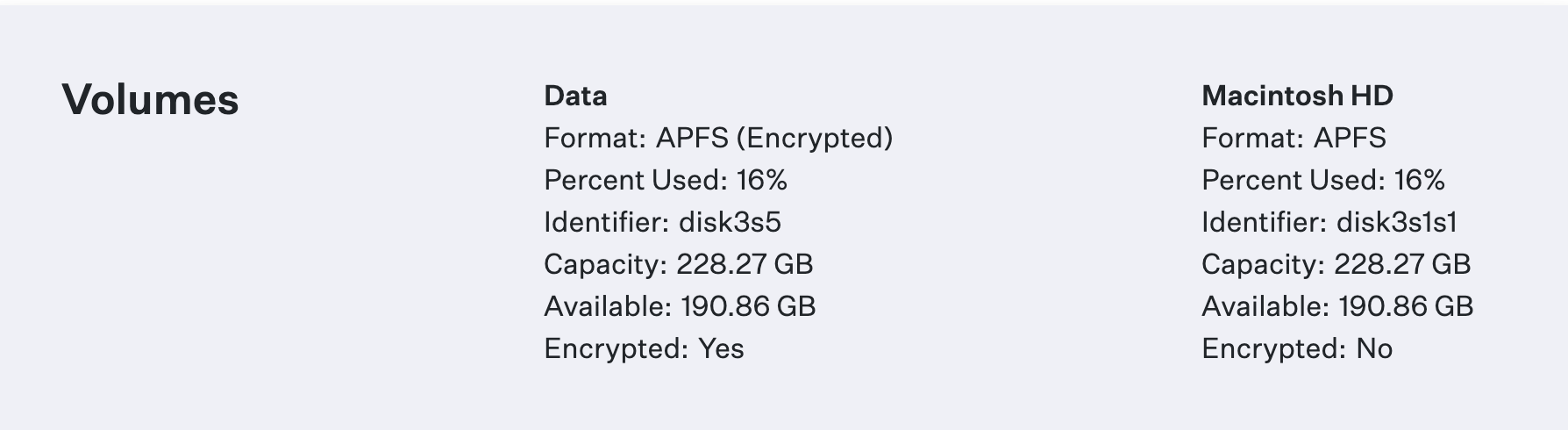
APFS 볼륨의 경우 기기 세부 정보의 볼륨 섹션에는 데이터 볼륨만 **Encrypted: Yes**로 표시됩니다. 이는 예상된 동작입니다.
### 암호화 상태
APFS 볼륨의 경우 기기 세부 정보의 볼륨 섹션에는 데이터 볼륨만 **Encrypted: Yes**로 표시됩니다. 이는 예상된 동작입니다.
 Apple T2 Security Chip 또는 Apple silicon이 탑재된 Mac 컴퓨터에서는 시동 디스크가 항상 암호화되어 있으므로 FileVault 암호화가 거의 즉시 완료됩니다. 다른 Mac 컴퓨터에서는 데이터 양에 따라 FileVault 암호화에 시간이 더 걸릴 수 있지만, 백그라운드에서 계속 진행됩니다.
### FileVault 사용자 경험
FileVault Library Item에서 **Escrow recovery keys to Iru Endpoint** 설정을 활성화한 경우, 이전에 FileVault가 활성화되어 있던 상태로 Iru Endpoint에 등록하는 모든 Mac은 최종 사용자에게 FileVault 키를 재생성하라는 메시지를 자동으로 표시하여 키를 에스크로할 수 있도록 합니다.
FileVault가 **Automatically rotate keys**로 설정되어 있고 암호 프로파일에서 **Maximum Passcode Age** 옵션이 활성화된 경우, 최대 사용 기간보다 오래된 암호는 만료되며, 사용자는 FileVault Recovery Key를 교체하고 에스크로하기 전에 새 암호를 만들어야 합니다.
자세한 내용은 [FileVault 사용자 경험](/ko/endpoint/library/library-items-profiles/filevault-user-experience) 문서를 참조하십시오.
Apple T2 Security Chip 또는 Apple silicon이 탑재된 Mac 컴퓨터에서는 시동 디스크가 항상 암호화되어 있으므로 FileVault 암호화가 거의 즉시 완료됩니다. 다른 Mac 컴퓨터에서는 데이터 양에 따라 FileVault 암호화에 시간이 더 걸릴 수 있지만, 백그라운드에서 계속 진행됩니다.
### FileVault 사용자 경험
FileVault Library Item에서 **Escrow recovery keys to Iru Endpoint** 설정을 활성화한 경우, 이전에 FileVault가 활성화되어 있던 상태로 Iru Endpoint에 등록하는 모든 Mac은 최종 사용자에게 FileVault 키를 재생성하라는 메시지를 자동으로 표시하여 키를 에스크로할 수 있도록 합니다.
FileVault가 **Automatically rotate keys**로 설정되어 있고 암호 프로파일에서 **Maximum Passcode Age** 옵션이 활성화된 경우, 최대 사용 기간보다 오래된 암호는 만료되며, 사용자는 FileVault Recovery Key를 교체하고 에스크로하기 전에 새 암호를 만들어야 합니다.
자세한 내용은 [FileVault 사용자 경험](/ko/endpoint/library/library-items-profiles/filevault-user-experience) 문서를 참조하십시오.