> ## Documentation Index
> Fetch the complete documentation index at: https://docs.iru.com/llms.txt
> Use this file to discover all available pages before exploring further.
# Microsoft Entra ID를 사용한 Single Sign-on(Native)
> OAuth2 및 OpenID Connect를 사용하여 Iru Endpoint용 네이티브 Microsoft Entra ID SSO를 구성합니다. 관리자가 Microsoft Entra ID 자격 증명으로 원클릭 로그인할 수 있도록 합니다.
### Microsoft Entra ID Native 통합 정보
Iru Endpoint의 Microsoft Entra ID Native 통합을 사용하면 SSO를 위한 네이티브 Microsoft Entra ID 통합을 설정할 수 있습니다. 사용자는 OAuth2/OpenID Connect를 통해 Microsoft Entra ID 자격 증명으로 인증합니다.
#### 작동 방식
사용자가 Iru Endpoint에 접근하려고 하면 OAuth2/OpenID Connect 프로토콜을 사용한 인증을 위해 Microsoft Entra ID로 리디렉션됩니다. 인증에 성공하면 Microsoft Entra ID는 액세스 토큰을 Iru Endpoint로 다시 보내고, Iru Endpoint는 사용자의 신원을 검증하여 접근 권한을 부여합니다. SSO는 [Iru Endpoint 웹 앱](/ko/endpoint/getting-started/foundation/admins-and-access) 로그인 및 [Automated Device Enrollment 시 인증 요구](/ko/endpoint/enrollment/configure-require-authentication-for-enrollment)에 사용할 수 있습니다.
Microsoft Entra ID는 Azure AD(Azure Active Directory)의 [새 이름](https://learn.microsoft.com/en-us/entra/fundamentals/new-name)입니다.
> 클라이언트 시크릿의 최대 수명은 24개월이므로, 이 문서에 설명된 방법 대신 [SAML 기반 Single Sign-On](/ko/endpoint/integrations/single-sign-on-integrations/single-sign-on-with-microsoft-entra-id-saml)을 구성하는 것이 좋습니다.
### 사전 요구 사항
시작하기 전에 다음을 확인하세요.
* Admin 또는 Account Owner로서 [Iru Endpoint 웹 앱에 대한 접근 권한](/ko/endpoint/getting-started/foundation/admins-and-access)
* 앱 등록을 생성할 수 있는 권한이 있는 Microsoft Entra ID 관리자 계정(예: Global Administrator, Application Administrator 또는 Cloud Application Administrator)
### Iru Endpoint 연결 구성
Iru에서 연결을 구성하려면 다음 단계를 따르세요.
Iru Endpoint의 사이드바에서 [**계정 메뉴 버튼**](/ko/iru/platform-overview/account-menu)을 선택합니다.
메뉴에서 **액세스** 옵션을 선택합니다.
 **관리자 및 인증** 탭(기본적으로 선택됨)을 선택하고 **인증 방법**까지 아래로 스크롤합니다.
**+ 인증 방법**를 선택합니다.
SSO 연결의 표시 이름을 입력합니다.
인증 방법으로 **Microsoft Entra ID**를 선택합니다.
**만들기**를 선택합니다.
나중에 사용할 수 있도록 **Redirect URL**을 텍스트 문서에 복사합니다. Microsoft Entra ID 구성에 필요합니다.
**관리자 및 인증** 탭(기본적으로 선택됨)을 선택하고 **인증 방법**까지 아래로 스크롤합니다.
**+ 인증 방법**를 선택합니다.
SSO 연결의 표시 이름을 입력합니다.
인증 방법으로 **Microsoft Entra ID**를 선택합니다.
**만들기**를 선택합니다.
나중에 사용할 수 있도록 **Redirect URL**을 텍스트 문서에 복사합니다. Microsoft Entra ID 구성에 필요합니다.
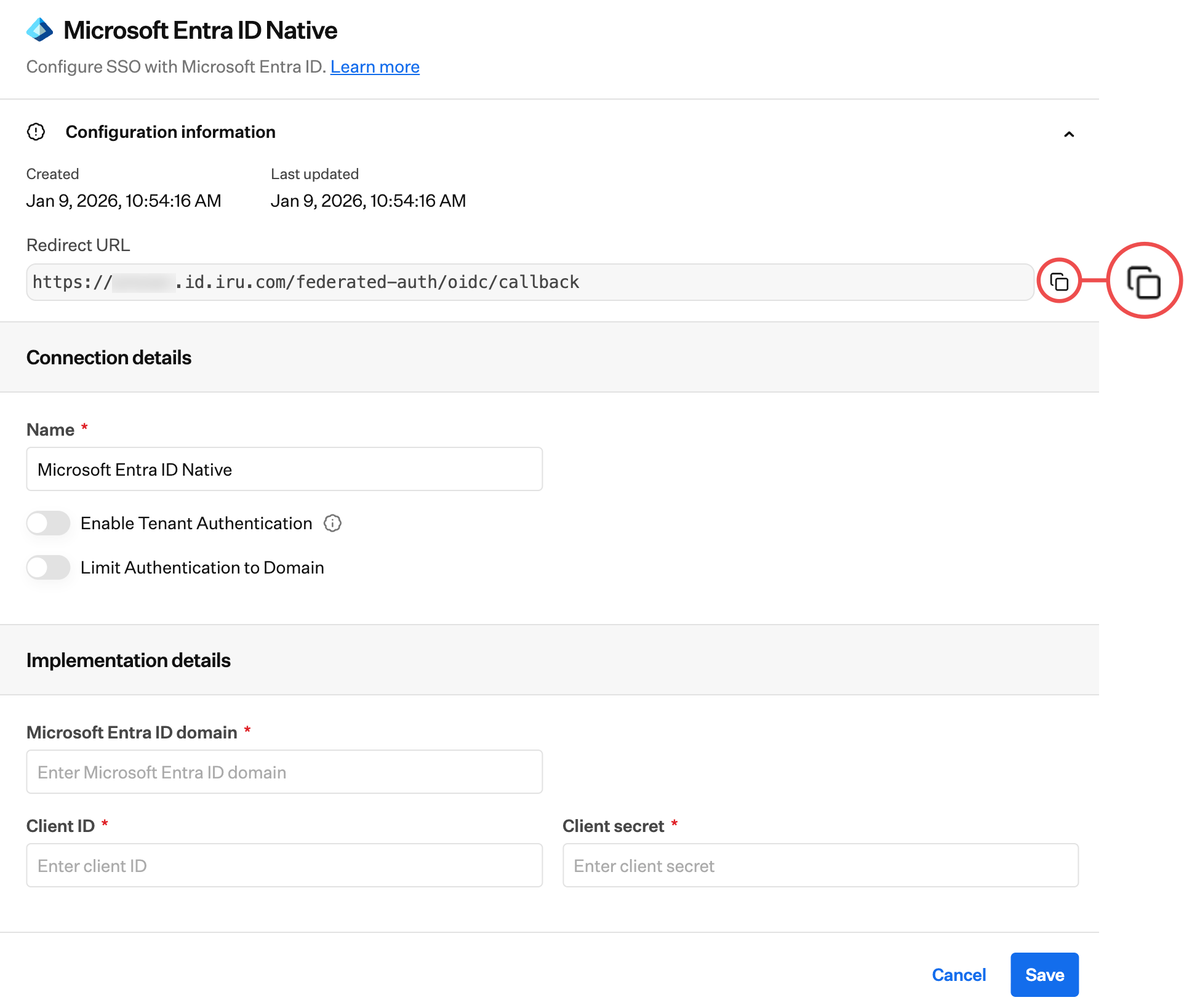 Iru 웹 앱 구성 모달을 열어 둔 상태에서 **Microsoft Entra ID 구성** 탭으로 전환하여 계속 진행합니다.
구성을 완료하려면 다음 단계를 따르세요.
Microsoft Entra ID 구성을 완료한 후 여기로 돌아와 Iru Endpoint에서 SSO 연결 설정을 마무리하세요. Microsoft Entra ID에서 복사한 Client ID와 Client secret이 필요합니다.
애플리케이션이 등록된 **Tenant ID**를 **Microsoft Entra ID Domain** 필드에 입력합니다. [Tenant ID를 찾는 방법은 Microsoft 문서](https://learn.microsoft.com/en-us/azure/cost-management-billing/manage/find-tenant-id-domain)를 참조하세요.
앞서 Microsoft Entra 관리 센터에서 복사한 **Client ID**를 입력합니다.
앞서 Microsoft Entra 관리 센터에서 복사한 **Client Secret**을 입력합니다.
**저장**을 선택합니다.
Iru 웹 앱 구성 모달을 열어 둔 상태에서 **Microsoft Entra ID 구성** 탭으로 전환하여 계속 진행합니다.
구성을 완료하려면 다음 단계를 따르세요.
Microsoft Entra ID 구성을 완료한 후 여기로 돌아와 Iru Endpoint에서 SSO 연결 설정을 마무리하세요. Microsoft Entra ID에서 복사한 Client ID와 Client secret이 필요합니다.
애플리케이션이 등록된 **Tenant ID**를 **Microsoft Entra ID Domain** 필드에 입력합니다. [Tenant ID를 찾는 방법은 Microsoft 문서](https://learn.microsoft.com/en-us/azure/cost-management-billing/manage/find-tenant-id-domain)를 참조하세요.
앞서 Microsoft Entra 관리 센터에서 복사한 **Client ID**를 입력합니다.
앞서 Microsoft Entra 관리 센터에서 복사한 **Client Secret**을 입력합니다.
**저장**을 선택합니다.
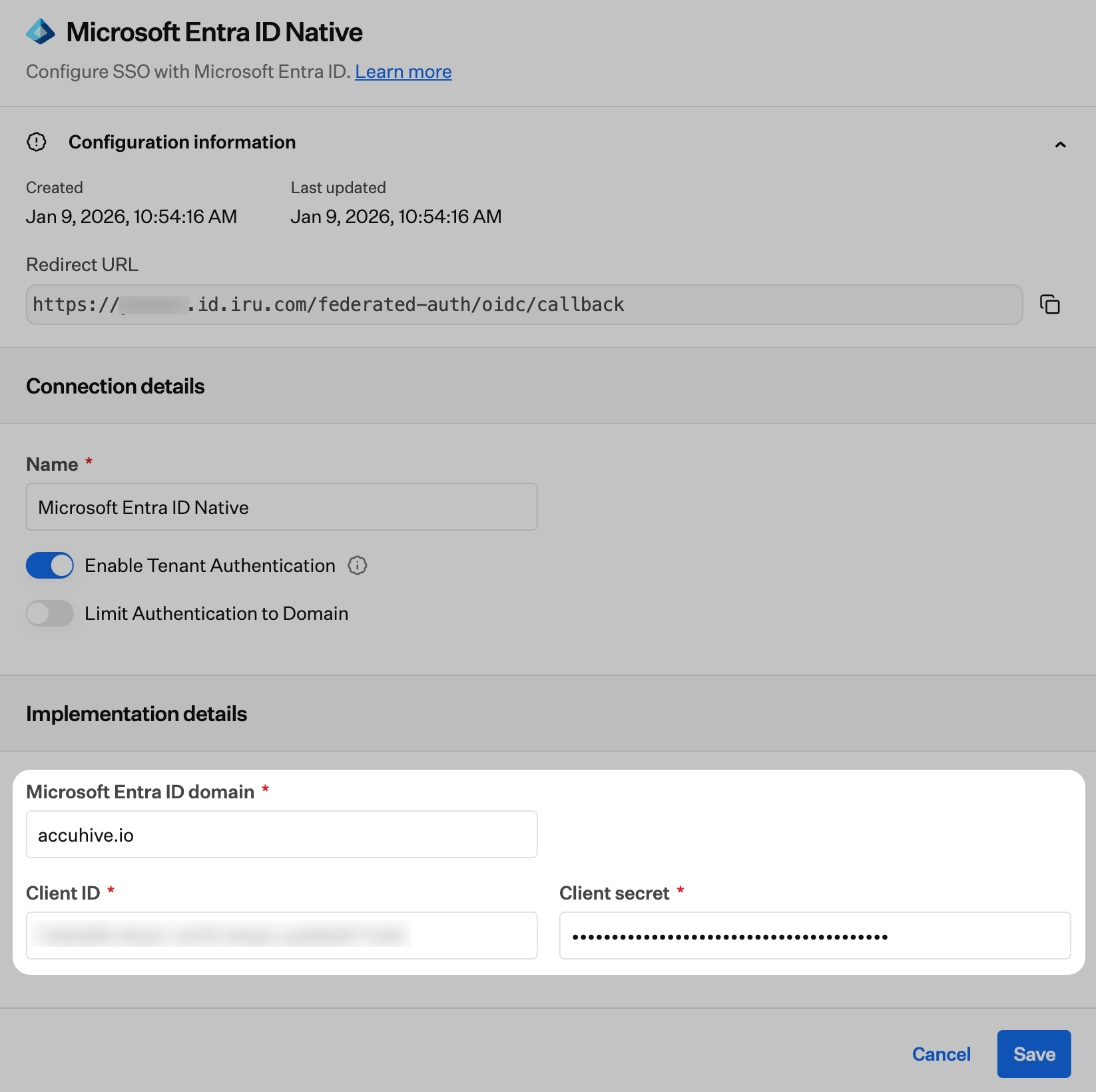 저장하면 **연결을 승인**하는 링크가 포함된 새 대화 상자가 표시됩니다. 도메인의 Microsoft Entra ID 관리자가 링크를 선택하고 이 프로세스를 완료하여 애플리케이션을 승인해야 합니다. 이 상자는 승인이 완료된 후에도 사라지지 않습니다.
새로 열린 창에서 로그인하고 **Accept**를 선택합니다.
**Accept**를 선택하면 승인 성공 페이지로 이동합니다.
이제 연결이 성공적으로 구성되었으며 활성화하고 테스트할 수 있습니다.
"Failed to obtain access token" 오류가 발생하면 올바른 값 대신 시크릿 ID를 사용했기 때문일 수 있습니다.
### 테넌트 인증 허용
Iru Endpoint와 ID 공급자에서 SAML 연결을 구성한 후에는 테넌트 인증에 사용하도록 허용할 수 있습니다. 단계별 지침은 [Single Sign-on 지원 문서](/ko/endpoint/integrations/single-sign-on-integrations/single-sign-on)의 **테넌트 인증 허용 및 연결 관리** 섹션을 참조하세요.
### 도메인으로 인증 제한
SAML 연결을 구성할 때 선택적으로 인증을 하나 이상의 도메인으로 제한할 수 있습니다. 이는 SSO 연결이 여러 도메인에 인증할 수 있는 경우에 유용합니다. Iru 테넌트에 대한 인증을 사용 가능한 도메인의 일부로 제한할 수 있습니다.
### Single Sign-On 강제 적용
하나 이상의 Single Sign-on 연결을 구성한 후에는 Passkey, Google Social, Microsoft Social 연결을 비활성화할 수 있습니다. 이러한 연결을 비활성화하면 테넌트의 Iru Endpoint 관리자가 해당 방법으로 인증할 수 없게 됩니다. 단계별 지침은 [Single Sign-on 지원 문서](/ko/endpoint/integrations/single-sign-on-integrations/single-sign-on)를 참조하세요.
### 클라이언트 시크릿 갱신
위의 **Microsoft Entra ID 구성** 탭에 있는 단계에 따라 새 클라이언트 시크릿을 생성합니다. "Certificates and Secrets 접속"부터 "시크릿 값 복사"까지의 단계를 완료하여 새 클라이언트 시크릿을 생성하고 값을 복사합니다.
값을 복사한 후 **Iru 웹 앱 구성** 탭으로 돌아가 **Iru Endpoint 연결 구성** 섹션의 1\~3단계를 따릅니다.
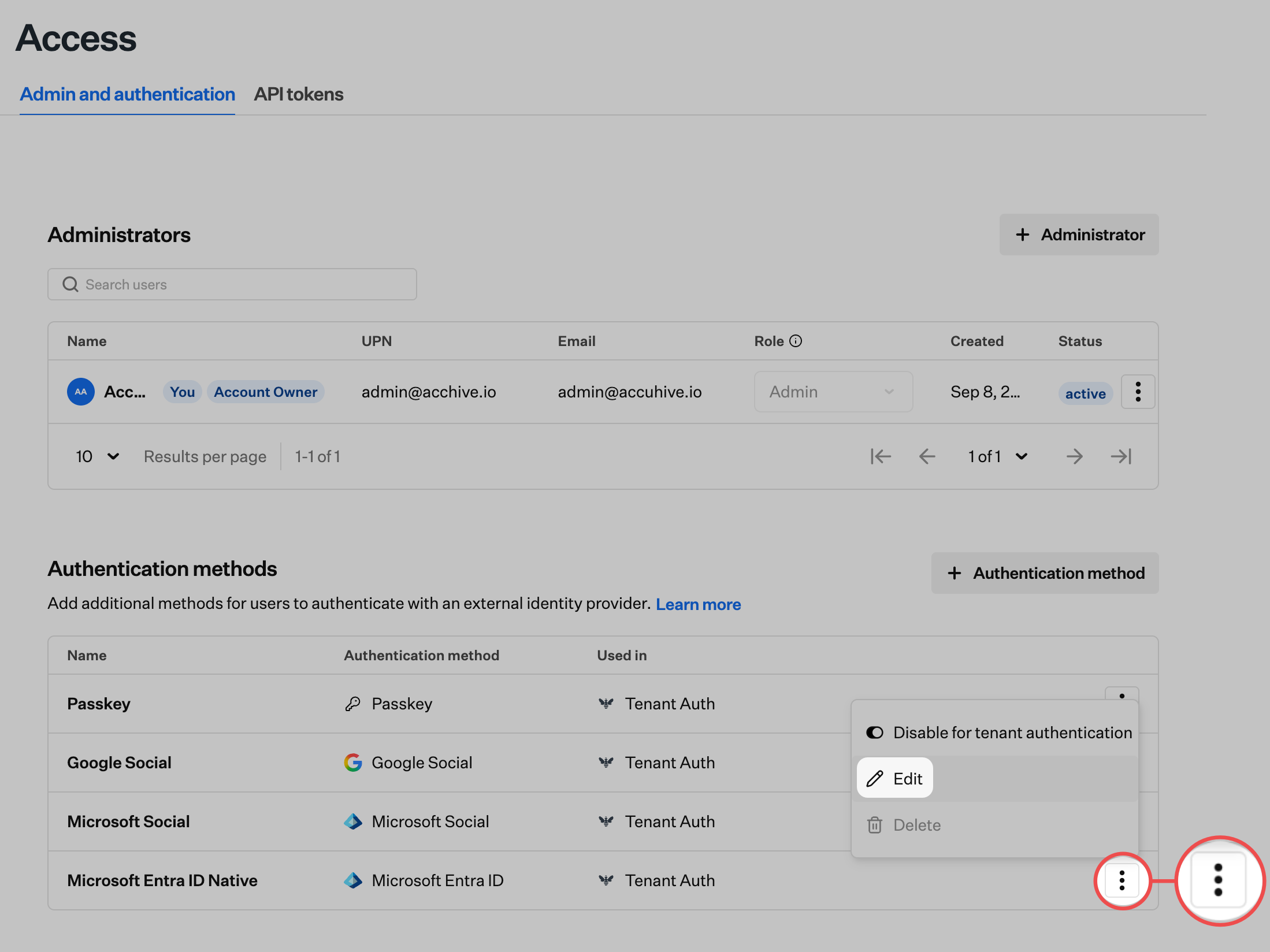
이 문서 앞부분에서 생성한 SSO 통합 옆의 줄임표를 선택합니다.
**편집**을 선택합니다.
저장하면 **연결을 승인**하는 링크가 포함된 새 대화 상자가 표시됩니다. 도메인의 Microsoft Entra ID 관리자가 링크를 선택하고 이 프로세스를 완료하여 애플리케이션을 승인해야 합니다. 이 상자는 승인이 완료된 후에도 사라지지 않습니다.
새로 열린 창에서 로그인하고 **Accept**를 선택합니다.
**Accept**를 선택하면 승인 성공 페이지로 이동합니다.
이제 연결이 성공적으로 구성되었으며 활성화하고 테스트할 수 있습니다.
"Failed to obtain access token" 오류가 발생하면 올바른 값 대신 시크릿 ID를 사용했기 때문일 수 있습니다.
### 테넌트 인증 허용
Iru Endpoint와 ID 공급자에서 SAML 연결을 구성한 후에는 테넌트 인증에 사용하도록 허용할 수 있습니다. 단계별 지침은 [Single Sign-on 지원 문서](/ko/endpoint/integrations/single-sign-on-integrations/single-sign-on)의 **테넌트 인증 허용 및 연결 관리** 섹션을 참조하세요.
### 도메인으로 인증 제한
SAML 연결을 구성할 때 선택적으로 인증을 하나 이상의 도메인으로 제한할 수 있습니다. 이는 SSO 연결이 여러 도메인에 인증할 수 있는 경우에 유용합니다. Iru 테넌트에 대한 인증을 사용 가능한 도메인의 일부로 제한할 수 있습니다.
### Single Sign-On 강제 적용
하나 이상의 Single Sign-on 연결을 구성한 후에는 Passkey, Google Social, Microsoft Social 연결을 비활성화할 수 있습니다. 이러한 연결을 비활성화하면 테넌트의 Iru Endpoint 관리자가 해당 방법으로 인증할 수 없게 됩니다. 단계별 지침은 [Single Sign-on 지원 문서](/ko/endpoint/integrations/single-sign-on-integrations/single-sign-on)를 참조하세요.
### 클라이언트 시크릿 갱신
위의 **Microsoft Entra ID 구성** 탭에 있는 단계에 따라 새 클라이언트 시크릿을 생성합니다. "Certificates and Secrets 접속"부터 "시크릿 값 복사"까지의 단계를 완료하여 새 클라이언트 시크릿을 생성하고 값을 복사합니다.
값을 복사한 후 **Iru 웹 앱 구성** 탭으로 돌아가 **Iru Endpoint 연결 구성** 섹션의 1\~3단계를 따릅니다.
이 문서 앞부분에서 생성한 SSO 통합 옆의 줄임표를 선택합니다.
**편집**을 선택합니다.
 **Edit client secret** 버튼을 선택합니다.
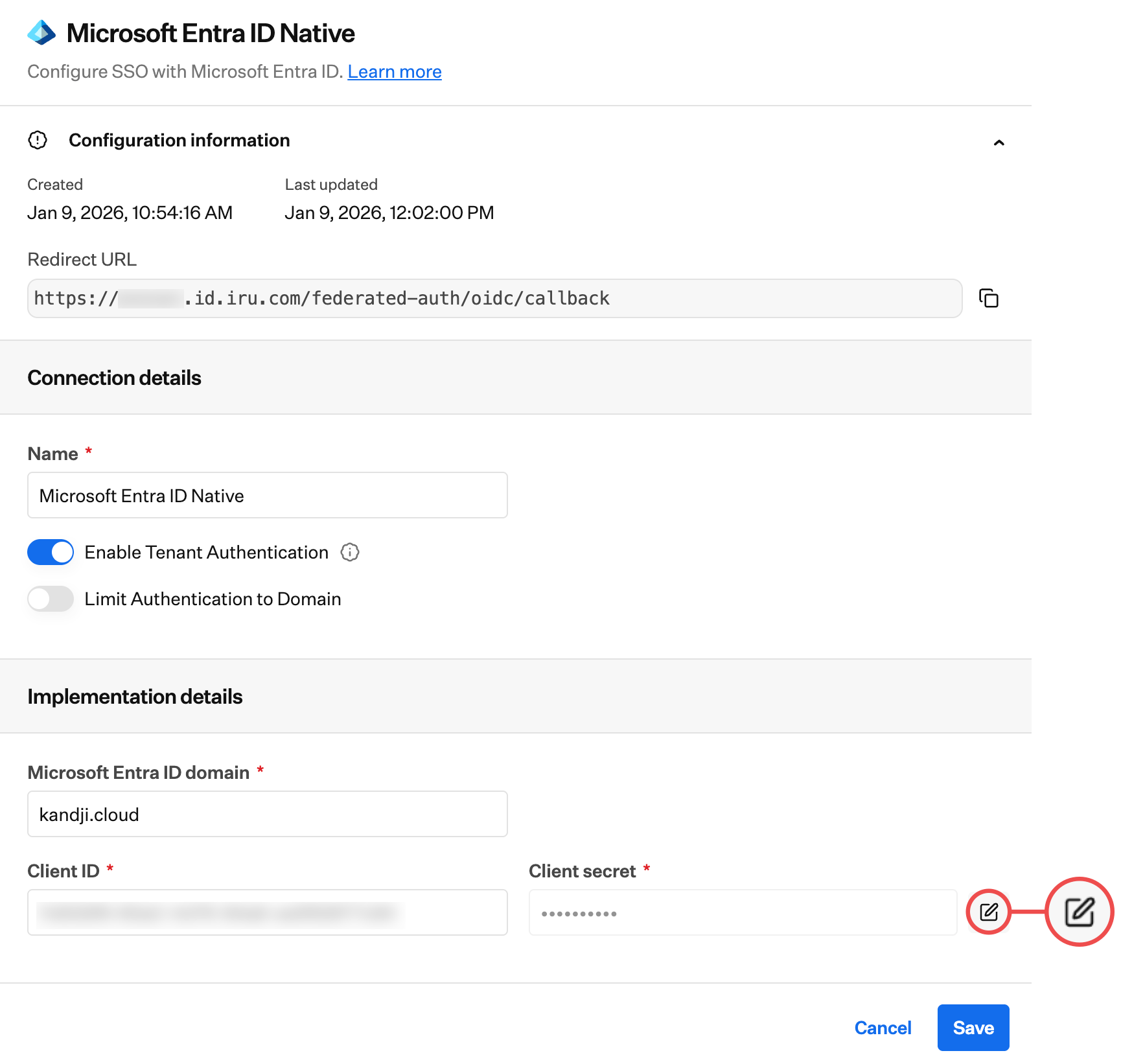 앞서 복사한 새 **Client secret** 값을 붙여 넣습니다.
**저장**을 선택합니다.
앞서 복사한 새 **Client secret** 값을 붙여 넣습니다.
**저장**을 선택합니다.
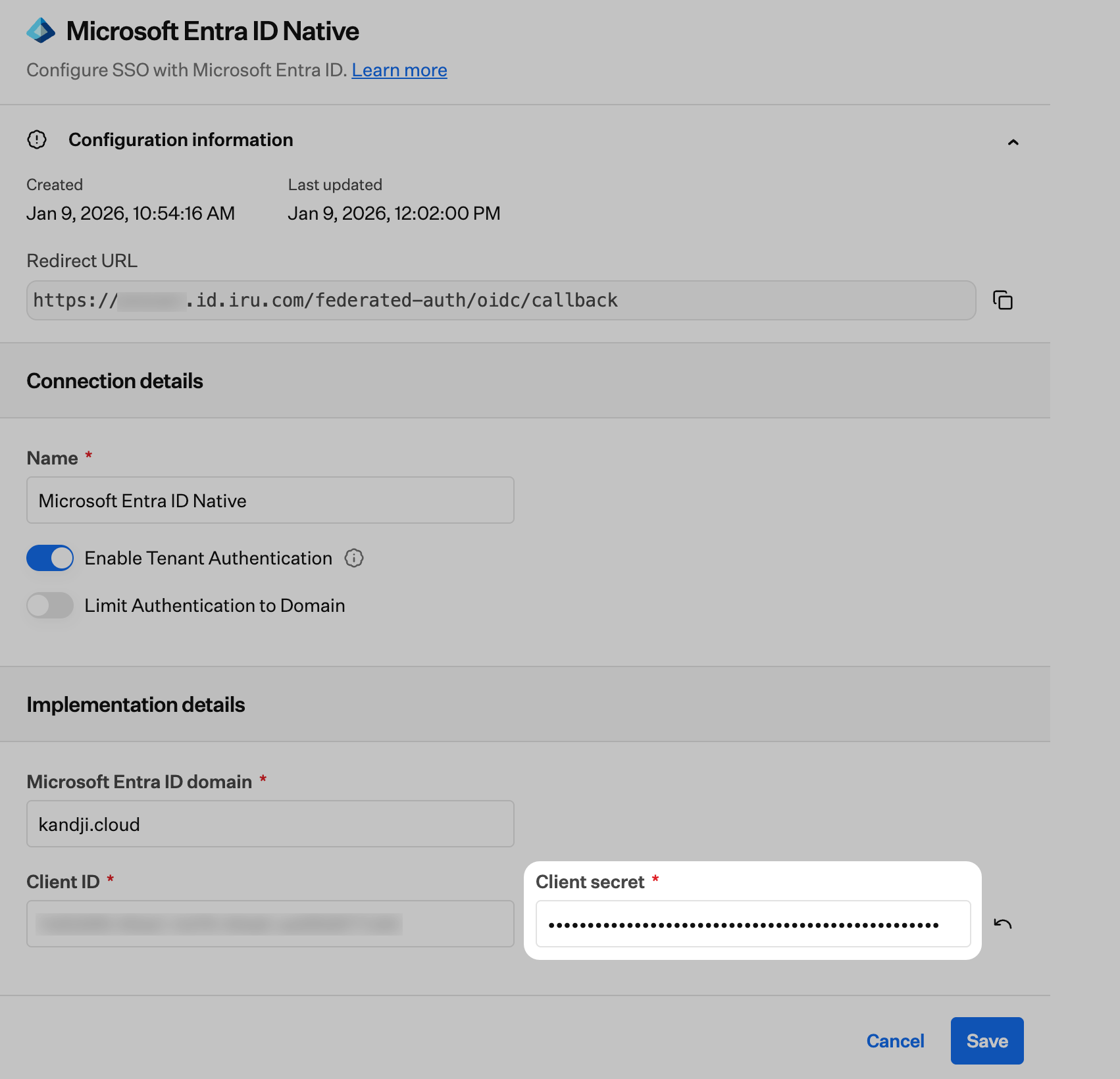 Iru Endpoint 웹 앱에 로그인하고 생성한 Native SSO 로그인 옵션을 선택하여 구성을 반드시 테스트하세요. 비공개 브라우저 창/시크릿 창에서 테스트하여 Iru Endpoint 웹 앱에 로그인할 수 있는지 확인하는 것이 좋습니다.
그런 다음 선택적으로 Entra ID의 App registration에서 이전 클라이언트 시크릿을 삭제할 수 있습니다.
### Microsoft Entra ID 애플리케이션 설정
Microsoft Entra ID 구성을 시작하기 전에 **Iru 웹 앱 구성** 탭에서 초기 설정을 완료하여 Redirect URL을 가져오세요. Microsoft Entra ID 애플리케이션을 구성하려면 이 값이 필요합니다.
Microsoft Entra ID 애플리케이션을 구성하려면 다음 단계를 따르세요.
[Microsoft Entra 관리 센터](https://entra.microsoft.com)에 로그인합니다.
왼쪽 탐색 모음에서 **Entra ID** 섹션이 펼쳐져 있는지 확인합니다.
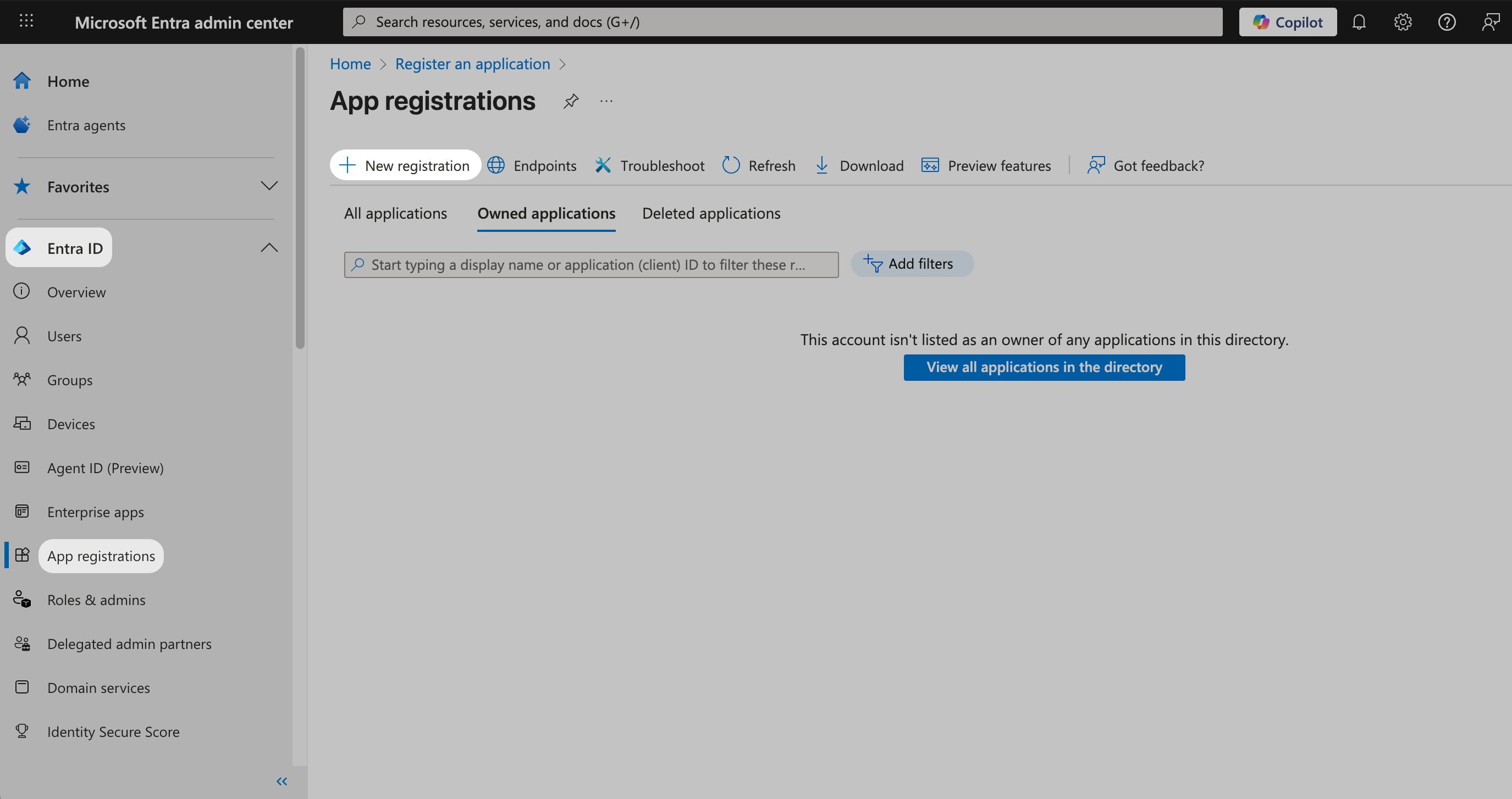
왼쪽 탐색 모음에서 **App registrations**를 선택합니다.
**+ New registration**을 선택하여 새 애플리케이션을 등록합니다.
Iru Endpoint 웹 앱에 로그인하고 생성한 Native SSO 로그인 옵션을 선택하여 구성을 반드시 테스트하세요. 비공개 브라우저 창/시크릿 창에서 테스트하여 Iru Endpoint 웹 앱에 로그인할 수 있는지 확인하는 것이 좋습니다.
그런 다음 선택적으로 Entra ID의 App registration에서 이전 클라이언트 시크릿을 삭제할 수 있습니다.
### Microsoft Entra ID 애플리케이션 설정
Microsoft Entra ID 구성을 시작하기 전에 **Iru 웹 앱 구성** 탭에서 초기 설정을 완료하여 Redirect URL을 가져오세요. Microsoft Entra ID 애플리케이션을 구성하려면 이 값이 필요합니다.
Microsoft Entra ID 애플리케이션을 구성하려면 다음 단계를 따르세요.
[Microsoft Entra 관리 센터](https://entra.microsoft.com)에 로그인합니다.
왼쪽 탐색 모음에서 **Entra ID** 섹션이 펼쳐져 있는지 확인합니다.
왼쪽 탐색 모음에서 **App registrations**를 선택합니다.
**+ New registration**을 선택하여 새 애플리케이션을 등록합니다.
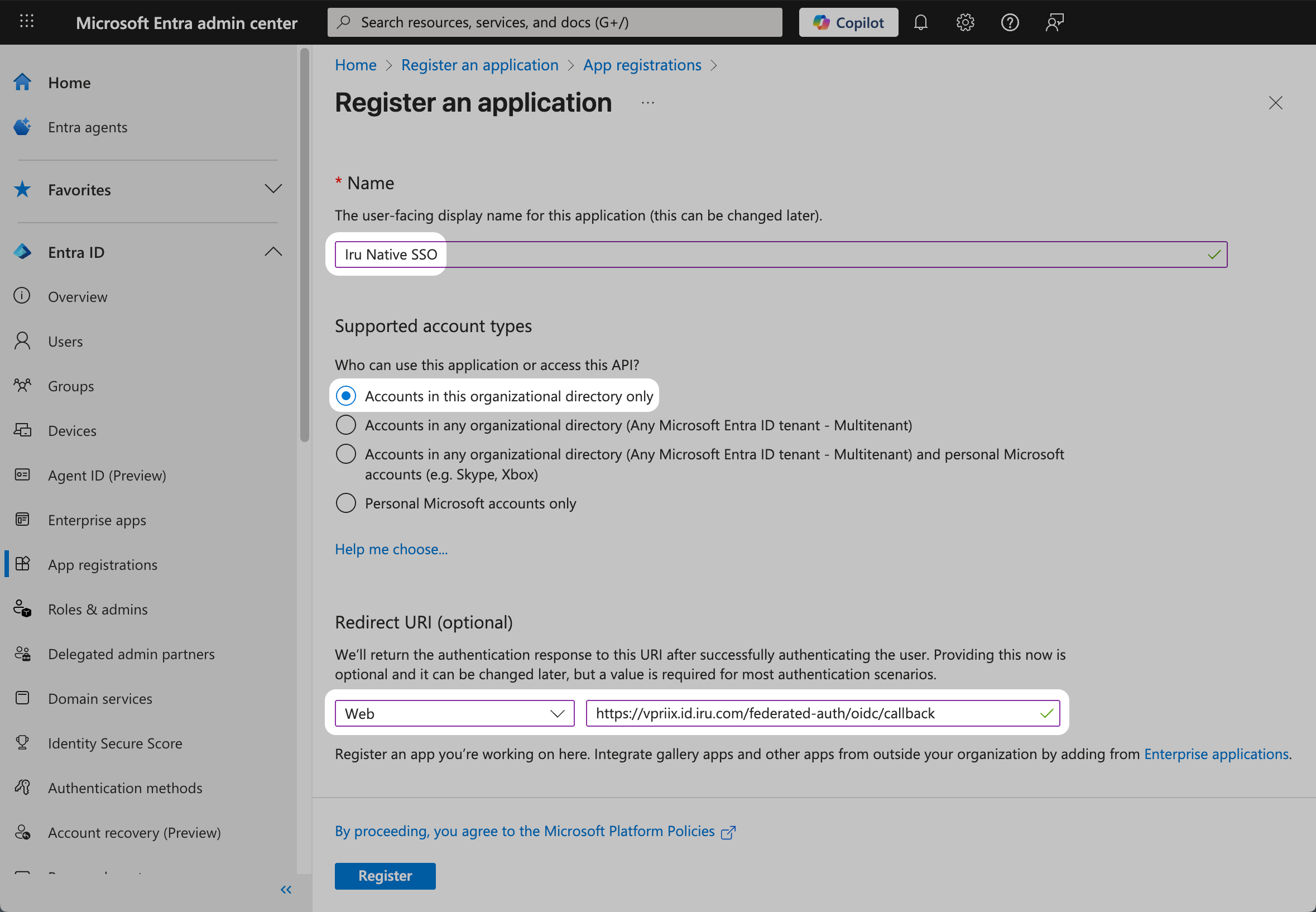
 **이름** 필드에 애플리케이션 이름(예: "Iru Native SSO")을 지정합니다.
"**지원되는 계정 유형**"에서 **Accounts in this organizational directory only**를 선택합니다.
**Redirect URI** 필드의 드롭다운 메뉴에서 **Web**을 선택합니다.
Iru 웹 앱 구성에서 복사한 전체 Redirect URL을 입력합니다(예: `https://vpriix.id.iru.com/federated-auth/oidc/callback`).
**등록**을 선택합니다.
**이름** 필드에 애플리케이션 이름(예: "Iru Native SSO")을 지정합니다.
"**지원되는 계정 유형**"에서 **Accounts in this organizational directory only**를 선택합니다.
**Redirect URI** 필드의 드롭다운 메뉴에서 **Web**을 선택합니다.
Iru 웹 앱 구성에서 복사한 전체 Redirect URL을 입력합니다(예: `https://vpriix.id.iru.com/federated-auth/oidc/callback`).
**등록**을 선택합니다.
 새 페이지에서 **Application (client) ID**를 복사하여 나중을 위해 저장합니다. 이 값은 Iru에서 **Client ID**로 사용됩니다.
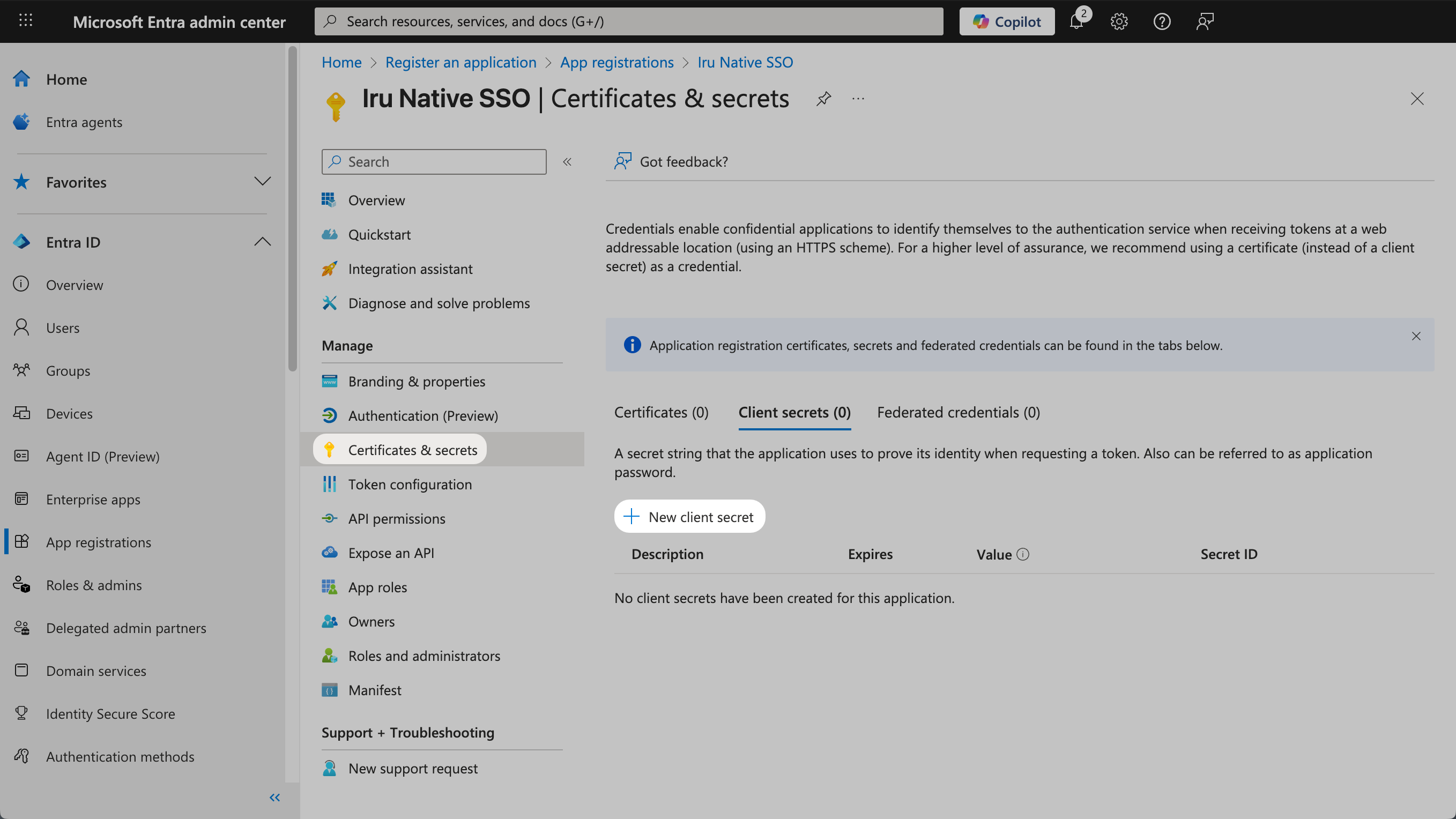
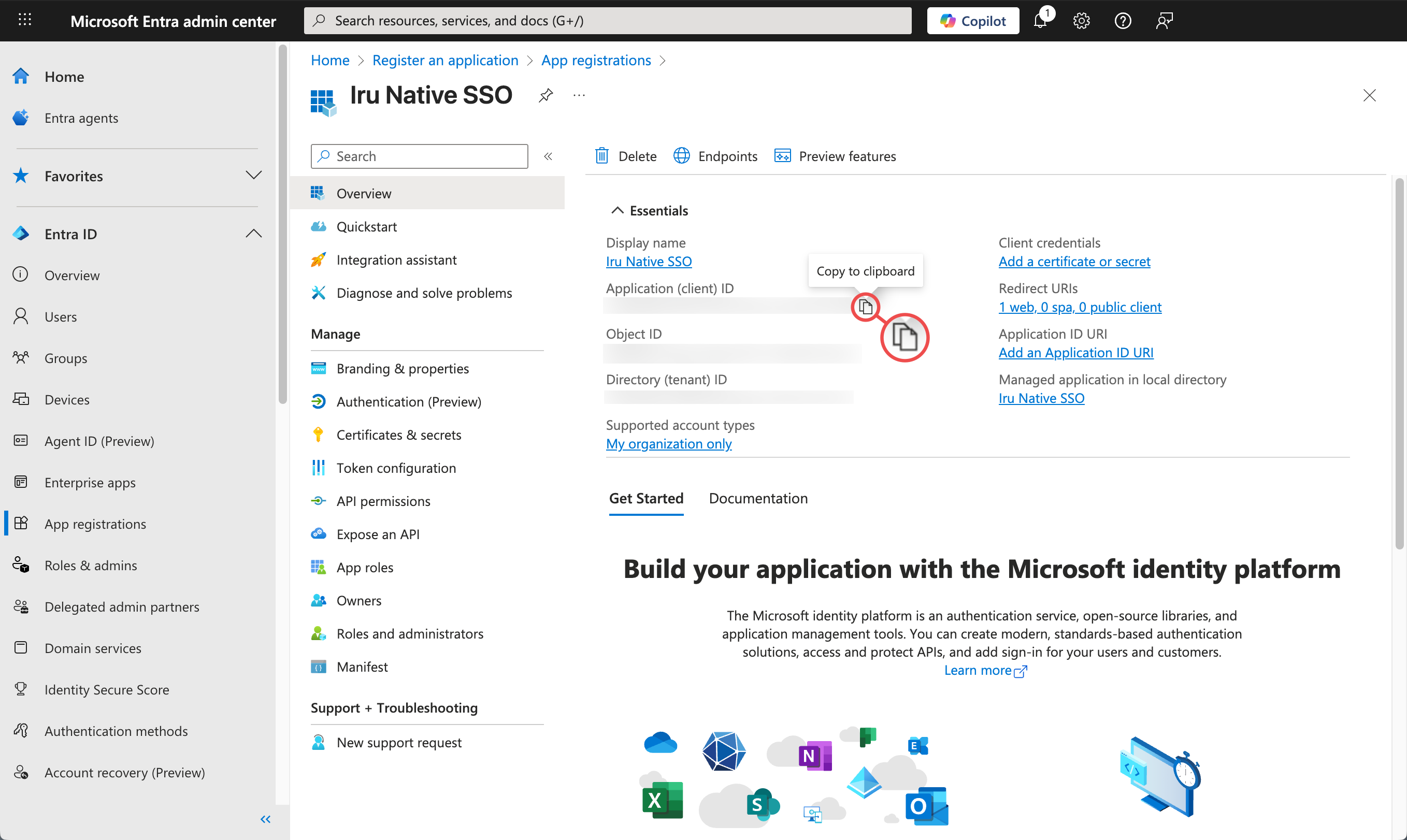 **Certificates and Secrets**를 선택합니다.
**New client secret**을 선택합니다.
**Certificates and Secrets**를 선택합니다.
**New client secret**을 선택합니다.
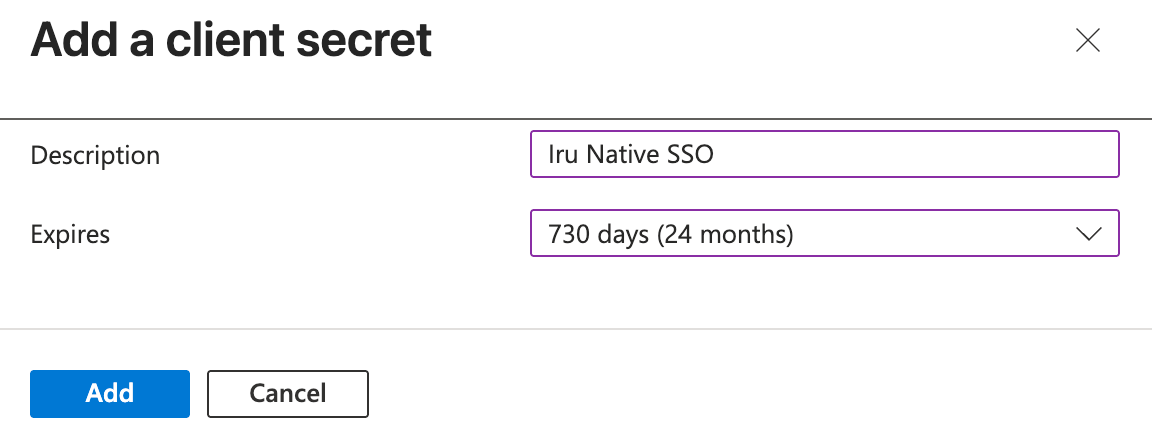
 클라이언트 시크릿에 "Iru Native SSO"와 같은 **설명**을 지정합니다.
만료를 **24 months**로 설정합니다.
**추가**를 선택합니다.
클라이언트 시크릿에 "Iru Native SSO"와 같은 **설명**을 지정합니다.
만료를 **24 months**로 설정합니다.
**추가**를 선택합니다.
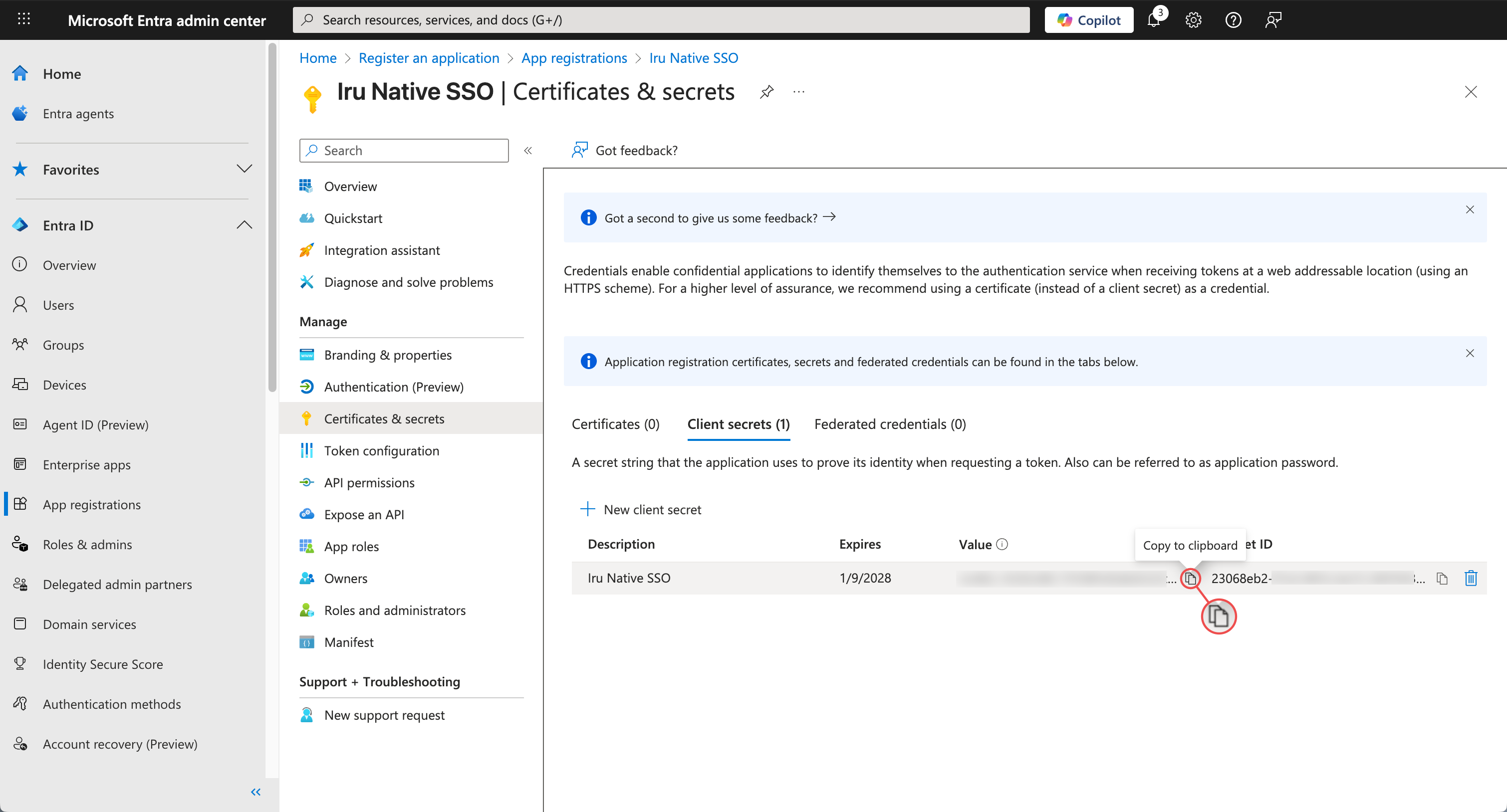
 클라이언트 시크릿의 **값**을 복사하여 나중을 위해 저장합니다. **클라이언트 시크릿 Value는 클라이언트 시크릿 ID와 다릅니다.**
 Microsoft Entra ID 구성을 완료한 후 **Iru 웹 앱 구성** 탭으로 돌아가 Microsoft Entra ID에서 복사한 Client ID와 Client secret을 사용하여 SSO 연결 설정을 마무리하세요.
## 고려 사항
**보안**: Microsoft Entra ID 테넌트에 OAuth2/OpenID Connect 인증을 위한 적절한 보안 정책이 구성되어 있는지 확인하세요.
**클라이언트 시크릿 관리**: 클라이언트 시크릿은 24개월 후에 만료되므로 정기적으로 갱신해야 합니다. 장기적인 솔루션으로는 SAML 기반 SSO를 사용하는 것을 고려하세요.
**테스트**: 조직 전체에 배포하기 전에 항상 소규모 사용자 그룹으로 SSO 통합을 테스트하세요.
**사용자 관리**: SSO를 통해 성공적으로 인증하려면 사용자가 Microsoft Entra ID와 Iru Endpoint 모두에 존재해야 합니다.
Microsoft Entra ID 구성을 완료한 후 **Iru 웹 앱 구성** 탭으로 돌아가 Microsoft Entra ID에서 복사한 Client ID와 Client secret을 사용하여 SSO 연결 설정을 마무리하세요.
## 고려 사항
**보안**: Microsoft Entra ID 테넌트에 OAuth2/OpenID Connect 인증을 위한 적절한 보안 정책이 구성되어 있는지 확인하세요.
**클라이언트 시크릿 관리**: 클라이언트 시크릿은 24개월 후에 만료되므로 정기적으로 갱신해야 합니다. 장기적인 솔루션으로는 SAML 기반 SSO를 사용하는 것을 고려하세요.
**테스트**: 조직 전체에 배포하기 전에 항상 소규모 사용자 그룹으로 SSO 통합을 테스트하세요.
**사용자 관리**: SSO를 통해 성공적으로 인증하려면 사용자가 Microsoft Entra ID와 Iru Endpoint 모두에 존재해야 합니다.