> ## Documentation Index
> Fetch the complete documentation index at: https://docs.iru.com/llms.txt
> Use this file to discover all available pages before exploring further.
# SCIM 디렉터리 통합
> Iru Endpoint에서 SCIM 기반 사용자 디렉터리 동기화를 설정합니다. ID 공급자의 사용자 및 그룹을 자동으로 프로비저닝 및 프로비저닝 해제합니다.
### SCIM 디렉터리 통합 정보
SCIM, 즉 [System for Cross-domain Identity Management](https://scim.cloud/)는 여러 시스템 간의 사용자 ID 관리를 더 간단하고 효율적으로 만들기 위해 설계된 프로토콜입니다. 사용자 추가 및 제거 과정을 자동화하는 데 도움이 되므로 여러 클라우드 기반 애플리케이션을 사용할 때 특히 유용합니다.
### 작동 방식
SCIM에는 두 가지 주요 역할이 있습니다.
* **Client** - 일반적으로 Microsoft Entra ID 또는 Okta와 같이 핵심 ID 데이터를 관리하는 ID 공급자 또는 ID 접근 관리 시스템입니다.
* **Service Provider** - Iru Endpoint와 같이 ID 데이터를 사용하여 사용자 접근 및 권한을 관리하는 SaaS(Software-as-a-Service) 애플리케이션입니다.
SCIM은 프로비저닝, 동기화 및 프로비저닝 해제를 포함한 여러 작업을 지원합니다. 이 단방향 동기화를 통해 Iru Endpoint에서 사용자 계정을 자동으로 생성하고, MDM과 IdP 간에 사용자 속성을 최신 상태로 유지하며, 더 이상 필요하지 않은 사용자 계정을 자동으로 제거하거나 비활성화할 수 있습니다.
### Iru Endpoint에서 SCIM 구성
ID 공급자(IdP)와 Iru Endpoint 간에 SCIM 통합을 구성하려면 다음을 수행해야 합니다.
* Iru Endpoint에서 새 SCIM 디렉터리 통합 생성
* IdP에서 사용할 SCIM API URL과 API 토큰을 Iru Endpoint에서 가져오기
* IdP에 접근하여 앱 통합을 생성하고, SCIM 속성을 매핑하고, 원하는 사용자 그룹 푸시
#### 새 SCIM 디렉터리 통합 생성
Iru Endpoint의 사이드바에서 [**계정 메뉴 버튼**](/ko/iru/platform-overview/account-menu)을 선택한 다음 **통합**을 선택합니다.
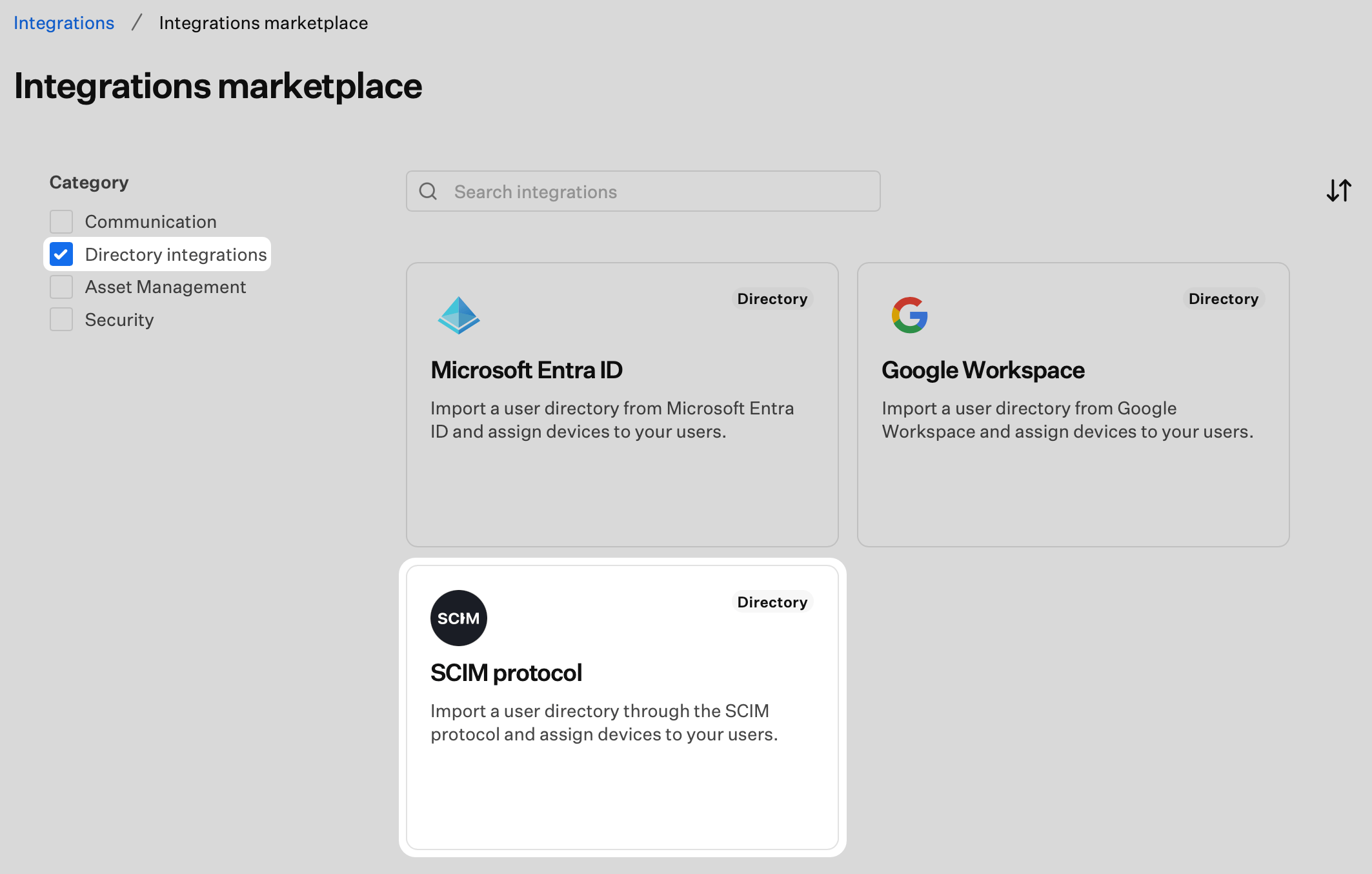
 Integrations 페이지 오른쪽 상단에서 **모든 통합 찾아보기**를 선택합니다.
**Directory integrations** 필터를 선택합니다.
**SCIM protocol** 타일을 선택합니다.
Integrations 페이지 오른쪽 상단에서 **모든 통합 찾아보기**를 선택합니다.
**Directory integrations** 필터를 선택합니다.
**SCIM protocol** 타일을 선택합니다.
 **시작하기**를 선택합니다.
SCIM 통합의 고유한 이름을 입력합니다.
**토큰 생성**을 선택합니다. SCIM 사용자 디렉터리 통합은 인증 방법으로 Bearer Token이 포함된 HTTP 권한 부여 헤더를 사용합니다.
**시작하기**를 선택합니다.
SCIM 통합의 고유한 이름을 입력합니다.
**토큰 생성**을 선택합니다. SCIM 사용자 디렉터리 통합은 인증 방법으로 Bearer Token이 포함된 HTTP 권한 부여 헤더를 사용합니다.
 **Copy token**을 선택합니다.
Done을 선택한 후에는 토큰을 다시 볼 수 없습니다. 계속하기 전에 안전하게 보관하세요.
확인란을 선택하여 토큰을 복사했음을 확인한 다음 **완료**를 선택합니다. **통합** 페이지로 돌아갑니다.
**Copy token**을 선택합니다.
Done을 선택한 후에는 토큰을 다시 볼 수 없습니다. 계속하기 전에 안전하게 보관하세요.
확인란을 선택하여 토큰을 복사했음을 확인한 다음 **완료**를 선택합니다. **통합** 페이지로 돌아갑니다.
 #### SCIM API URL 가져오기
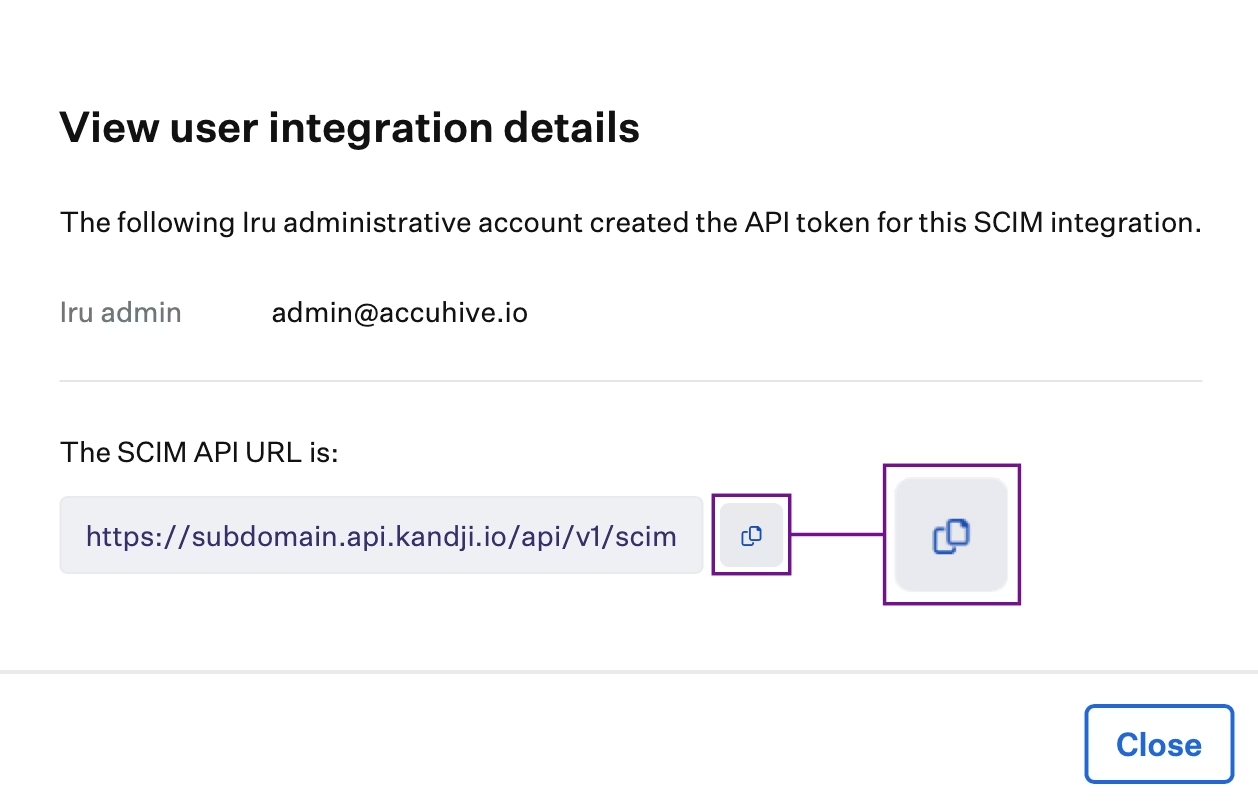
SCIM API URL은 Iru Endpoint의 통합 세부 정보에서 확인할 수 있습니다. SCIM 연결을 구성할 때 이 URL을 ID 공급자에 제공해야 합니다.
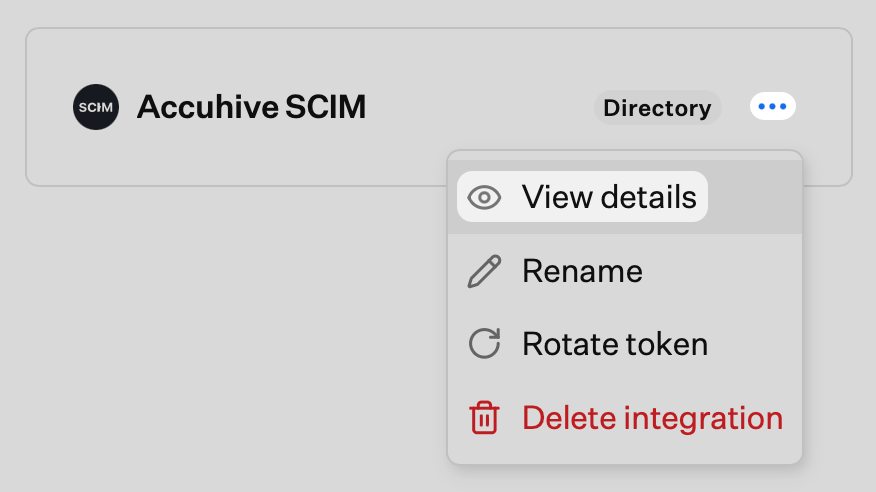
방금 생성한 SCIM 디렉터리 통합의 **줄임표**를 선택합니다.
**View Details**를 선택합니다.
#### SCIM API URL 가져오기
SCIM API URL은 Iru Endpoint의 통합 세부 정보에서 확인할 수 있습니다. SCIM 연결을 구성할 때 이 URL을 ID 공급자에 제공해야 합니다.
방금 생성한 SCIM 디렉터리 통합의 **줄임표**를 선택합니다.
**View Details**를 선택합니다.
 SCIM API URL(예: `https://subdomain.api.iru.com/api/v1/scim`)을 **복사**합니다. ID 공급자에서 이 URL이 필요합니다.
테넌트에 표시되는 URL에는 여전히 `api.kandji.io` 도메인이 표시될 수 있습니다. `api.kandji.io` 버전의 SCIM API URL도 이 용도로 사용할 수 있습니다.
**닫기**를 선택합니다.
SCIM API URL(예: `https://subdomain.api.iru.com/api/v1/scim`)을 **복사**합니다. ID 공급자에서 이 URL이 필요합니다.
테넌트에 표시되는 URL에는 여전히 `api.kandji.io` 도메인이 표시될 수 있습니다. `api.kandji.io` 버전의 SCIM API URL도 이 용도로 사용할 수 있습니다.
**닫기**를 선택합니다.
 ### SCIM 통합 이름 변경
기존 SCIM 디렉터리 통합의 이름을 변경하려면:
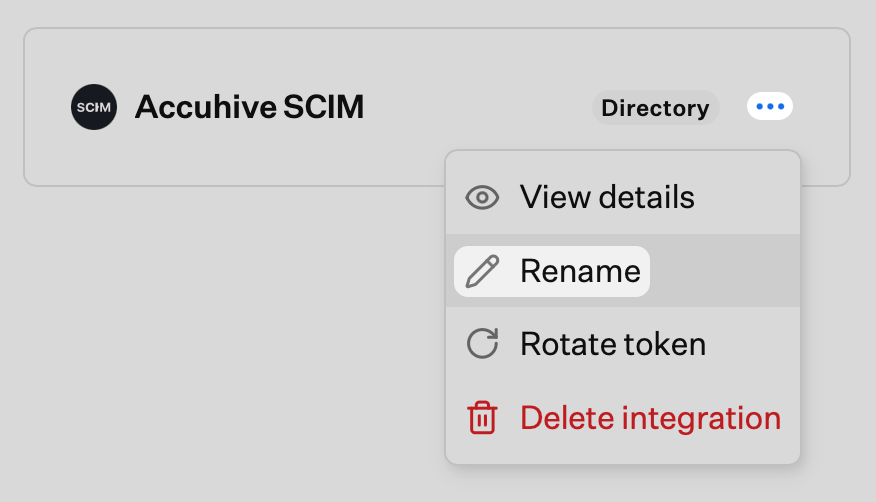
이름을 변경하려는 SCIM 디렉터리 통합의 **줄임표**를 선택합니다.
**Rename**을 선택합니다.
### SCIM 통합 이름 변경
기존 SCIM 디렉터리 통합의 이름을 변경하려면:
이름을 변경하려는 SCIM 디렉터리 통합의 **줄임표**를 선택합니다.
**Rename**을 선택합니다.
 통합의 새 이름을 입력하고 저장합니다.
 ### SCIM 토큰 교체
현재 토큰을 무효화해야 하는 경우(예: 보안 문제가 발생했거나 IdP에서 재구성한 경우) SCIM API 토큰을 교체하세요. 교체한 후 ID 공급자에서 새 토큰으로 업데이트하세요.
SCIM 디렉터리 통합의 **줄임표**를 선택합니다.
**Rotate token**을 선택합니다.
### SCIM 토큰 교체
현재 토큰을 무효화해야 하는 경우(예: 보안 문제가 발생했거나 IdP에서 재구성한 경우) SCIM API 토큰을 교체하세요. 교체한 후 ID 공급자에서 새 토큰으로 업데이트하세요.
SCIM 디렉터리 통합의 **줄임표**를 선택합니다.
**Rotate token**을 선택합니다.
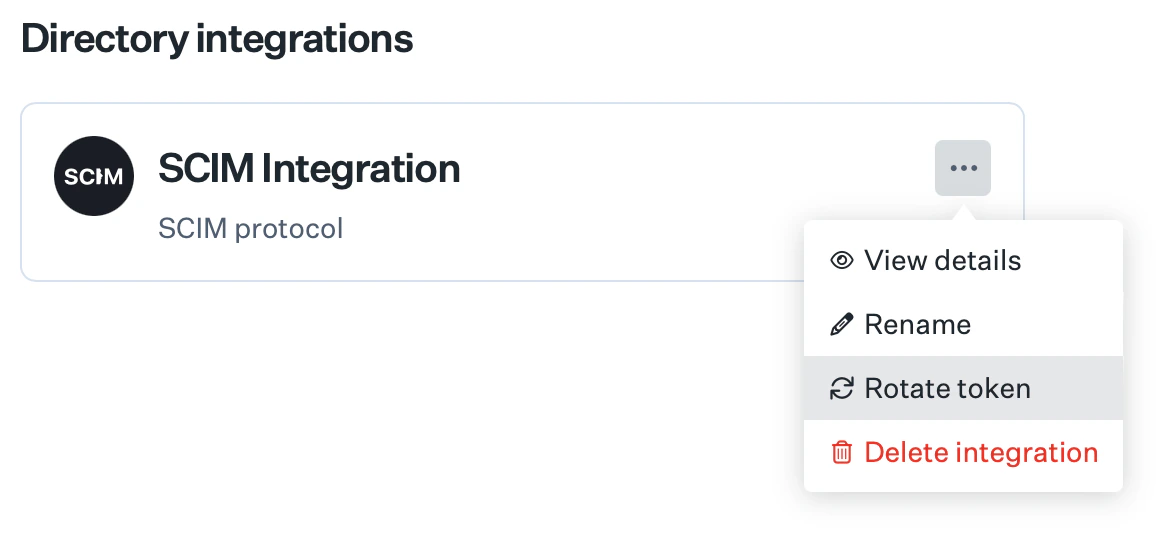 메시지에서 교체를 확인합니다. 이전 토큰은 더 이상 작동하지 않습니다.
 새 토큰을 복사하고 IdP에서 업데이트합니다.
 ### SCIM 통합 삭제
SCIM 디렉터리 통합을 제거하면 IdP로부터의 동기화가 중지되고 Iru Endpoint에서 통합이 제거됩니다. 오류를 방지하려면 IdP에서 SCIM 앱을 업데이트하거나 제거하세요.
제거하려는 SCIM 디렉터리 통합의 **줄임표**를 선택합니다.
**Delete integration**을 선택합니다.
### SCIM 통합 삭제
SCIM 디렉터리 통합을 제거하면 IdP로부터의 동기화가 중지되고 Iru Endpoint에서 통합이 제거됩니다. 오류를 방지하려면 IdP에서 SCIM 앱을 업데이트하거나 제거하세요.
제거하려는 SCIM 디렉터리 통합의 **줄임표**를 선택합니다.
**Delete integration**을 선택합니다.
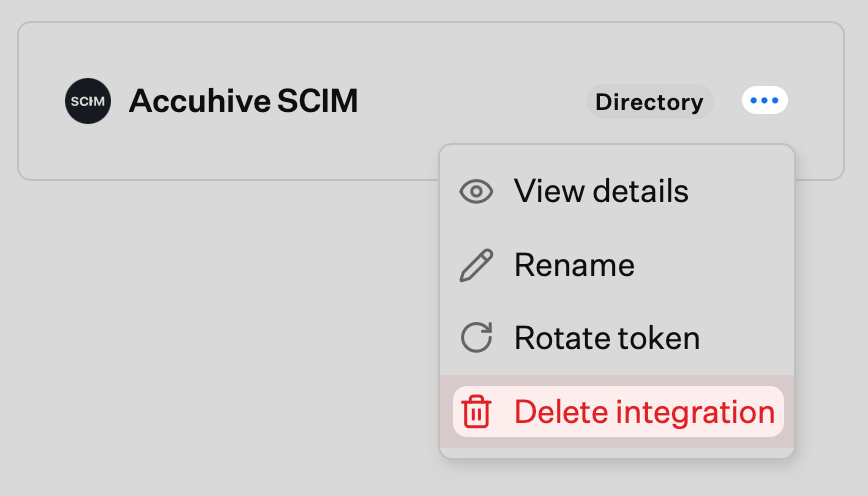 메시지에서 통합을 삭제할 것인지 확인합니다.
 ### SCIM 스키마 및 지원되는 속성
Iru Endpoint는 다음 SCIM 속성을 지원합니다. IdP에서 SCIM 애플리케이션을 매핑할 때 이 속성을 참조하세요.
Iru Endpoint는 아래 목록에 없는 속성은 사용하지 않습니다. 전송되는 속성을 제한하려면 IdP의 SCIM 앱에 구성된 속성을 수정하세요.
**사용자 속성**
| **속성** | **설명** | **필수** |
| - | - | - |
| userName | 서비스 공급자에 인증하는 데 사용되는 사용자의 고유 식별자 | 예 |
| name.formatted | 사용자의 전체 이름(예: "John Doe"). 이 속성 또는 displayName 속성이 필요합니다 | 아니요 |
| displayName | 사용자의 전체 이름(예: "John Doe"). 이 속성 또는 name.formatted 속성이 필요합니다 | 예 |
| title | "Vice President"와 같은 사용자의 직함입니다. | 아니요 |
| active | ID 공급자 내 사용자의 상태입니다. 이 속성은 ID 공급자가 자동으로 추가합니다. | 예 |
| emails.value | emails의 하위 속성인 사용자의 이메일 주소입니다. Iru Endpoint는 목록의 첫 번째 이메일만 저장합니다. | 예 |
| department | 부서 이름을 식별합니다. | 아니요 |
사용자에 대한 첫 번째 푸시에서 `active`가 `false`로 설정되면 Iru Endpoint는 해당 사용자를 일시 중단된 상태로 생성합니다.
**그룹 속성**
| **속성** | **설명** | **필수** |
| - | - | - |
| displayName | 사람이 읽을 수 있는 그룹 이름입니다. | 예 |
| members | 그룹의 구성원 목록입니다. | 예 |
SCIM을 사용하여 디렉터리에서 사용자를 동기화하는 경우 SCIM 앱이 새 정보를 Iru Endpoint로 자동 전송하므로, 기본 Entra ID 또는 Google Workspace 디렉터리 통합을 사용할 때 표시되는 Sync Now 버튼이 필요하지 않습니다. 각 클라우드 IdP에는 SCIM 데이터 동기화에 대한 자체 표준이 있습니다.
SCIM 동기화가 구성되는 방식은 ID 공급자의 문서를 확인하세요.
### 관련 문서
IdP에 해당하는 문서를 사용하여 ID 공급자에서 SCIM을 구성하세요. Iru Endpoint의 SCIM 구현은 SCIMv2 사양을 따릅니다.
SCIM을 통한 자동 사용자 및 그룹 프로비저닝을 위해 Okta를 Iru Endpoint에 연결합니다
SCIM 기반 사용자 및 그룹 프로비저닝을 위해 Microsoft Entra ID(이전 Azure AD)를 Iru Endpoint에 연결합니다
SCIM을 통한 자동 사용자 및 그룹 프로비저닝을 위해 OneLogin을 Iru Endpoint에 연결합니다
### SCIM 스키마 및 지원되는 속성
Iru Endpoint는 다음 SCIM 속성을 지원합니다. IdP에서 SCIM 애플리케이션을 매핑할 때 이 속성을 참조하세요.
Iru Endpoint는 아래 목록에 없는 속성은 사용하지 않습니다. 전송되는 속성을 제한하려면 IdP의 SCIM 앱에 구성된 속성을 수정하세요.
**사용자 속성**
| **속성** | **설명** | **필수** |
| - | - | - |
| userName | 서비스 공급자에 인증하는 데 사용되는 사용자의 고유 식별자 | 예 |
| name.formatted | 사용자의 전체 이름(예: "John Doe"). 이 속성 또는 displayName 속성이 필요합니다 | 아니요 |
| displayName | 사용자의 전체 이름(예: "John Doe"). 이 속성 또는 name.formatted 속성이 필요합니다 | 예 |
| title | "Vice President"와 같은 사용자의 직함입니다. | 아니요 |
| active | ID 공급자 내 사용자의 상태입니다. 이 속성은 ID 공급자가 자동으로 추가합니다. | 예 |
| emails.value | emails의 하위 속성인 사용자의 이메일 주소입니다. Iru Endpoint는 목록의 첫 번째 이메일만 저장합니다. | 예 |
| department | 부서 이름을 식별합니다. | 아니요 |
사용자에 대한 첫 번째 푸시에서 `active`가 `false`로 설정되면 Iru Endpoint는 해당 사용자를 일시 중단된 상태로 생성합니다.
**그룹 속성**
| **속성** | **설명** | **필수** |
| - | - | - |
| displayName | 사람이 읽을 수 있는 그룹 이름입니다. | 예 |
| members | 그룹의 구성원 목록입니다. | 예 |
SCIM을 사용하여 디렉터리에서 사용자를 동기화하는 경우 SCIM 앱이 새 정보를 Iru Endpoint로 자동 전송하므로, 기본 Entra ID 또는 Google Workspace 디렉터리 통합을 사용할 때 표시되는 Sync Now 버튼이 필요하지 않습니다. 각 클라우드 IdP에는 SCIM 데이터 동기화에 대한 자체 표준이 있습니다.
SCIM 동기화가 구성되는 방식은 ID 공급자의 문서를 확인하세요.
### 관련 문서
IdP에 해당하는 문서를 사용하여 ID 공급자에서 SCIM을 구성하세요. Iru Endpoint의 SCIM 구현은 SCIMv2 사양을 따릅니다.
SCIM을 통한 자동 사용자 및 그룹 프로비저닝을 위해 Okta를 Iru Endpoint에 연결합니다
SCIM 기반 사용자 및 그룹 프로비저닝을 위해 Microsoft Entra ID(이전 Azure AD)를 Iru Endpoint에 연결합니다
SCIM을 통한 자동 사용자 및 그룹 프로비저닝을 위해 OneLogin을 Iru Endpoint에 연결합니다