> ## Documentation Index
> Fetch the complete documentation index at: https://docs.iru.com/llms.txt
> Use this file to discover all available pages before exploring further.
# Okta Workflows용 Iru 테넌트 승인
> Okta Workflows 통합을 위해 Iru Endpoint 테넌트를 승인합니다. API 토큰을 생성하고, 커넥터를 구성하고, 자동화된 기기 워크플로를 활성화합니다.
이 가이드는 Mac 컴퓨터 및 Windows 컴퓨터에 적용됩니다
Okta Workflows에서 커넥터는 여전히 **Kandji**로 표시됩니다. 이 가이드에서 API 토큰을 생성하고 도메인을 복사하는 단계는 **Iru Endpoint**에서 수행합니다. Okta Workflows에서 연결을 구성할 때 **Kandji**를 선택하고 Iru Endpoint API 토큰과 도메인을 입력하세요.
### Okta Workflows용 Iru 테넌트 승인 정보
Okta Workflows용 Iru Endpoint 테넌트를 승인하면 Okta Workflows가 **Kandji** 커넥터를 통해 테넌트에 연결할 수 있으므로 워크플로에서 기기 관리 작업을 자동화할 수 있습니다.
### 작동 방식
Okta Workflows의 **Kandji** 커넥터는 API 토큰과 도메인을 사용하여 Iru Endpoint 테넌트에 연결합니다. 연결을 구성한 후에는 Iru Endpoint에서 수동 단계 없이 사용자 수명 주기 이벤트 및 기기 관리 작업에 대응하는 워크플로를 구축할 수 있습니다.
### 사전 요구 사항
시작하기 전에 다음 사항을 확인하세요.
* Okta Workflows 관리자 자격 증명
* Iru Endpoint 관리자 접근 권한
* Iru Endpoint 테넌트에서 API 접근 활성화
Okta Workflows용 Iru Endpoint 테넌트를 성공적으로 승인한 후 [Okta Workflows에서 Kandji 커넥터 작업 카드를 사용](/ko/endpoint/integrations/okta-workflows/use-kandji-connector-action-cards-with-okta-workflows)할 수 있습니다.
### Iru 테넌트 승인
승인은 두 부분으로 구성됩니다. **Iru Endpoint**에서 API 토큰을 생성하고 도메인을 복사한 다음, 해당 값으로 **Okta Workflows**에서 **Kandji** 커넥터를 구성합니다.
워크플로에 **Kandji** 카드를 처음 추가하면 Okta Workflows에서 연결을 구성하라는 메시지가 표시됩니다. 연결을 저장하여 향후 워크플로에 재사용할 수 있습니다.
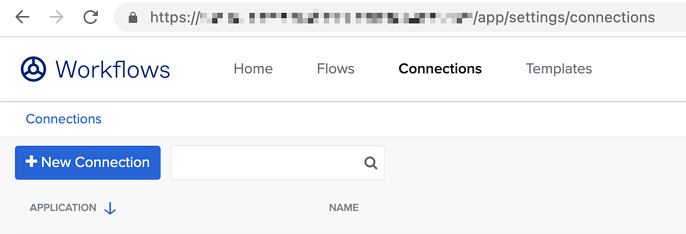
**Connections** 페이지에서 여러 연결을 생성하고 관리할 수 있습니다.
#### Iru Endpoint에서 API 토큰 생성
**Iru Endpoint** 웹 앱에서 다음 단계를 완료하세요.
Okta Workflows의 Kandji 커넥터용 API 토큰을 생성하려면:
관리자 자격 증명으로 Iru Endpoint 웹 앱에 로그인합니다.
사이드바에서 [**계정 메뉴 버튼**](/ko/iru/platform-overview/account-menu)을 선택한 다음 **액세스**를 선택합니다.
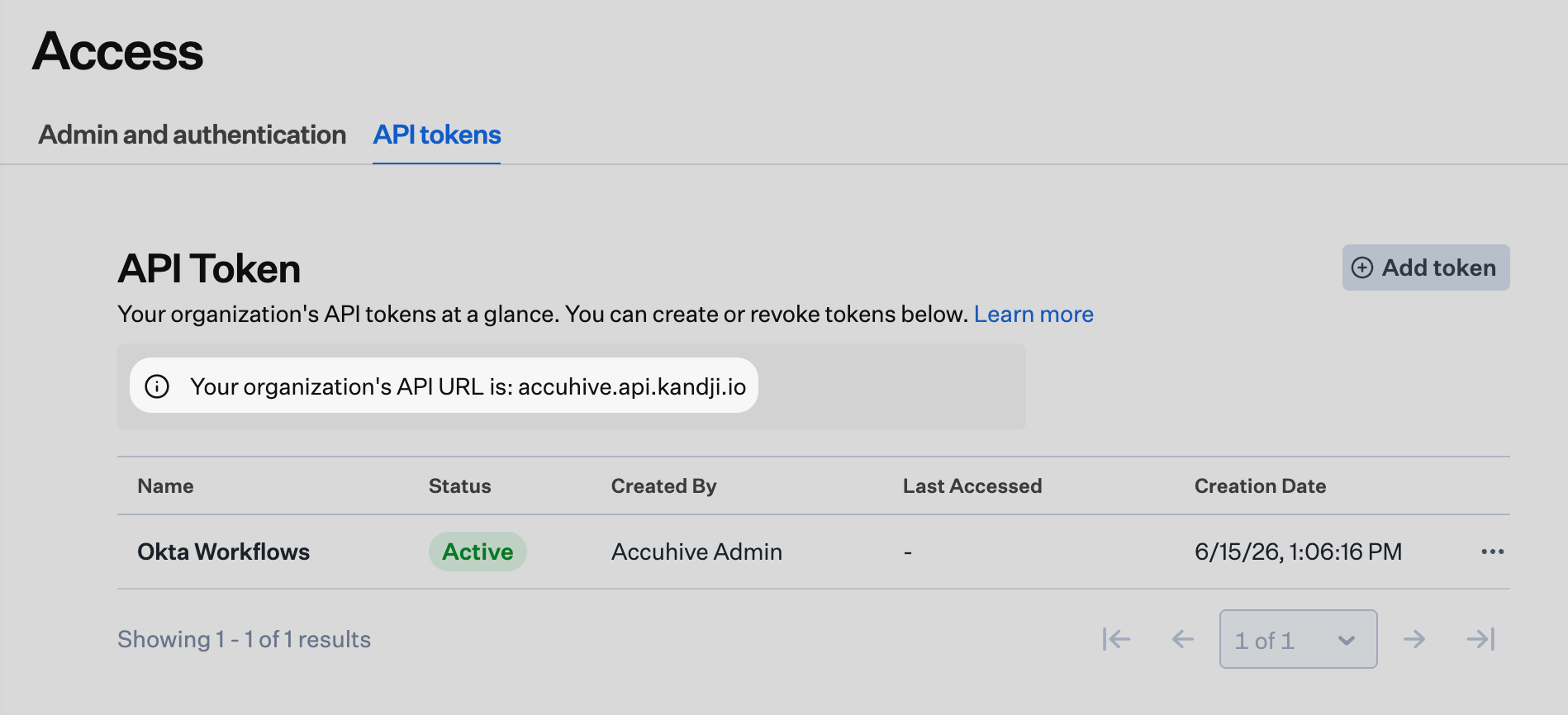
 **API 토큰** 탭에서 **Add Token**을 선택합니다.
**이름** 필드에 Okta Workflows와 같은 이름을 입력합니다.
Description 필드에 *Allow Okta Workflows to use the Iru Endpoint API*와 같은 설명을 입력합니다.
**만들기**를 선택합니다.
**Copy your API token** 대화 상자에서 **Copy Token**을 선택합니다.
복사한 토큰을 안전한 곳에 보관합니다. 토큰 텍스트를 분실한 경우 사용하기 전에 삭제하고 위 단계에 따라 새 토큰을 생성할 수 있습니다. 이 토큰은 다음 섹션의 4단계에서 사용합니다.
**토큰을 복사했으며 이 세부 정보를 다시 볼 수 없음을 이해합니다**. 확인란을 선택합니다.
Next를 선택합니다.
**Manage API Permissions** 대화 상자에서 **구성**을 선택합니다.
Permissions 섹션에서 Okta Workflows가 접근할 수 있도록 할 각 영역의 확인란을 선택합니다. 예를 들어 **Blueprints Management** 확인란을 선택하면 Blueprints를 조회하고 수정하는 모든 권한이 활성화됩니다. 참고: 권한 유형 오른쪽의 펼침 삼각형을 선택하면 더 세부적인 권한을 표시할 수 있습니다.
API 토큰에 구성한 권한을 검토합니다.
**저장**을 선택한 다음 **닫기**를 선택합니다.
**API 토큰** 탭에서 새 토큰이 표시되는지 확인합니다.
**Your organization's API URL is** 필드에서 Iru Endpoint 도메인을 복사하거나 기록해 둡니다.
**API 토큰** 탭에서 **Add Token**을 선택합니다.
**이름** 필드에 Okta Workflows와 같은 이름을 입력합니다.
Description 필드에 *Allow Okta Workflows to use the Iru Endpoint API*와 같은 설명을 입력합니다.
**만들기**를 선택합니다.
**Copy your API token** 대화 상자에서 **Copy Token**을 선택합니다.
복사한 토큰을 안전한 곳에 보관합니다. 토큰 텍스트를 분실한 경우 사용하기 전에 삭제하고 위 단계에 따라 새 토큰을 생성할 수 있습니다. 이 토큰은 다음 섹션의 4단계에서 사용합니다.
**토큰을 복사했으며 이 세부 정보를 다시 볼 수 없음을 이해합니다**. 확인란을 선택합니다.
Next를 선택합니다.
**Manage API Permissions** 대화 상자에서 **구성**을 선택합니다.
Permissions 섹션에서 Okta Workflows가 접근할 수 있도록 할 각 영역의 확인란을 선택합니다. 예를 들어 **Blueprints Management** 확인란을 선택하면 Blueprints를 조회하고 수정하는 모든 권한이 활성화됩니다. 참고: 권한 유형 오른쪽의 펼침 삼각형을 선택하면 더 세부적인 권한을 표시할 수 있습니다.
API 토큰에 구성한 권한을 검토합니다.
**저장**을 선택한 다음 **닫기**를 선택합니다.
**API 토큰** 탭에서 새 토큰이 표시되는지 확인합니다.
**Your organization's API URL is** 필드에서 Iru Endpoint 도메인을 복사하거나 기록해 둡니다.
 #### Okta Workflows에서 Kandji 커넥터 설정
**Okta Workflows**에서 다음 단계를 완료하세요. 이전 섹션의 API 토큰과 도메인이 필요합니다.
연결은 여러 개 생성할 수 있습니다. 예를 들어 여러 Iru Endpoint 테넌트가 있거나 여러 API 토큰을 테스트하는 경우가 있습니다. API 토큰에는 최소한 **Devices: Device Information: Device list** 권한이 포함되어야 합니다. 사용하려는 워크플로 작업에 따라 추가 권한을 부여하세요. 예를 들어 모든 기기를 나열하려면 토큰에 다음 권한이 필요합니다.
| 권한 | 설명 |
| - | - |
| **Devices: Device Information: Device list** | Iru Endpoint 테넌트의 모든 기기 목록 가져오기 |
| **Devices: Device Information: Device details** | 특정 기기의 전체 세부 정보 가져오기 |
Okta Workflows의 Connections 페이지 또는 아무 카드에서 **New Connection**을 선택합니다.
#### Okta Workflows에서 Kandji 커넥터 설정
**Okta Workflows**에서 다음 단계를 완료하세요. 이전 섹션의 API 토큰과 도메인이 필요합니다.
연결은 여러 개 생성할 수 있습니다. 예를 들어 여러 Iru Endpoint 테넌트가 있거나 여러 API 토큰을 테스트하는 경우가 있습니다. API 토큰에는 최소한 **Devices: Device Information: Device list** 권한이 포함되어야 합니다. 사용하려는 워크플로 작업에 따라 추가 권한을 부여하세요. 예를 들어 모든 기기를 나열하려면 토큰에 다음 권한이 필요합니다.
| 권한 | 설명 |
| - | - |
| **Devices: Device Information: Device list** | Iru Endpoint 테넌트의 모든 기기 목록 가져오기 |
| **Devices: Device Information: Device details** | 특정 기기의 전체 세부 정보 가져오기 |
Okta Workflows의 Connections 페이지 또는 아무 카드에서 **New Connection**을 선택합니다.
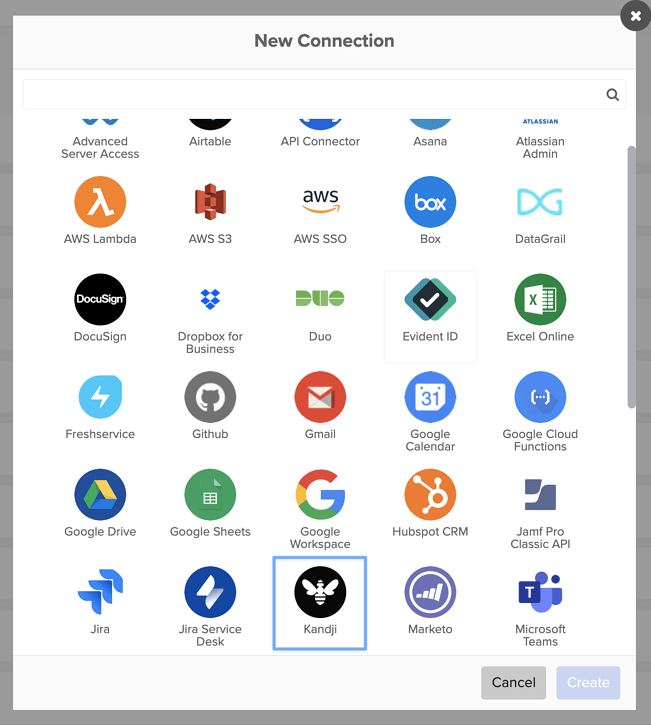
 New Connection 창에서 필요한 경우 스크롤한 다음 **Kandji**를 선택합니다. 이는 Okta Workflows의 커넥터 이름이며 Iru Endpoint 테넌트에 연결됩니다.
 **Connection Nickname** 필드에 여러 Iru Endpoint 테넌트 또는 여러 Iru Endpoint API 키를 구분하는 데 도움이 되는 고유한 이름을 입력합니다.
**API key** 필드에 이전 섹션의 7단계에서 생성한 API 토큰 텍스트를 입력하거나 붙여넣습니다.
**Kandji domain** 필드에 이전 섹션의 16단계에서 확인한 전체 Iru Endpoint 도메인을 입력합니다. Okta Workflows에서는 이 필드가 **Kandji domain**으로 표시되지만 값은 Iru Endpoint API URL입니다(예: *accuhive.api.kandji.io* 또는 *accuhive.api.eu.kandji.io*).
**만들기**를 선택합니다.
**Connection Nickname** 필드에 여러 Iru Endpoint 테넌트 또는 여러 Iru Endpoint API 키를 구분하는 데 도움이 되는 고유한 이름을 입력합니다.
**API key** 필드에 이전 섹션의 7단계에서 생성한 API 토큰 텍스트를 입력하거나 붙여넣습니다.
**Kandji domain** 필드에 이전 섹션의 16단계에서 확인한 전체 Iru Endpoint 도메인을 입력합니다. Okta Workflows에서는 이 필드가 **Kandji domain**으로 표시되지만 값은 Iru Endpoint API URL입니다(예: *accuhive.api.kandji.io* 또는 *accuhive.api.eu.kandji.io*).
**만들기**를 선택합니다.
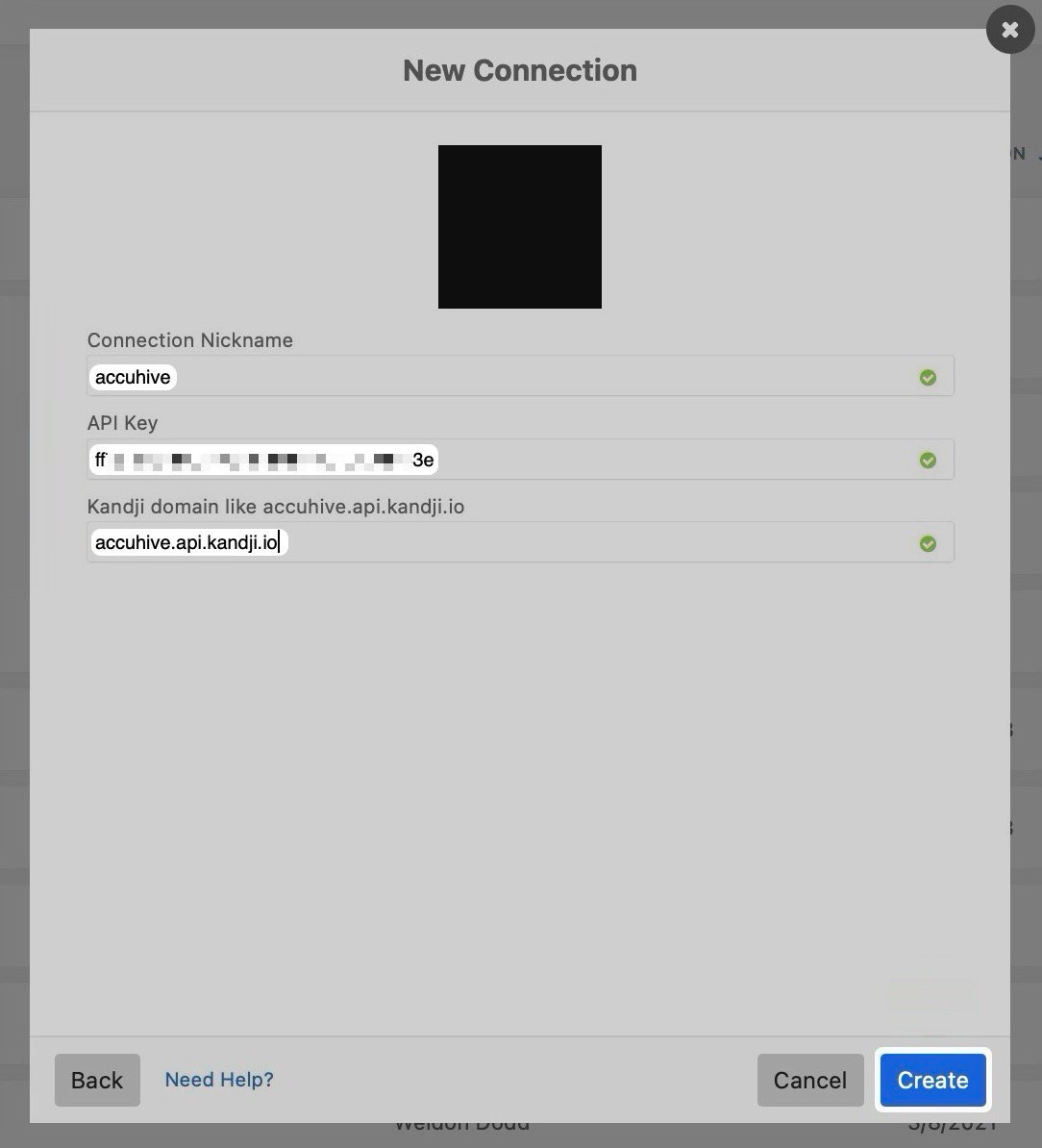 이제 **Kandji** 커넥터가 구성되어 Iru Endpoint 테넌트에 연결되었습니다. 사용 가능한 커넥터 카드와 함께 사용할 수 있습니다.
#### 워크플로에서 연결 사용
Workflows에서 Flows 섹션으로 이동하여 **+New Flow**를 선택합니다.
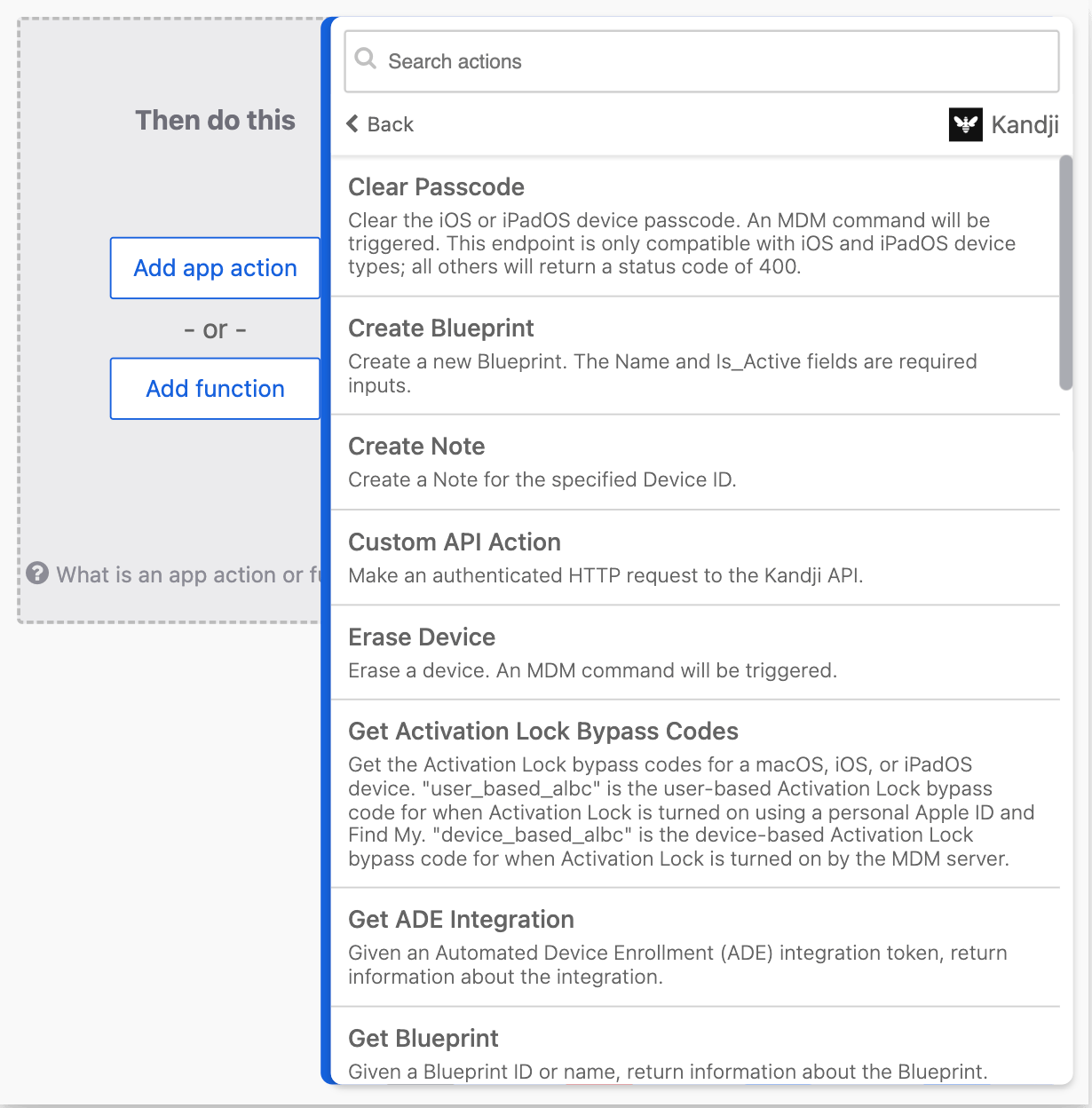
**Add app action**을 선택합니다.
**My Connected Apps** 섹션에서 **Kandji**를 선택합니다. Okta Workflows에는 여전히 이 앱 이름이 표시되며, Iru Endpoint 테넌트에 대한 접근을 제공합니다.
이제 **Kandji** 커넥터가 구성되어 Iru Endpoint 테넌트에 연결되었습니다. 사용 가능한 커넥터 카드와 함께 사용할 수 있습니다.
#### 워크플로에서 연결 사용
Workflows에서 Flows 섹션으로 이동하여 **+New Flow**를 선택합니다.
**Add app action**을 선택합니다.
**My Connected Apps** 섹션에서 **Kandji**를 선택합니다. Okta Workflows에는 여전히 이 앱 이름이 표시되며, Iru Endpoint 테넌트에 대한 접근을 제공합니다.
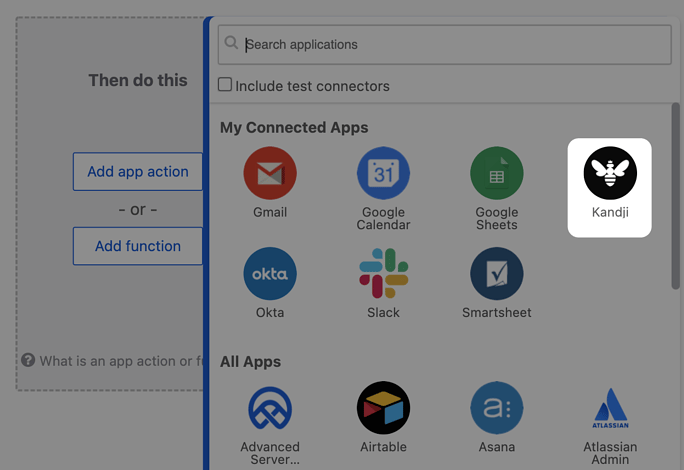 커넥터 카드를 선택합니다.
카드를 구성하고 워크플로 구축을 계속합니다.
커넥터 카드를 선택합니다.
카드를 구성하고 워크플로 구축을 계속합니다.