> ## Documentation Index
> Fetch the complete documentation index at: https://docs.iru.com/llms.txt
> Use this file to discover all available pages before exploring further.
# Device Trust용 Okta Verify 구성
> Device Trust 및 FastPass를 위해 Iru Endpoint에서 Okta Verify Library Item을 구성하고, Mac, iPhone 및 iPad 기기에 Okta Verify를 배포합니다.
이 가이드는 Mac 컴퓨터, iOS 기기 및 iPadOS 기기에 적용됩니다
**제품 이름 업데이트**: 이 가이드 전체에서 "Kandji"와 "Iru Endpoint"에 대한 언급을 모두 볼 수 있습니다. 제품 이름은 이제 Iru Endpoint이지만 일부 통합 인터페이스에는 여전히 이전 이름이 표시될 수 있습니다. 이는 통합 파트너가 시스템을 업데이트하면 해결될 일시적인 상황입니다.
### Okta Verify Library Item 구성 정보
Iru Endpoint에서 Okta Verify Library Item을 구성하면 기기에 Okta Device Trust(ODT)를 배포하여 필요한 설정, 구성 및 리소스가 범위 내 기기에 자동으로 적용되도록 할 수 있습니다.
### 작동 방식
Iru Endpoint에서 [Okta Device Trust(ODT) 통합](/ko/endpoint/integrations/okta-device-trust-main/okta-device-trust-integration-setup)을 구성한 후 Okta Verify Library Item을 할당하여 Apple 기기에 ODT를 배포합니다. ODT를 켜면 Iru Endpoint가 필요한 설정을 적용하고 범위 내 기기에 배포합니다.
**macOS**에서는 ODT에 **Auto Apps**의 **Okta Verify Auto App** Library Item을 사용하세요. Okta의 자세한 정보는 [macOS용 Okta 배포 옵션](https://help.okta.com/oie/en-us/content/topics/identity-engine/devices/ov-install-options-macos.htm)을 참조하세요.
하나의 Blueprint에 Mac 컴퓨터, iPhone 기기 및 iPad 기기가 포함된 경우 **Assignment Map**에서 [조건부 로직](/ko/endpoint/blueprints/assignment-maps/using-conditional-logic-in-blueprints)을 사용하여 각 Library Item을 올바른 플랫폼에 할당하세요. 예를 들어 **Device family**가 **Mac**인 경우 Auto App을 할당하고, **Device family**가 **iPhone** 또는 **iPad**인 경우 App Store 앱을 할당합니다.
### 사전 요구 사항
* [Apple Business](https://business.apple.com/) 또는 [Apple School Manager](https://school.apple.com/)의 Apps and Books를 통해 Iru Endpoint Library에서 **Okta Verify**를 사용할 수 있도록 하세요.
* **iOS** 및 **iPadOS** ODT의 경우 **App Store Apps**에서 **Okta Verify** App Store 앱 Library Item을 할당하세요.
* 하나의 Blueprint에서 여러 Apple 플랫폼을 지원하려면 두 Library Item 모두 ODT를 활성화하여 구성한 다음 Assignment Map에서 [조건부 로직](/ko/endpoint/blueprints/assignment-maps/using-conditional-logic-in-blueprints)으로 각 할당의 범위를 지정하세요.
### ODT용 Okta Verify 구성
Iru Endpoint에서 **Library**로 이동합니다.
올바른 Okta Verify Library Item을 엽니다.
* **macOS:** **Auto Apps**에서 **Okta Verify**를 엽니다.
* **iOS 및 iPadOS:** **App Store Apps**에서 **Okta Verify**를 엽니다.
Library Item을 하나 이상의 Blueprint에 할당합니다. Blueprint에 Mac 컴퓨터만 있거나 iPhone 및 iPad 기기만 있는 경우 Assignment Map에서 해당하는 Library Item을 할당합니다.
Blueprint에 둘 다 있는 경우 두 Library Item 모두 ODT를 활성화하여 구성한 다음 Assignment Map에서 [조건부 로직](/ko/endpoint/blueprints/assignment-maps/using-conditional-logic-in-blueprints)을 사용하여 **Device family**별로 각 앱을 할당합니다.
ODT를 처음 배포하는 경우 제한된 수의 기기로 범위가 지정된 테스트 Blueprint를 사용하세요.
설치 유형으로 **설치 및 지속 적용**을 선택합니다. 일부 기기에 Okta Verify가 이미 설치되어 있는 경우 이 과정에서 앱을 재설치하지 않지만 Iru Endpoint가 앱 관리를 인계받습니다.
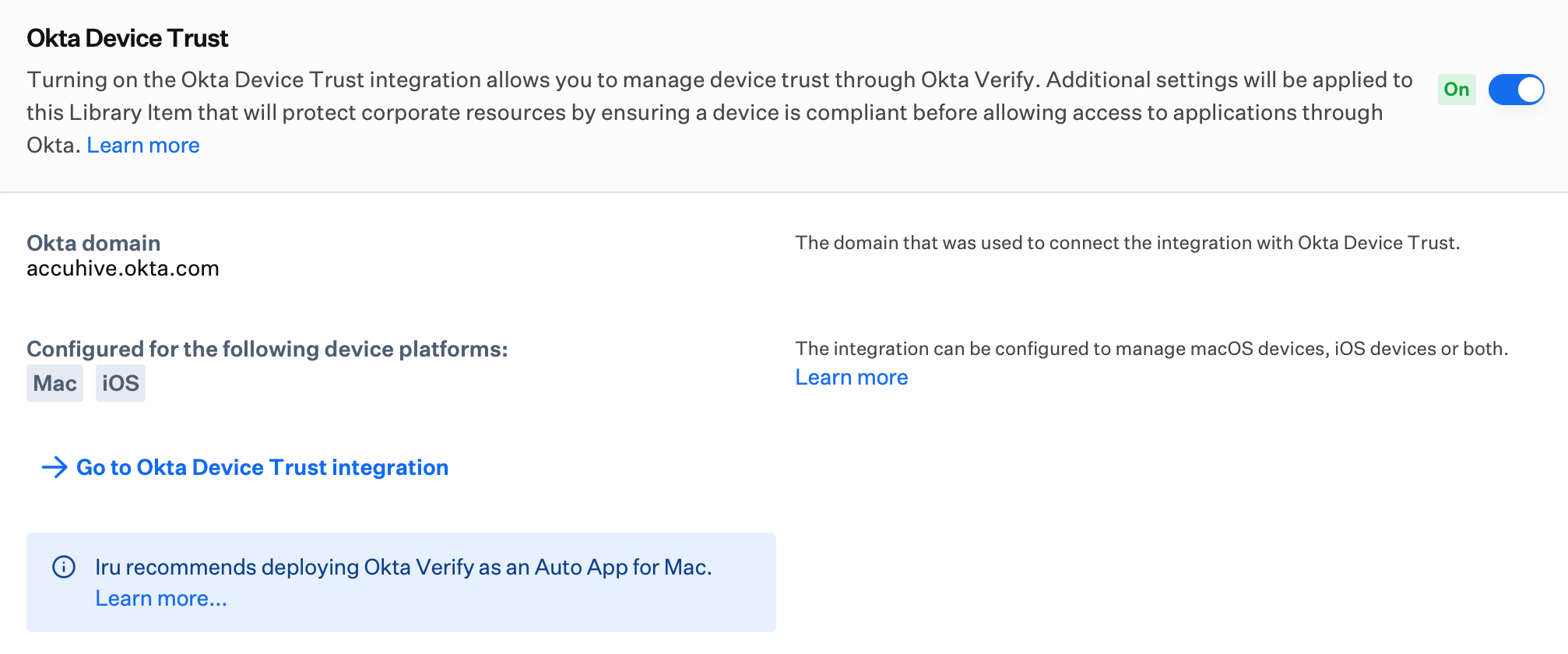
**Okta Device Trust** 섹션에서 **토글**을 켭니다.
iPhone 및 iPad용 Managed AppConfig가 Library Item에서 비활성화되고 ODT 통합에서 관리된다는 모달이 표시됩니다. 계속하려면 **Yes, turn on Okta Device Trust**를 선택합니다.
켜면 ODT에 대해 구성된 기기 제품군과 구성된 Okta 도메인이 표시됩니다.
 **저장**을 선택합니다.
### App Store 앱에서 Auto App으로 마이그레이션(macOS)
Mac 기기가 이미 **Okta Verify** App Store 앱을 통해 ODT를 받고 있는 경우 Iru Endpoint에서 ODT를 재구성하거나 Okta에서 기기를 다시 등록하지 않고 **Okta Verify Auto App**으로 이동할 수 있습니다.
App Store 및 Auto App 할당 변경은 한 번의 Assignment Map 편집 세션에서 완료하세요. **저장**을 선택하기 전에 ODT가 활성화된 Auto App을 할당하세요. 저장 후 Mac 컴퓨터에 ODT가 활성화된 Okta Verify 할당이 없는 상태로 두지 마세요.
App Store **Okta Verify** Library Item이 할당된 Blueprint **Assignment Map**을 열고 **할당 편집**을 선택합니다.
Assignment Map에서 **Okta Verify** App Store 앱 Library Item을 제거합니다.
동일한 Assignment Map에 **Okta Verify** Auto App Library Item을 추가합니다. 해당 Library Item에서 **Okta Device Trust**가 아직 활성화되어 있지 않다면 켭니다.
**저장**을 선택하여 Assignment Map 변경 사항을 적용합니다.
Iru Endpoint는 Mac 컴퓨터에서 App Store 앱을 제거하지만 ODT 구성은 기기에 유지됩니다. 다음 Iru Agent 체크인 시(약 15분 이내) Iru Endpoint가 **Okta Verify Auto App**을 설치하고 ODT 통합 구성을 유지합니다.
### 기기에 배포되는 설정
ODT가 설정 및 활성화되고 Blueprint에 범위가 지정되면 다음 설정 페이로드가 자동으로 구성되어 Iru Endpoint의 Okta Device Trust 범위에 있는 Apple 기기에 전달됩니다.
| 페이로드 설정 | 플랫폼 | 설명 |
| - | - | - |
| Dynamic SCEP challenge certificate | macOS | 기기별 고유한 Okta SCEP 인증서입니다. 이 인증서는 기기 등록 과정에서 사용되며 만료되면 자동으로 갱신됩니다. |
| OktaVerify.EnrollmentOptions | macOS | Okta Verify `SilentEnrollmentEnabled` 구성이 macOS 기기에 전송됩니다. 등록되지 않은 기기가 Okta 리소스에 접근하려고 하면 Okta Verify가 자동으로 실행되고 사용자의 Organization URL이 미리 채워집니다. |
| Okta Verify Login item | macOS | 이 페이로드는 macOS에서 Okta Verify를 로그인 항목으로 추가하며 사용자 로그인 시 Okta Verify를 시작합니다. |
| Managed app config | iOS 및 iPadOS | 이 App Config에는 Okta에서 기기를 관리 기기로 등록하는 데 사용되는 `OktaVerify.OrgUrl` 및 기기 `managementHint`가 포함되어 있습니다. |
| SSO Extension payload | macOS, iOS 및 iPadOS | SSO 확장 프로그램은 브라우저 또는 앱의 요청을 Okta Verify로 전달하므로 사용자에게 Open Okta Verify 브라우저 메시지가 표시되지 않습니다. Chrome 또는 Firefox에서는 지원되지 않습니다. |
**저장**을 선택합니다.
### App Store 앱에서 Auto App으로 마이그레이션(macOS)
Mac 기기가 이미 **Okta Verify** App Store 앱을 통해 ODT를 받고 있는 경우 Iru Endpoint에서 ODT를 재구성하거나 Okta에서 기기를 다시 등록하지 않고 **Okta Verify Auto App**으로 이동할 수 있습니다.
App Store 및 Auto App 할당 변경은 한 번의 Assignment Map 편집 세션에서 완료하세요. **저장**을 선택하기 전에 ODT가 활성화된 Auto App을 할당하세요. 저장 후 Mac 컴퓨터에 ODT가 활성화된 Okta Verify 할당이 없는 상태로 두지 마세요.
App Store **Okta Verify** Library Item이 할당된 Blueprint **Assignment Map**을 열고 **할당 편집**을 선택합니다.
Assignment Map에서 **Okta Verify** App Store 앱 Library Item을 제거합니다.
동일한 Assignment Map에 **Okta Verify** Auto App Library Item을 추가합니다. 해당 Library Item에서 **Okta Device Trust**가 아직 활성화되어 있지 않다면 켭니다.
**저장**을 선택하여 Assignment Map 변경 사항을 적용합니다.
Iru Endpoint는 Mac 컴퓨터에서 App Store 앱을 제거하지만 ODT 구성은 기기에 유지됩니다. 다음 Iru Agent 체크인 시(약 15분 이내) Iru Endpoint가 **Okta Verify Auto App**을 설치하고 ODT 통합 구성을 유지합니다.
### 기기에 배포되는 설정
ODT가 설정 및 활성화되고 Blueprint에 범위가 지정되면 다음 설정 페이로드가 자동으로 구성되어 Iru Endpoint의 Okta Device Trust 범위에 있는 Apple 기기에 전달됩니다.
| 페이로드 설정 | 플랫폼 | 설명 |
| - | - | - |
| Dynamic SCEP challenge certificate | macOS | 기기별 고유한 Okta SCEP 인증서입니다. 이 인증서는 기기 등록 과정에서 사용되며 만료되면 자동으로 갱신됩니다. |
| OktaVerify.EnrollmentOptions | macOS | Okta Verify `SilentEnrollmentEnabled` 구성이 macOS 기기에 전송됩니다. 등록되지 않은 기기가 Okta 리소스에 접근하려고 하면 Okta Verify가 자동으로 실행되고 사용자의 Organization URL이 미리 채워집니다. |
| Okta Verify Login item | macOS | 이 페이로드는 macOS에서 Okta Verify를 로그인 항목으로 추가하며 사용자 로그인 시 Okta Verify를 시작합니다. |
| Managed app config | iOS 및 iPadOS | 이 App Config에는 Okta에서 기기를 관리 기기로 등록하는 데 사용되는 `OktaVerify.OrgUrl` 및 기기 `managementHint`가 포함되어 있습니다. |
| SSO Extension payload | macOS, iOS 및 iPadOS | SSO 확장 프로그램은 브라우저 또는 앱의 요청을 Okta Verify로 전달하므로 사용자에게 Open Okta Verify 브라우저 메시지가 표시되지 않습니다. Chrome 또는 Firefox에서는 지원되지 않습니다. |