> ## Documentation Index
> Fetch the complete documentation index at: https://docs.iru.com/llms.txt
> Use this file to discover all available pages before exploring further.

# Okta Desktop Password Sync 사용자 경험

> Okta Desktop Password Sync 사용자 경험을 살펴봅니다. 사용자가 macOS 암호를 Okta 자격 증명과 동기화할 때 겪는 과정을 확인하세요.

<Callout icon="apple" color="#B84A7A" iconType="regular">이 가이드는 Mac 컴퓨터에 적용됩니다</Callout>

### Okta Desktop Password Sync 정보

macOS용 Okta Desktop Password Sync는 로컬 macOS 계정 암호를 사용자의 Okta 암호와 동기화합니다.

### 작동 방식

macOS용 Desktop Password Sync를 사용하면 로컬 macOS 계정 암호를 Okta 암호와 동기화할 수 있습니다. 이 통합을 통해 사용자가 Okta 암호를 변경하면 로컬 macOS 암호도 자동으로 업데이트되므로 여러 시스템에서 암호를 수동으로 업데이트할 필요가 없습니다.

### 사전 요구 사항

* Okta Verify를 등록하고 Desktop Password Sync를 설정하기 전에 컴퓨터에 Touch ID가 설정되어 있는지 확인하세요.

### 초기 등록

<Steps>
  <Step title="등록 시작">
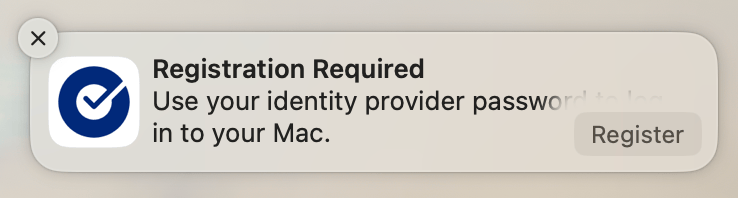
    Registration Required를 알리는 알림이 표시됩니다. **등록**을 선택합니다.
    <Frame>
      <img src="https://mintcdn.com/iru/gptx2MM5S_bBcDGe/assets/media/images/iru-okta-dps-registration-required.png?fit=max&auto=format&n=gptx2MM5S_bBcDGe&q=85&s=33de81cebb7f69ec6914c47b94418cf3" alt="설정 과정을 시작하기 위해 선택해야 하는 Register 버튼과 Registration Required 메시지가 표시된 Okta Desktop Password Sync 등록 알림" width="738" height="198" data-path="assets/media/images/iru-okta-dps-registration-required.png" />
    </Frame>
  </Step>

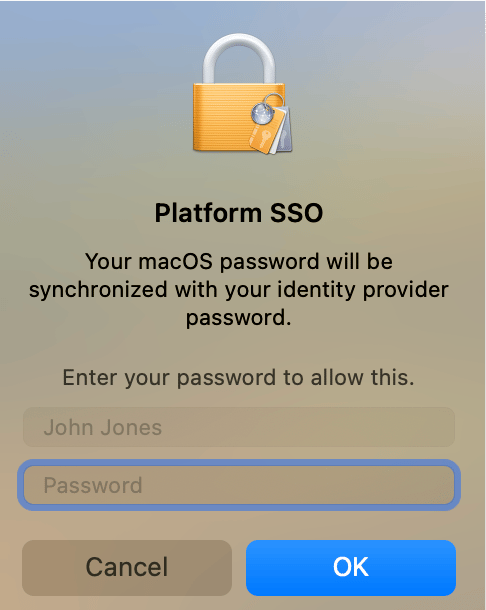
  <Step title="현재 암호 입력">
    메시지가 표시되면 현재 컴퓨터 암호를 입력합니다.

    <Frame>
      <img src="https://mintcdn.com/iru/gptx2MM5S_bBcDGe/assets/media/images/iru-okta-dps-enter-macos-password.png?fit=max&auto=format&n=gptx2MM5S_bBcDGe&q=85&s=fb69a0d4d52102d9e0ffd4361437a79a" alt="Okta Desktop Password Sync 등록을 위해 현재 컴퓨터 암호를 입력해야 하는 암호 필드가 표시된 macOS 암호 입력 대화 상자" width="486" height="610" data-path="assets/media/images/iru-okta-dps-enter-macos-password.png" />
    </Frame>
  </Step>

  <Step title="Okta Verify 설정">
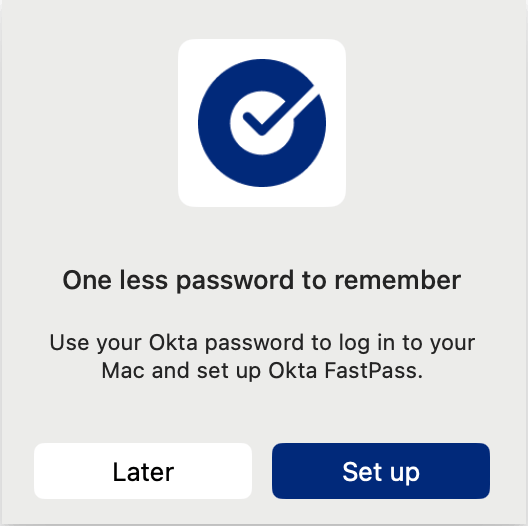
    팝업 창에서 **Set up**을 선택하여 Okta Verify 설정 과정을 시작합니다.
    <Frame>
      <img src="https://mintcdn.com/iru/gptx2MM5S_bBcDGe/assets/media/images/iru-okta-dps-setup-okta-verify.png?fit=max&auto=format&n=gptx2MM5S_bBcDGe&q=85&s=8aff01d70bd28a352d720fb36ce7b952" alt="Okta Verify 구성 과정을 시작하기 위해 선택해야 하는 Set up 버튼이 표시된 Okta Verify 설정 팝업 창" width="528" height="526" data-path="assets/media/images/iru-okta-dps-setup-okta-verify.png" />
    </Frame>
  </Step>

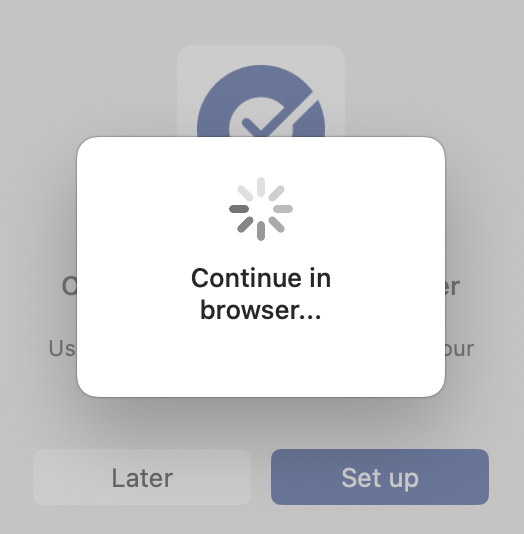
  <Step title="브라우저에서 계속">
    웹 브라우저에서 과정을 계속 진행합니다.

    <Frame>
      <img src="https://mintcdn.com/iru/gptx2MM5S_bBcDGe/assets/media/images/iru-okta-dps-continue-in-browser.png?fit=max&auto=format&n=gptx2MM5S_bBcDGe&q=85&s=a23ec46826e658952970030278d7aac8" alt="웹 브라우저에서 과정이 계속된다는 메시지가 표시된 Okta Desktop Password Sync 설정 화면" width="524" height="534" data-path="assets/media/images/iru-okta-dps-continue-in-browser.png" />
    </Frame>
  </Step>

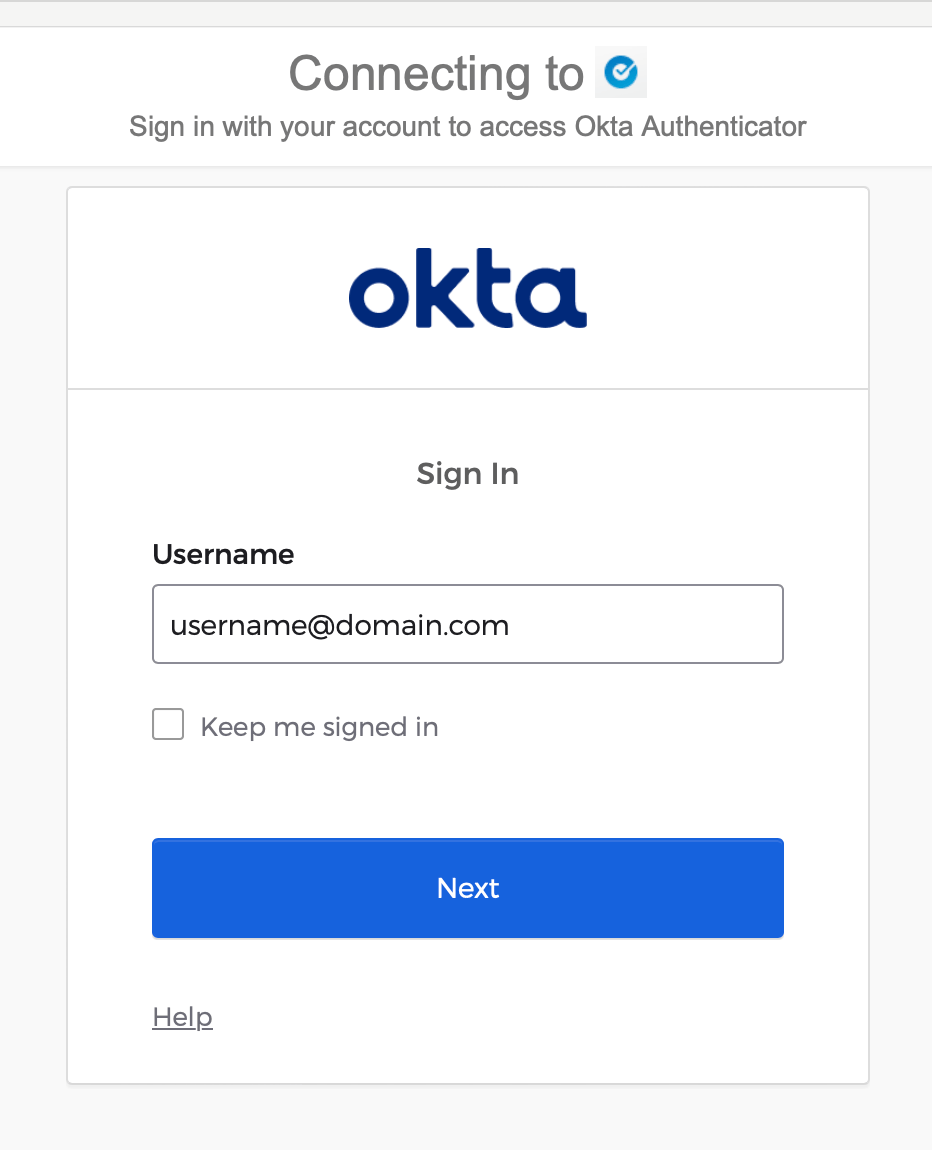
  <Step title="Okta에 로그인">
    웹 브라우저에서 Okta 계정에 로그인합니다.

    <Frame>
      <img src="https://mintcdn.com/iru/gptx2MM5S_bBcDGe/assets/media/images/iru-okta-dps-browser-okta-sign-in.png?fit=max&auto=format&n=gptx2MM5S_bBcDGe&q=85&s=3867c77d37749f3216544d1312b8a38b" alt="Okta 자격 증명으로 인증해야 하는 사용자 이름 및 암호 필드가 표시된 웹 브라우저의 Okta 로그인 페이지" width="932" height="1150" data-path="assets/media/images/iru-okta-dps-browser-okta-sign-in.png" />
    </Frame>
  </Step>

  <Step title="Touch ID 활성화">
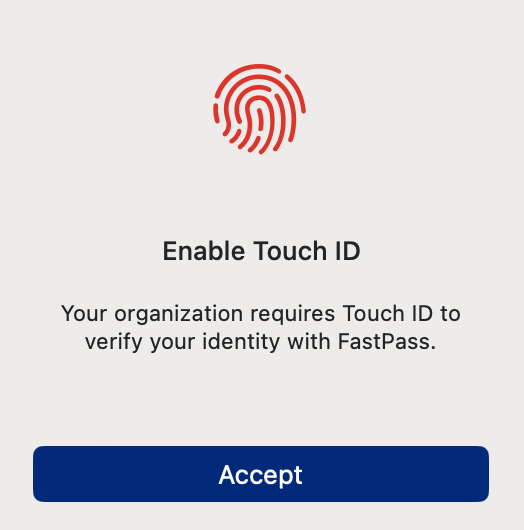
    신원이 확인되면 웹 브라우저 창을 닫을 수 있습니다. Touch ID를 활성화하라는 메시지가 표시됩니다.
    <Frame>
      <img src="https://mintcdn.com/iru/gptx2MM5S_bBcDGe/assets/media/images/iru-okta-dps-enable-touch-id.png?fit=max&auto=format&n=gptx2MM5S_bBcDGe&q=85&s=096a694eeca637d5719f0009e9456285" alt="Okta Desktop Password Sync 인증을 위해 Touch ID를 활성화하는 옵션이 표시된 Touch ID 설정 메시지" width="524" height="530" data-path="assets/media/images/iru-okta-dps-enable-touch-id.png" />
    </Frame>
  </Step>

  <Step title="동기화를 위한 인증">
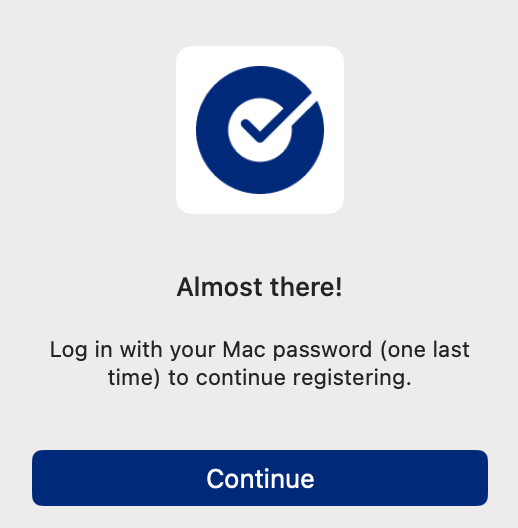
    다음으로 Okta 암호를 로컬 계정에 동기화하기 위해 인증하라는 메시지가 표시됩니다. **계속**을 선택합니다.
    <Frame>
      <img src="https://mintcdn.com/iru/gptx2MM5S_bBcDGe/assets/media/images/iru-okta-dps-almost-there.png?fit=max&auto=format&n=gptx2MM5S_bBcDGe&q=85&s=ffd9e00e8e59debc0f3e152413148662" alt="암호 동기화를 진행하기 위한 Continue 버튼이 표시된 Okta Desktop Password Sync 인증 메시지" width="518" height="528" data-path="assets/media/images/iru-okta-dps-almost-there.png" />
    </Frame>
  </Step>

  <Step title="동기화를 위해 로그인">
    표시되는 알림에서 **Sign In**을 선택합니다.

    <Frame>
      <img src="https://mintcdn.com/iru/gptx2MM5S_bBcDGe/assets/media/images/iru-okta-dps-auth-required-registration.png?fit=max&auto=format&n=gptx2MM5S_bBcDGe&q=85&s=5f108dc132012a76571560cb0ae18cac" alt="인증을 위해 선택해야 하는 Sign In 버튼이 표시된 Okta Desktop Password Sync 로그인 알림" width="750" height="202" data-path="assets/media/images/iru-okta-dps-auth-required-registration.png" />
    </Frame>
  </Step>

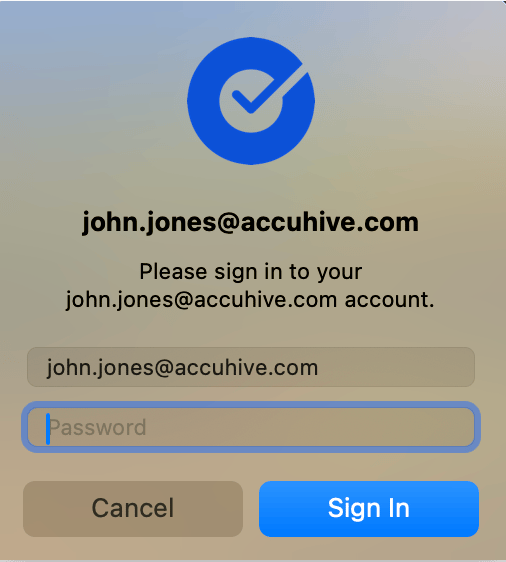
  <Step title="Okta 암호 입력">
    Okta 암호를 입력하고 **Sign in**을 선택합니다.

    <Frame>
      <img src="https://mintcdn.com/iru/gptx2MM5S_bBcDGe/assets/media/images/iru-okta-dps-okta-sign-in-password.png?fit=max&auto=format&n=gptx2MM5S_bBcDGe&q=85&s=d30b9100fd15ba81c126d20b3b6b8d2a" alt="Okta 자격 증명으로 인증하기 위한 암호 필드와 Sign in 버튼이 표시된 Okta 암호 입력 대화 상자" width="506" height="562" data-path="assets/media/images/iru-okta-dps-okta-sign-in-password.png" />
    </Frame>
  </Step>

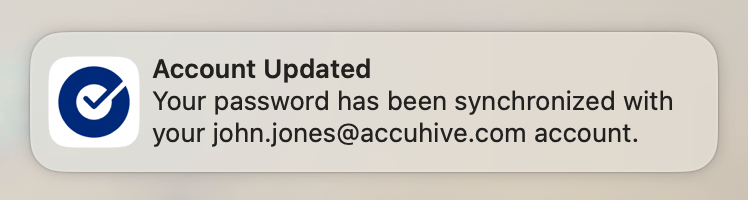
  <Step title="동기화 확인">
    암호가 동기화되었음을 알리는 알림이 표시됩니다.

    <Frame>
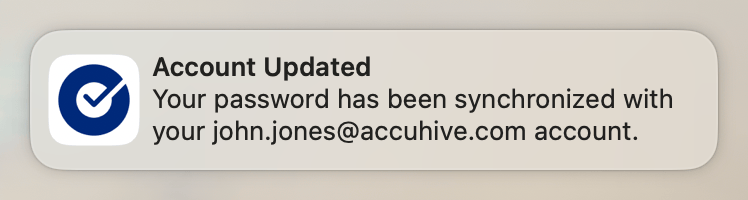
      <img src="https://mintcdn.com/iru/gptx2MM5S_bBcDGe/assets/media/images/iru-okta-dps-account-updated-registration.png?fit=max&auto=format&n=gptx2MM5S_bBcDGe&q=85&s=fcc99de6377f44651b069938bc9471e7" alt="암호가 성공적으로 동기화되었음을 확인하는 Okta Desktop Password Sync 성공 알림" width="748" height="200" data-path="assets/media/images/iru-okta-dps-account-updated-registration.png" />
    </Frame>
  </Step>
</Steps>

### 암호 변경

Users & Groups 설정의 Password 필드에서 Change 버튼을 사용할 수 없습니다. 이는 Mac 암호를 Okta 암호와 동기화된 상태로 유지하기 위한 것입니다. Okta 암호가 변경되면 몇 가지 방법으로 Mac 암호를 Okta 암호와 일치하도록 변경할 수 있습니다.

<Note>
  암호를 업데이트할 때까지는 계속 이전 암호를 사용하여 Mac에 로그인합니다.
</Note>

#### Okta Verify 알림

<Steps>
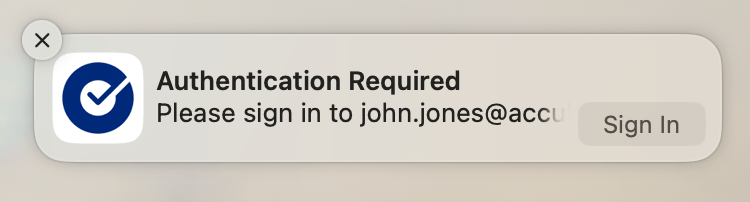
  <Step title="인증 필요">
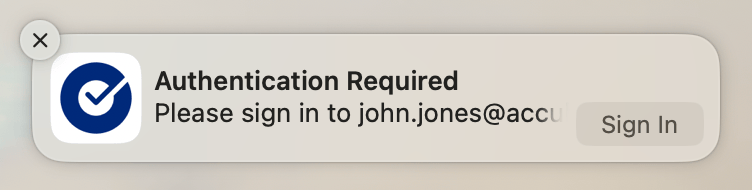
    **Authentication Required** 알림이 표시되면 **Sign In**을 선택합니다.
    <Frame>
      <img src="https://mintcdn.com/iru/gptx2MM5S_bBcDGe/assets/media/images/iru-okta-dps-auth-required-password-update.png?fit=max&auto=format&n=gptx2MM5S_bBcDGe&q=85&s=ffcaec6de49321f442544744502b509c" alt="암호 업데이트를 위한 Sign In 버튼이 표시된 Okta Desktop Password Sync 인증 필요 알림" width="752" height="190" data-path="assets/media/images/iru-okta-dps-auth-required-password-update.png" />
    </Frame>
  </Step>

  <Step title="새 암호 입력">
    새 Okta 암호를 입력하고 **Sign In**을 선택합니다.

    <Frame>
      <img src="https://mintcdn.com/iru/gptx2MM5S_bBcDGe/assets/media/images/iru-okta-dps-okta-sign-in-password.png?fit=max&auto=format&n=gptx2MM5S_bBcDGe&q=85&s=d30b9100fd15ba81c126d20b3b6b8d2a" alt="새 Okta 암호를 입력하기 위한 암호 필드와 Sign In 버튼이 표시된 Okta 암호 입력 대화 상자" width="506" height="562" data-path="assets/media/images/iru-okta-dps-okta-sign-in-password.png" />
    </Frame>
  </Step>

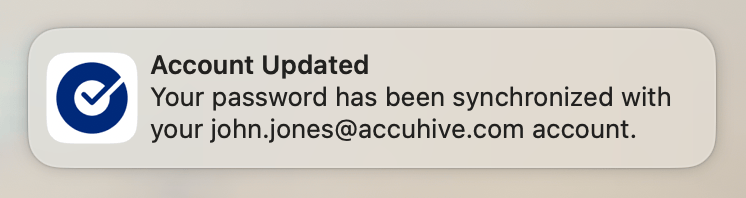
  <Step title="업데이트 확인">
    암호가 업데이트되었다는 알림이 표시됩니다.

    <Frame>
      <img src="https://mintcdn.com/iru/gptx2MM5S_bBcDGe/assets/media/images/iru-okta-dps-account-updated-password-change.png?fit=max&auto=format&n=gptx2MM5S_bBcDGe&q=85&s=e4bd6afb5ed97d3100aae62fe4d35319" alt="암호가 성공적으로 업데이트되었음을 확인하는 Okta Desktop Password Sync 성공 알림" width="746" height="198" data-path="assets/media/images/iru-okta-dps-account-updated-password-change.png" />
    </Frame>
  </Step>
</Steps>

#### 잠금 화면

macOS 잠금 화면에서는 새 Okta 암호를 사용할 수 있지만 FileVault 로그인 창이나 macOS 로그인 창에서는 사용할 수 없습니다. 인증에 성공하면 로컬 계정 암호가 자동으로 업데이트됩니다.

### 시스템 설정

<Steps>
  <Step title="시스템 설정 열기">
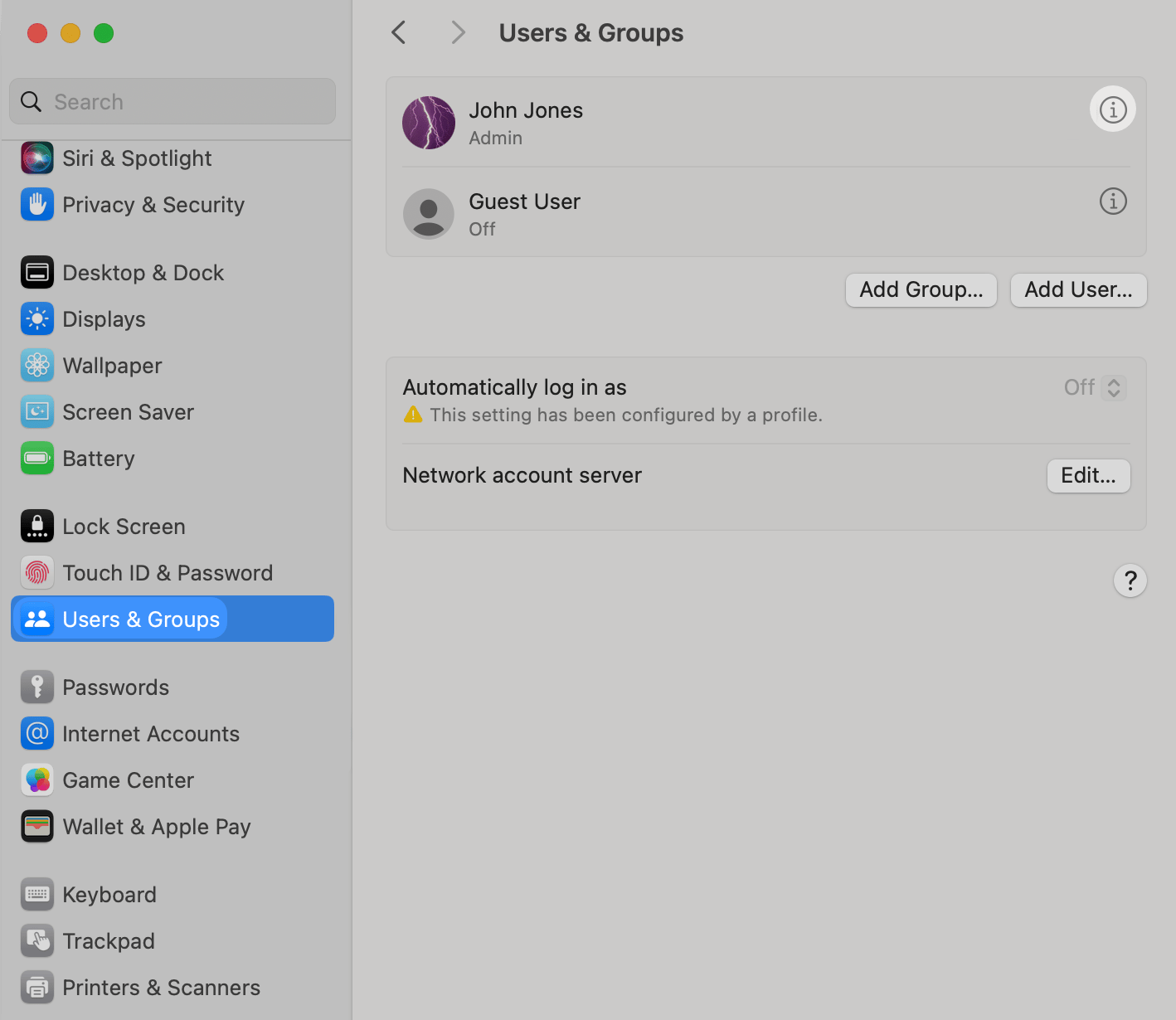
    Okta에서 암호가 변경된 후 **시스템 설정**을 열고 **Users & Groups**를 선택합니다.
  </Step>

  <Step title="사용자 세부 정보에 접근">
    사용자 이름 옆의 **info** 아이콘을 선택합니다.

    <Frame>
      <img src="https://mintcdn.com/iru/gptx2MM5S_bBcDGe/assets/media/images/iru-okta-dps-system-settings-users-groups.png?fit=max&auto=format&n=gptx2MM5S_bBcDGe&q=85&s=4d46520616ee820e09be9ee5080a7bd3" alt="사용자 세부 정보에 접근하기 위해 선택해야 하는 사용자 이름 옆의 info 아이콘이 표시된 macOS 시스템 설정 Users & Groups 페이지" width="1418" height="1230" data-path="assets/media/images/iru-okta-dps-system-settings-users-groups.png" />
    </Frame>
  </Step>

  <Step title="Platform SSO 인증">
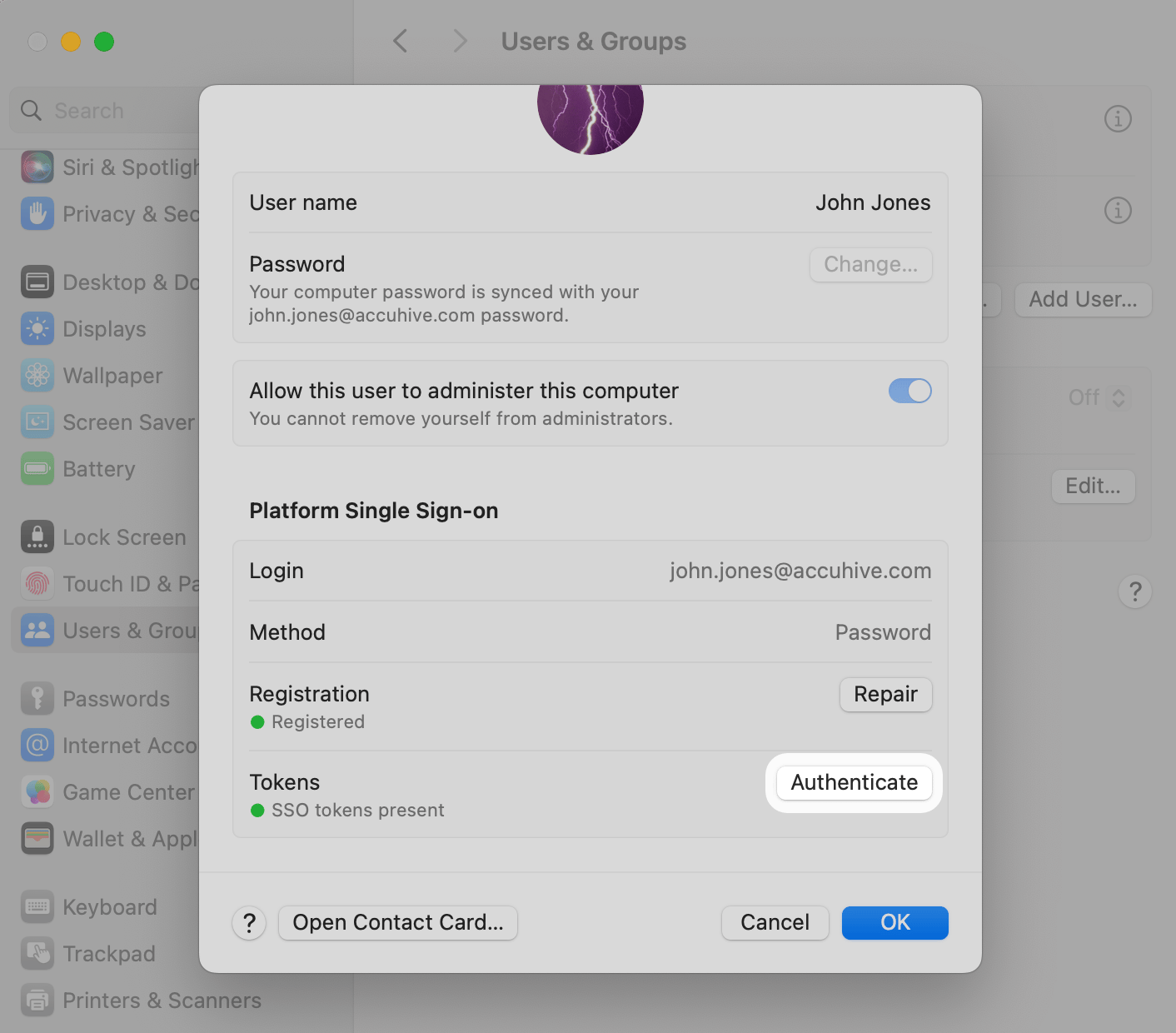
    **Platform Single Sign-on** 섹션에서 **Authenticate**를 선택합니다.
    <Frame>
      <img src="https://mintcdn.com/iru/gptx2MM5S_bBcDGe/assets/media/images/iru-okta-dps-platform-sso-authenticate.png?fit=max&auto=format&n=gptx2MM5S_bBcDGe&q=85&s=59914d9b4584fc6b6946b121931d78cd" alt="선택해야 하는 Authenticate 버튼과 Platform Single Sign-on 섹션이 표시된 macOS 시스템 설정 사용자 세부 정보 페이지" width="1412" height="1240" data-path="assets/media/images/iru-okta-dps-platform-sso-authenticate.png" />
    </Frame>
  </Step>

  <Step title="새 암호 입력">
    메시지가 표시되면 새 Okta 암호를 입력합니다.

    <Frame>
      <img src="https://mintcdn.com/iru/gptx2MM5S_bBcDGe/assets/media/images/iru-okta-dps-okta-sign-in-password.png?fit=max&auto=format&n=gptx2MM5S_bBcDGe&q=85&s=d30b9100fd15ba81c126d20b3b6b8d2a" alt="동기화를 위해 새 Okta 암호를 입력해야 하는 암호 필드가 표시된 macOS 암호 입력 대화 상자" width="506" height="562" data-path="assets/media/images/iru-okta-dps-okta-sign-in-password.png" />
    </Frame>
  </Step>

  <Step title="동기화 확인">
    암호가 동기화되었다는 알림이 표시됩니다.

    <Frame>
      <img src="https://mintcdn.com/iru/gptx2MM5S_bBcDGe/assets/media/images/iru-okta-dps-account-updated-system-settings.png?fit=max&auto=format&n=gptx2MM5S_bBcDGe&q=85&s=0c1313bc98a2e6ab4bb8cfc91a4eb18d" alt="시스템 설정을 통해 암호가 성공적으로 동기화되었음을 확인하는 Okta Desktop Password Sync 성공 알림" width="748" height="200" data-path="assets/media/images/iru-okta-dps-account-updated-system-settings.png" />
    </Frame>
  </Step>
</Steps>

### 고려 사항

**Touch ID 요구 사항**: Okta Verify를 등록하고 Desktop Password Sync를 설정하기 전에 컴퓨터에 Touch ID가 설정되어 있어야 합니다.

**암호 관리**: Okta 암호와 로컬 macOS 암호 간의 동기화를 유지하기 위해 Users & Groups 설정의 Change 버튼이 비활성화됩니다.

**잠금 화면과 로그인 창**: 암호 업데이트는 macOS 잠금 화면에서는 작동하지만 FileVault 로그인 창이나 macOS 로그인 창에서는 작동하지 않습니다.

**시스템 설정 방법**: 시스템 설정을 사용하여 암호를 동기화하세요.