> ## Documentation Index
> Fetch the complete documentation index at: https://docs.iru.com/llms.txt
> Use this file to discover all available pages before exploring further.
# Google Workspace와 사용자 디렉터리 통합
> Google Workspace를 Iru Endpoint에 연결하여 사용자와 그룹을 동기화합니다. Google 로그인, 권한, 디렉터리 설정을 완료하십시오.
### Google Workspace와 사용자 디렉터리 통합
Iru Endpoint의 Google Workspace 통합은 Google Workspace 사용자 및 그룹 개체를 Iru Endpoint 사용자 디렉터리로 동기화합니다. Iru Endpoint는 Google API를 통해 이러한 위임된 권한을 사용하여 디렉터리 정보를 동기화합니다. 디렉터리 통합이 중요한 이유, 마켓플레이스 필터, 동기화, 재인증, 제거에 대해서는 [사용자 디렉터리 통합 개요 및 공급자](/ko/endpoint/integrations/directory-services/user-directory-integration)를 참조하십시오.
### Google Workspace 통합 추가
사이드바에서 [**계정 메뉴 버튼**](/ko/iru/platform-overview/account-menu)을 선택한 다음 **통합**을 선택하십시오.
 Integrations 페이지 오른쪽 상단의 **모든 통합 찾아보기**를 선택하십시오.
**Google Workspace** 타일을 선택하십시오.
**Get Started**를 선택하십시오.
고유한 이름을 입력하십시오. 이 이름은 Iru Endpoint에서 사용자의 출처 디렉터리를 표시하는 데 사용됩니다.
**Sign in with Google**을 선택하십시오.
통합하려는 디렉터리에 대한 관리자 액세스 권한이 있는 Google 계정으로 로그인하십시오.
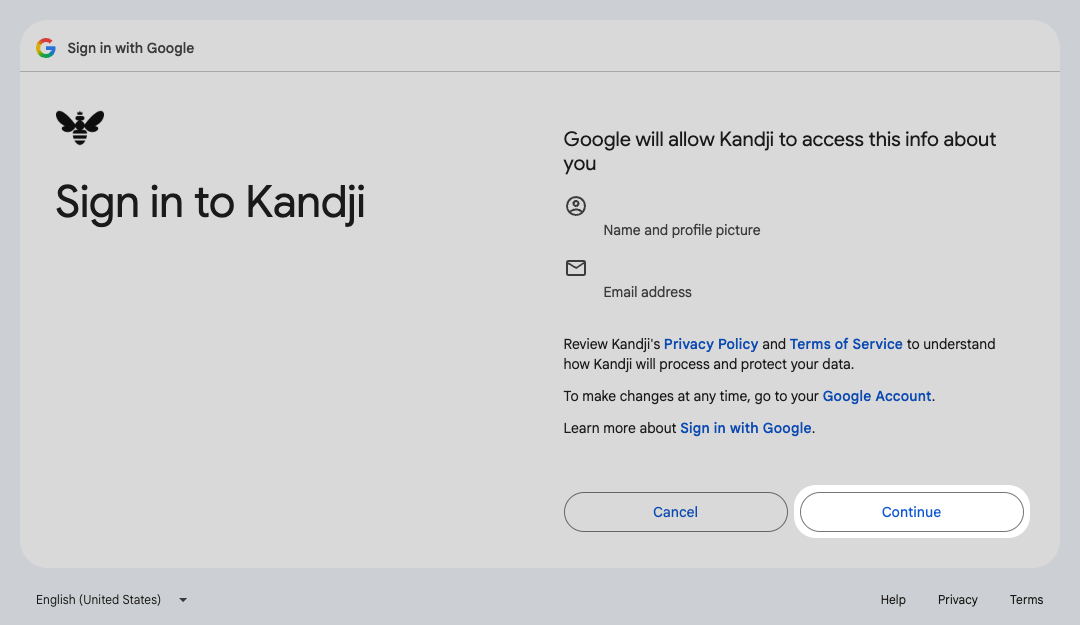
Iru Endpoint가 요청하는 기본 계정 정보를 검토한 다음 **계속**을 선택하십시오.
Google에서 액세스 권한을 부여할 때 Google에서는 이 앱의 이름이 여전히 **Kandji**
Integrations 페이지 오른쪽 상단의 **모든 통합 찾아보기**를 선택하십시오.
**Google Workspace** 타일을 선택하십시오.
**Get Started**를 선택하십시오.
고유한 이름을 입력하십시오. 이 이름은 Iru Endpoint에서 사용자의 출처 디렉터리를 표시하는 데 사용됩니다.
**Sign in with Google**을 선택하십시오.
통합하려는 디렉터리에 대한 관리자 액세스 권한이 있는 Google 계정으로 로그인하십시오.
Iru Endpoint가 요청하는 기본 계정 정보를 검토한 다음 **계속**을 선택하십시오.
Google에서 액세스 권한을 부여할 때 Google에서는 이 앱의 이름이 여전히 **Kandji** 
 로 표시됩니다. **Kandji** 앱이 Google Workspace 디렉터리를 Iru Endpoint에 연결하도록 허용하십시오.
 권한 화면에서 **Select all** 확인란을 선택하십시오.
[통합을 재인증](/ko/endpoint/integrations/directory-services/user-directory-integration#re-authenticate-a-directory-integration)할 때 다시 **Select all**을 선택한 다음 **계속**을 선택하십시오. 해당 권한을 다시 부여하지 않으면 재인증해도 사용자와 그룹에 대한 액세스가 복원되지 않습니다.
**View groups on your domain** 및 **See info about users on your domain**이 선택되어 있는지 확인한 다음 **계속**을 선택하십시오.
권한 화면에서 **Select all** 확인란을 선택하십시오.
[통합을 재인증](/ko/endpoint/integrations/directory-services/user-directory-integration#re-authenticate-a-directory-integration)할 때 다시 **Select all**을 선택한 다음 **계속**을 선택하십시오. 해당 권한을 다시 부여하지 않으면 재인증해도 사용자와 그룹에 대한 액세스가 복원되지 않습니다.
**View groups on your domain** 및 **See info about users on your domain**이 선택되어 있는지 확인한 다음 **계속**을 선택하십시오.
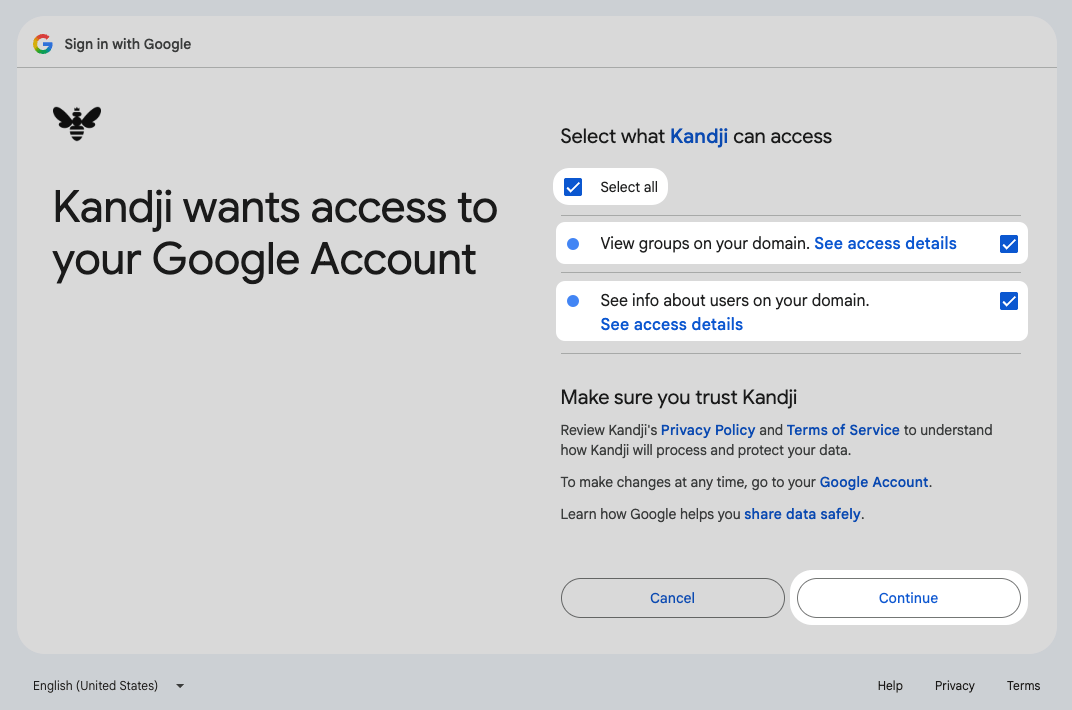 Iru Endpoint가 도메인의 그룹을 보고 도메인의 사용자 정보를 볼 수 있도록 허용하지 않고 계속하면 통합은 성공적으로 연결되지만 사용자와 그룹이 올바르게 동기화되지 않습니다. 이를 해결하려면 [통합을 재인증](/ko/endpoint/integrations/directory-services/user-directory-integration#re-authenticate-a-directory-integration)하고 요청된 모든 권한을 부여하십시오.
**통합** 페이지에 새 사용자 디렉터리가 표시됩니다.
통합이 연결되면 [추가 정보 보기](/ko/endpoint/integrations/directory-services/user-directory-integration#view-additional-information-about-a-directory-integration), [사용자 디렉터리 강제 동기화](/ko/endpoint/integrations/directory-services/user-directory-integration#force-a-user-directory-sync), [재인증](/ko/endpoint/integrations/directory-services/user-directory-integration#re-authenticate-a-directory-integration) 또는 [통합 제거](/ko/endpoint/integrations/directory-services/user-directory-integration#remove-a-directory-integration)를 수행할 수 있습니다.
### Google Workspace 권한
다음 권한은 자동으로 요청되며 Google Workspace 사용자를 Iru Endpoint로 성공적으로 동기화하는 데 필요합니다. Google 관리자는 다음 권한을 Iru Endpoint에 위임할 수 있는 충분한 권한이 있어야 합니다.
| 권한 | 표시 텍스트 | 근거 |
| - | - | - |
| openid | See info about users on your domain | Google의 개인 정보와 사용자를 연결 |
| userinfo.profile | See info about users on your domain | 공개적으로 제공한 개인 정보를 포함한 개인 정보 보기 |
| userinfo.email | See info about users on your domain | 기본 Google 계정 이메일 주소 보기 |
| admin.directory.group.readonly | View groups on your domain | 도메인 그룹의 세부 정보(예: 이름, 구성원) 및 메타데이터(예: 로그인 세부 정보) 보기 |
| admin.directory.user.readonly | See info about users on your domain | 도메인 사용자의 이름, 이메일, 직함, 부서 등 프로필 정보를 볼 수 있는 권한 |
### 사용자 및 그룹 동기화 문제 해결
통합을 연결한 후 사용자나 그룹이 Iru Endpoint에 표시되지 않으면 다음 항목을 순서대로 확인하십시오.
가장 일반적인 원인은 불완전한 동의입니다. 관리자가 모든 권한을 선택하지 않고 Google 권한 화면을 넘어가면 통합은 연결되고 성공으로 보고되지만 Iru Endpoint가 디렉터리를 읽을 수 없습니다.
[통합을 재인증](/ko/endpoint/integrations/directory-services/user-directory-integration#re-authenticate-a-directory-integration)하고 권한 화면에서 **Select all** 확인란을 선택한 다음 **계속**을 선택하십시오. 통합이 다시 연결되면 다음 4시간 주기 동기화를 기다리지 말고 [사용자 디렉터리를 강제 동기화](/ko/endpoint/integrations/directory-services/user-directory-integration#force-a-user-directory-sync)하십시오.
Iru Endpoint는 통합을 승인한 관리자의 권한을 사용하여 디렉터리를 읽으므로 해당 계정에는 사용자와 그룹 모두에 대한 읽기 액세스 권한이 필요합니다.
Google 관리 콘솔에서 **디렉터리** > **사용자**로 이동하여 통합을 승인하는 데 사용한 계정을 선택한 다음 **Admin roles and privileges**를 여십시오. 할당된 각 역할을 열고 사용자와 그룹에 대한 읽기 권한이 부여되어 있는지 확인하십시오.
Directory API는 Google Admin SDK에 속하며 관리자로 제한됩니다. 계정에 해당 권한이 없으면 Google에서 `403 Not Authorized to access this resource/api` 오류를 반환하며 디렉터리 데이터가 Iru Endpoint에 전달되지 않습니다. 전체 범위 목록은 Google의 [Choose Directory API scopes](https://developers.google.com/workspace/admin/directory/v1/guides/authorizing)를 참조하십시오.
Google Workspace 관리자는 Google Workspace API에 접근할 수 있는 애플리케이션을 제한할 수 있으며, 이 경우 동의 화면이 올바르게 보여도 동기화가 차단됩니다.
Google 관리 콘솔에서 **보안** > **Access and data control** > **API controls** > **App access control**로 이동한 다음, Iru Endpoint가 사용하는 OAuth 앱이 **Limited** 또는 **Blocked**가 아닌 **Trusted**인지 확인하십시오. Google 동의 화면에서 이 앱의 이름은 여전히 **Kandji**입니다.
이러한 제어의 작동 방식에 대한 자세한 내용은 Google의 [Control which apps access Google Workspace data](https://knowledge.workspace.google.com/admin/apps/control-which-apps-access-google-workspace-data)를 참조하십시오.
Google은 현재 로그인된 계정에 동의를 적용하므로 관리자가 아닌 계정의 기존 세션이 잘못된 사용자로 통합을 승인할 수 있습니다.
[Safari](https://support.apple.com/guide/safari/browse-in-private-ibrw1069/mac)에서 개인 정보 보호 브라우징 창을 열거나 [Chrome](https://support.google.com/chrome/answer/95464)에서 시크릿 창을 열고, Google 세션이 있는 다른 브라우저 창을 모두 닫은 다음, Iru Endpoint에 로그인하여 올바른 관리자 계정으로 [통합을 재인증](/ko/endpoint/integrations/directory-services/user-directory-integration#re-authenticate-a-directory-integration)하십시오.
### Google에서 통합 연결 해제
[https://myaccount.google.com/permissions.](https://myaccount.google.com/permissions)로 이동하십시오. 처음에 통합을 구성한 계정과 동일한 계정으로 로그인되어 있는지 확인하십시오.
애플리케이션 목록에서 **Kandji** 애플리케이션의 **제거**를 선택하십시오. Google에서는 이 앱의 이름이 여전히 **Kandji**입니다.
Iru Endpoint가 도메인의 그룹을 보고 도메인의 사용자 정보를 볼 수 있도록 허용하지 않고 계속하면 통합은 성공적으로 연결되지만 사용자와 그룹이 올바르게 동기화되지 않습니다. 이를 해결하려면 [통합을 재인증](/ko/endpoint/integrations/directory-services/user-directory-integration#re-authenticate-a-directory-integration)하고 요청된 모든 권한을 부여하십시오.
**통합** 페이지에 새 사용자 디렉터리가 표시됩니다.
통합이 연결되면 [추가 정보 보기](/ko/endpoint/integrations/directory-services/user-directory-integration#view-additional-information-about-a-directory-integration), [사용자 디렉터리 강제 동기화](/ko/endpoint/integrations/directory-services/user-directory-integration#force-a-user-directory-sync), [재인증](/ko/endpoint/integrations/directory-services/user-directory-integration#re-authenticate-a-directory-integration) 또는 [통합 제거](/ko/endpoint/integrations/directory-services/user-directory-integration#remove-a-directory-integration)를 수행할 수 있습니다.
### Google Workspace 권한
다음 권한은 자동으로 요청되며 Google Workspace 사용자를 Iru Endpoint로 성공적으로 동기화하는 데 필요합니다. Google 관리자는 다음 권한을 Iru Endpoint에 위임할 수 있는 충분한 권한이 있어야 합니다.
| 권한 | 표시 텍스트 | 근거 |
| - | - | - |
| openid | See info about users on your domain | Google의 개인 정보와 사용자를 연결 |
| userinfo.profile | See info about users on your domain | 공개적으로 제공한 개인 정보를 포함한 개인 정보 보기 |
| userinfo.email | See info about users on your domain | 기본 Google 계정 이메일 주소 보기 |
| admin.directory.group.readonly | View groups on your domain | 도메인 그룹의 세부 정보(예: 이름, 구성원) 및 메타데이터(예: 로그인 세부 정보) 보기 |
| admin.directory.user.readonly | See info about users on your domain | 도메인 사용자의 이름, 이메일, 직함, 부서 등 프로필 정보를 볼 수 있는 권한 |
### 사용자 및 그룹 동기화 문제 해결
통합을 연결한 후 사용자나 그룹이 Iru Endpoint에 표시되지 않으면 다음 항목을 순서대로 확인하십시오.
가장 일반적인 원인은 불완전한 동의입니다. 관리자가 모든 권한을 선택하지 않고 Google 권한 화면을 넘어가면 통합은 연결되고 성공으로 보고되지만 Iru Endpoint가 디렉터리를 읽을 수 없습니다.
[통합을 재인증](/ko/endpoint/integrations/directory-services/user-directory-integration#re-authenticate-a-directory-integration)하고 권한 화면에서 **Select all** 확인란을 선택한 다음 **계속**을 선택하십시오. 통합이 다시 연결되면 다음 4시간 주기 동기화를 기다리지 말고 [사용자 디렉터리를 강제 동기화](/ko/endpoint/integrations/directory-services/user-directory-integration#force-a-user-directory-sync)하십시오.
Iru Endpoint는 통합을 승인한 관리자의 권한을 사용하여 디렉터리를 읽으므로 해당 계정에는 사용자와 그룹 모두에 대한 읽기 액세스 권한이 필요합니다.
Google 관리 콘솔에서 **디렉터리** > **사용자**로 이동하여 통합을 승인하는 데 사용한 계정을 선택한 다음 **Admin roles and privileges**를 여십시오. 할당된 각 역할을 열고 사용자와 그룹에 대한 읽기 권한이 부여되어 있는지 확인하십시오.
Directory API는 Google Admin SDK에 속하며 관리자로 제한됩니다. 계정에 해당 권한이 없으면 Google에서 `403 Not Authorized to access this resource/api` 오류를 반환하며 디렉터리 데이터가 Iru Endpoint에 전달되지 않습니다. 전체 범위 목록은 Google의 [Choose Directory API scopes](https://developers.google.com/workspace/admin/directory/v1/guides/authorizing)를 참조하십시오.
Google Workspace 관리자는 Google Workspace API에 접근할 수 있는 애플리케이션을 제한할 수 있으며, 이 경우 동의 화면이 올바르게 보여도 동기화가 차단됩니다.
Google 관리 콘솔에서 **보안** > **Access and data control** > **API controls** > **App access control**로 이동한 다음, Iru Endpoint가 사용하는 OAuth 앱이 **Limited** 또는 **Blocked**가 아닌 **Trusted**인지 확인하십시오. Google 동의 화면에서 이 앱의 이름은 여전히 **Kandji**입니다.
이러한 제어의 작동 방식에 대한 자세한 내용은 Google의 [Control which apps access Google Workspace data](https://knowledge.workspace.google.com/admin/apps/control-which-apps-access-google-workspace-data)를 참조하십시오.
Google은 현재 로그인된 계정에 동의를 적용하므로 관리자가 아닌 계정의 기존 세션이 잘못된 사용자로 통합을 승인할 수 있습니다.
[Safari](https://support.apple.com/guide/safari/browse-in-private-ibrw1069/mac)에서 개인 정보 보호 브라우징 창을 열거나 [Chrome](https://support.google.com/chrome/answer/95464)에서 시크릿 창을 열고, Google 세션이 있는 다른 브라우저 창을 모두 닫은 다음, Iru Endpoint에 로그인하여 올바른 관리자 계정으로 [통합을 재인증](/ko/endpoint/integrations/directory-services/user-directory-integration#re-authenticate-a-directory-integration)하십시오.
### Google에서 통합 연결 해제
[https://myaccount.google.com/permissions.](https://myaccount.google.com/permissions)로 이동하십시오. 처음에 통합을 구성한 계정과 동일한 계정으로 로그인되어 있는지 확인하십시오.
애플리케이션 목록에서 **Kandji** 애플리케이션의 **제거**를 선택하십시오. Google에서는 이 앱의 이름이 여전히 **Kandji**입니다.