> ## Documentation Index
> Fetch the complete documentation index at: https://docs.iru.com/llms.txt
> Use this file to discover all available pages before exploring further.
# 802.1X 인증에 ID 인증서 사용
> Iru Endpoint를 사용하여 802.1X 네트워크 인증용 ID 인증서를 배포합니다. SCEP, 인증 기관, Wi-Fi 또는 이더넷 프로필을 구성하십시오.
AD CS 인증서 배포는 Mac 컴퓨터, iPhone, iPad, Apple TV 기기, Apple Vision Pro를 지원합니다
### ID 인증서 정보
802.1X 인증에서 ID 인증서는 클라이언트와 서버를 인증합니다. 특히 EAP-TLS(Extensible Authentication Protocol-Transport Layer Security) 방식에서 중요합니다. EAP-TLS는 디지털 인증서를 사용하여 클라이언트(신청자)와 서버(인증 서버)를 모두 인증합니다. 이러한 상호 인증을 통해 보안 연결을 설정하기 전에 양측이 서로의 ID를 신뢰할 수 있습니다.
ID 인증서는 [Wi-Fi Library Item](/ko/endpoint/library/library-items-profiles/configure-the-wi-fi-library-item)과 [Ethernet Library Item](/ko/endpoint/library/library-items-profiles/configure-the-ethernet-library-item) 모두에서 사용할 수 있습니다.
### ID 인증서 구성
특정 유형의 인증에서는 기기의 ID를 확인하기 위해 ID 인증서를 지정해야 하거나 지정할 수 있습니다. 이러한 인증서는 다양한 소스에서 가져올 수 있습니다. 네트워크 인증의 경우 ID 인증서의 확장 키 사용(EKU)에 클라이언트 인증(Client Authentication) 권한이 포함되어 있는지 확인하십시오. 네트워크 관리자와 협력하여 인증서 서비스와 템플릿이 네트워크에 맞게 올바르게 구성되었는지 확인하십시오.
Microsoft Active Directory Certificate Services를 사용하는 경우 [AD CS 통합 개요](/ko/endpoint/integrations/certificate-services/active-directory-certificate-services/active-directory-certificate-services-ad-cs-integration-overview)를 통해 ID 인증서를 발급할 수 있습니다. AD CS 서버는 [AD CS 통합 구성](/ko/endpoint/integrations/certificate-services/active-directory-certificate-services/active-directory-certificate-services-ad-cs-integration-configure-the-integration) 중에 추가되며, 인증서 요청은 구성된 [AD CS 컴퓨터 인증서 템플릿](/ko/endpoint/integrations/certificate-services/active-directory-certificate-services/active-directory-certificate-services-ad-cs-integration-create-a-computer-certificate-template)을 사용합니다.
### AD CS를 사용하여 ID 인증서 받기
Microsoft Active Directory Certificate Services를 사용하여 ID 인증서를 받을 수 있습니다.
AD CS 인증서를 배포하려면 먼저 [AD CS 통합](/ko/endpoint/integrations/certificate-services/active-directory-certificate-services/active-directory-certificate-services-ad-cs-integration-overview)을 구성해야 합니다.
**Identity certificate**에서 **AD CS Certificate**를 선택하십시오.
**Configure AD CS Certificate**를 선택하여 AD CS 구성 창을 여십시오.
**Certificate name**을 입력하십시오. 이 이름은 시스템 설정의 구성 프로필에 표시됩니다.
**Certificate subject**를 입력하십시오. 일반적으로 인증 기관 내에서 기기를 식별합니다. 고정 값이나 `$SERIAL_NUMBER`와 같은 전역 변수를 사용할 수 있습니다.
인증서 요청에 보낼 필수 \*\*Subject Alternative Names (SANs)\*\*를 추가하십시오.
Windows 업데이트 [KB5014754](https://support.microsoft.com/topic/kb5014754-certificate-based-authentication-changes-on-windows-domain-controllers-ad2c23b0-15d8-4340-a468-4d4f3b188f16)의 강력한 인증서 매핑 요구 사항을 지원하려면 URI SAN 값 `$ADCS_STRONG_MAPPING_ID`를 추가하십시오. 전체 지침은 [Active Directory 강력한 인증서 매핑 구성](/ko/endpoint/integrations/certificate-services/active-directory-certificate-services/active-directory-certificate-services-ad-cs-strong-mapping-configuration)을 참조하십시오.
AD CS 인증서를 생성하는 데 사용되는 AD CS 컴퓨터 인증서 템플릿의 **Template name**을 입력한 다음 드롭다운에서 **AD CS server**를 선택하십시오.
**Key size**를 선택하십시오. 보안 요구 사항에 따라 선택적으로 **Allow apps to access the private key** 및 **Prevent the private key data from being extracted from the keychain**을 선택하십시오.
**완료**를 선택하십시오.
### SCEP를 사용하여 ID 인증서 받기
SCEP(Simple Certificate Enrollment Protocol)를 사용하여 ID 인증서를 받을 수 있습니다.
클라이언트 기기가 SCEP 서비스에서 ID 인증서를 받도록 하려면 **Identity certificate**에서 **SCEP**를 선택하십시오.
**Configure SCEP Certificate**를 선택하십시오. SCEP 옵션을 구성할 수 있는 창이 열립니다.
**URL**에 SCEP 서버의 URL을 입력하십시오. 선택적으로 SCEP 서버에서 요구하는 **이름**을 지정하십시오(일반적으로 SCEP 서비스가 인증서를 요청하는 CA의 이름). 선택적으로 SCEP 서버가 예상하는 **Challenge**로 사전 공유 키를 입력하십시오. 선택적으로 인증 기관 인증서의 예상 **Fingerprint**를 입력하십시오.
선택적으로 인증서 ID의 **제목**으로 표시할 이름을 입력하십시오. 고정 값이나 CN=\$EMAIL과 같은 전역 변수를 사용할 수 있습니다.
인증서 ID에 SAN을 제공하려면 \*\*Specify Subject Alternative Names (SAN)\*\*를 선택하십시오. 제공할 각 SAN에 대해 **Add SAN Type**을 선택하고, 추가할 SAN 유형(**DNS Name**, **RFC 822 Name**, **Uniform Resource Identifier** 또는 **NT Principal Name**)을 선택한 다음, 각 SAN 유형에 추가할 값을 입력하십시오. 고정 값이나 전역 변수를 사용할 수 있습니다.
**Key size**를 선택하십시오. 네트워크 관리자와 협력하여 호환되는 키 크기를 선택하십시오. 일반적으로 키가 길수록 보안이 강력합니다. **Key usage**에서 키를 **Signing**, **Encryption**, **Both signing and encryption** 또는 **없음** 중 어디에 사용할지 선택하십시오. 네트워크 관리자와 협력하여 필요한 권한을 결정하십시오.
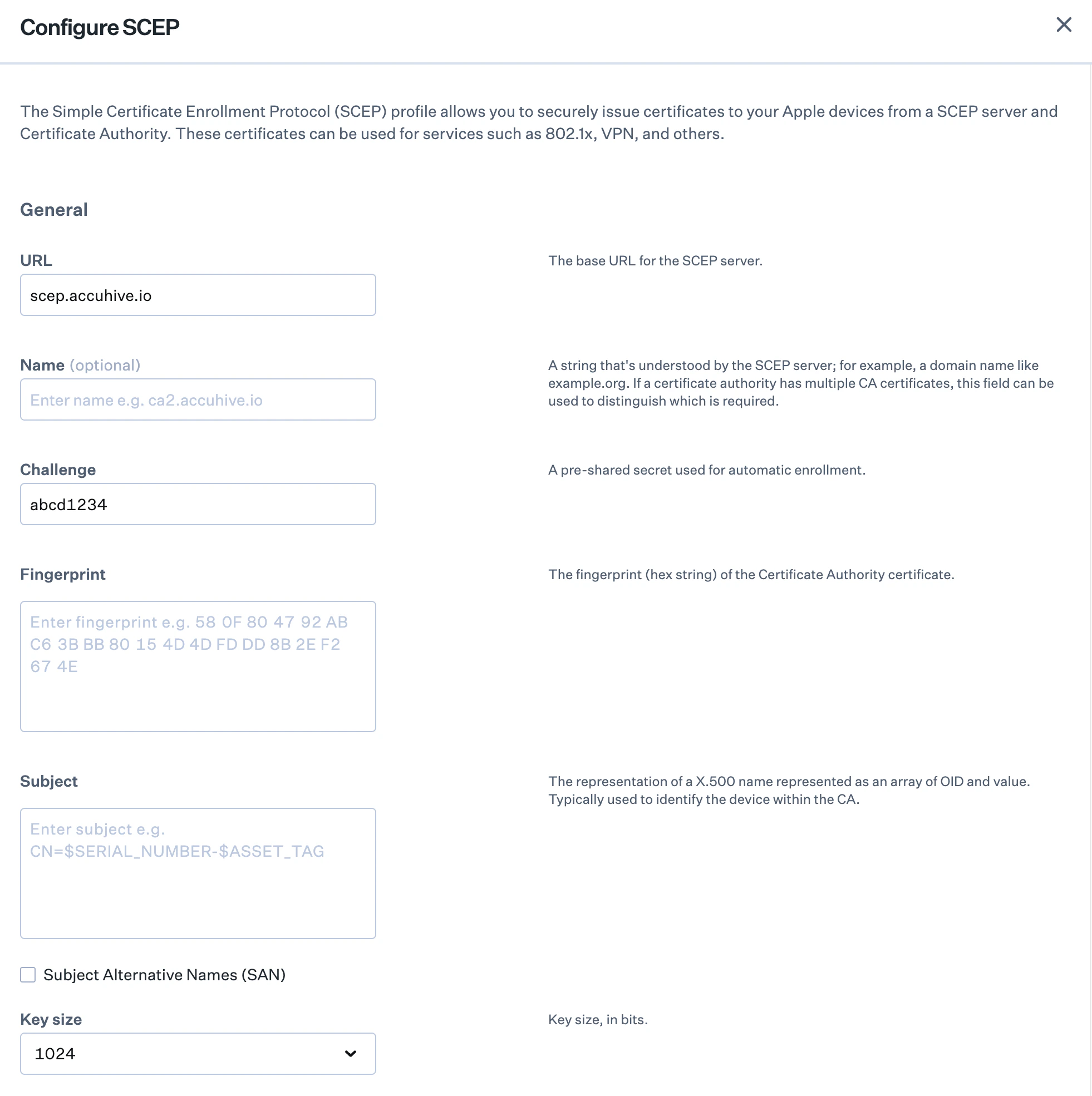 첫 번째 시도가 실패할 경우 기기가 자동으로 인증서 받기를 재시도하도록 하려면 **Retries**를 선택한 다음 재시도 횟수를 입력하십시오. 기본값은 3입니다. 재시도 간에 지연을 두려면 **Retry delay**를 선택하고 재시도 간격(초)을 지정하십시오. 기본값은 재시도 간 10초 지연입니다.
macOS 키체인에서 인증서 ID의 개인 키를 내보내지 못하게 하려면 **Don't allow key to be extracted**를 선택하십시오. 모든 앱이 인증서 ID의 개인 키에 자동으로 액세스하고 사용할 수 있도록 하려면 **Allow access to all apps**를 선택하십시오.
**Certificate expiration notification**을 선택하고 인증서 만료 며칠 전부터 사용자에게 알릴지 지정하십시오. 기본값은 만료 14일 전에 사용자에게 알리는 것입니다. 지정한 일수만큼 만료 전에 인증서를 자동으로 갱신하려면 **Automatic profile redistribution**을 선택하십시오. 기본값은 만료 30일 전에 인증서를 자동으로 갱신하는 것입니다.
**Automatic profile redistribution**이 활성화된 경우 인증서에 사용자 정보가 필요하면 주체 대체 이름(SAN)에 사용자 전역 변수를 지정하십시오. 인증서 갱신을 추적하기 위해 Wi-Fi Library Item ID가 인증서 주체의 일반 이름(Common Name)에 추가되기 때문에 이 작업이 필요합니다.
**완료**를 선택하여 SCEP 인증서 구성을 저장하십시오.
### PKCS #12 파일 가져오기
PKCS #12 형식 파일을 업로드하여 구성된 모든 기기에 단일 ID 인증서를 제공할 수 있습니다. 이 경우 모든 기기가 동일한 인증서를 사용하므로 네트워크 관리자가 로그인으로 개별 기기를 식별하기 어려워집니다. 또한 인증서가 손상되면 이를 사용하여 네트워크에 액세스할 수 있습니다. 이 인증서를 해지하면 구성된 모든 기기의 네트워크 액세스가 차단됩니다.
PKCS #12 형식의 인증서를 제공하려면 **Identity certificate**에서 **PKCS #12**를 선택하십시오.
**Configure PKCS #12**를 선택하여 **Configure PKCS #12** 창을 여십시오.
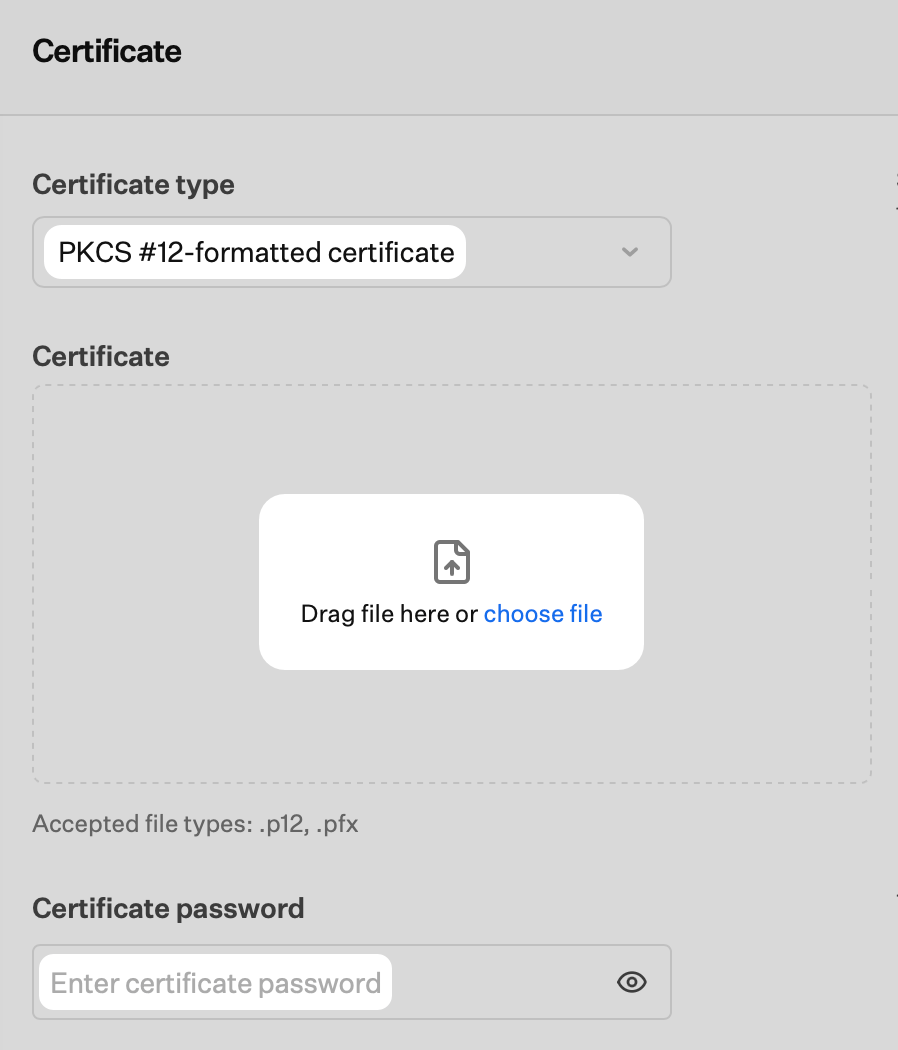
**인증서**에 PKCS #12로 인코딩된 인증서를 업로드하십시오(파일을 끌어다 놓거나 파일 선택). 허용되는 파일 형식은 `.p12` 및 `.pfx`입니다.
**Certificate password** 필드에 인증서의 암호를 입력하십시오.
첫 번째 시도가 실패할 경우 기기가 자동으로 인증서 받기를 재시도하도록 하려면 **Retries**를 선택한 다음 재시도 횟수를 입력하십시오. 기본값은 3입니다. 재시도 간에 지연을 두려면 **Retry delay**를 선택하고 재시도 간격(초)을 지정하십시오. 기본값은 재시도 간 10초 지연입니다.
macOS 키체인에서 인증서 ID의 개인 키를 내보내지 못하게 하려면 **Don't allow key to be extracted**를 선택하십시오. 모든 앱이 인증서 ID의 개인 키에 자동으로 액세스하고 사용할 수 있도록 하려면 **Allow access to all apps**를 선택하십시오.
**Certificate expiration notification**을 선택하고 인증서 만료 며칠 전부터 사용자에게 알릴지 지정하십시오. 기본값은 만료 14일 전에 사용자에게 알리는 것입니다. 지정한 일수만큼 만료 전에 인증서를 자동으로 갱신하려면 **Automatic profile redistribution**을 선택하십시오. 기본값은 만료 30일 전에 인증서를 자동으로 갱신하는 것입니다.
**Automatic profile redistribution**이 활성화된 경우 인증서에 사용자 정보가 필요하면 주체 대체 이름(SAN)에 사용자 전역 변수를 지정하십시오. 인증서 갱신을 추적하기 위해 Wi-Fi Library Item ID가 인증서 주체의 일반 이름(Common Name)에 추가되기 때문에 이 작업이 필요합니다.
**완료**를 선택하여 SCEP 인증서 구성을 저장하십시오.
### PKCS #12 파일 가져오기
PKCS #12 형식 파일을 업로드하여 구성된 모든 기기에 단일 ID 인증서를 제공할 수 있습니다. 이 경우 모든 기기가 동일한 인증서를 사용하므로 네트워크 관리자가 로그인으로 개별 기기를 식별하기 어려워집니다. 또한 인증서가 손상되면 이를 사용하여 네트워크에 액세스할 수 있습니다. 이 인증서를 해지하면 구성된 모든 기기의 네트워크 액세스가 차단됩니다.
PKCS #12 형식의 인증서를 제공하려면 **Identity certificate**에서 **PKCS #12**를 선택하십시오.
**Configure PKCS #12**를 선택하여 **Configure PKCS #12** 창을 여십시오.
**인증서**에 PKCS #12로 인코딩된 인증서를 업로드하십시오(파일을 끌어다 놓거나 파일 선택). 허용되는 파일 형식은 `.p12` 및 `.pfx`입니다.
**Certificate password** 필드에 인증서의 암호를 입력하십시오.
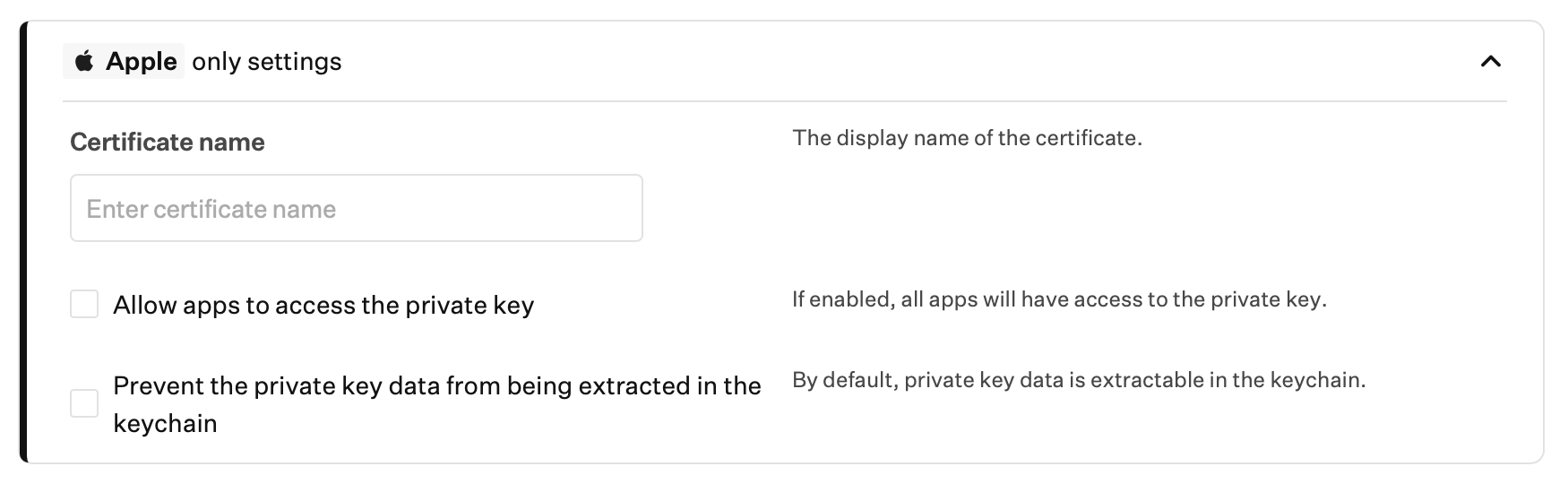
 **Apple only settings**를 펼친 다음 필요에 따라 다음을 구성하십시오.
* **Certificate name**: 인증서의 표시 이름을 입력합니다.
* **Allow apps to access the private key**: 모든 앱이 개인 키에 액세스할 수 있도록 하려면 이 옵션을 선택합니다.
* **Prevent the private key data from being extracted in the keychain**: 키체인에서 개인 키 데이터를 추출할 수 없도록 하려면 이 옵션을 선택합니다. 기본적으로 개인 키 데이터는 추출할 수 있습니다.
**Apple only settings**를 펼친 다음 필요에 따라 다음을 구성하십시오.
* **Certificate name**: 인증서의 표시 이름을 입력합니다.
* **Allow apps to access the private key**: 모든 앱이 개인 키에 액세스할 수 있도록 하려면 이 옵션을 선택합니다.
* **Prevent the private key data from being extracted in the keychain**: 키체인에서 개인 키 데이터를 추출할 수 없도록 하려면 이 옵션을 선택합니다. 기본적으로 개인 키 데이터는 추출할 수 있습니다.
 **완료**를 선택하여 PKCS #12 인증서 구성을 완료하십시오.
### 관련 문서
Wi-Fi 인증 유형을 비교하고 엔터프라이즈 및 비엔터프라이즈 옵션을 사용해야 하는 경우를 알아봅니다
네트워크 배포를 위해 Wi-Fi Library Item을 구성합니다
유선 네트워크에 대한 802.1X 인증을 구성합니다
802.1X 인증을 위한 EAP 유형을 구성합니다
**완료**를 선택하여 PKCS #12 인증서 구성을 완료하십시오.
### 관련 문서
Wi-Fi 인증 유형을 비교하고 엔터프라이즈 및 비엔터프라이즈 옵션을 사용해야 하는 경우를 알아봅니다
네트워크 배포를 위해 Wi-Fi Library Item을 구성합니다
유선 네트워크에 대한 802.1X 인증을 구성합니다
802.1X 인증을 위한 EAP 유형을 구성합니다