> ## Documentation Index
> Fetch the complete documentation index at: https://docs.iru.com/llms.txt
> Use this file to discover all available pages before exploring further.
# AD CS 통합: 컴퓨터 인증서 템플릿 만들기
> Iru Endpoint AD CS 통합에 사용할 AD CS 컴퓨터 인증서 템플릿을 발급 인증 기관에서 복제하고 구성합니다.
AD CS 인증서 배포는 Mac 컴퓨터, iPhone, iPad, Apple TV 기기, Apple Vision Pro를 지원합니다
### 사전 요구 사항
발급 CA에서 컴퓨터 인증서 템플릿을 만들거나 복제하기 전에 다음을 확인하십시오.
Certificate Authority 스냅인을 열고 인증서 템플릿을 관리할 수 있는 Active Directory 포리스트의 발급 CA에 대한 액세스 권한이 필요합니다.
**Computer** 템플릿을 복제하고, 보안을 조정하고(예: AD CS Connector 컴퓨터 개체 또는 서비스 계정에 대한 **읽기** 및 **등록**), 발급을 위해 템플릿을 게시할 수 있는 충분한 권한이 필요합니다.
### 인증서 템플릿에 필요한 설정
다음은 인증서 템플릿에서 구성해야 하는 탭과 설정입니다.
* 템플릿 유형: 사용하는 템플릿은 기본 Computer 템플릿을 기반으로 해야 합니다.
* Certificate Authority 호환성: Windows Server 2016
* 인증서 받는 사람: Windows 10/Windows Server 2016
* 주체 이름: Supply in the request
* 보안: Connector에 등록하는 ID에만 **읽기** 및 **등록**을 부여하십시오(Connector가 **Local System**으로 실행되는 경우 Connector 호스트 컴퓨터 계정, 설치 시 Connector가 **Service Account**를 사용하는 경우 전용 **서비스 계정**). 다른 도메인 가입 컴퓨터가 등록할 수 없도록 **Domain Computers**와 같은 광범위한 상속 항목을 제거하십시오.
기존 AD CS 인증서 템플릿을 사용하려면 기존 템플릿의 설정이 위에 나열된 설정과 일치해야 합니다.
### AD CS 컴퓨터 인증서 템플릿 만들기
도메인의 인증 기관(CA)에 로그인하십시오.
서버에서 시작 메뉴를 열고 Certificate Authority 스냅인을 검색하십시오.
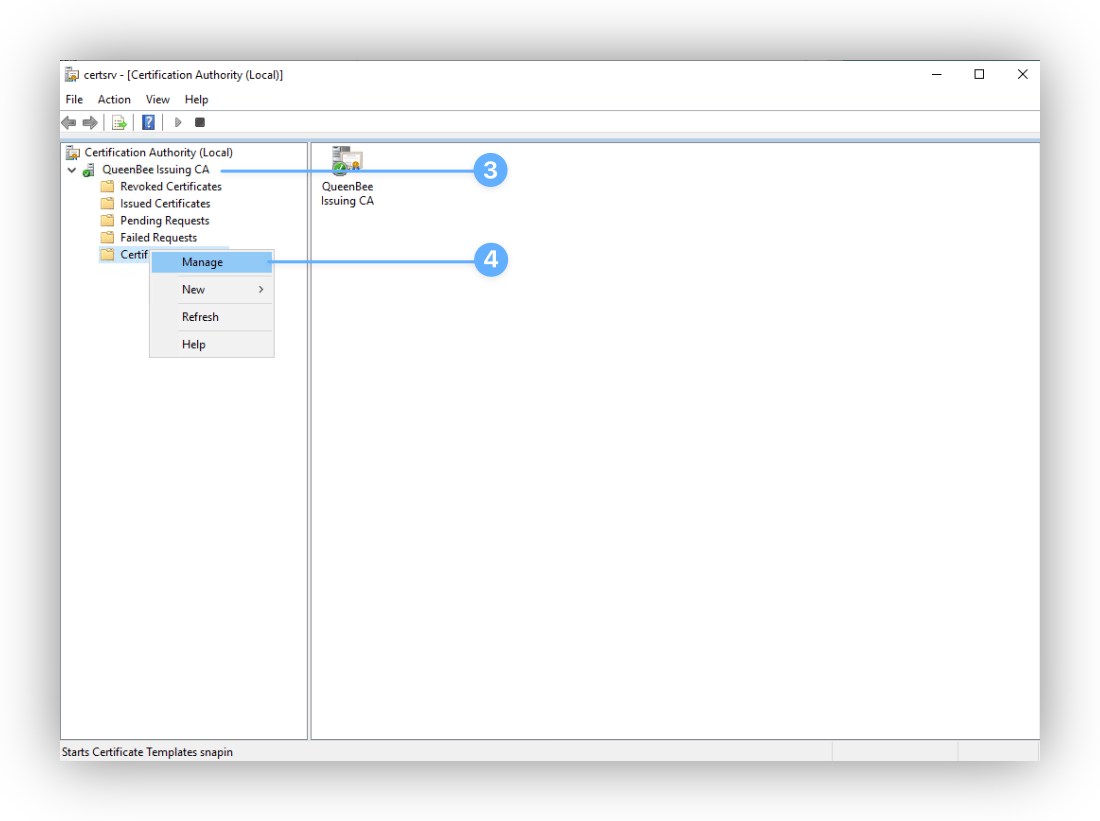
Certificate Authority 스냅인에서 발급 CA를 선택하십시오. Iru Endpoint AD CS 통합에 AD CS 서버를 추가할 때 이 스냅인에 표시되는 발급 CA 이름이 필요합니다.
Certificate Templates 폴더를 마우스 오른쪽 버튼으로 클릭하고 Manage를 선택하십시오.
 Certificate Templates 창에서 Computer 템플릿을 찾아 마우스 오른쪽 버튼으로 클릭한 다음 Duplicate Template을 선택하십시오.
Properties 창에서 General 탭을 선택하십시오.
표시 이름과 템플릿 이름을 `IruEndpointDevice`와 같이 설정하십시오. AD CS 인증서 설정이 포함된 Library Items를 만들 때 템플릿 이름이 필요합니다.
다음으로 Compatibility 탭을 선택하십시오.
Certificate Authority에서 Windows Server 2016을 선택하십시오. 변경 대화 상자에서 **OK**를 선택하십시오.
Certificate Recipients에서 Windows 10 / Windows Server 2016을 선택하십시오. 변경 대화 상자에서 **OK**를 선택하십시오.
Subject Name 탭을 선택하십시오.
Supply in the request 옵션을 선택하고 경고 대화 상자에서 **OK**를 선택하십시오.
**보안** 탭을 선택하십시오.
아래 단계에서는 Connector 호스트 **컴퓨터 계정**을 추가합니다. Connector가 Windows Server에서 **Local System**으로 실행되는 경우 이 방법을 사용하십시오([AD CS Connector 설치](/ko/endpoint/integrations/certificate-services/active-directory-certificate-services/active-directory-certificate-services-ad-cs-integration-ad-cs-connector-installation#installation)의 기본값).
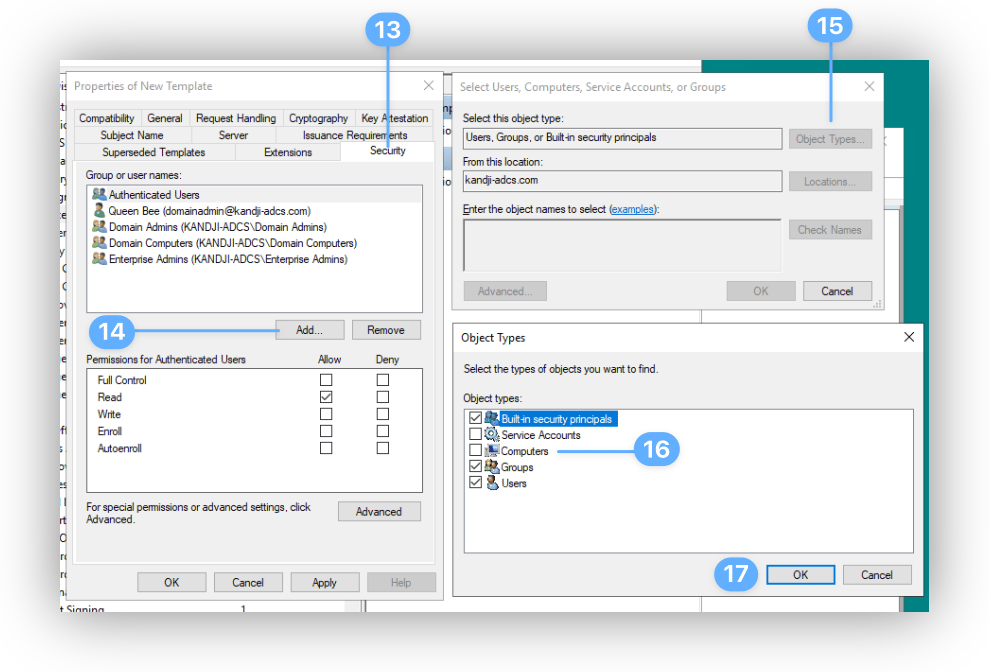
**Groups or user names**에서 **추가**를 선택하십시오.
Select Users, Computers, Service Accounts, or Groups 창에서 Object Types를 선택하십시오.
Object Types 창에서 Computers를 선택하십시오.
**OK**를 선택하십시오.
Certificate Templates 창에서 Computer 템플릿을 찾아 마우스 오른쪽 버튼으로 클릭한 다음 Duplicate Template을 선택하십시오.
Properties 창에서 General 탭을 선택하십시오.
표시 이름과 템플릿 이름을 `IruEndpointDevice`와 같이 설정하십시오. AD CS 인증서 설정이 포함된 Library Items를 만들 때 템플릿 이름이 필요합니다.
다음으로 Compatibility 탭을 선택하십시오.
Certificate Authority에서 Windows Server 2016을 선택하십시오. 변경 대화 상자에서 **OK**를 선택하십시오.
Certificate Recipients에서 Windows 10 / Windows Server 2016을 선택하십시오. 변경 대화 상자에서 **OK**를 선택하십시오.
Subject Name 탭을 선택하십시오.
Supply in the request 옵션을 선택하고 경고 대화 상자에서 **OK**를 선택하십시오.
**보안** 탭을 선택하십시오.
아래 단계에서는 Connector 호스트 **컴퓨터 계정**을 추가합니다. Connector가 Windows Server에서 **Local System**으로 실행되는 경우 이 방법을 사용하십시오([AD CS Connector 설치](/ko/endpoint/integrations/certificate-services/active-directory-certificate-services/active-directory-certificate-services-ad-cs-integration-ad-cs-connector-installation#installation)의 기본값).
**Groups or user names**에서 **추가**를 선택하십시오.
Select Users, Computers, Service Accounts, or Groups 창에서 Object Types를 선택하십시오.
Object Types 창에서 Computers를 선택하십시오.
**OK**를 선택하십시오.
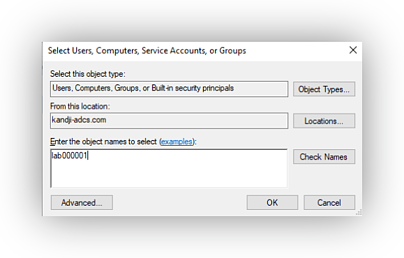
 개체 이름 검색 필드에 AD CS Connector를 호스팅하는 데 사용할 Windows Server의 이름을 입력하십시오. 아래 스크린샷에서는 `lab000001`이 사용되는 컴퓨터 이름입니다.
 **Groups or user names**에서 Connector 호스트 컴퓨터가 선택된 상태로 **권한** 섹션의 **허용** 아래에서 **읽기** 및 **등록**을 선택하십시오.
**대신 서비스 계정 등록을 사용하는 경우:** 설치 시 Connector가 **Service Account**를 사용하는 경우 위의 **Object Types** 및 **Computers** 단계를 건너뛰십시오. **보안** 탭에서 **추가**를 선택하고, 서비스 계정을 입력하고(기본 개체 유형 유지), **읽기** 및 **등록**을 부여한 다음 다음 단계로 계속 진행하십시오. **등록**은 **Domain Computers**가 아닌 해당 서비스 계정에만 부여하십시오.
**Domain Computers**와 같이 대규모 그룹에 **등록**을 부여하는 상속된 주체를 제거하십시오. 이전 단계에서 **읽기** 및 **등록**을 부여한 계정(Connector 호스트 컴퓨터 계정 또는 서비스 계정)만 남겨 두십시오.
복제된 **Computer** 템플릿은 **Domain Computers**의 등록을 허용하는 경우가 많습니다. Windows Server 2019 이상에서 해당 항목을 그대로 두면 도메인에 가입된 모든 컴퓨터가 이 템플릿에서 인증서를 요청할 수 있습니다. 템플릿이 **Supply in the request**를 사용하므로 해당 인증서가 포리스트의 다른 주체를 나타내어 인증에 악용될 수 있습니다. 이러한 광범위한 주체를 제거하고 Connector 등록 계정만 유지하십시오.
Apply를 선택한 다음 OK를 선택하십시오.
기본 Certificate Authority 스냅인으로 돌아가 Certificate Templates를 다시 마우스 오른쪽 버튼으로 클릭하고 New > Certificate Template to issue를 선택하십시오.
생성한 템플릿(이 예에서는 `IruEndpointDevice`)을 선택하십시오.
**OK**를 선택하십시오.
템플릿이 목록에 표시되는지 확인하십시오.
### 다음 단계
템플릿이 발급 목록에 표시되면:
[AD CS 통합: 통합 구성](/ko/endpoint/integrations/certificate-services/active-directory-certificate-services/active-directory-certificate-services-ad-cs-integration-configure-the-integration)에서 통합 마법사를 실행하고 Connector 설치 프로그램을 다운로드하십시오.
**Groups or user names**에서 Connector 호스트 컴퓨터가 선택된 상태로 **권한** 섹션의 **허용** 아래에서 **읽기** 및 **등록**을 선택하십시오.
**대신 서비스 계정 등록을 사용하는 경우:** 설치 시 Connector가 **Service Account**를 사용하는 경우 위의 **Object Types** 및 **Computers** 단계를 건너뛰십시오. **보안** 탭에서 **추가**를 선택하고, 서비스 계정을 입력하고(기본 개체 유형 유지), **읽기** 및 **등록**을 부여한 다음 다음 단계로 계속 진행하십시오. **등록**은 **Domain Computers**가 아닌 해당 서비스 계정에만 부여하십시오.
**Domain Computers**와 같이 대규모 그룹에 **등록**을 부여하는 상속된 주체를 제거하십시오. 이전 단계에서 **읽기** 및 **등록**을 부여한 계정(Connector 호스트 컴퓨터 계정 또는 서비스 계정)만 남겨 두십시오.
복제된 **Computer** 템플릿은 **Domain Computers**의 등록을 허용하는 경우가 많습니다. Windows Server 2019 이상에서 해당 항목을 그대로 두면 도메인에 가입된 모든 컴퓨터가 이 템플릿에서 인증서를 요청할 수 있습니다. 템플릿이 **Supply in the request**를 사용하므로 해당 인증서가 포리스트의 다른 주체를 나타내어 인증에 악용될 수 있습니다. 이러한 광범위한 주체를 제거하고 Connector 등록 계정만 유지하십시오.
Apply를 선택한 다음 OK를 선택하십시오.
기본 Certificate Authority 스냅인으로 돌아가 Certificate Templates를 다시 마우스 오른쪽 버튼으로 클릭하고 New > Certificate Template to issue를 선택하십시오.
생성한 템플릿(이 예에서는 `IruEndpointDevice`)을 선택하십시오.
**OK**를 선택하십시오.
템플릿이 목록에 표시되는지 확인하십시오.
### 다음 단계
템플릿이 발급 목록에 표시되면:
[AD CS 통합: 통합 구성](/ko/endpoint/integrations/certificate-services/active-directory-certificate-services/active-directory-certificate-services-ad-cs-integration-configure-the-integration)에서 통합 마법사를 실행하고 Connector 설치 프로그램을 다운로드하십시오.