> ## Documentation Index
> Fetch the complete documentation index at: https://docs.iru.com/llms.txt
> Use this file to discover all available pages before exploring further.
# Windows 설정
> Iru Endpoint에서 Windows 플랫폼 설정을 구성합니다. 등록 사전 요구 사항을 설정하고 Windows 컴퓨터 관리를 위해 테넌트를 준비하십시오.
이 가이드는 Windows 컴퓨터에 적용됩니다
Windows 플랫폼을 설정하면 Windows 11 컴퓨터를 한곳에서 등록하고 관리할 수 있습니다. Organization 설정에서 Windows를 활성화한 다음, Blueprints와 Library를 구성하고 등록을 설정하십시오. Iru Endpoint는 Pro, Pro Education, Enterprise 또는 Education 에디션의 Windows 11(24H2, 25H2 또는 26H2만 해당)을 지원합니다.
## Windows 플랫폼 활성화
**계정 소유자** 역할이 있는 사용자만 플랫폼을 활성화하거나 비활성화할 수 있습니다. 자세한 내용은 [팀원 역할 권한](/ko/iru/access/team-member-role-permissions)을 참조하십시오.
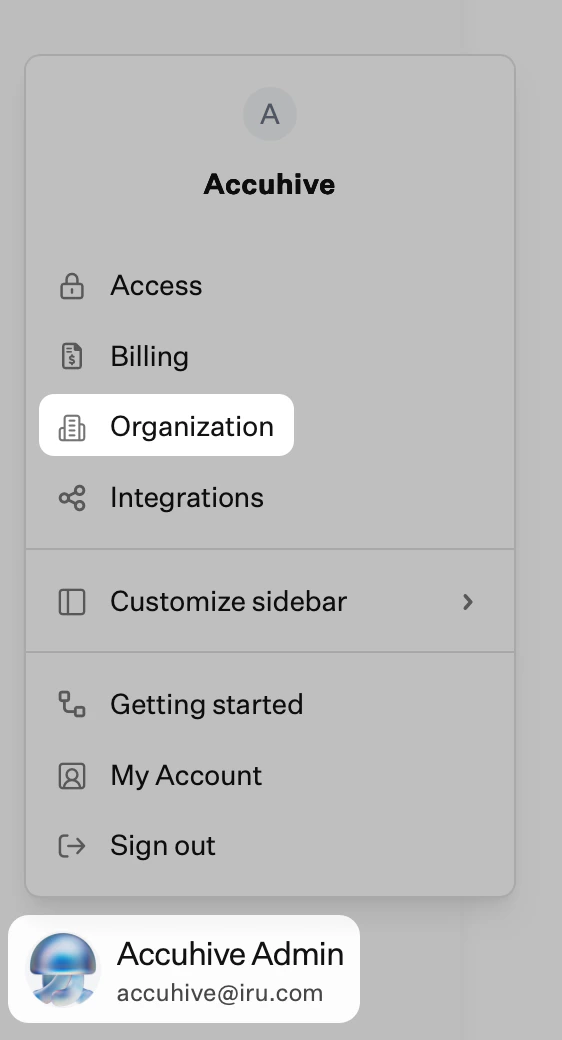
Iru Endpoint의 사이드바에서 [**계정 메뉴 버튼**](/ko/iru/platform-overview/account-menu)을 선택하십시오.
메뉴에서 **조직**을 선택하십시오.
 **Endpoint** 탭을 선택하십시오.
**Platforms you use**에서 **편집**을 선택하십시오.
**Endpoint** 탭을 선택하십시오.
**Platforms you use**에서 **편집**을 선택하십시오.
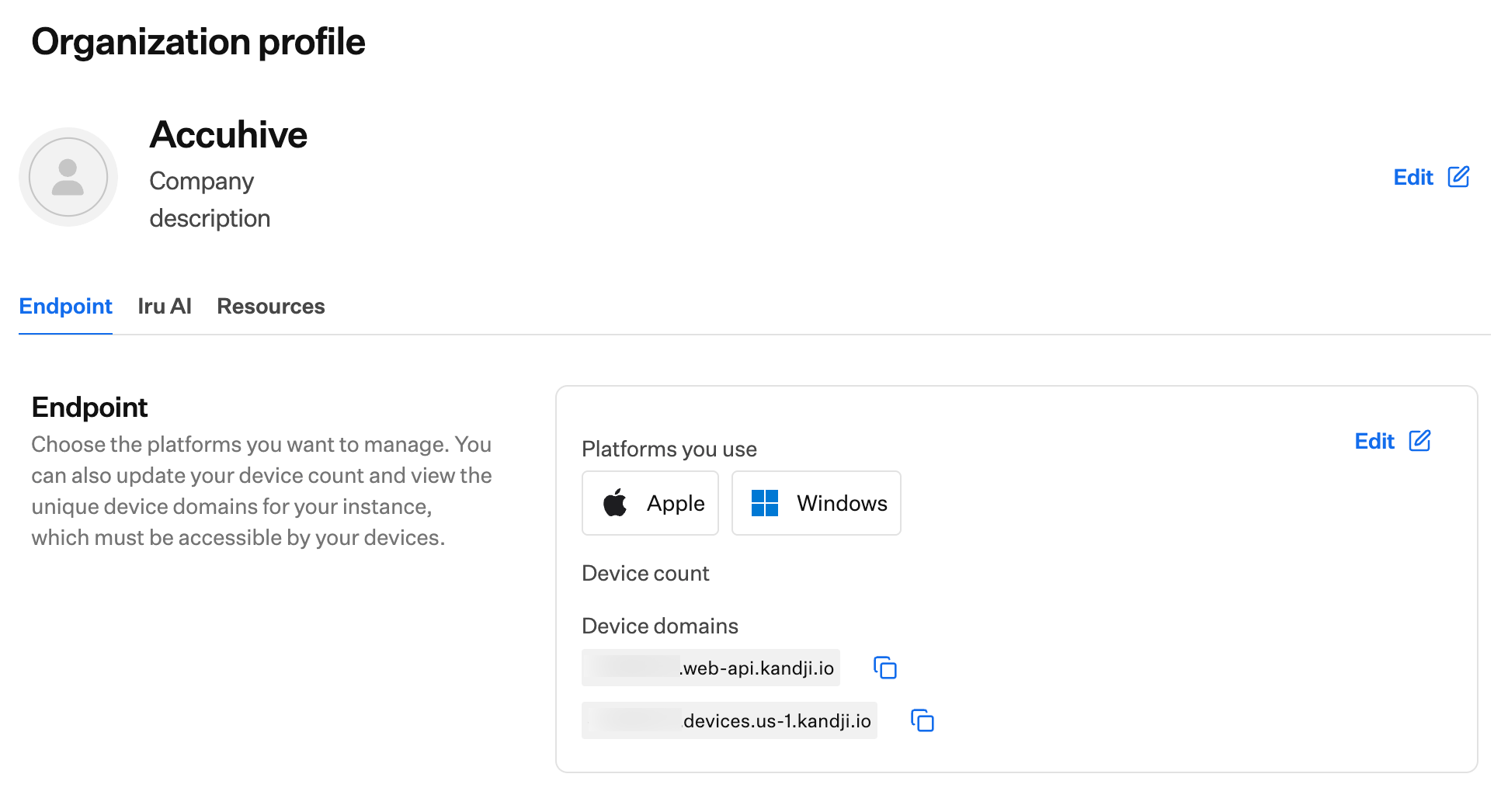 **Windows**를 선택하고(두 플랫폼을 모두 관리하려면 선택적으로 Android도 선택), 페이지 하단의 **변경 내용 저장**을 선택하십시오.
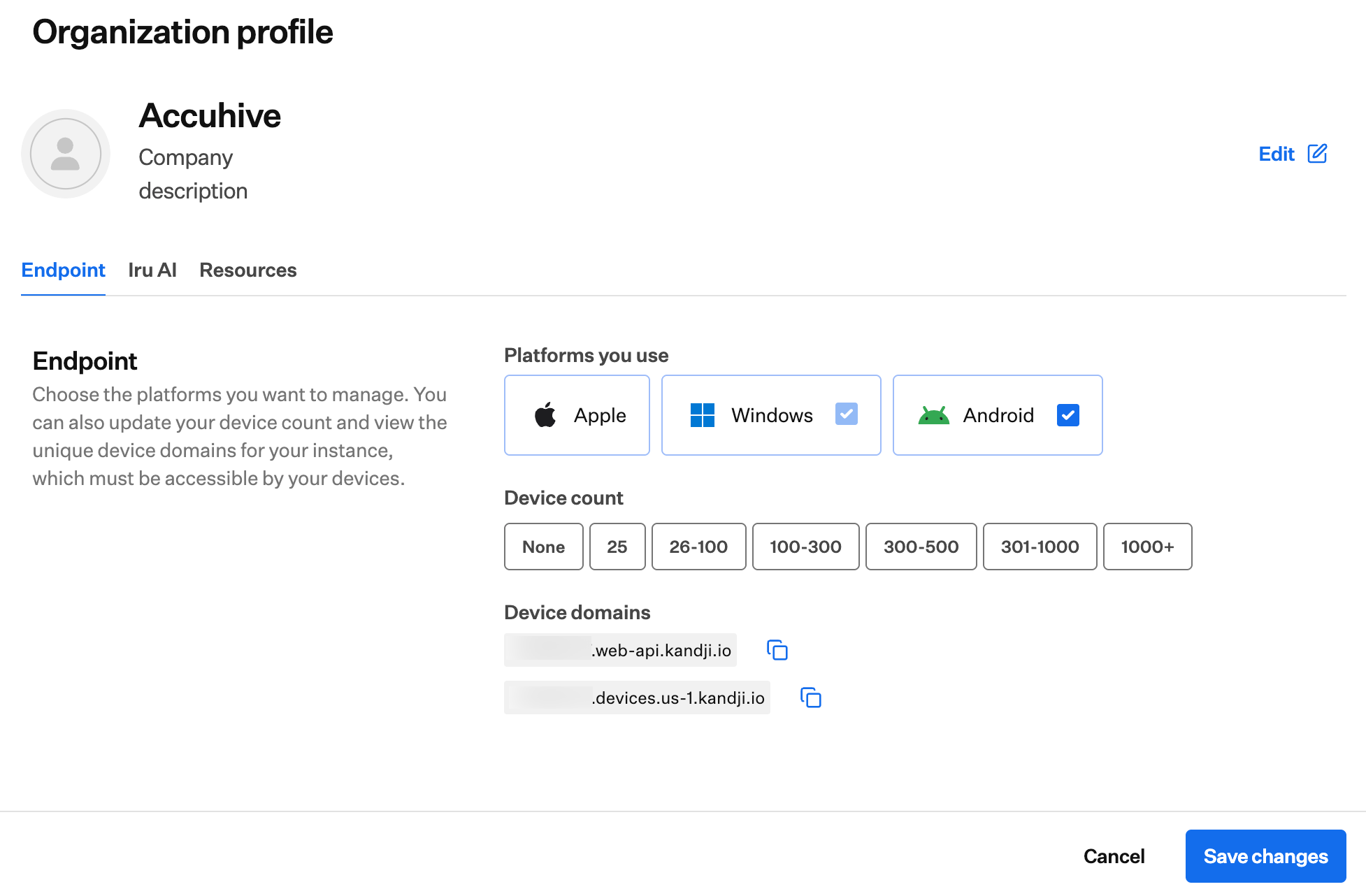 플랫폼을 선택할 때 선택적으로 Android도 함께 활성화할 수 있습니다. Android 플랫폼은 추가 구성이 필요합니다. 플랫폼을 구성하려면 [Android 설정](/ko/endpoint/getting-started/platform-setup/android-setup)을 참조하십시오.
## Windows 관리 요구 사항
Windows 컴퓨터를 등록하기 전에 다음을 갖추었는지 확인하십시오.
* **Windows 11**(24H2, 25H2 또는 26H2만 해당).
* **Pro, Pro Education, Enterprise 또는 Education** 에디션.
* **Microsoft Edge**(등록에 필요, [Microsoft의 모바일 기기 관리(MDM) 등록 문서](https://learn.microsoft.com/en-us/windows/client-management/mdm-enrollment-of-windows-devices#connect-your-windows-device-to-work-using-a-deep-link) 참조).
* Iru Endpoint 서비스에 대한 **네트워크 연결**. 도메인, 포트, 방화벽 구성에 대해서는 [엔터프라이즈 네트워크에서 Iru 사용](/ko/iru/requirements/using-iru-on-enterprise-networks)을 참조하십시오.
* **일련번호**(등록에 필요). 가상 머신에서는 고정 일련번호를 할당할 수 있습니다.
* **(권장)** 안전한 인증을 위해 구성된 Single Sign-On(SSO).
## Windows 관리 기능
Iru Endpoint는 다음과 같은 Windows 관리 기능을 제공합니다.
* 등록 포털, [Windows Autopilot](/ko/endpoint/settings/windows-integrations/configure-windows-autopilot) 또는 **설정**나 **Microsoft Edge**의 회사 또는 학교 계정을 통한 **기기 등록**.
* **애플리케이션 배포** 및 관리.
* **정책 적용** 및 규정 준수 모니터링.
* **보안 구성** 및 업데이트.
* **사용자 및 기기 인벤토리** 관리.
Windows 등록에 대한 자세한 내용은 [Windows 등록 구성](/ko/endpoint/enrollment/windows/configuring-windows-enrollment), [수동 Windows 등록 사용자 경험](/ko/endpoint/enrollment/windows/user-experience-with-windows-enrollment), [자동 Windows 등록 사용자 경험](/ko/endpoint/enrollment/windows/user-experience-with-automatic-windows-enrollment)을 참조하십시오. Autopilot 또는 회사 계정 등록을 설정하려면 [Windows Autopilot 구성](/ko/endpoint/settings/windows-integrations/configure-windows-autopilot)을 참조하십시오.
## 다음 단계
Windows 플랫폼을 활성화한 후:
등록 전에 정책과 앱이 준비되도록 Blueprints를 생성하고 구성하십시오. [Blueprints 구성](/ko/endpoint/getting-started/blueprints-and-library/configuring-blueprints) 및 [Library 관리](/ko/endpoint/getting-started/blueprints-and-library/managing-library)를 참조하십시오.
Apple 또는 Android 기기도 관리하려면 [Apple 설정](/ko/endpoint/getting-started/platform-setup/apple-setup) 또는 [Android 설정](/ko/endpoint/getting-started/platform-setup/android-setup)을 참조하십시오.
Blueprints가 구성되면 등록을 설정하십시오: [Windows 등록](/ko/endpoint/getting-started/enrollment/windows-enrollment), [Apple 등록](/ko/endpoint/getting-started/enrollment/apple-enrollment) 또는 [Android 등록](/ko/endpoint/getting-started/enrollment/android-enrollment).
플랫폼을 선택할 때 선택적으로 Android도 함께 활성화할 수 있습니다. Android 플랫폼은 추가 구성이 필요합니다. 플랫폼을 구성하려면 [Android 설정](/ko/endpoint/getting-started/platform-setup/android-setup)을 참조하십시오.
## Windows 관리 요구 사항
Windows 컴퓨터를 등록하기 전에 다음을 갖추었는지 확인하십시오.
* **Windows 11**(24H2, 25H2 또는 26H2만 해당).
* **Pro, Pro Education, Enterprise 또는 Education** 에디션.
* **Microsoft Edge**(등록에 필요, [Microsoft의 모바일 기기 관리(MDM) 등록 문서](https://learn.microsoft.com/en-us/windows/client-management/mdm-enrollment-of-windows-devices#connect-your-windows-device-to-work-using-a-deep-link) 참조).
* Iru Endpoint 서비스에 대한 **네트워크 연결**. 도메인, 포트, 방화벽 구성에 대해서는 [엔터프라이즈 네트워크에서 Iru 사용](/ko/iru/requirements/using-iru-on-enterprise-networks)을 참조하십시오.
* **일련번호**(등록에 필요). 가상 머신에서는 고정 일련번호를 할당할 수 있습니다.
* **(권장)** 안전한 인증을 위해 구성된 Single Sign-On(SSO).
## Windows 관리 기능
Iru Endpoint는 다음과 같은 Windows 관리 기능을 제공합니다.
* 등록 포털, [Windows Autopilot](/ko/endpoint/settings/windows-integrations/configure-windows-autopilot) 또는 **설정**나 **Microsoft Edge**의 회사 또는 학교 계정을 통한 **기기 등록**.
* **애플리케이션 배포** 및 관리.
* **정책 적용** 및 규정 준수 모니터링.
* **보안 구성** 및 업데이트.
* **사용자 및 기기 인벤토리** 관리.
Windows 등록에 대한 자세한 내용은 [Windows 등록 구성](/ko/endpoint/enrollment/windows/configuring-windows-enrollment), [수동 Windows 등록 사용자 경험](/ko/endpoint/enrollment/windows/user-experience-with-windows-enrollment), [자동 Windows 등록 사용자 경험](/ko/endpoint/enrollment/windows/user-experience-with-automatic-windows-enrollment)을 참조하십시오. Autopilot 또는 회사 계정 등록을 설정하려면 [Windows Autopilot 구성](/ko/endpoint/settings/windows-integrations/configure-windows-autopilot)을 참조하십시오.
## 다음 단계
Windows 플랫폼을 활성화한 후:
등록 전에 정책과 앱이 준비되도록 Blueprints를 생성하고 구성하십시오. [Blueprints 구성](/ko/endpoint/getting-started/blueprints-and-library/configuring-blueprints) 및 [Library 관리](/ko/endpoint/getting-started/blueprints-and-library/managing-library)를 참조하십시오.
Apple 또는 Android 기기도 관리하려면 [Apple 설정](/ko/endpoint/getting-started/platform-setup/apple-setup) 또는 [Android 설정](/ko/endpoint/getting-started/platform-setup/android-setup)을 참조하십시오.
Blueprints가 구성되면 등록을 설정하십시오: [Windows 등록](/ko/endpoint/getting-started/enrollment/windows-enrollment), [Apple 등록](/ko/endpoint/getting-started/enrollment/apple-enrollment) 또는 [Android 등록](/ko/endpoint/getting-started/enrollment/android-enrollment).