> ## Documentation Index
> Fetch the complete documentation index at: https://docs.iru.com/llms.txt
> Use this file to discover all available pages before exploring further.
# Android 설정
> Iru Endpoint에서 Android Enterprise 통합을 설정합니다. 관리형 Google Play 계정을 연결하고 Android 기기 관리 기능을 구성하십시오.
이 가이드는 Android 기기에 적용됩니다
Android Enterprise 통합을 설정하면 Work Profile이 있는 Android 기기를 하나의 플랫폼에서 등록하고 관리할 수 있습니다. Organization 설정에서 Android를 활성화하고 Android Enterprise(Google)를 구성한 다음, Blueprints와 Library를 구성하고 등록을 설정하십시오. Iru Endpoint는 회사 소유 Work Profile 관리를 위해 Android Management API를 사용합니다.
## 사전 요구 사항
시작하기 전에 다음을 갖추었는지 확인하십시오.
* 등록을 위해 공장 초기화 상태인 **회사 소유 기기**
* **Android 14 이상**
조직의 관리형 Google 도메인에 있는 [최고 관리자 계정](https://support.google.com/a/answer/2405986?hl=en\&sjid=10473235341862195521-NA)을 사용하는 것을 권장합니다. 관리형 Google 도메인을 사용하면 통합이 조직의 통제하에 유지됩니다. 관리형 Google 도메인을 사용하는 경우 Android Enterprise를 구성하기 전에 Google Workspace에서 **Third-party Android mobile Management**를 활성화하십시오.
통합이 개인 Google 계정으로 연결된 경우 나중에 기기를 다시 등록하지 않고도 [관리형 Google 도메인으로 업그레이드](#upgrade-to-a-managed-google-domain)할 수 있습니다.
### Google Workspace에서 타사 Android 모바일 관리 활성화
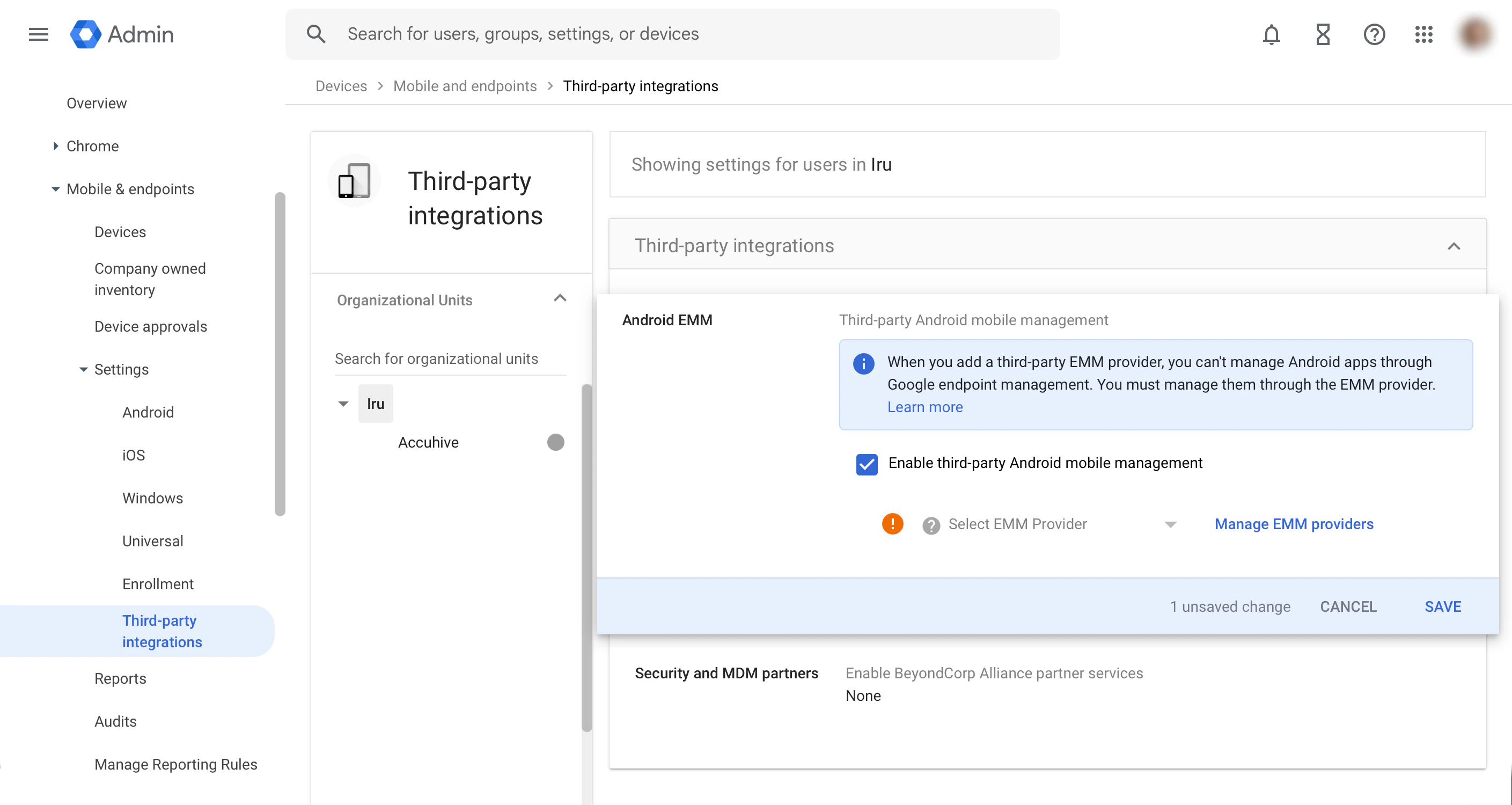
조직의 관리형 Google 도메인을 사용하는 경우 다음 단계를 완료하십시오.
웹 브라우저에서 조직의 최고 관리자 계정을 사용하여 [admin.google.com](https://admin.google.com)에서 조직의 Google 관리 콘솔에 로그인하십시오.
**기기** → **Mobile & endpoints** → **설정** → **Third-party integrations**로 이동하십시오.
관련 조직 단위를 선택한 다음 **Android EMM** 블록을 선택하십시오.
**Enable third-party Android mobile management** 확인란을 선택한 다음 **SAVE**를 선택하십시오.
 ## Android 플랫폼 활성화
**계정 소유자** 역할이 있는 사용자만 플랫폼을 활성화하거나 비활성화할 수 있습니다. 자세한 내용은 [팀원 역할 권한](/ko/iru/access/team-member-role-permissions)을 참조하십시오.
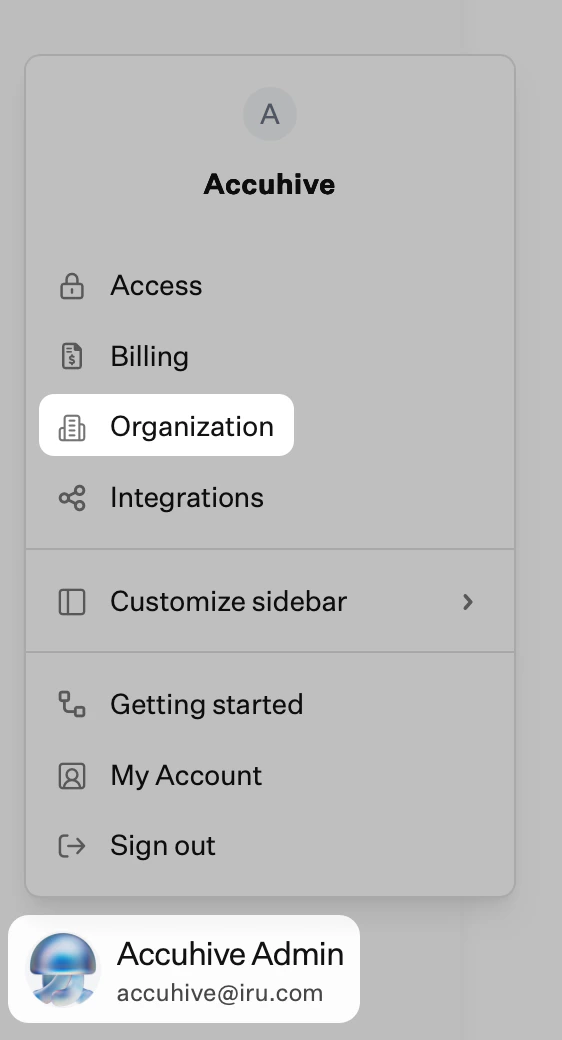
Iru Endpoint의 사이드바에서 [**계정 메뉴 버튼**](/ko/iru/platform-overview/account-menu)을 선택하십시오.
메뉴에서 **조직**을 선택하십시오.
## Android 플랫폼 활성화
**계정 소유자** 역할이 있는 사용자만 플랫폼을 활성화하거나 비활성화할 수 있습니다. 자세한 내용은 [팀원 역할 권한](/ko/iru/access/team-member-role-permissions)을 참조하십시오.
Iru Endpoint의 사이드바에서 [**계정 메뉴 버튼**](/ko/iru/platform-overview/account-menu)을 선택하십시오.
메뉴에서 **조직**을 선택하십시오.
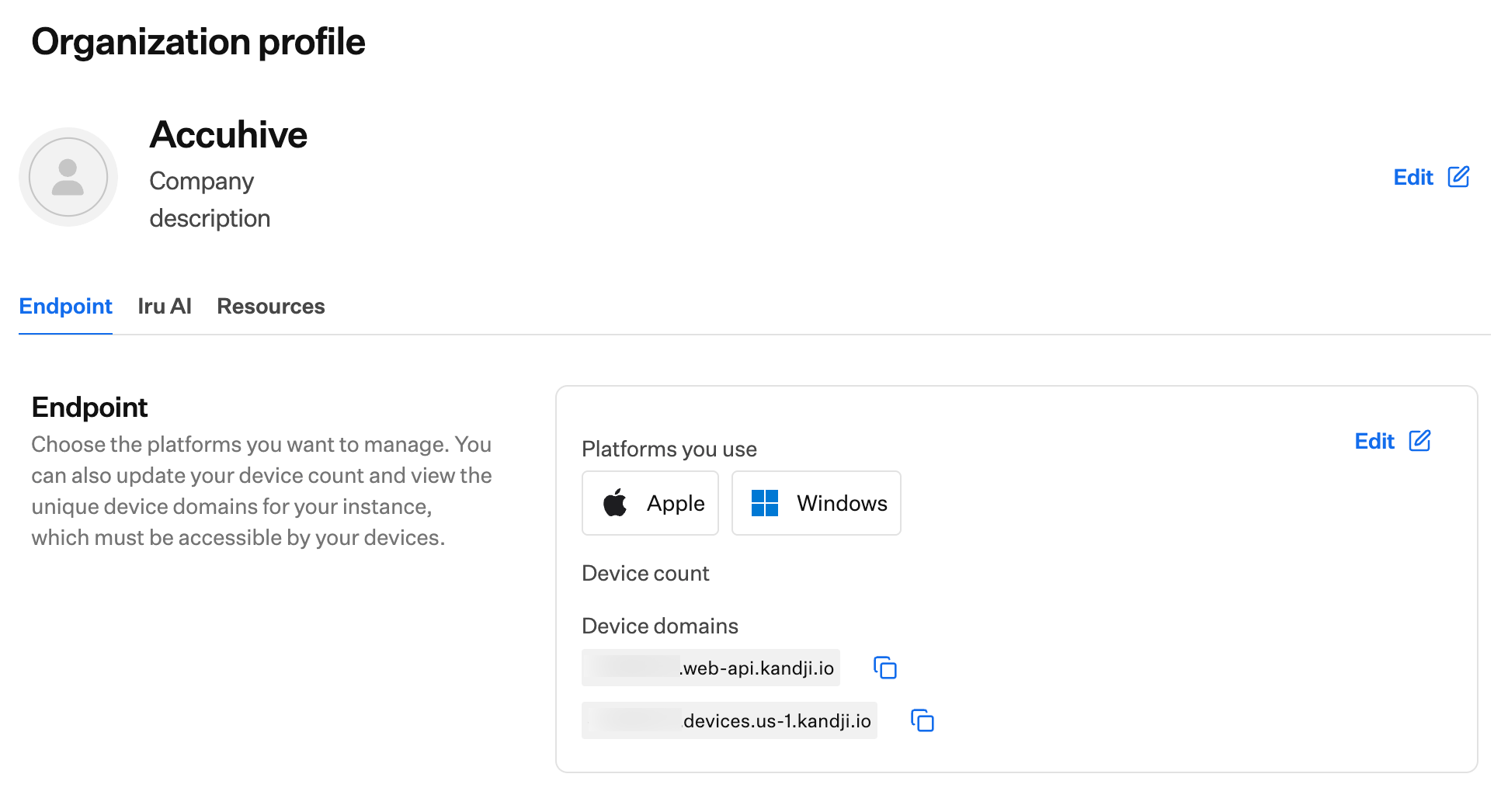
 **Endpoint** 탭을 선택하십시오.
**Platforms you use**에서 **편집**을 선택하십시오.
**Endpoint** 탭을 선택하십시오.
**Platforms you use**에서 **편집**을 선택하십시오.
 **Android**를 선택하고(두 플랫폼을 모두 관리하려면 선택적으로 Windows도 선택), 페이지 하단의 **변경 내용 저장**을 선택하십시오.
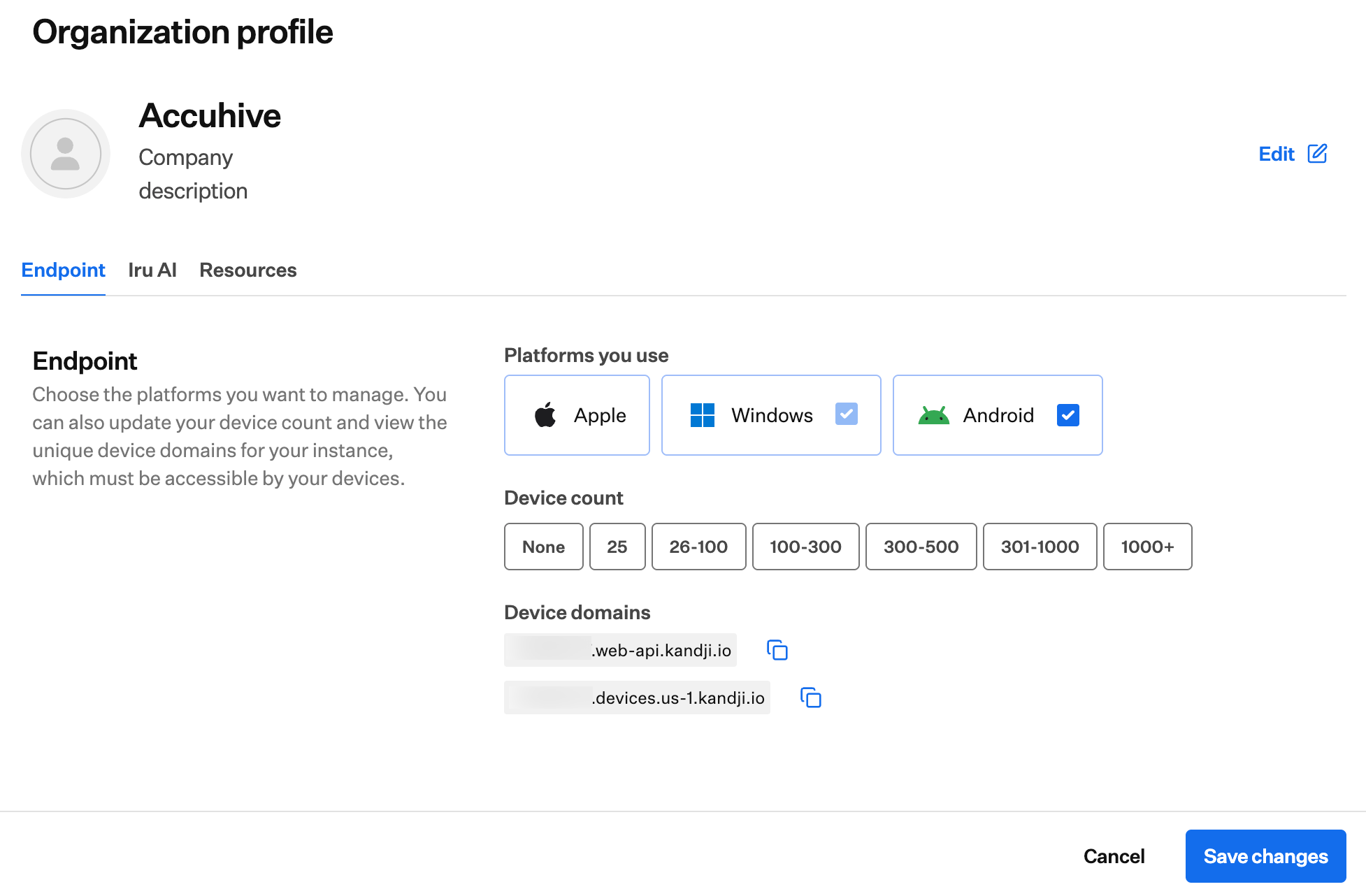 플랫폼을 선택할 때 선택적으로 Windows 플랫폼도 함께 활성화할 수 있습니다.
## Android Enterprise 구성
**계정 소유자**만 Android Enterprise를 구성할 수 있습니다. 역할 및 권한에 대해서는 [팀원 역할 권한](/ko/iru/access/team-member-role-permissions)을 참조하십시오.
Configure Android Enterprise 창이 아직 열려 있지 않다면 여기서 시작하십시오.
사이드바에서 [**계정 메뉴 버튼**](/ko/iru/platform-overview/account-menu)을 선택한 다음 **통합**을 선택하십시오.
플랫폼을 선택할 때 선택적으로 Windows 플랫폼도 함께 활성화할 수 있습니다.
## Android Enterprise 구성
**계정 소유자**만 Android Enterprise를 구성할 수 있습니다. 역할 및 권한에 대해서는 [팀원 역할 권한](/ko/iru/access/team-member-role-permissions)을 참조하십시오.
Configure Android Enterprise 창이 아직 열려 있지 않다면 여기서 시작하십시오.
사이드바에서 [**계정 메뉴 버튼**](/ko/iru/platform-overview/account-menu)을 선택한 다음 **통합**을 선택하십시오.
 **플랫폼 통합**에서 **Android**를 선택하십시오.
**Configure Android Enterprise**를 선택하십시오.
Android Enterprise 통합의 이름을 입력하십시오.
**Continue with Google**을 선택하고 로그인하십시오. 조직의 관리형 Google 도메인에 있는 최고 관리자 계정을 사용하는 것을 권장합니다. 개인 Google 계정으로 초기 설정을 완료한 후 나중에 [통합을 관리형 Google 도메인으로 업그레이드](#upgrade-to-a-managed-google-domain)할 수도 있습니다. 메시지가 표시되면 **다음**을 선택하십시오. Iru Endpoint 관리자 이메일이 미리 입력되어 있을 수 있습니다.
**허용**을 선택하여 Iru Endpoint가 Android 기기를 관리하도록 허용하십시오.
사용자가 Work Profile에 로그인하는 방법을 선택하십시오. **사용**을 선택하면 사용자가 등록 중에 관리형 Google 계정으로 로그인할 수 있습니다. 사용자는 이 단계를 건너뛸 수 있습니다. **Skip**을 선택하면 해당 로그인 없이 Work Profile을 설정합니다.
관리형 Google 계정이 없는 기기는 익명의 관리형 Google Play 계정을 사용합니다. 등록 후 로그인을 요구하려면 Android Restrictions Library Item의 [관리형 Google 계정으로 로그인 필수](/ko/endpoint/library/library-items-profiles/configure-the-android-restrictions-library-item#require-sign-in-with-managed-google-account)를 사용하십시오.
**통합** → **플랫폼 통합** → **Android** 페이지로 다시 리디렉션됩니다.
Android Enterprise 통합이 활성화되고 구성되었는지 확인하십시오.
**플랫폼 통합**에서 **Android**를 선택하십시오.
**Configure Android Enterprise**를 선택하십시오.
Android Enterprise 통합의 이름을 입력하십시오.
**Continue with Google**을 선택하고 로그인하십시오. 조직의 관리형 Google 도메인에 있는 최고 관리자 계정을 사용하는 것을 권장합니다. 개인 Google 계정으로 초기 설정을 완료한 후 나중에 [통합을 관리형 Google 도메인으로 업그레이드](#upgrade-to-a-managed-google-domain)할 수도 있습니다. 메시지가 표시되면 **다음**을 선택하십시오. Iru Endpoint 관리자 이메일이 미리 입력되어 있을 수 있습니다.
**허용**을 선택하여 Iru Endpoint가 Android 기기를 관리하도록 허용하십시오.
사용자가 Work Profile에 로그인하는 방법을 선택하십시오. **사용**을 선택하면 사용자가 등록 중에 관리형 Google 계정으로 로그인할 수 있습니다. 사용자는 이 단계를 건너뛸 수 있습니다. **Skip**을 선택하면 해당 로그인 없이 Work Profile을 설정합니다.
관리형 Google 계정이 없는 기기는 익명의 관리형 Google Play 계정을 사용합니다. 등록 후 로그인을 요구하려면 Android Restrictions Library Item의 [관리형 Google 계정으로 로그인 필수](/ko/endpoint/library/library-items-profiles/configure-the-android-restrictions-library-item#require-sign-in-with-managed-google-account)를 사용하십시오.
**통합** → **플랫폼 통합** → **Android** 페이지로 다시 리디렉션됩니다.
Android Enterprise 통합이 활성화되고 구성되었는지 확인하십시오.
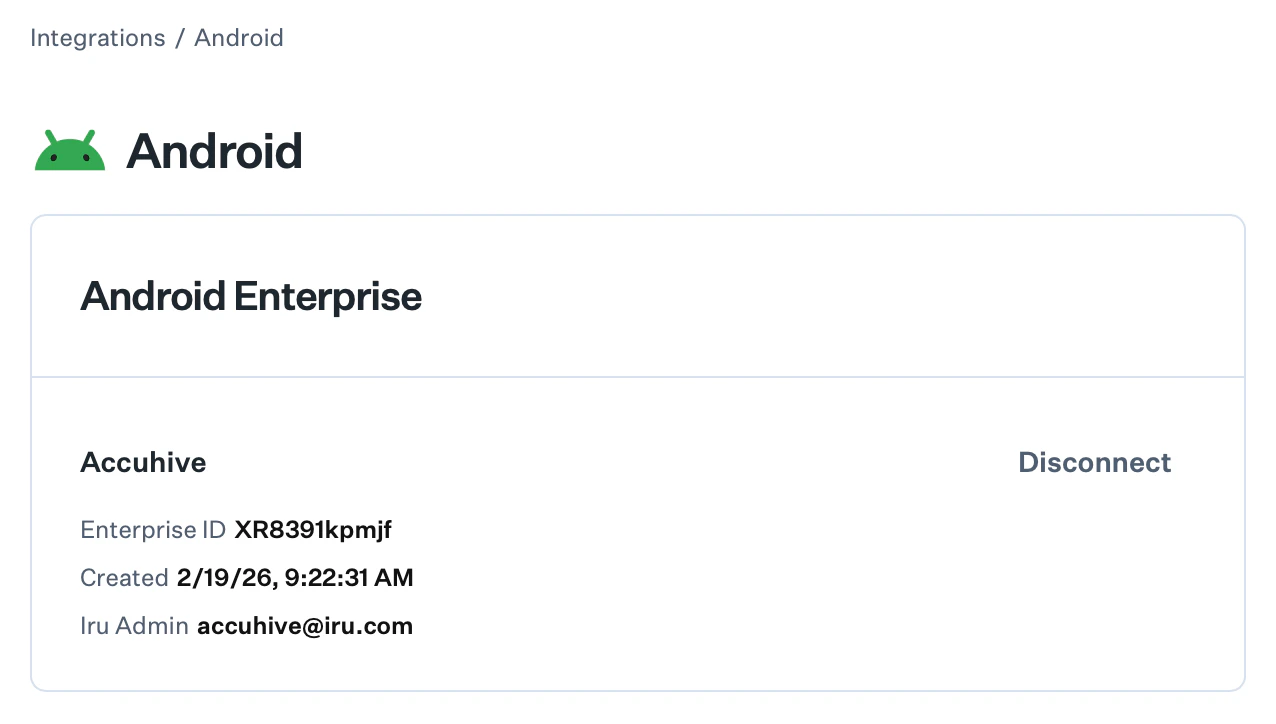 조직의 관리형 Google 도메인으로 로그인한 경우 **Enterprise ID**를 기록해 두십시오. [Google Workspace에서 EMM 설정](#set-emm-in-google-workspace)에서 EMM 공급자를 선택할 때 사용합니다. 개인 Google 계정으로 로그인한 경우 해당 섹션을 건너뛰십시오.
## Google Workspace에서 EMM 설정
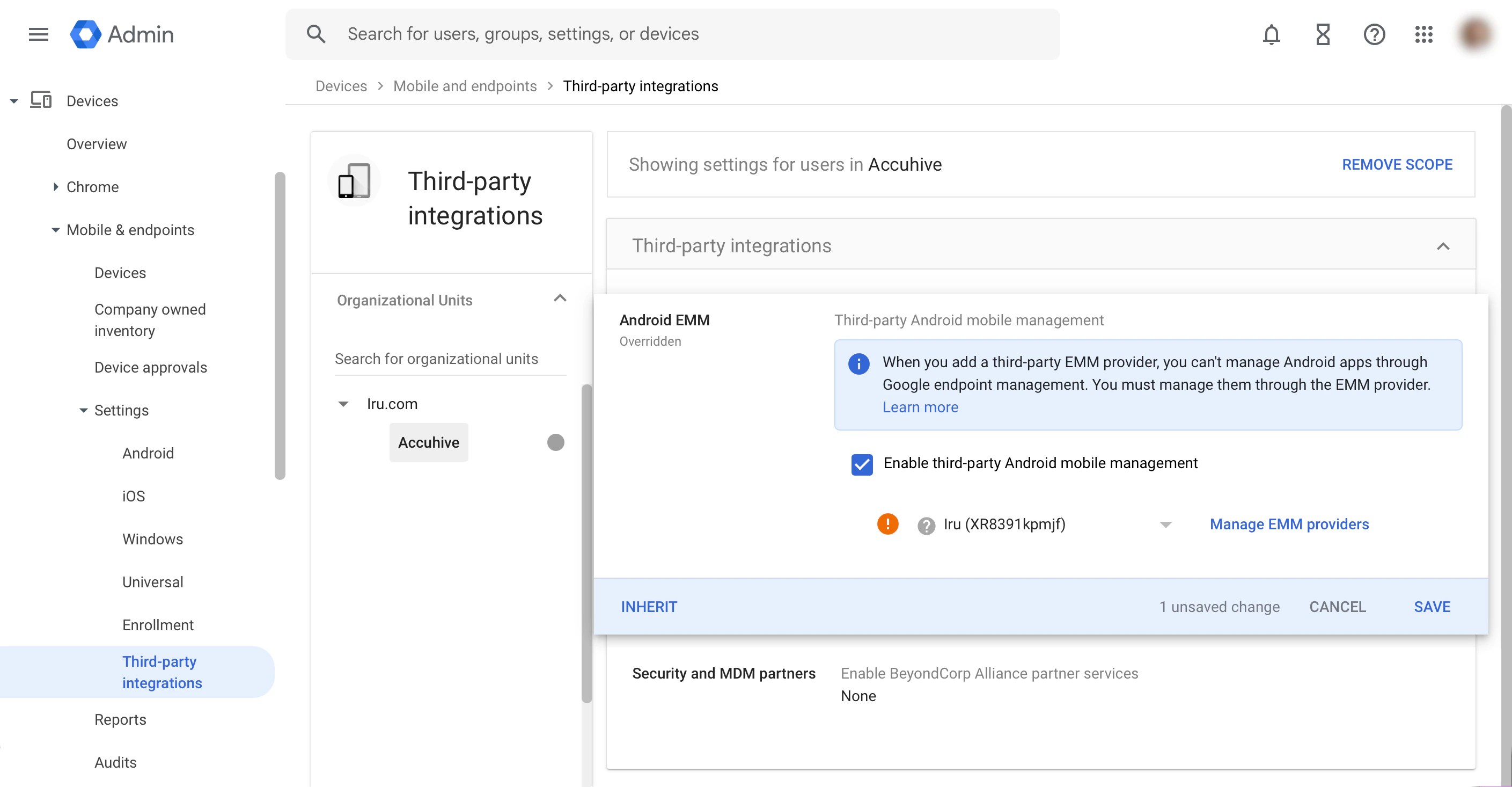
통합에서 조직의 관리형 Google 도메인을 사용하는 경우 이 섹션을 완료하십시오. Google Workspace로 돌아가 Iru에 표시된 **Enterprise ID**와 일치하는 EMM을 선택하십시오. 이렇게 하면 Google 조직이 Iru Endpoint Android 통합에 연결됩니다.
개인 Google 계정으로 통합을 연결한 경우 이 섹션을 건너뛰십시오. 나중에 [관리형 Google 도메인으로 업그레이드](#upgrade-to-a-managed-google-domain)한 다음 여기로 돌아와 EMM을 선택할 수 있습니다.
웹 브라우저에서 조직의 최고 관리자 계정을 사용하여 [admin.google.com](https://admin.google.com)에서 조직의 Google 관리 콘솔에 로그인하십시오.
**기기** → **Mobile & endpoints** → **설정** → **Third-party integrations**로 이동하십시오.
관련 조직 단위를 선택한 다음 **Android EMM** 블록을 선택하십시오.
타사 Android 모바일 관리가 아직 활성화되지 않았다면 활성화한 다음, Iru Endpoint Android 통합의 **Enterprise ID**와 일치하는 EMM을 선택하십시오.
**SAVE**를 선택하십시오.
조직의 관리형 Google 도메인으로 로그인한 경우 **Enterprise ID**를 기록해 두십시오. [Google Workspace에서 EMM 설정](#set-emm-in-google-workspace)에서 EMM 공급자를 선택할 때 사용합니다. 개인 Google 계정으로 로그인한 경우 해당 섹션을 건너뛰십시오.
## Google Workspace에서 EMM 설정
통합에서 조직의 관리형 Google 도메인을 사용하는 경우 이 섹션을 완료하십시오. Google Workspace로 돌아가 Iru에 표시된 **Enterprise ID**와 일치하는 EMM을 선택하십시오. 이렇게 하면 Google 조직이 Iru Endpoint Android 통합에 연결됩니다.
개인 Google 계정으로 통합을 연결한 경우 이 섹션을 건너뛰십시오. 나중에 [관리형 Google 도메인으로 업그레이드](#upgrade-to-a-managed-google-domain)한 다음 여기로 돌아와 EMM을 선택할 수 있습니다.
웹 브라우저에서 조직의 최고 관리자 계정을 사용하여 [admin.google.com](https://admin.google.com)에서 조직의 Google 관리 콘솔에 로그인하십시오.
**기기** → **Mobile & endpoints** → **설정** → **Third-party integrations**로 이동하십시오.
관련 조직 단위를 선택한 다음 **Android EMM** 블록을 선택하십시오.
타사 Android 모바일 관리가 아직 활성화되지 않았다면 활성화한 다음, Iru Endpoint Android 통합의 **Enterprise ID**와 일치하는 EMM을 선택하십시오.
**SAVE**를 선택하십시오.
 ## 관리형 Google 도메인으로 업그레이드
Android Enterprise 통합 페이지의 연결 이름 옆에는 **Managed Google Play account** 또는 **Managed Google domain** 태그 중 하나가 표시됩니다.
**Managed Google Play account**는 Gmail 주소와 같은 개인 Google 계정으로 통합이 설정되었음을 의미합니다. Android 관리가 한 사람의 로그인에 의존하게 됩니다.
**Managed Google domain**은 통합이 조직의 관리형 Google 도메인에 속해 있음을 의미합니다.
태그가 **Managed Google Play account**인 경우 통합을 조직의 관리형 Google 도메인으로 업그레이드하십시오. **Enterprise ID**는 변경되지 않으므로 등록된 기기, 정책, Blueprint 할당은 그대로 유지됩니다. 기기를 다시 등록할 필요가 없으며 연결 이름도 변경되지 않습니다.
업그레이드는 영구적입니다. Google은 통합을 **Managed Google Play account**로 되돌리는 방법을 제공하지 않습니다.
통합을 업그레이드할 수 있는 동안에는 Enrollment, Integrations, Android 통합 페이지에 배너가 표시됩니다. Enrollment 페이지의 배너는 닫을 수 있으며, 한 번 닫으면 다시 표시되지 않습니다. 다른 배너는 업그레이드가 완료될 때까지 유지됩니다. Enrollment 배너를 닫은 후에도 **Upgrade to managed Google domain**은 Android Enterprise 카드에 계속 표시됩니다.
이 업그레이드는 통합의 소유자를 변경합니다. 사용자가 기기에서 관리형 Google 계정에 로그인하도록 요구하려면 [관리형 Google 계정으로 로그인 필수](/ko/endpoint/library/library-items-profiles/configure-the-android-restrictions-library-item#require-sign-in-with-managed-google-account)를 참조하십시오.
Android Enterprise 통합을 설정할 수 있는 역할만 업그레이드를 보거나 시작할 수 있습니다. [팀원 역할 권한](/ko/iru/access/team-member-role-permissions)을 참조하십시오.
업그레이드 배너를 선택하거나 **통합** → **플랫폼 통합** → **Android**로 이동하여 **Upgrade to managed Google domain**을 선택하십시오.
**Enter information**에 관리형 Google 도메인의 최고 관리자 이메일을 입력하십시오. 업그레이드는 이 이메일의 도메인으로만 완료될 수 있습니다. 예를 들어 `admin@corp.acme.com`은 `corp.acme.com`으로 업그레이드됩니다. `gmail.com`과 같은 개인 이메일 도메인은 허용되지 않습니다.
Iru는 이 이메일을 사용하여 Google 로그인 양식을 미리 채웁니다. Iru는 이 이메일을 업그레이드를 수행한 사람으로 기록하지 않습니다. 주소를 잘못 입력하면 Google에서 업그레이드를 차단합니다. 수정된 주소로 다시 시도할 수 있습니다.
조직에 아직 관리형 Google 도메인이 없다면 Google의 업그레이드 과정에서 만들 수 있습니다. [관리형 Google 도메인으로 업그레이드](https://support.google.com/work/android/answer/16147675)를 참조하십시오.
**Continue with Google**을 선택하십시오. Google의 업그레이드 페이지가 새 탭에서 열립니다. 로그인하여 해당 페이지에서 업그레이드를 완료하십시오.
업그레이드가 진행되는 동안 통합 페이지에 **Upgrading to your managed Google domain**이 표시됩니다. Google에서 완료한 후에도 페이지에 해당 상태가 계속 표시되면 **Check status**를 선택하십시오.
Google이 업그레이드를 확인하면 Iru가 통합 페이지를 업데이트하고 배너와 **Upgrade to managed Google domain**을 제거합니다.
업그레이드가 완료되지 않으면 통합은 변경되지 않으며 등록된 기기는 계속 관리됩니다. **Try again**을 선택하십시오.
업그레이드가 완료되면 이 통합에 대해 Google에 저장된 연락처 정보가 삭제됩니다. 여기에는 연락처 이메일, 데이터 보호 책임자(Data Protection Officer), EU 대리인(EU Representative)이 포함됩니다. Google 관리 콘솔에서 이 정보를 다시 추가하십시오. Iru는 이 정보를 저장하지 않습니다.
### 업그레이드 후 표시되는 도메인
업그레이드 후 태그에는 Iru에 입력한 이메일의 도메인이 표시됩니다.
Iru는 Google의 관리형 Google Play iframe에서 시작한 업그레이드도 감지할 수 있으며, 같은 방식으로 통합 페이지를 업데이트합니다. 이 경우와 통합이 처음부터 관리형 Google 도메인을 사용한 경우에는 태그에 도메인 없이 **Managed Google domain**이 표시됩니다. Android Enterprise 통합 페이지에서 도메인을 한 번 기록할 수 있습니다. 저장하기 전에 두 번 확인해야 합니다. 저장한 후에는 변경할 수 없으며, Iru는 Google에서 이를 확인하지 않습니다.
## Android Enterprise 연결 해제
Iru Endpoint에서 Android Enterprise 통합의 연결을 해제합니다. 연결을 해제하면 Iru가 Google과 함께 EMM 바인딩 정리를 조정합니다.
등록된 기기에서 관리를 제거하는 경우 먼저 Iru Endpoint에서 각 Android 기기 레코드를 삭제하십시오. [기기 레코드 삭제 및 Iru Endpoint 제거](/ko/endpoint/devices/device-record-management/deleting-a-device-record-and-uninstalling-iru-endpoint)를 참조하십시오.
사이드바에서 [**계정 메뉴 버튼**](/ko/iru/platform-overview/account-menu)을 선택한 다음 **통합**을 선택하십시오.
**플랫폼 통합**에서 **Android**를 선택하십시오.
**연결 해제**를 선택하십시오.
**계정 소유자**만 Android Enterprise 통합의 연결을 해제할 수 있습니다. [팀원 역할 권한](/ko/iru/access/team-member-role-permissions)을 참조하십시오.
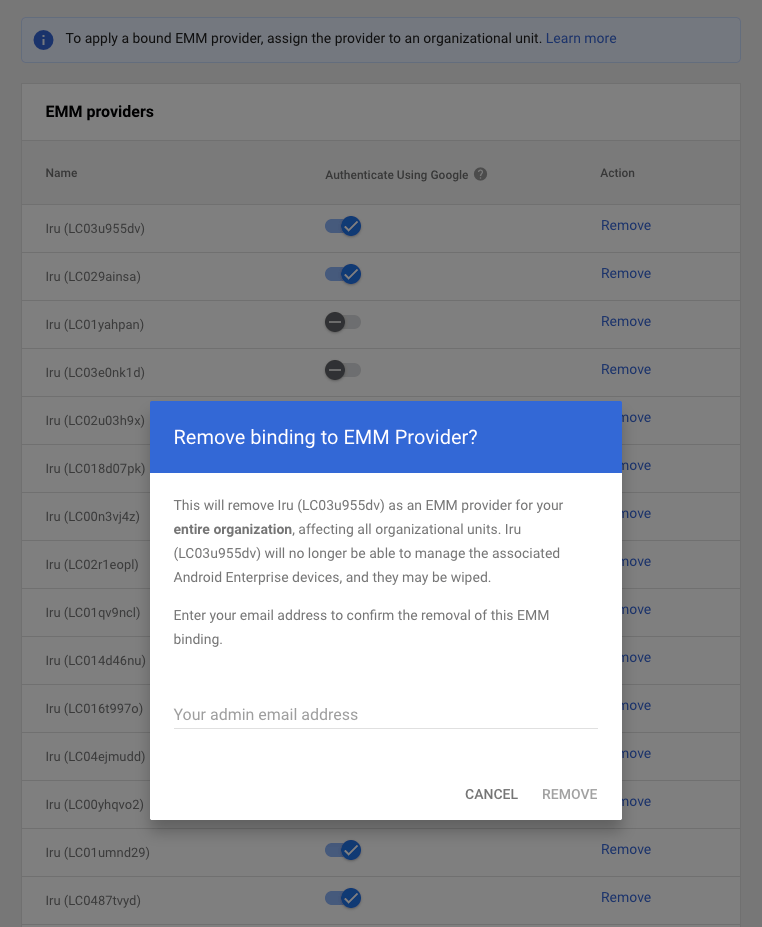
**Google Admin에서 연결을 해제하지 마십시오.** Google Admin에서 EMM 바인딩 옆의 **제거**를 통해 Iru를 EMM 공급자에서 제거하면 Iru Endpoint 외부에서 통합 연결이 해제됩니다. 그러면 이후 Iru Endpoint에서 Android 기기 레코드를 삭제하거나 Android Enterprise 통합의 연결을 해제하지 못할 수 있습니다.
Google Admin에서 Iru EMM 공급자 옆의 **제거**를 선택하지 마십시오. 아래 확인 대화 상자는 조직 전체의 바인딩을 제거합니다. 연결된 Android Enterprise 기기가 초기화될 수 있습니다.
## 관리형 Google 도메인으로 업그레이드
Android Enterprise 통합 페이지의 연결 이름 옆에는 **Managed Google Play account** 또는 **Managed Google domain** 태그 중 하나가 표시됩니다.
**Managed Google Play account**는 Gmail 주소와 같은 개인 Google 계정으로 통합이 설정되었음을 의미합니다. Android 관리가 한 사람의 로그인에 의존하게 됩니다.
**Managed Google domain**은 통합이 조직의 관리형 Google 도메인에 속해 있음을 의미합니다.
태그가 **Managed Google Play account**인 경우 통합을 조직의 관리형 Google 도메인으로 업그레이드하십시오. **Enterprise ID**는 변경되지 않으므로 등록된 기기, 정책, Blueprint 할당은 그대로 유지됩니다. 기기를 다시 등록할 필요가 없으며 연결 이름도 변경되지 않습니다.
업그레이드는 영구적입니다. Google은 통합을 **Managed Google Play account**로 되돌리는 방법을 제공하지 않습니다.
통합을 업그레이드할 수 있는 동안에는 Enrollment, Integrations, Android 통합 페이지에 배너가 표시됩니다. Enrollment 페이지의 배너는 닫을 수 있으며, 한 번 닫으면 다시 표시되지 않습니다. 다른 배너는 업그레이드가 완료될 때까지 유지됩니다. Enrollment 배너를 닫은 후에도 **Upgrade to managed Google domain**은 Android Enterprise 카드에 계속 표시됩니다.
이 업그레이드는 통합의 소유자를 변경합니다. 사용자가 기기에서 관리형 Google 계정에 로그인하도록 요구하려면 [관리형 Google 계정으로 로그인 필수](/ko/endpoint/library/library-items-profiles/configure-the-android-restrictions-library-item#require-sign-in-with-managed-google-account)를 참조하십시오.
Android Enterprise 통합을 설정할 수 있는 역할만 업그레이드를 보거나 시작할 수 있습니다. [팀원 역할 권한](/ko/iru/access/team-member-role-permissions)을 참조하십시오.
업그레이드 배너를 선택하거나 **통합** → **플랫폼 통합** → **Android**로 이동하여 **Upgrade to managed Google domain**을 선택하십시오.
**Enter information**에 관리형 Google 도메인의 최고 관리자 이메일을 입력하십시오. 업그레이드는 이 이메일의 도메인으로만 완료될 수 있습니다. 예를 들어 `admin@corp.acme.com`은 `corp.acme.com`으로 업그레이드됩니다. `gmail.com`과 같은 개인 이메일 도메인은 허용되지 않습니다.
Iru는 이 이메일을 사용하여 Google 로그인 양식을 미리 채웁니다. Iru는 이 이메일을 업그레이드를 수행한 사람으로 기록하지 않습니다. 주소를 잘못 입력하면 Google에서 업그레이드를 차단합니다. 수정된 주소로 다시 시도할 수 있습니다.
조직에 아직 관리형 Google 도메인이 없다면 Google의 업그레이드 과정에서 만들 수 있습니다. [관리형 Google 도메인으로 업그레이드](https://support.google.com/work/android/answer/16147675)를 참조하십시오.
**Continue with Google**을 선택하십시오. Google의 업그레이드 페이지가 새 탭에서 열립니다. 로그인하여 해당 페이지에서 업그레이드를 완료하십시오.
업그레이드가 진행되는 동안 통합 페이지에 **Upgrading to your managed Google domain**이 표시됩니다. Google에서 완료한 후에도 페이지에 해당 상태가 계속 표시되면 **Check status**를 선택하십시오.
Google이 업그레이드를 확인하면 Iru가 통합 페이지를 업데이트하고 배너와 **Upgrade to managed Google domain**을 제거합니다.
업그레이드가 완료되지 않으면 통합은 변경되지 않으며 등록된 기기는 계속 관리됩니다. **Try again**을 선택하십시오.
업그레이드가 완료되면 이 통합에 대해 Google에 저장된 연락처 정보가 삭제됩니다. 여기에는 연락처 이메일, 데이터 보호 책임자(Data Protection Officer), EU 대리인(EU Representative)이 포함됩니다. Google 관리 콘솔에서 이 정보를 다시 추가하십시오. Iru는 이 정보를 저장하지 않습니다.
### 업그레이드 후 표시되는 도메인
업그레이드 후 태그에는 Iru에 입력한 이메일의 도메인이 표시됩니다.
Iru는 Google의 관리형 Google Play iframe에서 시작한 업그레이드도 감지할 수 있으며, 같은 방식으로 통합 페이지를 업데이트합니다. 이 경우와 통합이 처음부터 관리형 Google 도메인을 사용한 경우에는 태그에 도메인 없이 **Managed Google domain**이 표시됩니다. Android Enterprise 통합 페이지에서 도메인을 한 번 기록할 수 있습니다. 저장하기 전에 두 번 확인해야 합니다. 저장한 후에는 변경할 수 없으며, Iru는 Google에서 이를 확인하지 않습니다.
## Android Enterprise 연결 해제
Iru Endpoint에서 Android Enterprise 통합의 연결을 해제합니다. 연결을 해제하면 Iru가 Google과 함께 EMM 바인딩 정리를 조정합니다.
등록된 기기에서 관리를 제거하는 경우 먼저 Iru Endpoint에서 각 Android 기기 레코드를 삭제하십시오. [기기 레코드 삭제 및 Iru Endpoint 제거](/ko/endpoint/devices/device-record-management/deleting-a-device-record-and-uninstalling-iru-endpoint)를 참조하십시오.
사이드바에서 [**계정 메뉴 버튼**](/ko/iru/platform-overview/account-menu)을 선택한 다음 **통합**을 선택하십시오.
**플랫폼 통합**에서 **Android**를 선택하십시오.
**연결 해제**를 선택하십시오.
**계정 소유자**만 Android Enterprise 통합의 연결을 해제할 수 있습니다. [팀원 역할 권한](/ko/iru/access/team-member-role-permissions)을 참조하십시오.
**Google Admin에서 연결을 해제하지 마십시오.** Google Admin에서 EMM 바인딩 옆의 **제거**를 통해 Iru를 EMM 공급자에서 제거하면 Iru Endpoint 외부에서 통합 연결이 해제됩니다. 그러면 이후 Iru Endpoint에서 Android 기기 레코드를 삭제하거나 Android Enterprise 통합의 연결을 해제하지 못할 수 있습니다.
Google Admin에서 Iru EMM 공급자 옆의 **제거**를 선택하지 마십시오. 아래 확인 대화 상자는 조직 전체의 바인딩을 제거합니다. 연결된 Android Enterprise 기기가 초기화될 수 있습니다.
 ## Android 관리 요구 사항
Android 기기를 등록하기 전에 위의 사전 요구 사항을 완료하고 다음을 갖추었는지 확인하십시오.
* Iru Endpoint에 구성된 **Android Enterprise**(이 가이드에서 완료).
* Android 기기용으로 구성된 **Blueprint**.
* **(권장)** 안전한 인증을 위해 구성된 **Single Sign-On(SSO)**.
## Android 관리 기능
Iru Endpoint는 다음과 같은 Android 관리 기능을 제공합니다.
* 회사 소유 기기의 **Work Profile 관리**.
* **애플리케이션 배포** 및 관리.
* **정책 적용** 및 규정 준수 모니터링.
* **보안 구성** 및 업데이트.
* **기기 인벤토리** 및 보고.
## 고려 사항
* **Account Owner 필요**: Account Owner만 Android Enterprise를 구성할 수 있습니다.
* **Google Admin 액세스**: 통합에서 관리형 Google 도메인을 사용하는 경우 Google 관리 콘솔에 대한 액세스 권한이 필요합니다.
* **공장 초기화 필요**: 등록하려면 기기가 공장 초기화 상태여야 합니다.
* **Work Profile 전용**: Iru Endpoint는 회사 소유 Work Profile 관리를 지원합니다.
* **Iru를 통한 연결 해제**: Google Admin이 아닌 Iru Endpoint의 Android Enterprise 통합에서 **연결 해제**를 선택하십시오. [Android Enterprise 연결 해제](#disconnecting-android-enterprise)를 참조하십시오.
* **Managed Google Play account**: 개인 Google 계정으로 연결된 통합은 기기를 다시 등록하지 않고 관리형 Google 도메인으로 이전할 수 있습니다. [관리형 Google 도메인으로 업그레이드](#upgrade-to-a-managed-google-domain)를 참조하십시오.
Android 등록에 대한 자세한 내용은 [Android 등록 구성](/ko/endpoint/enrollment/android/configuring-android-enrollment) 및 [Android 등록 사용자 경험](/ko/endpoint/enrollment/android/user-experience-with-android-enrollment)을 참조하십시오.
## 다음 단계
Android Enterprise를 구성한 후:
등록 전에 정책과 앱이 준비되도록 Blueprints를 생성하고 구성하십시오. [Blueprints 구성](/ko/endpoint/getting-started/blueprints-and-library/configuring-blueprints) 및 [Library 관리](/ko/endpoint/getting-started/blueprints-and-library/managing-library)를 참조하십시오.
Apple 기기나 Windows 컴퓨터도 관리하려면 [Apple 설정](/ko/endpoint/getting-started/platform-setup/apple-setup) 또는 [Windows 설정](/ko/endpoint/getting-started/platform-setup/windows-setup)을 참조하십시오.
Blueprints가 구성되면 등록을 설정하십시오: [Android 등록](/ko/endpoint/getting-started/enrollment/android-enrollment), [Apple 등록](/ko/endpoint/getting-started/enrollment/apple-enrollment) 또는 [Windows 등록](/ko/endpoint/getting-started/enrollment/windows-enrollment).
## Android 관리 요구 사항
Android 기기를 등록하기 전에 위의 사전 요구 사항을 완료하고 다음을 갖추었는지 확인하십시오.
* Iru Endpoint에 구성된 **Android Enterprise**(이 가이드에서 완료).
* Android 기기용으로 구성된 **Blueprint**.
* **(권장)** 안전한 인증을 위해 구성된 **Single Sign-On(SSO)**.
## Android 관리 기능
Iru Endpoint는 다음과 같은 Android 관리 기능을 제공합니다.
* 회사 소유 기기의 **Work Profile 관리**.
* **애플리케이션 배포** 및 관리.
* **정책 적용** 및 규정 준수 모니터링.
* **보안 구성** 및 업데이트.
* **기기 인벤토리** 및 보고.
## 고려 사항
* **Account Owner 필요**: Account Owner만 Android Enterprise를 구성할 수 있습니다.
* **Google Admin 액세스**: 통합에서 관리형 Google 도메인을 사용하는 경우 Google 관리 콘솔에 대한 액세스 권한이 필요합니다.
* **공장 초기화 필요**: 등록하려면 기기가 공장 초기화 상태여야 합니다.
* **Work Profile 전용**: Iru Endpoint는 회사 소유 Work Profile 관리를 지원합니다.
* **Iru를 통한 연결 해제**: Google Admin이 아닌 Iru Endpoint의 Android Enterprise 통합에서 **연결 해제**를 선택하십시오. [Android Enterprise 연결 해제](#disconnecting-android-enterprise)를 참조하십시오.
* **Managed Google Play account**: 개인 Google 계정으로 연결된 통합은 기기를 다시 등록하지 않고 관리형 Google 도메인으로 이전할 수 있습니다. [관리형 Google 도메인으로 업그레이드](#upgrade-to-a-managed-google-domain)를 참조하십시오.
Android 등록에 대한 자세한 내용은 [Android 등록 구성](/ko/endpoint/enrollment/android/configuring-android-enrollment) 및 [Android 등록 사용자 경험](/ko/endpoint/enrollment/android/user-experience-with-android-enrollment)을 참조하십시오.
## 다음 단계
Android Enterprise를 구성한 후:
등록 전에 정책과 앱이 준비되도록 Blueprints를 생성하고 구성하십시오. [Blueprints 구성](/ko/endpoint/getting-started/blueprints-and-library/configuring-blueprints) 및 [Library 관리](/ko/endpoint/getting-started/blueprints-and-library/managing-library)를 참조하십시오.
Apple 기기나 Windows 컴퓨터도 관리하려면 [Apple 설정](/ko/endpoint/getting-started/platform-setup/apple-setup) 또는 [Windows 설정](/ko/endpoint/getting-started/platform-setup/windows-setup)을 참조하십시오.
Blueprints가 구성되면 등록을 설정하십시오: [Android 등록](/ko/endpoint/getting-started/enrollment/android-enrollment), [Apple 등록](/ko/endpoint/getting-started/enrollment/apple-enrollment) 또는 [Windows 등록](/ko/endpoint/getting-started/enrollment/windows-enrollment).