> ## Documentation Index
> Fetch the complete documentation index at: https://docs.iru.com/llms.txt
> Use this file to discover all available pages before exploring further.
# Apple 등록
> 초기 설정의 일부로 Iru Endpoint에서 Apple 기기 등록을 설정합니다. ADE를 구성하고, 등록 URL을 생성하고, 첫 번째 Apple 기기를 등록합니다.
이 가이드는 Mac 컴퓨터, iPhone, iPad, Apple TV 기기 및 Apple Vision Pro에 적용됩니다
**Apple Business Manager**는 이제 **Apple Business**입니다. **Apple School Manager**는 변경되지 않았습니다. 자세한 내용은 [Introducing Apple Business](https://www.apple.com/newsroom/2026/03/introducing-apple-business-a-new-all-in-one-platform-for-businesses-of-all-sizes/) 및 [Apple Business Manager is now Apple Business](https://support.apple.com/guide/apple-business-manager/apple-business-manager-is-now-apple-business-axmd79d79dea/web)를 참조하세요.
Mac 컴퓨터, iPhone, iPad, Apple TV 기기 및 Apple Vision Pro를 Iru Endpoint에 추가하고 적절한 앱, 설정 및 보안 제어를 적용하여 사용자가 바로 업무를 시작할 수 있도록 Apple 등록을 설정합니다.
**2026년 4월 8일**부터 앱이 **Kandji** 
 브랜딩에서 **Iru**
  브랜딩으로 업데이트되었습니다. 앱 이름이 **Kandji Self Service**에서 **Iru Self Service**로, **Kandji Agent**에서 **Iru Agent**로 변경되었습니다. 수동 등록 포털은 이제 Iru 브랜딩을 사용합니다. 이전 앱 이름을 계속 참조하는 **스크립트, 자동화 및 유틸리티**를 업데이트하세요.
### 작동 방식
Iru Endpoint는 두 가지 방식을 지원합니다: 회사 소유 기기를 위한 **Automated Device Enrollment(ADE)**(설정 중에 자동으로 등록됨)와 BYOD(Bring Your Own Device)를 위한 등록 포털을 통한 **수동 등록**입니다. ADE의 경우 Apple Business 또는 Apple School Manager에서 기기를 Iru Endpoint에 할당한 다음 Iru Endpoint에서 Blueprint에 할당합니다. 수동 등록의 경우 등록 포털 링크와 등록 코드를 사용자와 공유하며, 사용자는 등록 코드를 입력한 다음 로그인하고(인증을 요구하는 경우) 등록 프로파일을 설치합니다. 두 경우 모두 기기는 Blueprint에 할당되고 정책에 따라 구성됩니다.
## Automated Device Enrollment(ADE)
ADE를 사용하면 초기 설정 과정에서 기기가 자동으로 등록됩니다. 회사 소유 기기에 권장되는 방법입니다.
### 사전 요구 사항
* Iru Endpoint에 구성된 [Apple Push Notification service(APNs)](/ko/endpoint/settings/apple-integrations/configure-apple-push-notification-service)
* 구성된 Apple Business 또는 Apple School Manager 계정
* Iru Endpoint에 설정된 [Automated Device Enrollment 토큰](/ko/endpoint/settings/apple-integrations/configure-automated-device-enrollment). 이 테넌트에 둘 이상의 ADE 토큰이 필요한 경우 [Iru Endpoint API](/ko/endpoint/settings/apple-integrations/configure-multiple-automated-device-enrollment-tokens)를 사용하세요.
* Apple Business 또는 Apple School Manager 계정에 추가된 기기
* 기기 할당을 위해 구성된 Blueprint
### ADE 등록 흐름
사용자가 기기를 설정하면 각 기기는 설정 중에 Apple 서버에 연결되고 Iru Endpoint가 할당된 Blueprint를 자동으로 적용합니다. 각 기기는 정책에 따라 등록 및 구성되며, 사용자는 사전 구성된 설정으로 설정을 완료합니다.
### Apple Business 또는 Apple School Manager에서 기기 할당
Apple Business 또는 Apple School Manager에서 **기기**로 이동합니다.
할당할 기기를 선택합니다.
**Assign to Mobile Device Management (MDM) Server**를 선택합니다.
MDM 서버로 Iru Endpoint를 선택합니다.
메시지가 표시되면 할당을 확인합니다.
### Blueprint 할당 구성
Iru Endpoint에서 **등록** → **Automated Device Enrollment**로 이동합니다.
**등록 대기 중**(또는 **모두**)로 필터링하여 등록되지 않은 기기를 확인합니다.
기기를 선택하고 적절한 **Blueprint**에 할당합니다.
필요한 인증 설정을 구성합니다. 자세한 내용은 [Automated Device Enrollment에서 인증 요구](/ko/endpoint/enrollment/configure-require-authentication-for-enrollment)를 참조하세요.
기기가 표시되는지 확인하고, 표시되지 않으면 **Fetch devices**를 사용하여 Apple에서 동기화합니다.
### ADE Library Item 할당
선택적으로 Blueprint 또는 Blueprint 라우팅의 ADE Library Item을 사용하는 대신 기기(또는 여러 기기)에 대한 ADE Library Item을 설정하거나 재정의할 수 있습니다.
Iru Endpoint에서 **등록** → **Automated Device Enrollment**로 이동합니다.
**등록 대기 중**(또는 **모두**)로 필터링하여 등록되지 않은 기기를 확인한 다음, ADE Library Item을 설정하거나 재정의할 기기를 선택합니다.
**ADE Library Item** 열에는 등록용으로 선택된 Blueprint 또는 Blueprint 라우팅에 할당된 ADE Library Item의 이름이 표시되며, 할당된 항목이 없으면 **없음**이 표시됩니다.
브랜딩으로 업데이트되었습니다. 앱 이름이 **Kandji Self Service**에서 **Iru Self Service**로, **Kandji Agent**에서 **Iru Agent**로 변경되었습니다. 수동 등록 포털은 이제 Iru 브랜딩을 사용합니다. 이전 앱 이름을 계속 참조하는 **스크립트, 자동화 및 유틸리티**를 업데이트하세요.
### 작동 방식
Iru Endpoint는 두 가지 방식을 지원합니다: 회사 소유 기기를 위한 **Automated Device Enrollment(ADE)**(설정 중에 자동으로 등록됨)와 BYOD(Bring Your Own Device)를 위한 등록 포털을 통한 **수동 등록**입니다. ADE의 경우 Apple Business 또는 Apple School Manager에서 기기를 Iru Endpoint에 할당한 다음 Iru Endpoint에서 Blueprint에 할당합니다. 수동 등록의 경우 등록 포털 링크와 등록 코드를 사용자와 공유하며, 사용자는 등록 코드를 입력한 다음 로그인하고(인증을 요구하는 경우) 등록 프로파일을 설치합니다. 두 경우 모두 기기는 Blueprint에 할당되고 정책에 따라 구성됩니다.
## Automated Device Enrollment(ADE)
ADE를 사용하면 초기 설정 과정에서 기기가 자동으로 등록됩니다. 회사 소유 기기에 권장되는 방법입니다.
### 사전 요구 사항
* Iru Endpoint에 구성된 [Apple Push Notification service(APNs)](/ko/endpoint/settings/apple-integrations/configure-apple-push-notification-service)
* 구성된 Apple Business 또는 Apple School Manager 계정
* Iru Endpoint에 설정된 [Automated Device Enrollment 토큰](/ko/endpoint/settings/apple-integrations/configure-automated-device-enrollment). 이 테넌트에 둘 이상의 ADE 토큰이 필요한 경우 [Iru Endpoint API](/ko/endpoint/settings/apple-integrations/configure-multiple-automated-device-enrollment-tokens)를 사용하세요.
* Apple Business 또는 Apple School Manager 계정에 추가된 기기
* 기기 할당을 위해 구성된 Blueprint
### ADE 등록 흐름
사용자가 기기를 설정하면 각 기기는 설정 중에 Apple 서버에 연결되고 Iru Endpoint가 할당된 Blueprint를 자동으로 적용합니다. 각 기기는 정책에 따라 등록 및 구성되며, 사용자는 사전 구성된 설정으로 설정을 완료합니다.
### Apple Business 또는 Apple School Manager에서 기기 할당
Apple Business 또는 Apple School Manager에서 **기기**로 이동합니다.
할당할 기기를 선택합니다.
**Assign to Mobile Device Management (MDM) Server**를 선택합니다.
MDM 서버로 Iru Endpoint를 선택합니다.
메시지가 표시되면 할당을 확인합니다.
### Blueprint 할당 구성
Iru Endpoint에서 **등록** → **Automated Device Enrollment**로 이동합니다.
**등록 대기 중**(또는 **모두**)로 필터링하여 등록되지 않은 기기를 확인합니다.
기기를 선택하고 적절한 **Blueprint**에 할당합니다.
필요한 인증 설정을 구성합니다. 자세한 내용은 [Automated Device Enrollment에서 인증 요구](/ko/endpoint/enrollment/configure-require-authentication-for-enrollment)를 참조하세요.
기기가 표시되는지 확인하고, 표시되지 않으면 **Fetch devices**를 사용하여 Apple에서 동기화합니다.
### ADE Library Item 할당
선택적으로 Blueprint 또는 Blueprint 라우팅의 ADE Library Item을 사용하는 대신 기기(또는 여러 기기)에 대한 ADE Library Item을 설정하거나 재정의할 수 있습니다.
Iru Endpoint에서 **등록** → **Automated Device Enrollment**로 이동합니다.
**등록 대기 중**(또는 **모두**)로 필터링하여 등록되지 않은 기기를 확인한 다음, ADE Library Item을 설정하거나 재정의할 기기를 선택합니다.
**ADE Library Item** 열에는 등록용으로 선택된 Blueprint 또는 Blueprint 라우팅에 할당된 ADE Library Item의 이름이 표시되며, 할당된 항목이 없으면 **없음**이 표시됩니다.
 다른 ADE Library Item을 선택할 수 있도록 할당을 재정의하려면 표시되는 항목에 따라 **Unlink from Blueprint** 또는 **Unlink from Blueprint 라우팅**을 선택합니다.
연결이 해제되면 **Re-link to Blueprint** 또는 **Re-link to Blueprint 라우팅**을 선택하거나 목록에서 **ADE Library Item**을 선택합니다. 한 기기 또는 다중 선택을 통해 여러 기기에 대해 이 작업을 수행할 수 있습니다.
다른 ADE Library Item을 선택할 수 있도록 할당을 재정의하려면 표시되는 항목에 따라 **Unlink from Blueprint** 또는 **Unlink from Blueprint 라우팅**을 선택합니다.
연결이 해제되면 **Re-link to Blueprint** 또는 **Re-link to Blueprint 라우팅**을 선택하거나 목록에서 **ADE Library Item**을 선택합니다. 한 기기 또는 다중 선택을 통해 여러 기기에 대해 이 작업을 수행할 수 있습니다.
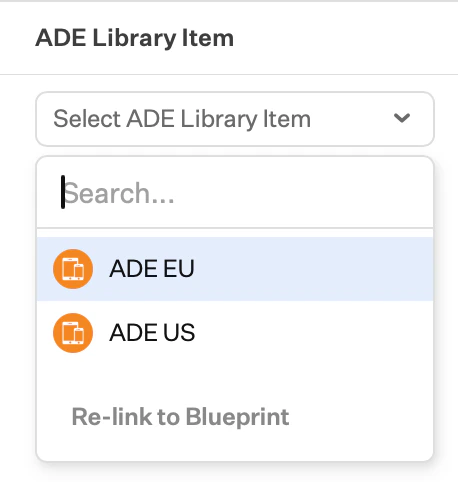 직접 할당은 고정되며, Blueprint 또는 Blueprint 라우팅에 수동으로 다시 연결하지 않는 한 항상 기기에 적용됩니다. 다시 연결은 한 번에 한 기기씩 또는 일괄로 수행할 수 있습니다.
## 수동 등록
수동 등록을 사용하면 사용자가 Iru Endpoint 등록 포털을 통해 기기를 등록할 수 있습니다.
### 수동 등록 설정
a. Iru Endpoint에서 **Endpoint** → **등록** → **수동 등록**으로 이동합니다.
b. **등록 포털**이 활성화되어 있는지 확인합니다.
c. 등록 후 기기를 추가할 **Blueprint**를 결정합니다.
a. 등록 전에 사용자가 인증하도록 하려면 **Blueprint**를 선택하고 **인증 필요**를 선택합니다.
b. 이는 안전한 등록을 위해 Single Sign-On(SSO) 구성과 통합됩니다. **구성된 Single Sign-On 연결이 없습니다**라는 배너가 표시되면 **액세스**([**계정 메뉴 버튼**](/ko/iru/platform-overview/account-menu) → **액세스**)로 이동하여 Single Sign-On을 구성한 다음, 돌아와서 **인증 필요**를 선택하세요. 설정 단계는 [SSO 설정](/ko/endpoint/getting-started/foundation/sso-setup)을 참조하세요.
a. **등록** → **수동 등록**에서 **등록 포털 링크**를 복사합니다.
b. 선택한 Blueprint의 **등록 코드**를 복사합니다.
c. 등록 포털 링크와 등록 코드를 최종 사용자와 공유합니다.
d. 등록 코드를 입력한 다음 로그인하고(필요한 경우) 화면의 안내에 따라 등록을 완료하라는 간단한 안내를 제공합니다.
### 사용자 등록 프로세스
사용자가 등록 포털에 액세스하면 제공된 등록 코드를 입력하고, 해당 옵션을 활성화한 경우 SSO로 인증합니다. 그런 다음 등록 프로파일을 다운로드하고 설치하여 등록을 완료하고 기기 구성을 받습니다.
## 등록 인증
### SSO 인증
보안을 강화하기 위해 등록 중에 SSO 인증을 요구할 수 있습니다. Iru Endpoint에서 SSO를 구성한 다음([SSO 설정](/ko/endpoint/getting-started/foundation/sso-setup) 참조) Blueprint에서 **인증 필요**를 활성화합니다. 사용자는 등록 전에 ID 공급자로 인증합니다.
### 등록 코드
각 Blueprint에는 사용자가 기기를 등록하는 데 필요한 고유한 등록 코드가 있습니다. 코드를 사용자와 직접 공유하거나, SSO 인증을 사용하여 사용자를 올바른 Blueprint에 자동으로 할당하거나, 사용자 그룹 또는 부서별로 여러 Blueprint를 생성할 수 있습니다.
## 모범 사례
프로덕션 하드웨어를 등록하기 전에 지정된 테스트 기기에서 Blueprint를 테스트하세요. 회사 소유 기기에는 최상의 사용자 경험을 제공하는 Automated Device Enrollment를 사용하세요. 안전한 등록을 위해 SSO 인증을 활성화하고 등록 프로세스에 대해 사용자에게 명확한 지침을 제공하세요. [Activity 페이지](/ko/endpoint/devices/activity-page)를 사용하여 등록 성공 여부를 모니터링하고 문제를 해결할 수 있습니다.
## 문제 해결
### 평가판 테넌트 기기 제한
평가판 테넌트는 총 10대의 기기로 제한됩니다. 이 제한에 도달하면 기기 수가 다시 10대 미만이 될 때까지 배너가 표시됩니다.
### 일반적인 문제
기기가 표시되지 않으면 Apple Business 또는 Apple School Manager 구성과 기기 할당을 확인하세요. 등록 실패의 경우 Blueprint 구성과 네트워크 연결을 확인하세요. 인증 문제가 발생하는 경우 SSO가 올바르게 구성되어 있고 사용자에게 적절한 액세스 권한이 있는지 확인하세요.
### 지원 리소스
등록 로그 및 오류는 [Activity 페이지](/ko/endpoint/devices/activity-page)에서 확인하고, 등록 상태는 기기 레코드에서 검토하세요. 추가 도움이 필요한 경우 [지원팀에 문의](/ko/iru/iru-support/access-to-iru-support)하세요.
## 관련 문서
할당 규칙을 사용하여 기기 등록 중 동적 Blueprint 할당을 구성합니다
Automated Device Enrollment(ADE)를 사용하여 Apple 기기 등록을 구성합니다
등록 포털을 통해 기기를 등록할 때 예상되는 사항
Apple, Windows 및 Android 플랫폼 전반에서 기기 등록에 대한 인증 요구 사항을 구성합니다
## 다음 단계
Apple 등록을 설정한 후:
몇 대의 기기로 프로세스를 테스트하고 [Activity 페이지](/ko/endpoint/devices/activity-page)에서 규정 준수 및 정책 적용을 모니터링합니다.
Windows 또는 Android 기기도 등록하려면 [Windows 등록](/ko/endpoint/getting-started/enrollment/windows-enrollment) 또는 [Android 등록](/ko/endpoint/getting-started/enrollment/android-enrollment)을 참조하세요.
단계를 놓쳤거나 전체 과정을 검토하려면 [시작하기](/ko/endpoint/getting-started/getting-started)에서 전체 가이드를 참조하세요.
직접 할당은 고정되며, Blueprint 또는 Blueprint 라우팅에 수동으로 다시 연결하지 않는 한 항상 기기에 적용됩니다. 다시 연결은 한 번에 한 기기씩 또는 일괄로 수행할 수 있습니다.
## 수동 등록
수동 등록을 사용하면 사용자가 Iru Endpoint 등록 포털을 통해 기기를 등록할 수 있습니다.
### 수동 등록 설정
a. Iru Endpoint에서 **Endpoint** → **등록** → **수동 등록**으로 이동합니다.
b. **등록 포털**이 활성화되어 있는지 확인합니다.
c. 등록 후 기기를 추가할 **Blueprint**를 결정합니다.
a. 등록 전에 사용자가 인증하도록 하려면 **Blueprint**를 선택하고 **인증 필요**를 선택합니다.
b. 이는 안전한 등록을 위해 Single Sign-On(SSO) 구성과 통합됩니다. **구성된 Single Sign-On 연결이 없습니다**라는 배너가 표시되면 **액세스**([**계정 메뉴 버튼**](/ko/iru/platform-overview/account-menu) → **액세스**)로 이동하여 Single Sign-On을 구성한 다음, 돌아와서 **인증 필요**를 선택하세요. 설정 단계는 [SSO 설정](/ko/endpoint/getting-started/foundation/sso-setup)을 참조하세요.
a. **등록** → **수동 등록**에서 **등록 포털 링크**를 복사합니다.
b. 선택한 Blueprint의 **등록 코드**를 복사합니다.
c. 등록 포털 링크와 등록 코드를 최종 사용자와 공유합니다.
d. 등록 코드를 입력한 다음 로그인하고(필요한 경우) 화면의 안내에 따라 등록을 완료하라는 간단한 안내를 제공합니다.
### 사용자 등록 프로세스
사용자가 등록 포털에 액세스하면 제공된 등록 코드를 입력하고, 해당 옵션을 활성화한 경우 SSO로 인증합니다. 그런 다음 등록 프로파일을 다운로드하고 설치하여 등록을 완료하고 기기 구성을 받습니다.
## 등록 인증
### SSO 인증
보안을 강화하기 위해 등록 중에 SSO 인증을 요구할 수 있습니다. Iru Endpoint에서 SSO를 구성한 다음([SSO 설정](/ko/endpoint/getting-started/foundation/sso-setup) 참조) Blueprint에서 **인증 필요**를 활성화합니다. 사용자는 등록 전에 ID 공급자로 인증합니다.
### 등록 코드
각 Blueprint에는 사용자가 기기를 등록하는 데 필요한 고유한 등록 코드가 있습니다. 코드를 사용자와 직접 공유하거나, SSO 인증을 사용하여 사용자를 올바른 Blueprint에 자동으로 할당하거나, 사용자 그룹 또는 부서별로 여러 Blueprint를 생성할 수 있습니다.
## 모범 사례
프로덕션 하드웨어를 등록하기 전에 지정된 테스트 기기에서 Blueprint를 테스트하세요. 회사 소유 기기에는 최상의 사용자 경험을 제공하는 Automated Device Enrollment를 사용하세요. 안전한 등록을 위해 SSO 인증을 활성화하고 등록 프로세스에 대해 사용자에게 명확한 지침을 제공하세요. [Activity 페이지](/ko/endpoint/devices/activity-page)를 사용하여 등록 성공 여부를 모니터링하고 문제를 해결할 수 있습니다.
## 문제 해결
### 평가판 테넌트 기기 제한
평가판 테넌트는 총 10대의 기기로 제한됩니다. 이 제한에 도달하면 기기 수가 다시 10대 미만이 될 때까지 배너가 표시됩니다.
### 일반적인 문제
기기가 표시되지 않으면 Apple Business 또는 Apple School Manager 구성과 기기 할당을 확인하세요. 등록 실패의 경우 Blueprint 구성과 네트워크 연결을 확인하세요. 인증 문제가 발생하는 경우 SSO가 올바르게 구성되어 있고 사용자에게 적절한 액세스 권한이 있는지 확인하세요.
### 지원 리소스
등록 로그 및 오류는 [Activity 페이지](/ko/endpoint/devices/activity-page)에서 확인하고, 등록 상태는 기기 레코드에서 검토하세요. 추가 도움이 필요한 경우 [지원팀에 문의](/ko/iru/iru-support/access-to-iru-support)하세요.
## 관련 문서
할당 규칙을 사용하여 기기 등록 중 동적 Blueprint 할당을 구성합니다
Automated Device Enrollment(ADE)를 사용하여 Apple 기기 등록을 구성합니다
등록 포털을 통해 기기를 등록할 때 예상되는 사항
Apple, Windows 및 Android 플랫폼 전반에서 기기 등록에 대한 인증 요구 사항을 구성합니다
## 다음 단계
Apple 등록을 설정한 후:
몇 대의 기기로 프로세스를 테스트하고 [Activity 페이지](/ko/endpoint/devices/activity-page)에서 규정 준수 및 정책 적용을 모니터링합니다.
Windows 또는 Android 기기도 등록하려면 [Windows 등록](/ko/endpoint/getting-started/enrollment/windows-enrollment) 또는 [Android 등록](/ko/endpoint/getting-started/enrollment/android-enrollment)을 참조하세요.
단계를 놓쳤거나 전체 과정을 검토하려면 [시작하기](/ko/endpoint/getting-started/getting-started)에서 전체 가이드를 참조하세요.