> ## Documentation Index
> Fetch the complete documentation index at: https://docs.iru.com/llms.txt
> Use this file to discover all available pages before exploring further.
# Apple 등록 구성
> Iru Endpoint에서 Apple 등록을 구성합니다: ADE, 수동 등록, 등록 코드, 설정 지원, MDM 프로파일 및 Blueprint.
이 가이드는 Apple 기기에 적용됩니다
**Apple Business Manager**는 이제 **Apple Business**입니다. **Apple School Manager**는 변경되지 않았습니다. 자세한 내용은 [Introducing Apple Business](https://www.apple.com/newsroom/2026/03/introducing-apple-business-a-new-all-in-one-platform-for-businesses-of-all-sizes/) 및 [Apple Business Manager is now Apple Business](https://support.apple.com/guide/apple-business-manager/apple-business-manager-is-now-apple-business-axmd79d79dea/web)를 참조하세요.
이 가이드에서는 제로 터치 배포를 위한 Automated Device Enrollment(ADE), 수동 등록 및 등록 코드를 포함하여 Iru Endpoint의 Apple 기기 등록에 대해 설명합니다. Apple Business 또는 Apple School Manager 통합을 통해 설정 지원(Setup Assistant)을 사용자 지정하고, 계정을 관리하고, Activation Lock 옵션을 구성할 수 있습니다.
## Automated Device Enrollment Library Item 생성
Iru Endpoint Library에 이 Library Item을 추가하려면 [Library 개요](/ko/endpoint/library/library-items-profiles/library-overview) 문서에 설명된 단계를 따르세요.
### 공통 설정
이 섹션에서는 지원되는 Apple 기기 유형 전반에 적용되는 공통 Automated Device Enrollment 설정을 구성합니다. 이어지는 플랫폼별 섹션에서는 각 Apple 플랫폼에 대한 추가 설정을 제공합니다.
**인증 필요**가 활성화되면 등록하는 사용자는 설정 지원을 계속하기 전에 Single Sign-On을 완료해야 합니다. 이는 tvOS를 제외한 모든 Apple 플랫폼에 적용됩니다. 자세한 내용은 [Automated Device Enrollment에서 인증 요구](/ko/endpoint/enrollment/configure-require-authentication-for-enrollment)를 참조하세요.
 [Passport](/ko/endpoint/library/passport/configure-the-passport-library-item)를 사용하는 경우 **Prefill initial account creation details** 및 **Lock pre-filled account creation details**를 끄세요. 이 옵션들은 Passport의 계정 생성 흐름과 충돌하여 설정 지원 오류를 일으킬 수 있습니다.
기본적으로 Automated Device Enrollment를 통해 기기를 등록하면 MDM 프로파일을 제거할 수 없습니다. 이는 회사 기기를 안전하게 관리하기 위한 의도된 설계입니다. 테스트 환경이 있거나 프로파일을 제거 가능하게 해야 하는 특별한 필요가 있는 경우 **Allow MDM Profile Removal**을 선택할 수 있습니다. Iru Endpoint는 프로덕션 환경에서 이 옵션을 사용하지 않을 것을 권장합니다.
[Passport](/ko/endpoint/library/passport/configure-the-passport-library-item)를 사용하는 경우 **Prefill initial account creation details** 및 **Lock pre-filled account creation details**를 끄세요. 이 옵션들은 Passport의 계정 생성 흐름과 충돌하여 설정 지원 오류를 일으킬 수 있습니다.
기본적으로 Automated Device Enrollment를 통해 기기를 등록하면 MDM 프로파일을 제거할 수 없습니다. 이는 회사 기기를 안전하게 관리하기 위한 의도된 설계입니다. 테스트 환경이 있거나 프로파일을 제거 가능하게 해야 하는 특별한 필요가 있는 경우 **Allow MDM Profile Removal**을 선택할 수 있습니다. Iru Endpoint는 프로덕션 환경에서 이 옵션을 사용하지 않을 것을 권장합니다.
 선택적으로 이 구성에 대한 위치 및 연락처 정보를 재정의할 수 있습니다. 이 세부 정보는 등록 중 원격 관리 화면에서 사용자에게 표시됩니다.
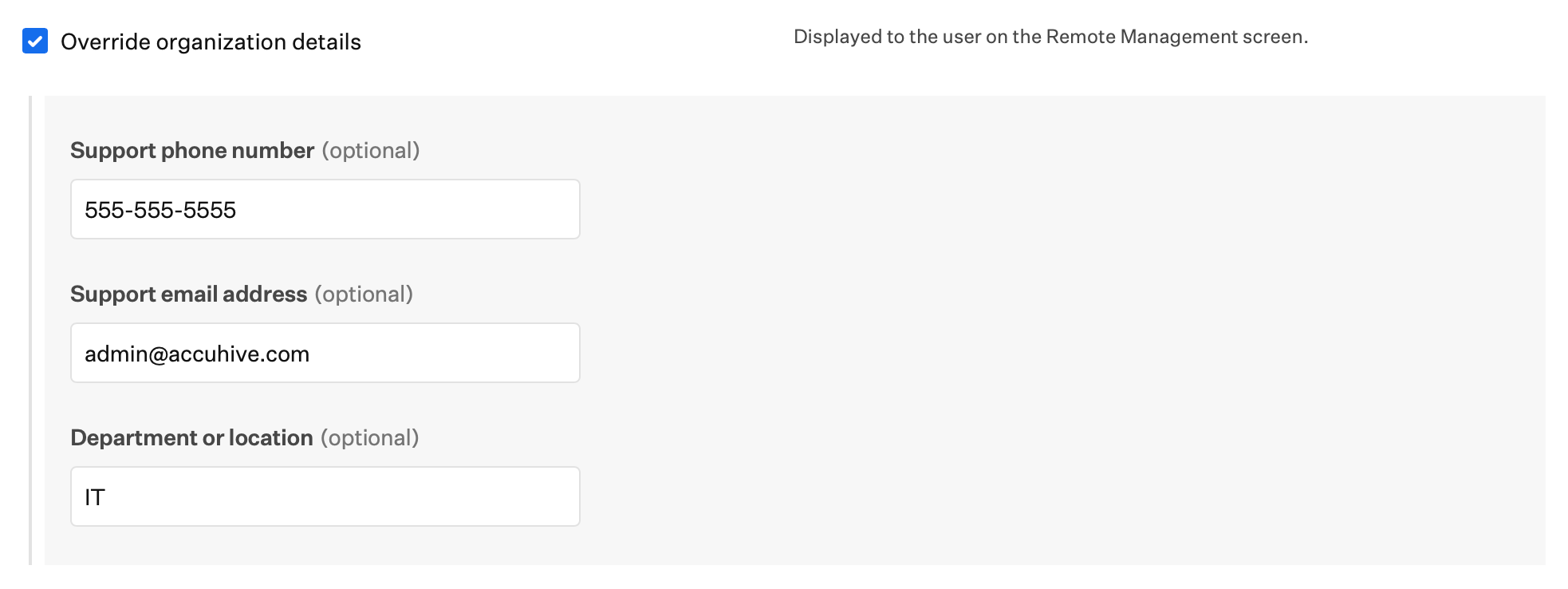 이 Automated Device Enrollment Library Item의 등록 시점 설정은 저장하기 전에 등록된 기기를 소급하여 업데이트하지 않습니다. 즉, 변경 사항은 저장한 후에 등록하는 기기에만 적용됩니다. 이는 Library Item 및 Blueprint 구성이 이미 등록된 기기에 동기화되는 방식에는 영향을 주지 않습니다.
### 플랫폼별 섹션에 공통인 옵션
다음 Automated Device Enrollment 옵션은 모든 Apple 플랫폼에서 동일하게 작동합니다. Library Item에서 필요한 플랫폼 섹션을 열고 해당 위치에서 설정을 구성하세요. 특정 플랫폼에만 적용되는 항목은 이 문서의 뒷부분에서 해당 플랫폼 아래에 설명되어 있습니다.
#### 설정 지원 중 Library Item 설치
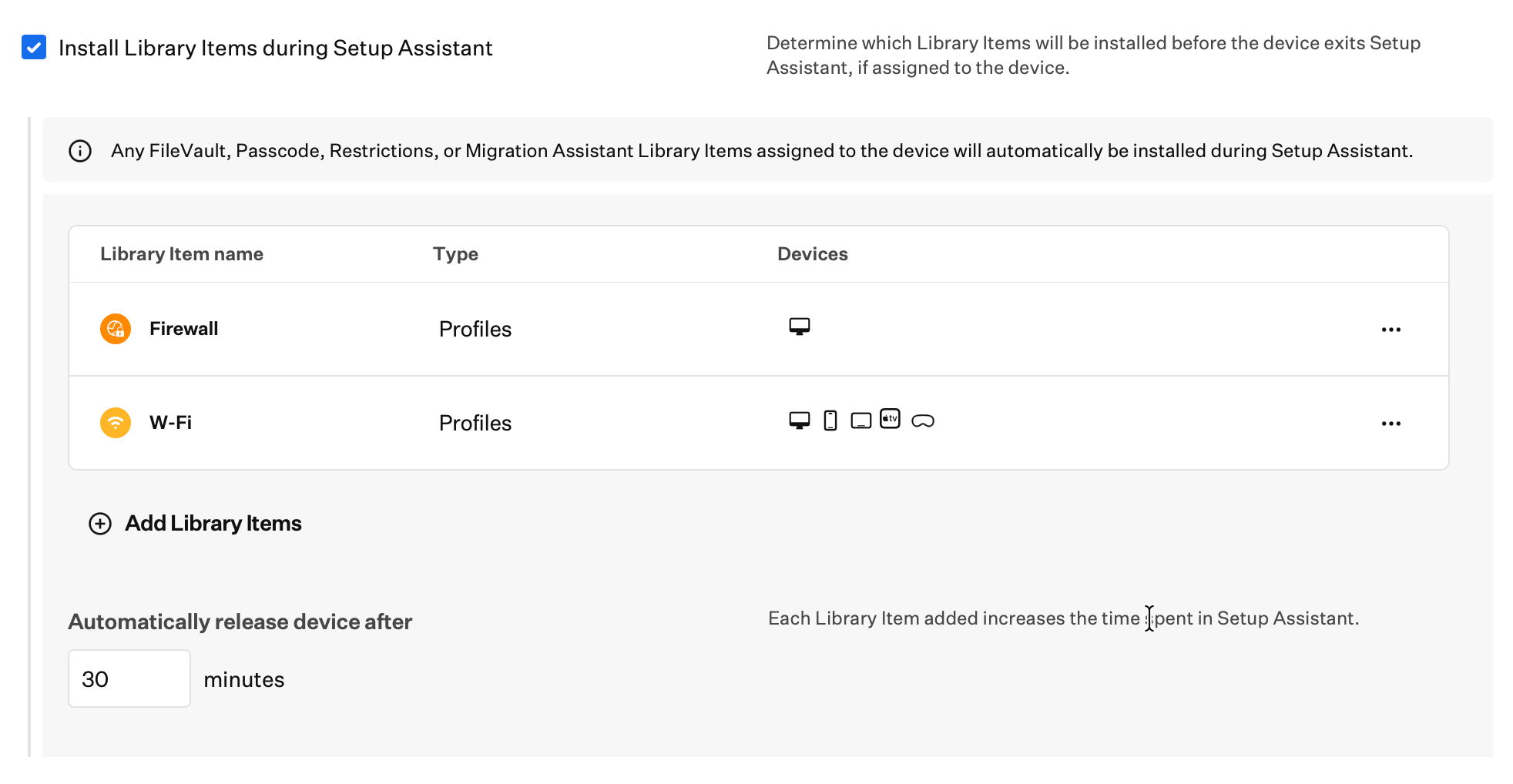
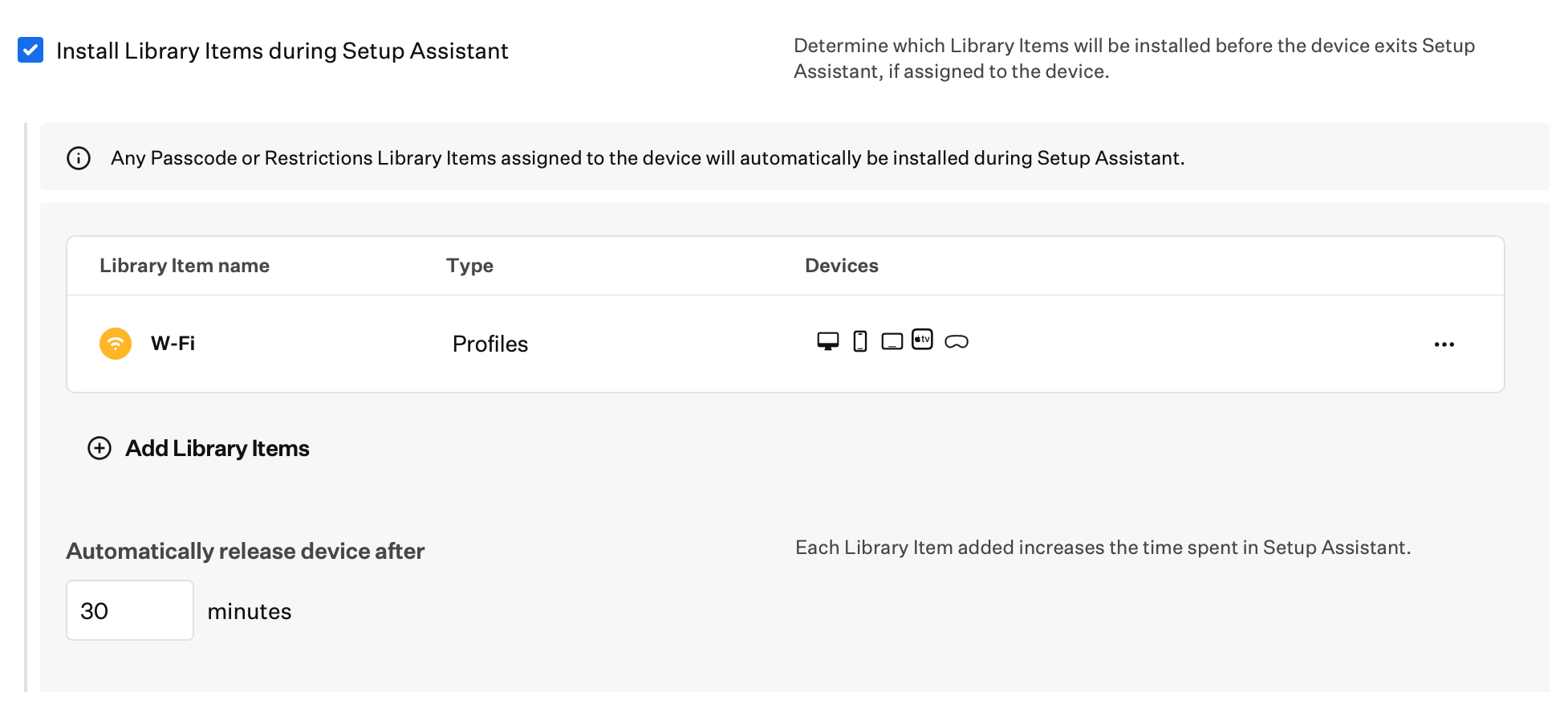
**Mac**, **iPhone**, **iPad**, **Apple TV** 및 **Vision**의 경우 Automated Device Enrollment Library Item에 **설정 지원 중에 Library Items 설치**가 포함되어 있습니다. 이를 활성화하면 기기가 아직 설정 지원 중일 때 설치를 완료해야 하는 대상 Library Item 목록을 구성할 수 있습니다.
**암호**, **Restrictions**, **FileVault** 및 **Migration Assistant**는 **Blueprint**에 할당된 경우 **설정 지원 중에 Library Items 설치**의 켜짐 또는 꺼짐 여부와 관계없이 **Automated Device Enrollment**의 설정 지원 중에 설치됩니다.
기기가 이 Library Item 목록을 설치하는 동안 설정 지원에는 기기 유형과 함께 **Configuring**(예: **Configuring iPhone** 또는 **Configuring Mac**), Apple Business 또는 Apple School Manager에 등록된 조직 이름과 함께 **Getting configuration from**, 그리고 회전하는 톱니바퀴가 표시됩니다. 개별 Library Item의 이름은 표시되지 않으며 진행률 표시기도 없습니다. 이 Library Item이 설치된 후 설정 지원은 나머지 설정 지원 화면을 계속 진행하여 사용자가 기기 사용을 시작할 수 있도록 합니다.
Iru Endpoint는 **Select Library Items to require during Setup Assistant** 드로어에 대상 Library Item을 표시합니다.
* 해당 플랫폼의 대상 Library Item은 기기의 Blueprint와 관계없이 드로어에 표시됩니다.
* 항상 설정 지원 중에 설치되는 Library Item은 드로어에 표시되며 선택 해제할 수 없습니다.
* 설정 지원 중에 설치할 수 없는 Library Item은 드로어에 표시되지 않습니다.
* Self Service 전용으로 구성된 Library Item(예: 일부 App Store 또는 사내 앱 설정)은 드로어에 표시되지 않습니다. 이러한 설치는 등록 중이 아니라 설정 후 사용자가 시작합니다.
**선택한 Library Item은 기기에 할당된 경우에만 설치됩니다.** 설정 지원 중에 설치할 모든 Library Item을 포함하세요. 적용 대상은 여전히 **Blueprint** 범위 지정에 따라 결정됩니다. 예를 들어 목록에 있는 **Custom Profile**은 Blueprint가 해당 기기를 범위로 지정하지 않으면 설치되지 않습니다. [Blueprint](/ko/endpoint/getting-started/blueprints-and-library/configuring-blueprints) 및 [Blueprint에서 조건부 논리 사용](/ko/endpoint/blueprints/assignment-maps/using-conditional-logic-in-blueprints)을 참조하세요.
Automated Device Enrollment Library Item에서 다음 단계를 사용하세요.
Automated Device Enrollment Library Item에서 **Mac**, **iPhone**, **iPad**, **Apple TV** 또는 **Vision**을 선택한 다음 이 동작을 원하는 각 플랫폼에 대해 **설정 지원 중에 Library Items 설치**를 켭니다.
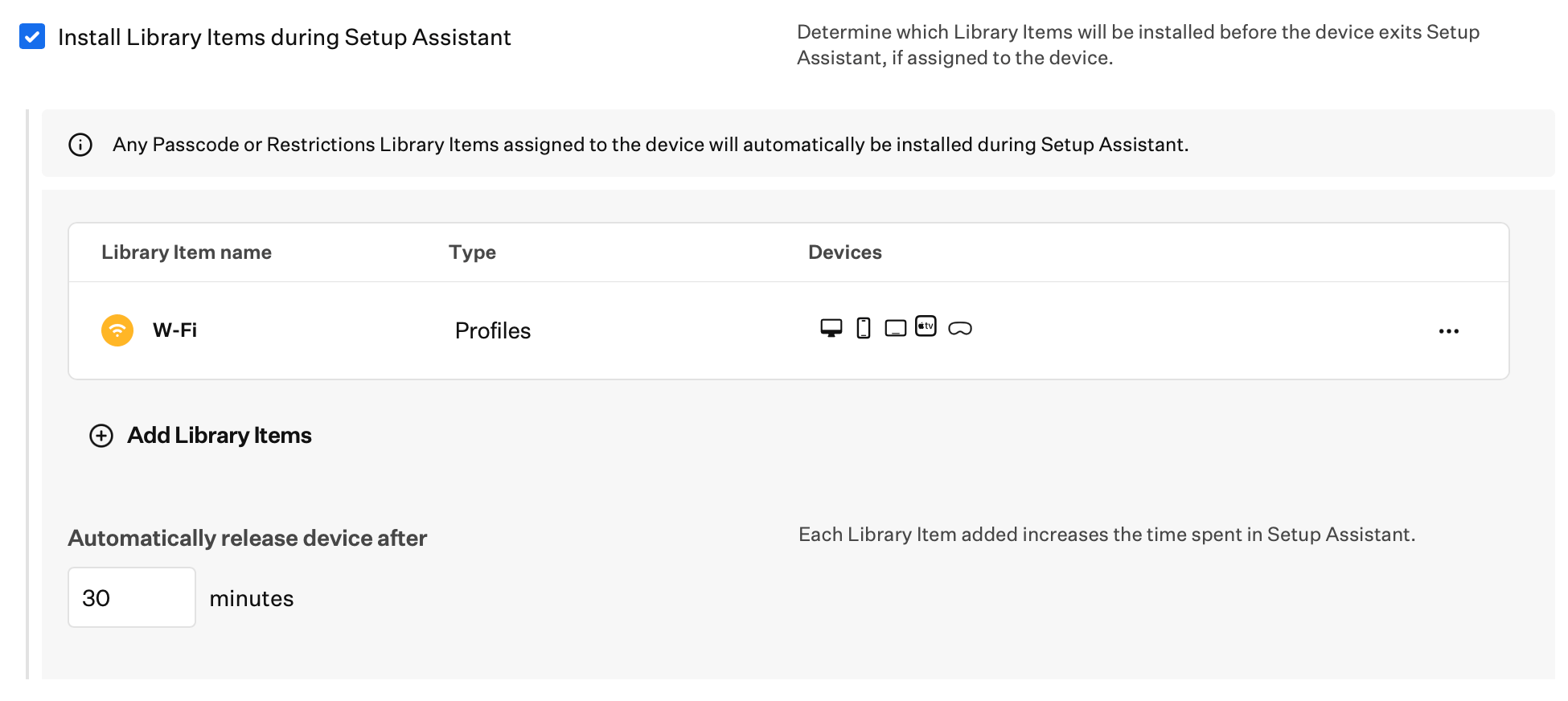
**Add Library Items**를 선택하여 Iru Endpoint 테넌트의 모든 대상 Library Item이 나열된 드로어를 엽니다. 검색 및 필터를 사용하여 항목을 찾고, 필요한 항목을 선택한 다음 **완료**를 선택합니다.
이 Automated Device Enrollment Library Item의 등록 시점 설정은 저장하기 전에 등록된 기기를 소급하여 업데이트하지 않습니다. 즉, 변경 사항은 저장한 후에 등록하는 기기에만 적용됩니다. 이는 Library Item 및 Blueprint 구성이 이미 등록된 기기에 동기화되는 방식에는 영향을 주지 않습니다.
### 플랫폼별 섹션에 공통인 옵션
다음 Automated Device Enrollment 옵션은 모든 Apple 플랫폼에서 동일하게 작동합니다. Library Item에서 필요한 플랫폼 섹션을 열고 해당 위치에서 설정을 구성하세요. 특정 플랫폼에만 적용되는 항목은 이 문서의 뒷부분에서 해당 플랫폼 아래에 설명되어 있습니다.
#### 설정 지원 중 Library Item 설치
**Mac**, **iPhone**, **iPad**, **Apple TV** 및 **Vision**의 경우 Automated Device Enrollment Library Item에 **설정 지원 중에 Library Items 설치**가 포함되어 있습니다. 이를 활성화하면 기기가 아직 설정 지원 중일 때 설치를 완료해야 하는 대상 Library Item 목록을 구성할 수 있습니다.
**암호**, **Restrictions**, **FileVault** 및 **Migration Assistant**는 **Blueprint**에 할당된 경우 **설정 지원 중에 Library Items 설치**의 켜짐 또는 꺼짐 여부와 관계없이 **Automated Device Enrollment**의 설정 지원 중에 설치됩니다.
기기가 이 Library Item 목록을 설치하는 동안 설정 지원에는 기기 유형과 함께 **Configuring**(예: **Configuring iPhone** 또는 **Configuring Mac**), Apple Business 또는 Apple School Manager에 등록된 조직 이름과 함께 **Getting configuration from**, 그리고 회전하는 톱니바퀴가 표시됩니다. 개별 Library Item의 이름은 표시되지 않으며 진행률 표시기도 없습니다. 이 Library Item이 설치된 후 설정 지원은 나머지 설정 지원 화면을 계속 진행하여 사용자가 기기 사용을 시작할 수 있도록 합니다.
Iru Endpoint는 **Select Library Items to require during Setup Assistant** 드로어에 대상 Library Item을 표시합니다.
* 해당 플랫폼의 대상 Library Item은 기기의 Blueprint와 관계없이 드로어에 표시됩니다.
* 항상 설정 지원 중에 설치되는 Library Item은 드로어에 표시되며 선택 해제할 수 없습니다.
* 설정 지원 중에 설치할 수 없는 Library Item은 드로어에 표시되지 않습니다.
* Self Service 전용으로 구성된 Library Item(예: 일부 App Store 또는 사내 앱 설정)은 드로어에 표시되지 않습니다. 이러한 설치는 등록 중이 아니라 설정 후 사용자가 시작합니다.
**선택한 Library Item은 기기에 할당된 경우에만 설치됩니다.** 설정 지원 중에 설치할 모든 Library Item을 포함하세요. 적용 대상은 여전히 **Blueprint** 범위 지정에 따라 결정됩니다. 예를 들어 목록에 있는 **Custom Profile**은 Blueprint가 해당 기기를 범위로 지정하지 않으면 설치되지 않습니다. [Blueprint](/ko/endpoint/getting-started/blueprints-and-library/configuring-blueprints) 및 [Blueprint에서 조건부 논리 사용](/ko/endpoint/blueprints/assignment-maps/using-conditional-logic-in-blueprints)을 참조하세요.
Automated Device Enrollment Library Item에서 다음 단계를 사용하세요.
Automated Device Enrollment Library Item에서 **Mac**, **iPhone**, **iPad**, **Apple TV** 또는 **Vision**을 선택한 다음 이 동작을 원하는 각 플랫폼에 대해 **설정 지원 중에 Library Items 설치**를 켭니다.
**Add Library Items**를 선택하여 Iru Endpoint 테넌트의 모든 대상 Library Item이 나열된 드로어를 엽니다. 검색 및 필터를 사용하여 항목을 찾고, 필요한 항목을 선택한 다음 **완료**를 선택합니다.
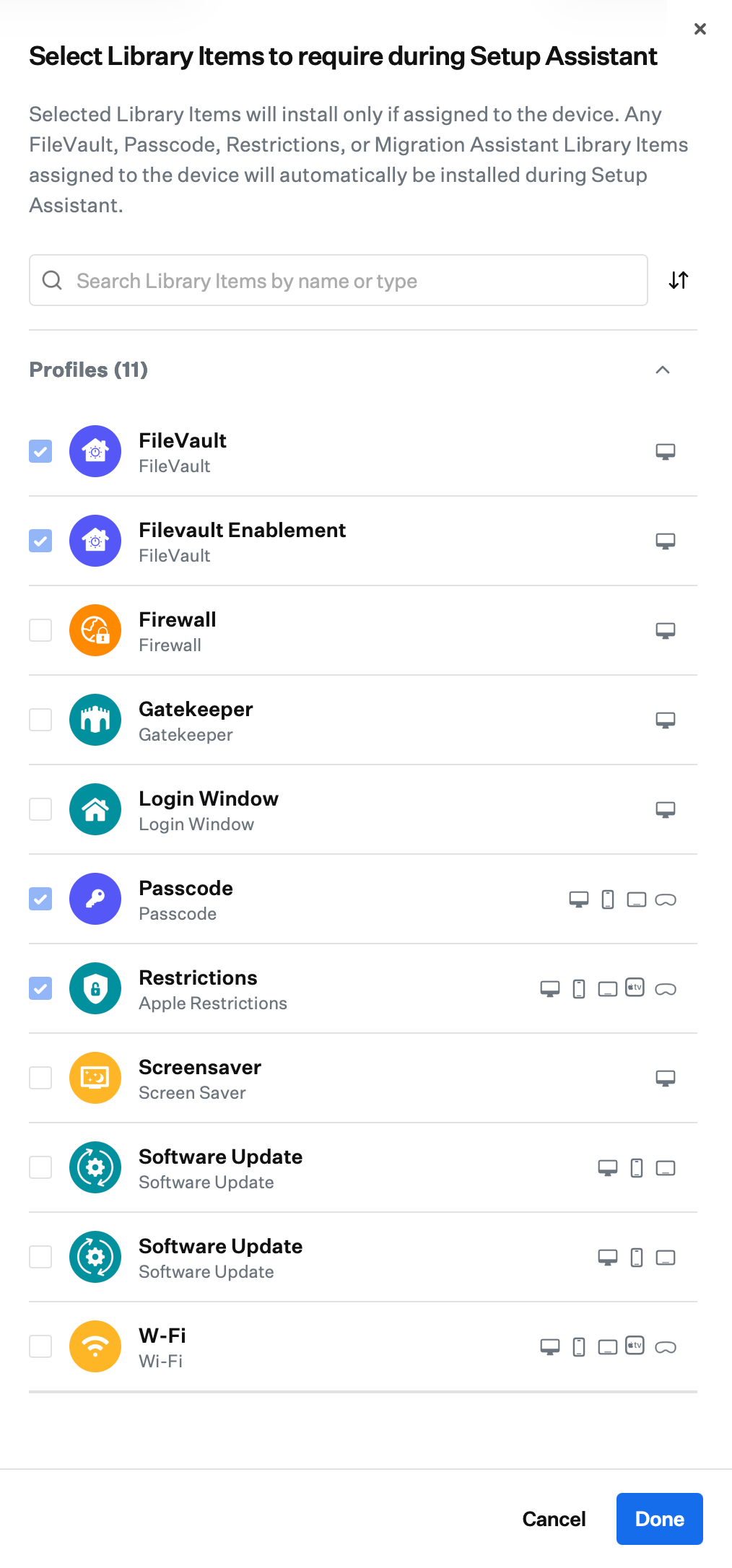 구성 중인 플랫폼 섹션과 호환되는 Library Item만 표시됩니다. 예를 들어 **iPhone** 섹션에서 Library Item을 추가하는 경우 목록에는 iPhone 기기를 지원하는 항목만 표시됩니다. 각 행에는 지원되는 기기 유형도 표시됩니다.
Mac 설정의 경우 Passport는 이 드로어에 표시되지 **않습니다**. Passport 설정은 설정 지원에서 설치 시점 Library Item으로 기기에 적용되지 않으며, Passport가 자체 설정을 가져옵니다.
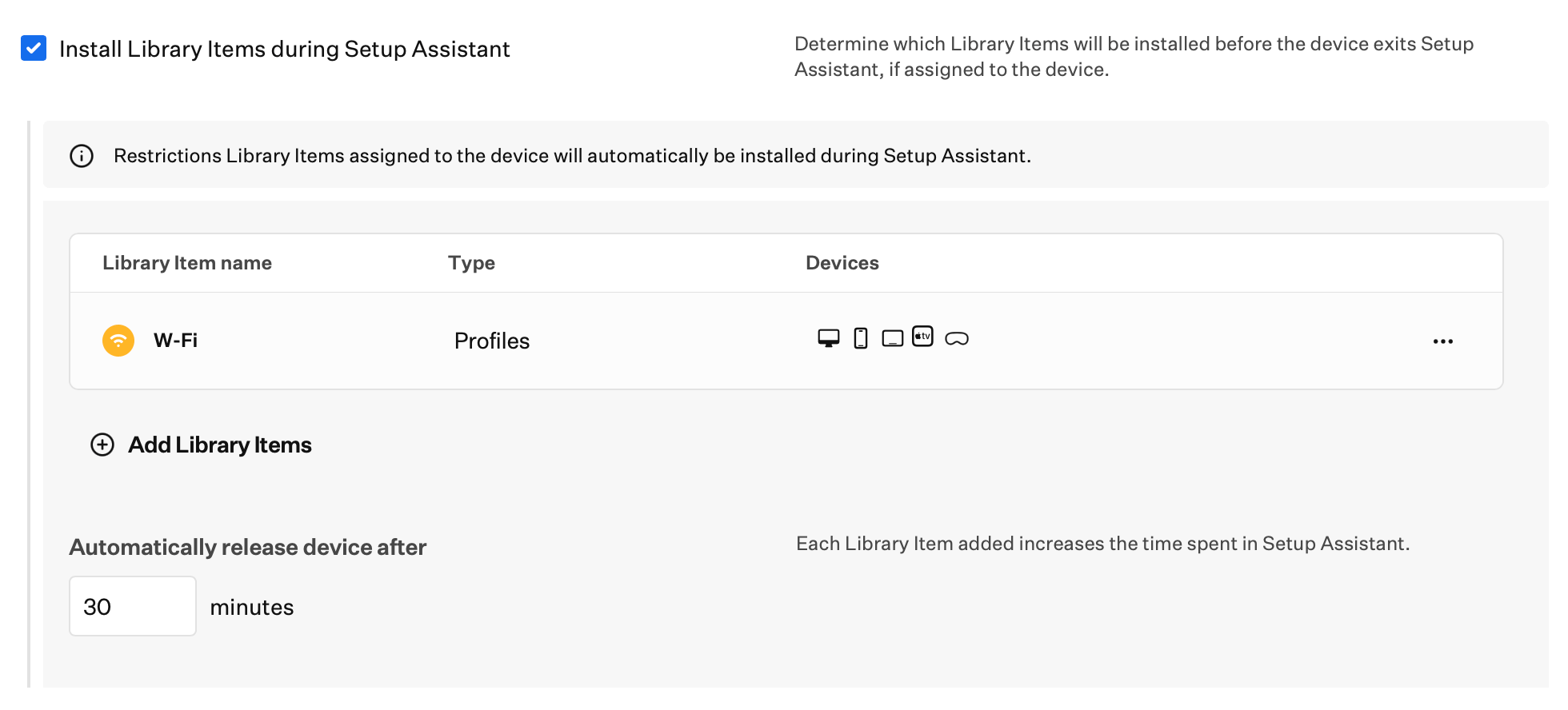
기본적으로 완료를 방해하는 문제가 있는 경우 **15분** 후에 기기가 설정 지원에서 해제됩니다. 이 안전 장치는 **1**분에서 **120**분(2시간) 사이의 값으로 변경할 수 있습니다. 기기는 선택한 모든 Library Item의 설치가 확인되었을 때 **또는** 최대 시간에 도달했을 때 중 먼저 발생하는 시점에 설정 지원을 벗어납니다. 추가하는 각 Library Item은 설정 지원에서 소요되는 시간을 늘립니다. 시간 제한 전에 기기가 **Configuring**에서 멈춘 경우 기기 레코드에서 [보류를 수동으로 해제](#manually-release-devices-held-in-setup-assistant)할 수 있습니다.
**설정 지원 중 Library Item 설치 시 고려 사항**
Mac 온보딩에는 [Liftoff Library Item](/ko/endpoint/library/library-items-profiles/configure-the-liftoff-library-item)을 사용할 수도 있습니다. 두 동작은 다음과 같이 다릅니다.
* **등록 범위**: **설정 지원 중에 Library Items 설치**는 Automated Device Enrollment(ADE)를 통해 등록된 기기에만 적용됩니다. 수동으로 등록된 기기에서는 실행되지 않습니다. Liftoff는 Liftoff Library Item에서 선택한 **Enrollment trigger**에 따라 수동 등록, ADE 또는 둘 다를 지원합니다.
* **설치 대상**: ADE의 경우 **Select Library Items to require during Setup Assistant**를 사용하여 설정 지원 중에 설치할 대상 Library Item을 명시적으로 선택합니다. Liftoff는 이러한 선택 목록을 제공하지 않습니다. Liftoff는 다루는 Library Item 유형에 대한 설치를 표시하며([Liftoff 작동 방식](/ko/endpoint/library/library-items-profiles/configure-the-liftoff-library-item#how-liftoff-works) 참조), Blueprint에 있는 해당 유형의 모든 할당은 Liftoff에서 항목별 선택 없이 Liftoff의 흐름을 따릅니다.
* **하나의 Blueprint에서 둘 다 사용**: **설정 지원 중에 Library Items 설치**를 활성화하고 동일한 Blueprint에 Liftoff를 할당하면 설정 지원은 ADE용으로 선택한 Library Item만 설치합니다. 설정 지원이 완료된 후 Liftoff는 설정 지원 중에 아직 설치되지 않은 Liftoff 범위 내의 Blueprint 할당 항목을 설치합니다.
목록이 크거나 앱을 설치하는 경우 다운로드 및 설치가 완료되는 동안 사용자가 **Configuring** 스타일 화면에 더 오래 머무릅니다. 많은 항목, 특히 애플리케이션을 추가하는 경우 더 긴 설정 시간과 기기의 더 강력한 네트워크 조건을 계획하세요.
설치 프로그램이나 스크립트가 설정 지원 중에는 충족되지 않는 조건에 의존하는 경우 해당 Library Item을 **설정 지원 중에 Library Items 설치**에 할당하지 마세요. 여기에는 Dock이나 로그인한 데스크톱 사용자를 기다리는 스크립트, 긴 sleep 또는 대기 루프, 설정이 완료된 후에만 성공하는 분기 논리, 설치 직후 즉시 재시동을 트리거하거나 앱을 자동 실행하는 설치 프로그램, 기타 등록 시점 작업을 지연시키거나 경합할 수 있는 모든 항목이 포함됩니다. 이러한 항목은 설정 지원을 중단시키고 사용자를 **Configuring** 화면에 머무르게 하여 불명확하거나 일관되지 않은 ADE 경험을 초래할 수 있습니다.
다른 곳에 문서화된 관련 옵션 및 동작:
* **Mac Custom App**: [설치 성공 후 재시동](/ko/endpoint/library/library-items-profiles/custom-apps-overview#restart); [설치 전 및 설치 후 스크립트](/ko/endpoint/library/library-items-profiles/custom-apps-overview#pre-and-post-install-scripts)
* **Custom Script**: [실행 성공 후 재시동](/ko/endpoint/library/library-items-profiles/custom-scripts-overview#remediation-and-restart-options) (**재시작 옵션** 아래)
* **macOS Auto App**: [옵션](/ko/endpoint/library/auto-apps/understanding-auto-app-settings-for-macos#options) (**Add to Dock during install**, **Run preinstall script** 및 **Run postinstall script** 포함)
#### 설정 지원에서 보류된 기기 수동 해제
기기가 설정 지원에서 보류되면 Apple이 구성 대기 중으로 보고하는 동안 **Configuring** 화면에 머무릅니다. 보류는 필요한 작업이 완료되거나, **Automatically release device after**에 도달하거나, 수동으로 해제하면 종료됩니다.
구성 대기 중으로 보고되는 모든 기기를 해제할 수 있습니다. 일반적으로 다음과 같은 경우에 중요합니다.
* 기기가 Automated Device Enrollment로 등록 중이고 [설정 지원 중 Library Item 설치](#install-library-items-during-setup-assistant)가 활성화되어 있으며, Library Item이 지연되는 경우(예: 대용량 앱 다운로드, 보류 중인 Apps and Books 라이선스 또는 불량한 연결).
* 기기가 [App Preservation](#app-preservation)을 사용하여 Iru Endpoint로 마이그레이션 중이고, 관리 대상 앱이 보존되는 동안 설정 지원이 대기 중인 경우.
**Release hold**는 Apple의 DeviceConfigured MDM 명령을 전송하여 기기가 나머지 설정 지원 화면을 계속 진행할 수 있도록 합니다. Mac, iPhone, iPad, Apple TV 및 Vision에서 지원됩니다.
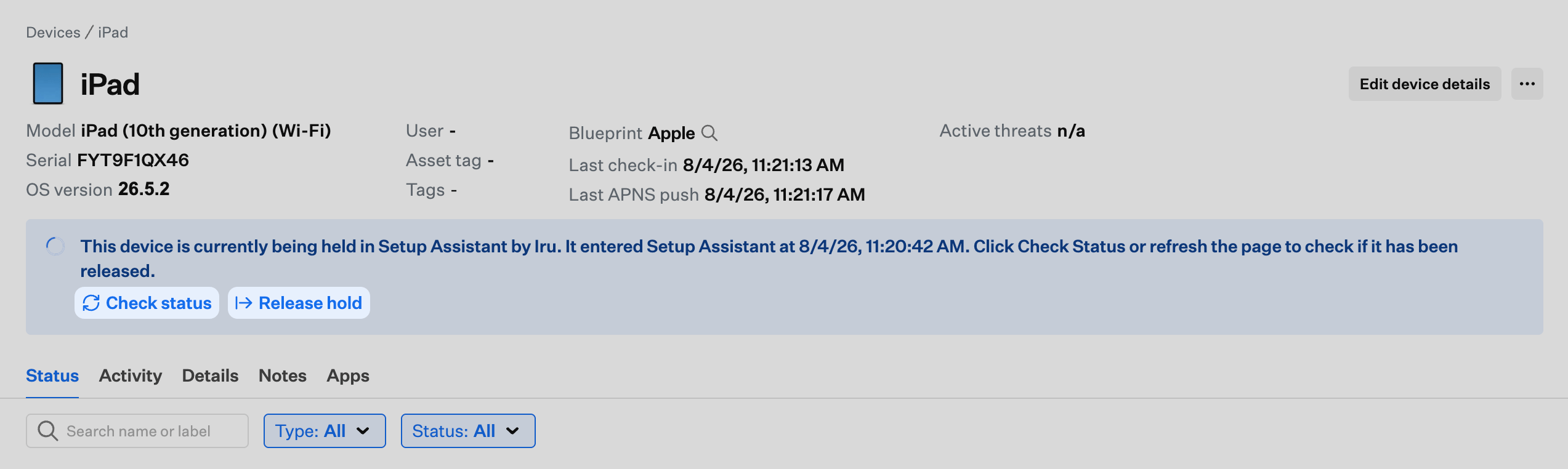
**기기**로 이동하여 설정 지원에서 보류된 기기를 엽니다. 레코드 상단의 배너에 보류가 시작된 시간(로컬 시간대 기준)이 표시됩니다.
**Release hold**를 선택하여 DeviceConfigured 명령을 전송합니다. 기기가 **Configuring** 화면을 벗어나 설정 지원을 계속 진행하므로 사용자가 설정을 완료할 수 있습니다. 해제가 진행되는 동안에는 명령이 두 번 전송되지 않도록 **Release hold**가 비활성화됩니다.
**Check status**를 선택하면 페이지를 다시 로드하지 않고 보류 상태를 새로 고칩니다. 수동으로 해제했든, 시간 제한으로 해제되었든, 필수 Library Item 설치가 완료되었든 기기가 설정 지원을 벗어나면 배너가 사라집니다.
구성 중인 플랫폼 섹션과 호환되는 Library Item만 표시됩니다. 예를 들어 **iPhone** 섹션에서 Library Item을 추가하는 경우 목록에는 iPhone 기기를 지원하는 항목만 표시됩니다. 각 행에는 지원되는 기기 유형도 표시됩니다.
Mac 설정의 경우 Passport는 이 드로어에 표시되지 **않습니다**. Passport 설정은 설정 지원에서 설치 시점 Library Item으로 기기에 적용되지 않으며, Passport가 자체 설정을 가져옵니다.
기본적으로 완료를 방해하는 문제가 있는 경우 **15분** 후에 기기가 설정 지원에서 해제됩니다. 이 안전 장치는 **1**분에서 **120**분(2시간) 사이의 값으로 변경할 수 있습니다. 기기는 선택한 모든 Library Item의 설치가 확인되었을 때 **또는** 최대 시간에 도달했을 때 중 먼저 발생하는 시점에 설정 지원을 벗어납니다. 추가하는 각 Library Item은 설정 지원에서 소요되는 시간을 늘립니다. 시간 제한 전에 기기가 **Configuring**에서 멈춘 경우 기기 레코드에서 [보류를 수동으로 해제](#manually-release-devices-held-in-setup-assistant)할 수 있습니다.
**설정 지원 중 Library Item 설치 시 고려 사항**
Mac 온보딩에는 [Liftoff Library Item](/ko/endpoint/library/library-items-profiles/configure-the-liftoff-library-item)을 사용할 수도 있습니다. 두 동작은 다음과 같이 다릅니다.
* **등록 범위**: **설정 지원 중에 Library Items 설치**는 Automated Device Enrollment(ADE)를 통해 등록된 기기에만 적용됩니다. 수동으로 등록된 기기에서는 실행되지 않습니다. Liftoff는 Liftoff Library Item에서 선택한 **Enrollment trigger**에 따라 수동 등록, ADE 또는 둘 다를 지원합니다.
* **설치 대상**: ADE의 경우 **Select Library Items to require during Setup Assistant**를 사용하여 설정 지원 중에 설치할 대상 Library Item을 명시적으로 선택합니다. Liftoff는 이러한 선택 목록을 제공하지 않습니다. Liftoff는 다루는 Library Item 유형에 대한 설치를 표시하며([Liftoff 작동 방식](/ko/endpoint/library/library-items-profiles/configure-the-liftoff-library-item#how-liftoff-works) 참조), Blueprint에 있는 해당 유형의 모든 할당은 Liftoff에서 항목별 선택 없이 Liftoff의 흐름을 따릅니다.
* **하나의 Blueprint에서 둘 다 사용**: **설정 지원 중에 Library Items 설치**를 활성화하고 동일한 Blueprint에 Liftoff를 할당하면 설정 지원은 ADE용으로 선택한 Library Item만 설치합니다. 설정 지원이 완료된 후 Liftoff는 설정 지원 중에 아직 설치되지 않은 Liftoff 범위 내의 Blueprint 할당 항목을 설치합니다.
목록이 크거나 앱을 설치하는 경우 다운로드 및 설치가 완료되는 동안 사용자가 **Configuring** 스타일 화면에 더 오래 머무릅니다. 많은 항목, 특히 애플리케이션을 추가하는 경우 더 긴 설정 시간과 기기의 더 강력한 네트워크 조건을 계획하세요.
설치 프로그램이나 스크립트가 설정 지원 중에는 충족되지 않는 조건에 의존하는 경우 해당 Library Item을 **설정 지원 중에 Library Items 설치**에 할당하지 마세요. 여기에는 Dock이나 로그인한 데스크톱 사용자를 기다리는 스크립트, 긴 sleep 또는 대기 루프, 설정이 완료된 후에만 성공하는 분기 논리, 설치 직후 즉시 재시동을 트리거하거나 앱을 자동 실행하는 설치 프로그램, 기타 등록 시점 작업을 지연시키거나 경합할 수 있는 모든 항목이 포함됩니다. 이러한 항목은 설정 지원을 중단시키고 사용자를 **Configuring** 화면에 머무르게 하여 불명확하거나 일관되지 않은 ADE 경험을 초래할 수 있습니다.
다른 곳에 문서화된 관련 옵션 및 동작:
* **Mac Custom App**: [설치 성공 후 재시동](/ko/endpoint/library/library-items-profiles/custom-apps-overview#restart); [설치 전 및 설치 후 스크립트](/ko/endpoint/library/library-items-profiles/custom-apps-overview#pre-and-post-install-scripts)
* **Custom Script**: [실행 성공 후 재시동](/ko/endpoint/library/library-items-profiles/custom-scripts-overview#remediation-and-restart-options) (**재시작 옵션** 아래)
* **macOS Auto App**: [옵션](/ko/endpoint/library/auto-apps/understanding-auto-app-settings-for-macos#options) (**Add to Dock during install**, **Run preinstall script** 및 **Run postinstall script** 포함)
#### 설정 지원에서 보류된 기기 수동 해제
기기가 설정 지원에서 보류되면 Apple이 구성 대기 중으로 보고하는 동안 **Configuring** 화면에 머무릅니다. 보류는 필요한 작업이 완료되거나, **Automatically release device after**에 도달하거나, 수동으로 해제하면 종료됩니다.
구성 대기 중으로 보고되는 모든 기기를 해제할 수 있습니다. 일반적으로 다음과 같은 경우에 중요합니다.
* 기기가 Automated Device Enrollment로 등록 중이고 [설정 지원 중 Library Item 설치](#install-library-items-during-setup-assistant)가 활성화되어 있으며, Library Item이 지연되는 경우(예: 대용량 앱 다운로드, 보류 중인 Apps and Books 라이선스 또는 불량한 연결).
* 기기가 [App Preservation](#app-preservation)을 사용하여 Iru Endpoint로 마이그레이션 중이고, 관리 대상 앱이 보존되는 동안 설정 지원이 대기 중인 경우.
**Release hold**는 Apple의 DeviceConfigured MDM 명령을 전송하여 기기가 나머지 설정 지원 화면을 계속 진행할 수 있도록 합니다. Mac, iPhone, iPad, Apple TV 및 Vision에서 지원됩니다.
**기기**로 이동하여 설정 지원에서 보류된 기기를 엽니다. 레코드 상단의 배너에 보류가 시작된 시간(로컬 시간대 기준)이 표시됩니다.
**Release hold**를 선택하여 DeviceConfigured 명령을 전송합니다. 기기가 **Configuring** 화면을 벗어나 설정 지원을 계속 진행하므로 사용자가 설정을 완료할 수 있습니다. 해제가 진행되는 동안에는 명령이 두 번 전송되지 않도록 **Release hold**가 비활성화됩니다.
**Check status**를 선택하면 페이지를 다시 로드하지 않고 보류 상태를 새로 고칩니다. 수동으로 해제했든, 시간 제한으로 해제되었든, 필수 Library Item 설치가 완료되었든 기기가 설정 지원을 벗어나면 배너가 사라집니다.
 Iru Enterprise API를 사용하여 해제를 전송할 수도 있습니다.
**수동 해제 시 고려 사항**
* 수동 해제는 기기가 멈춘 경우에 사용하며, 등록을 완료하는 일반적인 방법으로 사용하지 마세요. 설치가 완료되지 않은 Library Item은 설정 지원이 완료된 후 기기의 Blueprint를 통해 계속 설치됩니다.
* **Release hold**는 기기가 구성 대기 중으로 보고되는 동안에만 표시됩니다. 기기가 보류 상태가 아니면 Enterprise API를 통해 전송하는 경우를 포함하여 명령이 오류를 반환합니다.
* 배너는 자동으로 새로 고쳐지지 않습니다. **Check status**를 사용하거나 페이지를 다시 로드하여 기기가 해제되었는지 확인하세요.
* Apple의 명령 참조는 [DeviceConfigured](https://developer.apple.com/documentation/devicemanagement/device-configured-command)를 참조하세요.
#### 최소 OS 버전 요구
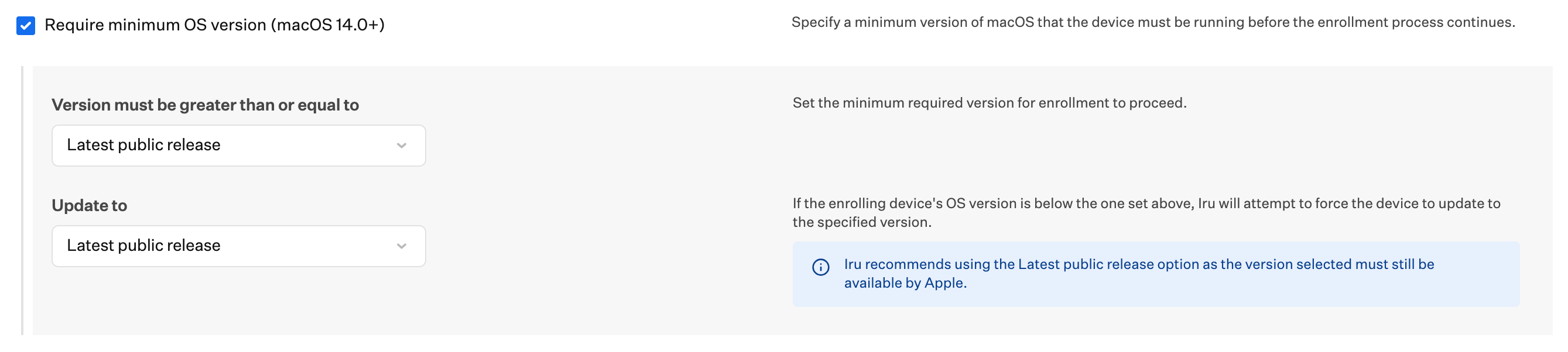
Automated Device Enrollment Library Item의 **Mac**, **iPhone** 및 **iPad** 섹션에서 **Require minimum OS version**은 등록이 완료되기 전에 운영 체제 업데이트를 완료하도록 기기에 지시합니다. Apple은 설정 지원 중에 업데이트를 실행합니다. 이 설정은 등록 후 구성하는 Managed OS 정책과는 별개입니다.
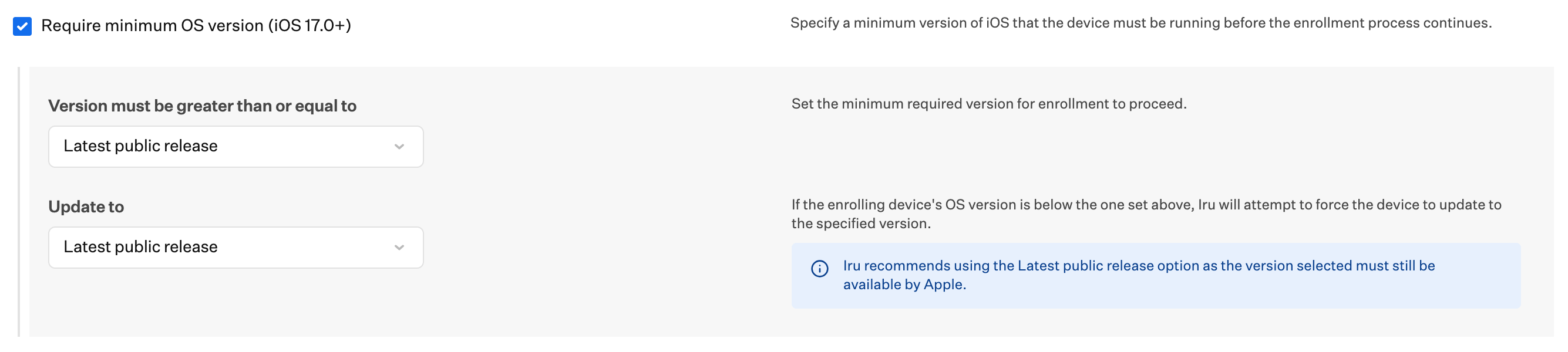
**Require minimum OS version**을 켜면 등록에 필요한 최소 버전과 업데이트가 필요할 때 Iru가 설치를 시도할 버전을 구성합니다.
Iru Enterprise API를 사용하여 해제를 전송할 수도 있습니다.
**수동 해제 시 고려 사항**
* 수동 해제는 기기가 멈춘 경우에 사용하며, 등록을 완료하는 일반적인 방법으로 사용하지 마세요. 설치가 완료되지 않은 Library Item은 설정 지원이 완료된 후 기기의 Blueprint를 통해 계속 설치됩니다.
* **Release hold**는 기기가 구성 대기 중으로 보고되는 동안에만 표시됩니다. 기기가 보류 상태가 아니면 Enterprise API를 통해 전송하는 경우를 포함하여 명령이 오류를 반환합니다.
* 배너는 자동으로 새로 고쳐지지 않습니다. **Check status**를 사용하거나 페이지를 다시 로드하여 기기가 해제되었는지 확인하세요.
* Apple의 명령 참조는 [DeviceConfigured](https://developer.apple.com/documentation/devicemanagement/device-configured-command)를 참조하세요.
#### 최소 OS 버전 요구
Automated Device Enrollment Library Item의 **Mac**, **iPhone** 및 **iPad** 섹션에서 **Require minimum OS version**은 등록이 완료되기 전에 운영 체제 업데이트를 완료하도록 기기에 지시합니다. Apple은 설정 지원 중에 업데이트를 실행합니다. 이 설정은 등록 후 구성하는 Managed OS 정책과는 별개입니다.
**Require minimum OS version**을 켜면 등록에 필요한 최소 버전과 업데이트가 필요할 때 Iru가 설치를 시도할 버전을 구성합니다.
 **Require minimum OS version**에 대한 변경 사항은 Automated Device Enrollment 설정을 Apple에 다시 동기화하지 않아도 적용됩니다.
##### 최소 버전 설정
**Version must be greater than or equal to**를 사용하여 등록을 진행하는 데 필요한 최소 버전을 설정합니다. 특정 OS 버전을 선택하거나 Apple의 최신 공개 릴리스를 위해 **Latest public release**를 선택합니다.
##### 사용자 지정 또는 베타 버전 사용
**Version must be greater than or equal to** 아래에서 **사용자 지정**을 선택하여 **버전** 및 선택적 **Build**를 입력합니다.
**Require minimum OS version**에 대한 변경 사항은 Automated Device Enrollment 설정을 Apple에 다시 동기화하지 않아도 적용됩니다.
##### 최소 버전 설정
**Version must be greater than or equal to**를 사용하여 등록을 진행하는 데 필요한 최소 버전을 설정합니다. 특정 OS 버전을 선택하거나 Apple의 최신 공개 릴리스를 위해 **Latest public release**를 선택합니다.
##### 사용자 지정 또는 베타 버전 사용
**Version must be greater than or equal to** 아래에서 **사용자 지정**을 선택하여 **버전** 및 선택적 **Build**를 입력합니다.
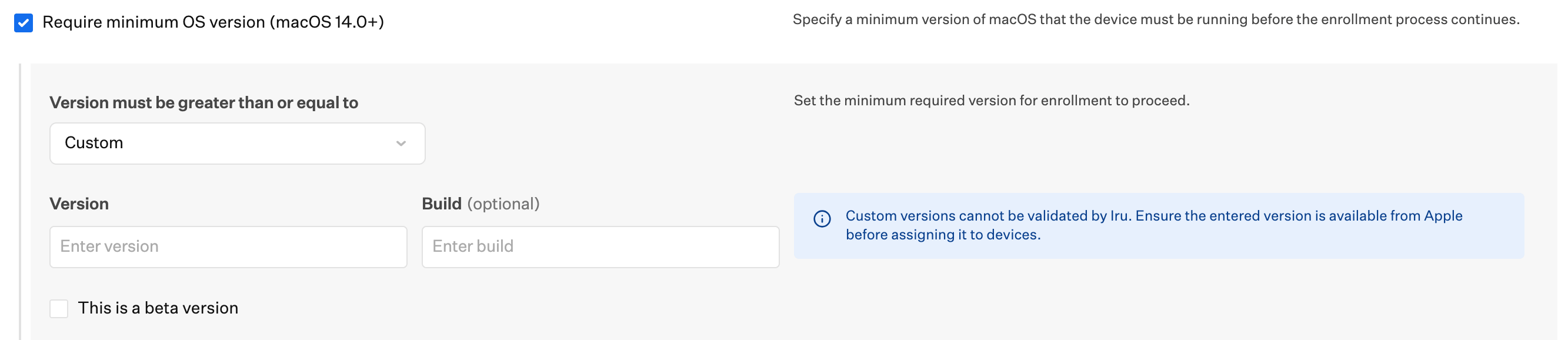 베타 등록의 경우 **베타 버전입니다**를 선택한 다음 **시드 토큰**을 선택합니다.
**시드 토큰** 목록은 길고 탐색하기 어려울 수 있습니다.
베타 등록의 경우 **베타 버전입니다**를 선택한 다음 **시드 토큰**을 선택합니다.
**시드 토큰** 목록은 길고 탐색하기 어려울 수 있습니다.
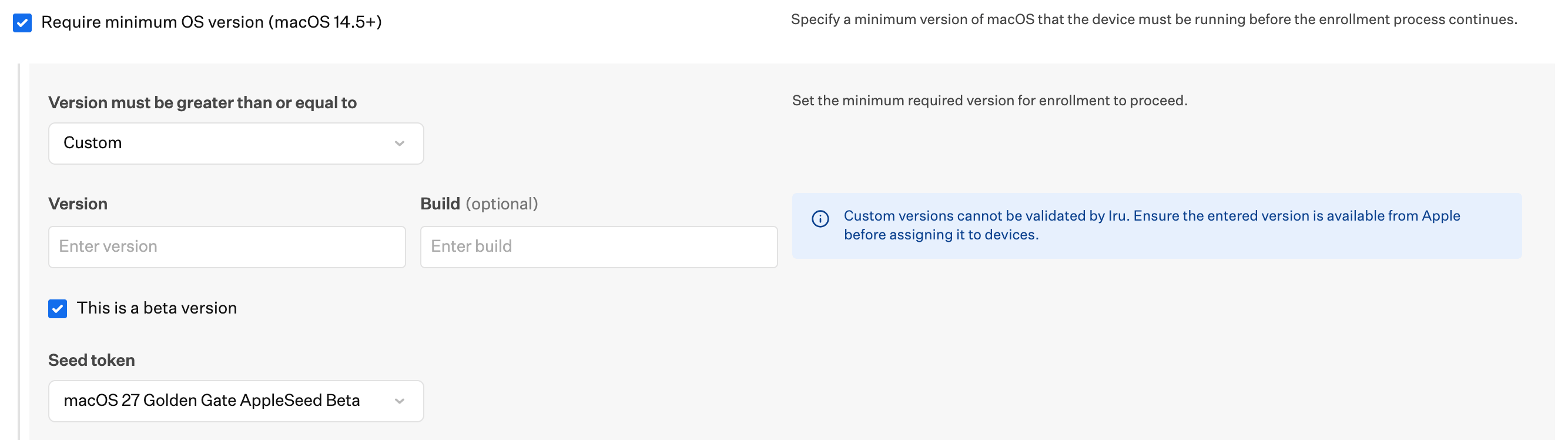 이는 [Managed OS **Enforce a Specific Version**](/ko/endpoint/library/managed-os/configure-managed-os-for-macos#enforce-a-specific-version)과 동일한 흐름입니다. 베타 대상의 경우 Iru는 베타 등록을 위해 **소프트웨어 업데이트 설정**을 적용한 다음, 등록 중에 지정된 버전에 대해 **소프트웨어 업데이트 적용**을 적용합니다. 기기가 Iru Endpoint에 등록되기 전에 베타 업데이트 또는 업그레이드가 완료되어야 하는 경우 이 옵션을 사용하세요. 등록 후 적용되는 옵션은 [Apple 베타 릴리스 테스트](/ko/endpoint/devices/device-configurations/apple/testing-apple-beta-releases#ways-to-manage-apple-beta-program-enrollment)를 참조하세요.
##### 업데이트 버전 선택
**다음으로 업데이트**를 사용하여 기기가 필요한 최소 버전보다 낮을 때 Iru가 설치를 시도할 버전을 선택합니다. 이 버전은 **Version must be greater than or equal to**보다 낮을 수 없습니다.
이는 [Managed OS **Enforce a Specific Version**](/ko/endpoint/library/managed-os/configure-managed-os-for-macos#enforce-a-specific-version)과 동일한 흐름입니다. 베타 대상의 경우 Iru는 베타 등록을 위해 **소프트웨어 업데이트 설정**을 적용한 다음, 등록 중에 지정된 버전에 대해 **소프트웨어 업데이트 적용**을 적용합니다. 기기가 Iru Endpoint에 등록되기 전에 베타 업데이트 또는 업그레이드가 완료되어야 하는 경우 이 옵션을 사용하세요. 등록 후 적용되는 옵션은 [Apple 베타 릴리스 테스트](/ko/endpoint/devices/device-configurations/apple/testing-apple-beta-releases#ways-to-manage-apple-beta-program-enrollment)를 참조하세요.
##### 업데이트 버전 선택
**다음으로 업데이트**를 사용하여 기기가 필요한 최소 버전보다 낮을 때 Iru가 설치를 시도할 버전을 선택합니다. 이 버전은 **Version must be greater than or equal to**보다 낮을 수 없습니다.
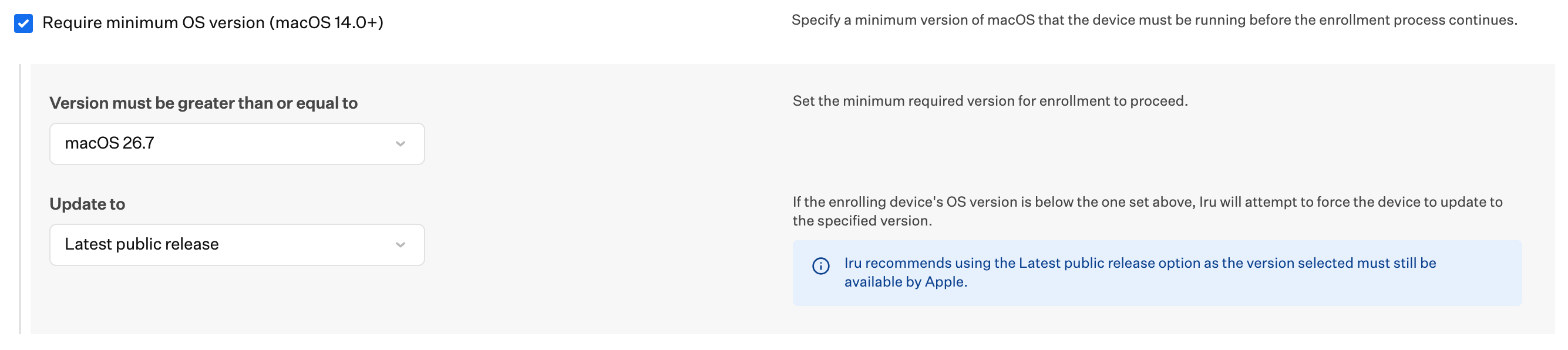 Iru는 **다음으로 업데이트**에 **Latest public release**를 권장합니다. 선택한 버전은 Apple에서 계속 제공되어야 합니다.
#### App Preservation
iOS 26 이상 또는 iPadOS 26 이상을 실행하는 **iPhone** 및 **iPad** 기기의 경우 **Preserve managed apps during migration**을 활성화할 수 있습니다. 이렇게 하면 기기가 다른 기기 관리 서비스에서 Iru Endpoint로 마이그레이션될 때, 마이그레이션 중인 기기에 설치되어 있고 기기의 새 Iru Blueprint에도 있는 앱(및 관련 데이터)이 마이그레이션 후에도 기기에 설치 및 구성된 상태로 유지됩니다. 이를 통해 비즈니스에 중요한 앱을 다시 다운로드하지 않아도 되며 사용자 데이터가 보존됩니다. **iPhone** 및 **iPad** 기기 섹션에서 **Preserve managed apps during migration** 확인란을 사용하세요. 자세한 내용은 기기 관리 마이그레이션 문서의 [App Preservation](/ko/endpoint/enrollment/apple/device-management-migration#app-preservation)을 참조하세요. 앱이 보존되는 동안 기기가 설정 지원에서 보류될 수 있습니다. 보류를 조기에 종료해야 하는 경우 [설정 지원에서 보류된 기기 수동 해제](#manually-release-devices-held-in-setup-assistant)를 참조하세요.
Iru는 **다음으로 업데이트**에 **Latest public release**를 권장합니다. 선택한 버전은 Apple에서 계속 제공되어야 합니다.
#### App Preservation
iOS 26 이상 또는 iPadOS 26 이상을 실행하는 **iPhone** 및 **iPad** 기기의 경우 **Preserve managed apps during migration**을 활성화할 수 있습니다. 이렇게 하면 기기가 다른 기기 관리 서비스에서 Iru Endpoint로 마이그레이션될 때, 마이그레이션 중인 기기에 설치되어 있고 기기의 새 Iru Blueprint에도 있는 앱(및 관련 데이터)이 마이그레이션 후에도 기기에 설치 및 구성된 상태로 유지됩니다. 이를 통해 비즈니스에 중요한 앱을 다시 다운로드하지 않아도 되며 사용자 데이터가 보존됩니다. **iPhone** 및 **iPad** 기기 섹션에서 **Preserve managed apps during migration** 확인란을 사용하세요. 자세한 내용은 기기 관리 마이그레이션 문서의 [App Preservation](/ko/endpoint/enrollment/apple/device-management-migration#app-preservation)을 참조하세요. 앱이 보존되는 동안 기기가 설정 지원에서 보류될 수 있습니다. 보류를 조기에 종료해야 하는 경우 [설정 지원에서 보류된 기기 수동 해제](#manually-release-devices-held-in-setup-assistant)를 참조하세요.
 ### Mac
Mac 컴퓨터의 설정 경험과 구성을 사용자 지정합니다. 조직에 특별한 필요가 없는 한 위치 서비스는 건너뛰지 않는 것이 좋습니다. 위치 서비스는 시간대 및 기타 위치 기반 설정을 지정합니다.
Automated Device Enrollment 중 Mac 컴퓨터에서 건너뛸 설정 지원 화면을 구성합니다. 특정 화면을 건너뛰거나 설정 지원을 자동으로 진행(Auto Advance)할 수 있습니다.
### Mac
Mac 컴퓨터의 설정 경험과 구성을 사용자 지정합니다. 조직에 특별한 필요가 없는 한 위치 서비스는 건너뛰지 않는 것이 좋습니다. 위치 서비스는 시간대 및 기타 위치 기반 설정을 지정합니다.
Automated Device Enrollment 중 Mac 컴퓨터에서 건너뛸 설정 지원 화면을 구성합니다. 특정 화면을 건너뛰거나 설정 지원을 자동으로 진행(Auto Advance)할 수 있습니다.
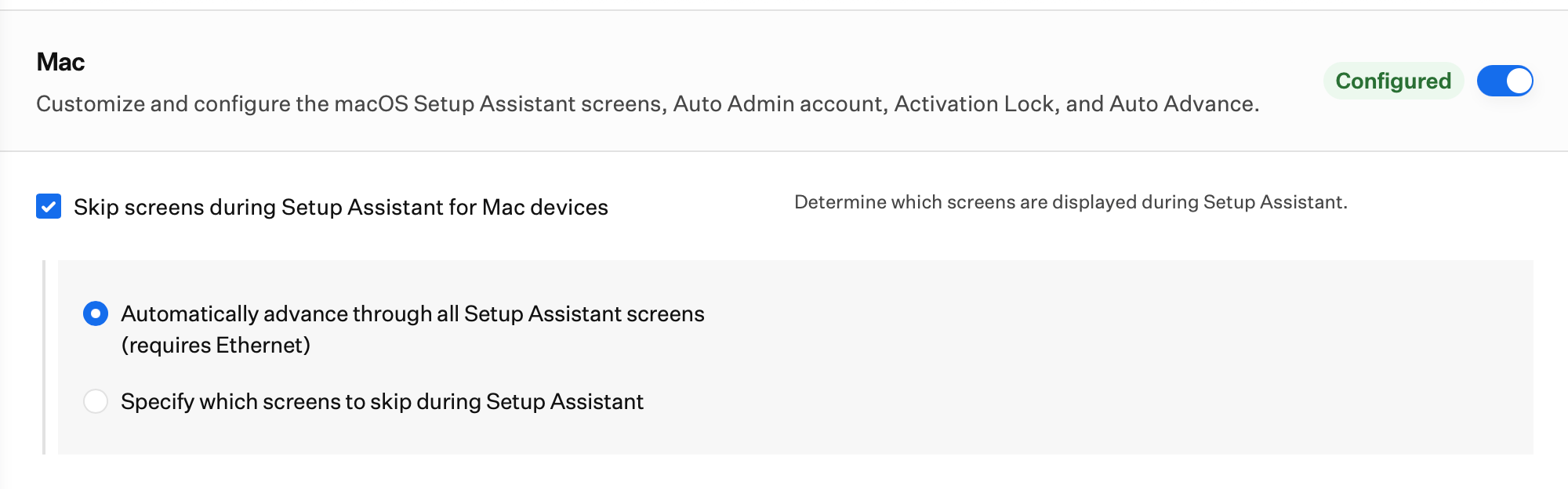 **Mac** 섹션에서 이 섹션 목록의 설치가 등록 설정 중에 완료되어야 하는 경우 **설정 지원 중에 Library Items 설치**를 활성화합니다. 설치 경험, 목록 구성 및 시간 제한에 대해서는 [설정 지원 중 Library Item 설치](#install-library-items-during-setup-assistant)를 참조하세요.
 **Activation Lock**을 사용하여 최종 사용자가 Find My 및 개인 [Apple Account](/ko/endpoint/enrollment/apple/apple-accounts-overview)로 사용자 기반 Activation Lock을 활성화할 수 있는지 여부를 선택합니다.
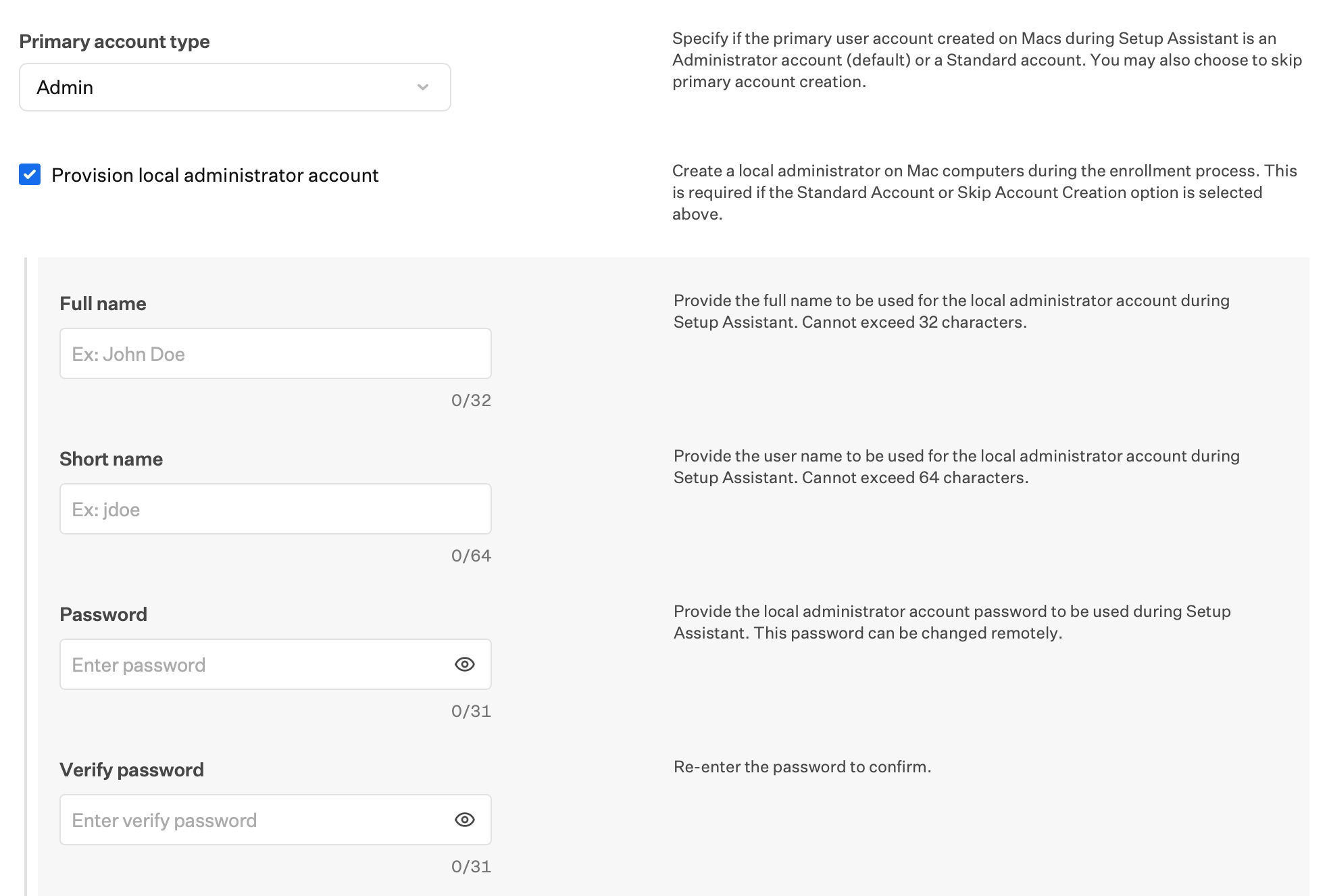
 **Primary account type**을 사용하여 설정 지원 중에 생성되는 첫 번째 계정을 관리자 계정으로 할지, 표준 계정으로 할지, 또는 계정 생성을 건너뛸지 선택합니다. 기본 계정이 표준 사용자인 경우 추가 로컬 관리자를 프로비저닝해야 합니다(다음 단계 참조).
**Passport**를 배포하는 경우 Passport 로그인 흐름을 통해 설정 지원 후에 사용자 계정을 생성할 수 있도록 기본 계정 생성도 건너뛰어야 합니다. 자세한 내용은 [macOS 및 Iru Endpoint 기능과 Passport의 호환성](/ko/endpoint/library/passport/passport-compatibility-with-macos-and-iru-endpoint-features#primary-account-creation)을 참조하세요.
선택적으로 **Provision local administrator account**를 켜서 등록 중에 로컬 관리자를 생성합니다. 기본 계정이 표준 사용자이거나 설정 지원 중 기본 계정 생성을 건너뛰는 경우 이 설정이 필요합니다.
**전체 이름** 및 **Short name** 필드에서 \$FULL\_NAME 또는 \$EMAIL\_PREFIX와 같은 전역 변수를 사용할 수 있습니다. 이는 인증을 요구하고 사용자를 기기 레코드에 자동으로 할당하는 경우에 유용할 수 있습니다.
**암호**에는 전역 변수를 사용할 수 없습니다.
**Primary account type**을 사용하여 설정 지원 중에 생성되는 첫 번째 계정을 관리자 계정으로 할지, 표준 계정으로 할지, 또는 계정 생성을 건너뛸지 선택합니다. 기본 계정이 표준 사용자인 경우 추가 로컬 관리자를 프로비저닝해야 합니다(다음 단계 참조).
**Passport**를 배포하는 경우 Passport 로그인 흐름을 통해 설정 지원 후에 사용자 계정을 생성할 수 있도록 기본 계정 생성도 건너뛰어야 합니다. 자세한 내용은 [macOS 및 Iru Endpoint 기능과 Passport의 호환성](/ko/endpoint/library/passport/passport-compatibility-with-macos-and-iru-endpoint-features#primary-account-creation)을 참조하세요.
선택적으로 **Provision local administrator account**를 켜서 등록 중에 로컬 관리자를 생성합니다. 기본 계정이 표준 사용자이거나 설정 지원 중 기본 계정 생성을 건너뛰는 경우 이 설정이 필요합니다.
**전체 이름** 및 **Short name** 필드에서 \$FULL\_NAME 또는 \$EMAIL\_PREFIX와 같은 전역 변수를 사용할 수 있습니다. 이는 인증을 요구하고 사용자를 기기 레코드에 자동으로 할당하는 경우에 유용할 수 있습니다.
**암호**에는 전역 변수를 사용할 수 없습니다.
 이 로컬 관리자 암호를 일정에 따라 교체하려면 [LAPS](/ko/endpoint/library/library-items-profiles/configure-the-laps-library-item) Library Item을 구성하세요. LAPS는 계정을 생성하지 않습니다.
원하는 경우 **Hide Account**를 선택하여 추가 관리자 계정을 숨깁니다.
**자동 관리자를 MDM 사용 사용자로 설정**은 끈 상태로 두세요. 이 옵션이 켜져 있으면 사용자가 설정 지원 중에 생성한 계정이 MDM 활성화 상태가 되지 않으며 사용자 채널 프로파일을 받을 수 없습니다. 해당 계정에 로그인하는 것만으로는 MDM 활성화 상태가 되지 않습니다. Mac 로그인 윈도우에서 물리적 키보드로 자동 관리자 계정에 로그인하고, 로그아웃한 다음, 사용자가 설정 지원 중에 생성한 계정에 로그인하세요. [MDM 활성화 사용자 및 사용자 채널 프로파일](/ko/endpoint/library/library-items-profiles/mdm-enabled-users-and-user-channel-profiles)을 참조하세요.
추가 로컬 관리자 계정(자동 관리자)이 사용자 채널 프로파일용으로 지정된 계정이어야 하는 경우에만 **자동 관리자를 MDM 사용 사용자로 설정**을 선택하세요. 이 사용자별 상태는 Mac에 대해 MDM이 활성화되었는지 여부와는 별개입니다.
자동 관리자 계정이 Mac의 기본 사용자인 드문 경우에는 **자동 관리자를 MDM 사용 사용자로 설정**을 선택하여 추가 관리자 계정이 사용자 채널 프로파일용으로 지정된 계정으로 유지되도록 할 수 있습니다.
이 로컬 관리자 암호를 일정에 따라 교체하려면 [LAPS](/ko/endpoint/library/library-items-profiles/configure-the-laps-library-item) Library Item을 구성하세요. LAPS는 계정을 생성하지 않습니다.
원하는 경우 **Hide Account**를 선택하여 추가 관리자 계정을 숨깁니다.
**자동 관리자를 MDM 사용 사용자로 설정**은 끈 상태로 두세요. 이 옵션이 켜져 있으면 사용자가 설정 지원 중에 생성한 계정이 MDM 활성화 상태가 되지 않으며 사용자 채널 프로파일을 받을 수 없습니다. 해당 계정에 로그인하는 것만으로는 MDM 활성화 상태가 되지 않습니다. Mac 로그인 윈도우에서 물리적 키보드로 자동 관리자 계정에 로그인하고, 로그아웃한 다음, 사용자가 설정 지원 중에 생성한 계정에 로그인하세요. [MDM 활성화 사용자 및 사용자 채널 프로파일](/ko/endpoint/library/library-items-profiles/mdm-enabled-users-and-user-channel-profiles)을 참조하세요.
추가 로컬 관리자 계정(자동 관리자)이 사용자 채널 프로파일용으로 지정된 계정이어야 하는 경우에만 **자동 관리자를 MDM 사용 사용자로 설정**을 선택하세요. 이 사용자별 상태는 Mac에 대해 MDM이 활성화되었는지 여부와는 별개입니다.
자동 관리자 계정이 Mac의 기본 사용자인 드문 경우에는 **자동 관리자를 MDM 사용 사용자로 설정**을 선택하여 추가 관리자 계정이 사용자 채널 프로파일용으로 지정된 계정으로 유지되도록 할 수 있습니다.
 선택적으로 [**Require a minimum OS version**](#require-minimum-os-version)을 사용합니다. 이 옵션이 켜져 있으면 **Version must be greater than or equal to**를 등록 진행에 필요한 최소 macOS 버전으로 설정합니다. **다음으로 업데이트**는 Mac이 최소 버전보다 낮을 때 Iru가 설치를 시도할 버전으로 설정합니다. **다음으로 업데이트**는 최소 버전보다 낮을 수 없습니다. 설정 중 베타 등록의 경우 **사용자 지정**을 선택한 다음 **베타 버전입니다**를 선택하고 **시드 토큰**을 선택합니다. 설치된 macOS 버전이 최소 버전을 충족하지 않으면 설정 지원에서 Mac이 업데이트되기 전에 **60**초 카운트다운이 있는 **Software Update** 화면이 표시됩니다.
 **모든 설정 지원 화면 자동 진행 옵션**
다음 두 옵션은 **Automatically advance through all Setup Assistant screens**를 선택한 경우에만 사용할 수 있습니다. 두 옵션 모두 이더넷이 필요합니다: **Set region for Mac devices** 및 **Set language for Mac devices**.
지역과 언어를 설정하면 새 Mac이 키보드나 마우스를 조작하지 않아도 자동으로 등록되고 설정됩니다. Mac이 시동된 후 자동 진행 프로세스가 시작되기까지 몇 분 정도 걸릴 수 있습니다. 만지고 싶은 유혹을 참으세요!
Mac 기기의 지역을 지정합니다.
**모든 설정 지원 화면 자동 진행 옵션**
다음 두 옵션은 **Automatically advance through all Setup Assistant screens**를 선택한 경우에만 사용할 수 있습니다. 두 옵션 모두 이더넷이 필요합니다: **Set region for Mac devices** 및 **Set language for Mac devices**.
지역과 언어를 설정하면 새 Mac이 키보드나 마우스를 조작하지 않아도 자동으로 등록되고 설정됩니다. Mac이 시동된 후 자동 진행 프로세스가 시작되기까지 몇 분 정도 걸릴 수 있습니다. 만지고 싶은 유혹을 참으세요!
Mac 기기의 지역을 지정합니다.
 Mac 기기의 언어를 지정합니다.
 ### iPhone
iPhone 기기의 설정 경험과 구성을 사용자 지정합니다. 조직에 특별한 필요가 없는 한 위치 서비스는 건너뛰지 않는 것이 좋습니다. 위치 서비스는 시간대 및 기타 위치 기반 설정을 지정합니다.
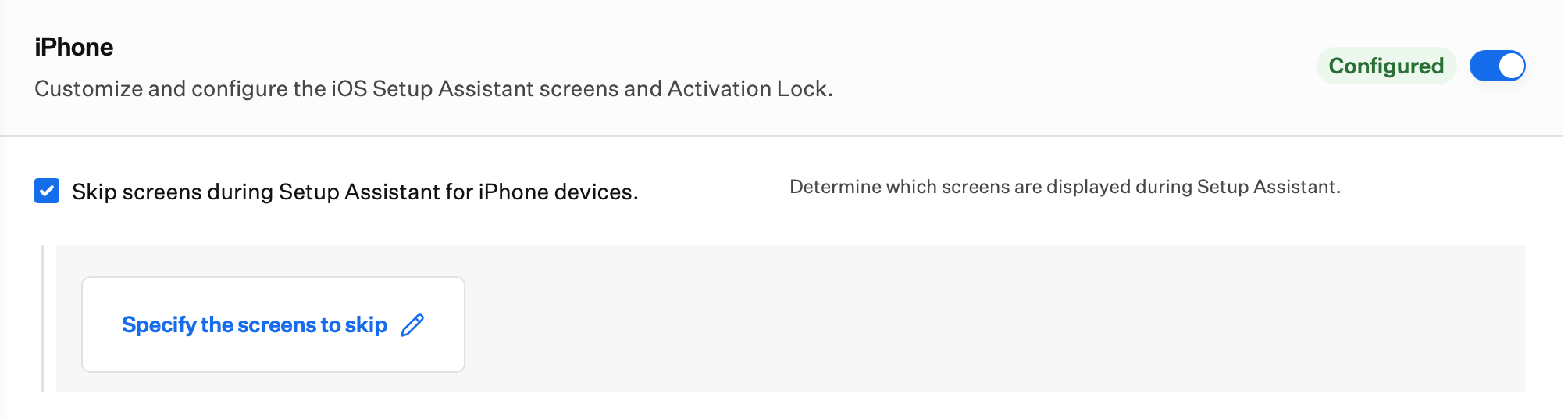
**Skip screens during Setup Assistant for iPhone devices**를 사용하여 표시할 설정 지원 화면을 선택합니다. 건너뛰기가 활성화되면 **Specify the screens to skip**을 선택하여 목록을 편집합니다. 특정 화면을 건너뛰거나 현재 및 향후 설정 지원 화면을 지정할 수 있습니다.
**Skip all Setup Assistant screens**는 설정 지원을 자동으로 진행하지 않습니다. 자동 진행은 macOS 및 tvOS에서만 사용할 수 있습니다.
### iPhone
iPhone 기기의 설정 경험과 구성을 사용자 지정합니다. 조직에 특별한 필요가 없는 한 위치 서비스는 건너뛰지 않는 것이 좋습니다. 위치 서비스는 시간대 및 기타 위치 기반 설정을 지정합니다.
**Skip screens during Setup Assistant for iPhone devices**를 사용하여 표시할 설정 지원 화면을 선택합니다. 건너뛰기가 활성화되면 **Specify the screens to skip**을 선택하여 목록을 편집합니다. 특정 화면을 건너뛰거나 현재 및 향후 설정 지원 화면을 지정할 수 있습니다.
**Skip all Setup Assistant screens**는 설정 지원을 자동으로 진행하지 않습니다. 자동 진행은 macOS 및 tvOS에서만 사용할 수 있습니다.
 **iPhone** 섹션에서 이 섹션 목록의 설치가 등록 설정 중에 완료되어야 하는 경우 **설정 지원 중에 Library Items 설치**를 활성화합니다. 설치 경험, 목록 구성 및 시간 제한에 대해서는 [설정 지원 중 Library Item 설치](#install-library-items-during-setup-assistant)를 참조하세요.
 선택적으로 **Prevent MDM profile installation when restoring from backup**을 활성화합니다. 이 옵션이 켜져 있으면 동일한 기기에 복원된 백업에서 MDM 프로파일이 설치되지 않으며, 대신 기기는 Automated Device Enrollment를 통해 MDM 프로파일을 설치합니다.
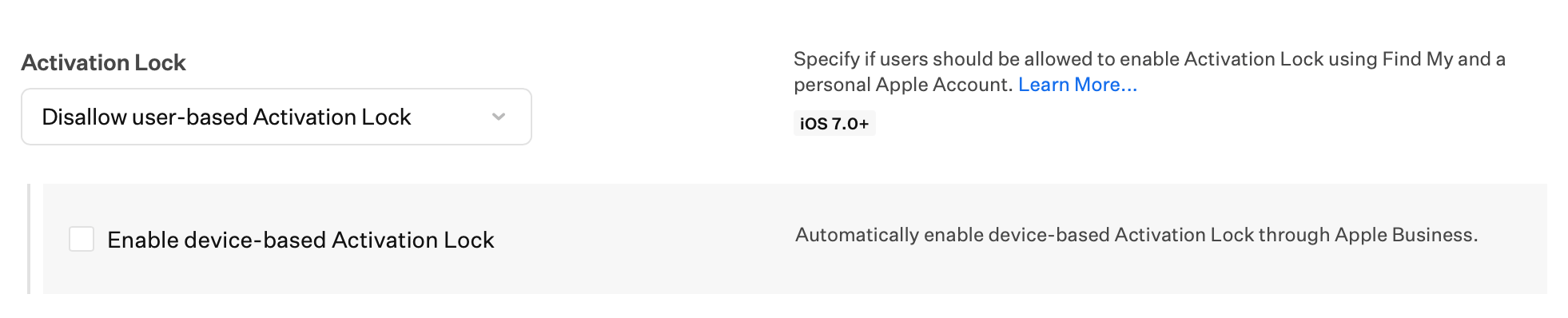
 **Activation Lock**을 사용하여 사용자가 Find My 및 개인 Apple Account로 사용자 기반 Activation Lock을 활성화할 수 있는지 여부를 선택합니다.
선택적으로 **Enable device-based Activation Lock**을 켜서 Apple Business 또는 Apple School Manager를 통해 기기 기반 Activation Lock을 활성화합니다.
**Activation Lock**을 사용하여 사용자가 Find My 및 개인 Apple Account로 사용자 기반 Activation Lock을 활성화할 수 있는지 여부를 선택합니다.
선택적으로 **Enable device-based Activation Lock**을 켜서 Apple Business 또는 Apple School Manager를 통해 기기 기반 Activation Lock을 활성화합니다.
 선택적으로 [**Require a minimum OS version**](#require-minimum-os-version)을 사용합니다. 이 옵션이 켜져 있으면 **Version must be greater than or equal to**를 등록 진행에 필요한 최소 iOS 버전으로 설정합니다. **다음으로 업데이트**는 iPhone이 최소 버전보다 낮을 때 Iru가 설치를 시도할 버전으로 설정합니다. **다음으로 업데이트**는 최소 버전보다 낮을 수 없습니다. 설정 중 베타 등록의 경우 **사용자 지정**을 선택한 다음 **베타 버전입니다**를 선택하고 **시드 토큰**을 선택합니다.
설치된 버전이 최소 버전보다 낮으면 설정 지원에서 **Software Update**를 표시하여 등록이 완료되기 전에 iPhone을 업데이트할 수 있도록 합니다.
다른 기기 관리 서비스에서 기기를 마이그레이션할 때, 마이그레이션 중인 기기에 설치되어 있고 기기의 새 Iru Blueprint에도 있는 앱(및 관련 데이터)을 마이그레이션 후 기기에 보존하려면 **Preserve managed apps during migration**을 선택합니다. 자세한 내용은 [기기 관리 마이그레이션](/ko/endpoint/enrollment/apple/device-management-migration#app-preservation)을 참조하세요.
선택적으로 [**Require a minimum OS version**](#require-minimum-os-version)을 사용합니다. 이 옵션이 켜져 있으면 **Version must be greater than or equal to**를 등록 진행에 필요한 최소 iOS 버전으로 설정합니다. **다음으로 업데이트**는 iPhone이 최소 버전보다 낮을 때 Iru가 설치를 시도할 버전으로 설정합니다. **다음으로 업데이트**는 최소 버전보다 낮을 수 없습니다. 설정 중 베타 등록의 경우 **사용자 지정**을 선택한 다음 **베타 버전입니다**를 선택하고 **시드 토큰**을 선택합니다.
설치된 버전이 최소 버전보다 낮으면 설정 지원에서 **Software Update**를 표시하여 등록이 완료되기 전에 iPhone을 업데이트할 수 있도록 합니다.
다른 기기 관리 서비스에서 기기를 마이그레이션할 때, 마이그레이션 중인 기기에 설치되어 있고 기기의 새 Iru Blueprint에도 있는 앱(및 관련 데이터)을 마이그레이션 후 기기에 보존하려면 **Preserve managed apps during migration**을 선택합니다. 자세한 내용은 [기기 관리 마이그레이션](/ko/endpoint/enrollment/apple/device-management-migration#app-preservation)을 참조하세요.
 ### iPad
iPad 기기의 설정 경험과 구성을 사용자 지정합니다. 조직에 특별한 필요가 없는 한 위치 서비스는 건너뛰지 않는 것이 좋습니다. 위치 서비스는 시간대 및 기타 위치 기반 설정을 지정합니다.
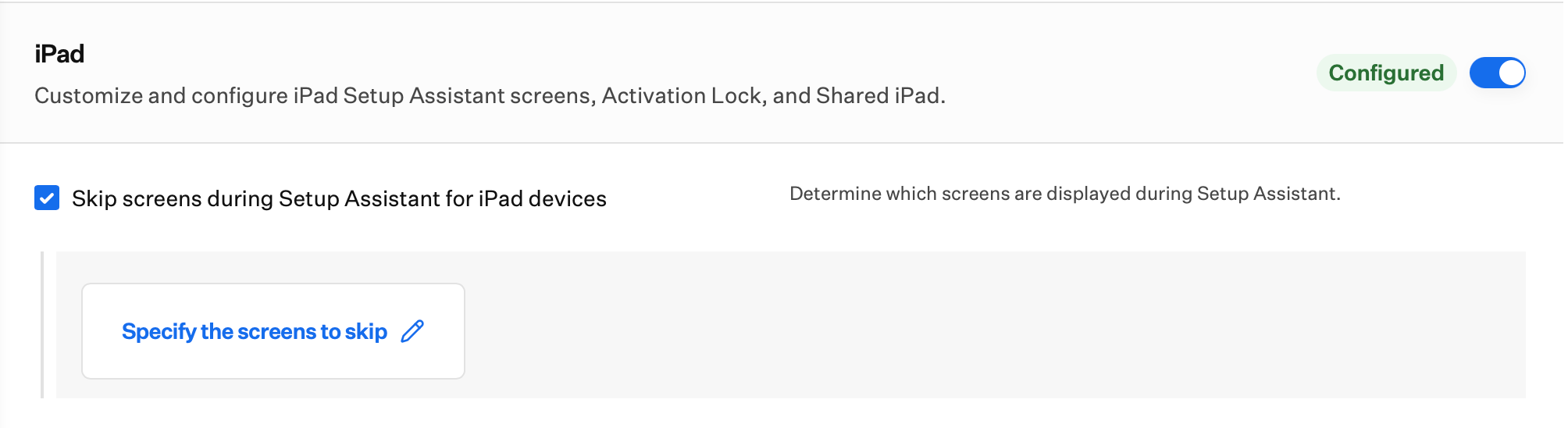
**Skip screens during Setup Assistant for iPad devices**를 사용하여 표시할 설정 지원 화면을 선택합니다. 건너뛰기가 활성화되면 **Specify the screens to skip**을 선택하여 목록을 편집합니다. 특정 화면을 건너뛰거나 현재 및 향후 설정 지원 화면을 지정할 수 있습니다.
**Skip all Setup Assistant screens**는 설정 지원을 자동으로 진행하지 않습니다. 자동 진행은 macOS 및 tvOS에서만 사용할 수 있습니다.
### iPad
iPad 기기의 설정 경험과 구성을 사용자 지정합니다. 조직에 특별한 필요가 없는 한 위치 서비스는 건너뛰지 않는 것이 좋습니다. 위치 서비스는 시간대 및 기타 위치 기반 설정을 지정합니다.
**Skip screens during Setup Assistant for iPad devices**를 사용하여 표시할 설정 지원 화면을 선택합니다. 건너뛰기가 활성화되면 **Specify the screens to skip**을 선택하여 목록을 편집합니다. 특정 화면을 건너뛰거나 현재 및 향후 설정 지원 화면을 지정할 수 있습니다.
**Skip all Setup Assistant screens**는 설정 지원을 자동으로 진행하지 않습니다. 자동 진행은 macOS 및 tvOS에서만 사용할 수 있습니다.
 **iPad** 섹션에서 이 섹션 목록의 설치가 등록 설정 중에 완료되어야 하는 경우 **설정 지원 중에 Library Items 설치**를 활성화합니다. 설치 경험, 목록 구성 및 시간 제한에 대해서는 [설정 지원 중 Library Item 설치](#install-library-items-during-setup-assistant)를 참조하세요.
 선택적으로 **Prevent MDM profile installation when restoring from backup**을 활성화합니다. 이 옵션이 켜져 있으면 동일한 기기에 복원된 백업에서 MDM 프로파일이 설치되지 않으며, 대신 기기는 Automated Device Enrollment를 통해 MDM 프로파일을 설치합니다.
 등록 중에 다중 사용자 iPad 환경을 원하는 경우 선택적으로 **iPad** 섹션에서 **Shared iPad**를 켭니다.
Shared iPad는 Automated Device Enrollment 중에만 활성화할 수 있습니다.
**User configuration**에 따라 표시되는 필드가 어떻게 달라지는지를 포함하여 Shared iPad 섹션의 각 설정에 대해서는 [Shared iPad 구성](/ko/endpoint/devices/device-features/apple/configure-shared-ipad)을 참조하세요.
등록 중에 다중 사용자 iPad 환경을 원하는 경우 선택적으로 **iPad** 섹션에서 **Shared iPad**를 켭니다.
Shared iPad는 Automated Device Enrollment 중에만 활성화할 수 있습니다.
**User configuration**에 따라 표시되는 필드가 어떻게 달라지는지를 포함하여 Shared iPad 섹션의 각 설정에 대해서는 [Shared iPad 구성](/ko/endpoint/devices/device-features/apple/configure-shared-ipad)을 참조하세요.
 **Activation Lock**을 사용하여 사용자가 Find My 및 개인 Apple Account로 사용자 기반 Activation Lock을 활성화할 수 있는지 여부를 선택합니다.
선택적으로 **Enable device-based Activation Lock**을 켜서 Apple Business 또는 Apple School Manager를 통해 기기 기반 Activation Lock을 활성화합니다.
**Activation Lock**을 사용하여 사용자가 Find My 및 개인 Apple Account로 사용자 기반 Activation Lock을 활성화할 수 있는지 여부를 선택합니다.
선택적으로 **Enable device-based Activation Lock**을 켜서 Apple Business 또는 Apple School Manager를 통해 기기 기반 Activation Lock을 활성화합니다.
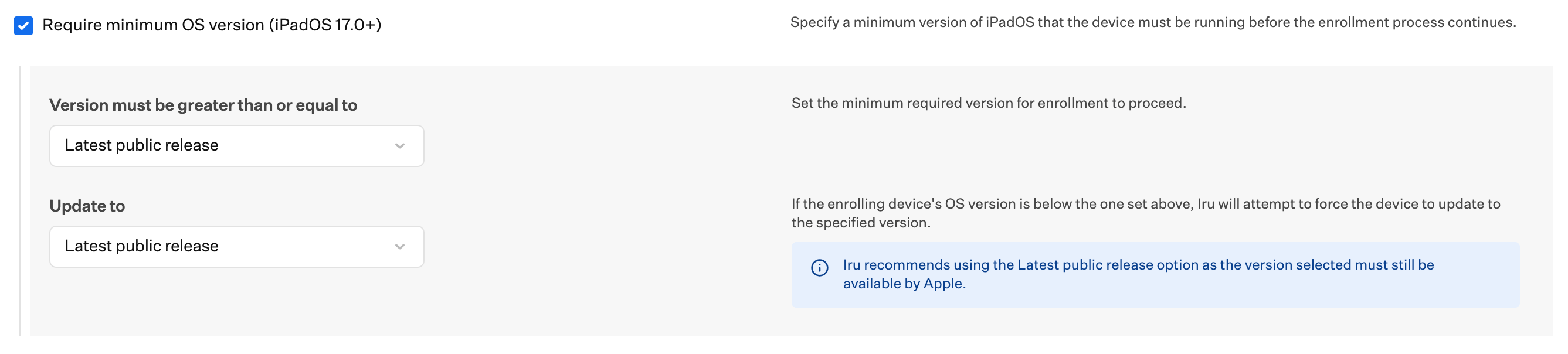
 선택적으로 [**Require a minimum OS version**](#require-minimum-os-version)을 사용합니다. 이 옵션이 켜져 있으면 **Version must be greater than or equal to**를 등록 진행에 필요한 최소 iPadOS 버전으로 설정합니다. **다음으로 업데이트**는 iPad가 최소 버전보다 낮을 때 Iru가 설치를 시도할 버전으로 설정합니다. **다음으로 업데이트**는 최소 버전보다 낮을 수 없습니다. 설정 중 베타 등록의 경우 **사용자 지정**을 선택한 다음 **베타 버전입니다**를 선택하고 **시드 토큰**을 선택합니다.
설치된 버전이 최소 버전보다 낮으면 설정 지원에서 **Software Update**를 표시하여 등록이 완료되기 전에 iPad를 업데이트할 수 있도록 합니다.
선택적으로 [**Require a minimum OS version**](#require-minimum-os-version)을 사용합니다. 이 옵션이 켜져 있으면 **Version must be greater than or equal to**를 등록 진행에 필요한 최소 iPadOS 버전으로 설정합니다. **다음으로 업데이트**는 iPad가 최소 버전보다 낮을 때 Iru가 설치를 시도할 버전으로 설정합니다. **다음으로 업데이트**는 최소 버전보다 낮을 수 없습니다. 설정 중 베타 등록의 경우 **사용자 지정**을 선택한 다음 **베타 버전입니다**를 선택하고 **시드 토큰**을 선택합니다.
설치된 버전이 최소 버전보다 낮으면 설정 지원에서 **Software Update**를 표시하여 등록이 완료되기 전에 iPad를 업데이트할 수 있도록 합니다.
 다른 기기 관리 서비스에서 기기를 마이그레이션할 때, 마이그레이션 중인 기기에 설치되어 있고 기기의 새 Iru Blueprint에도 있는 앱(및 관련 데이터)을 마이그레이션 후 기기에 보존하려면 **Preserve managed apps during migration**을 선택합니다. 자세한 내용은 [기기 관리 마이그레이션](/ko/endpoint/enrollment/apple/device-management-migration#app-preservation)을 참조하세요.
 ### Apple TV
Apple TV 기기의 설정 경험과 구성을 사용자 지정합니다. 선택적으로 Auto Advance를 구성하고 언어 및 지역을 지정합니다.
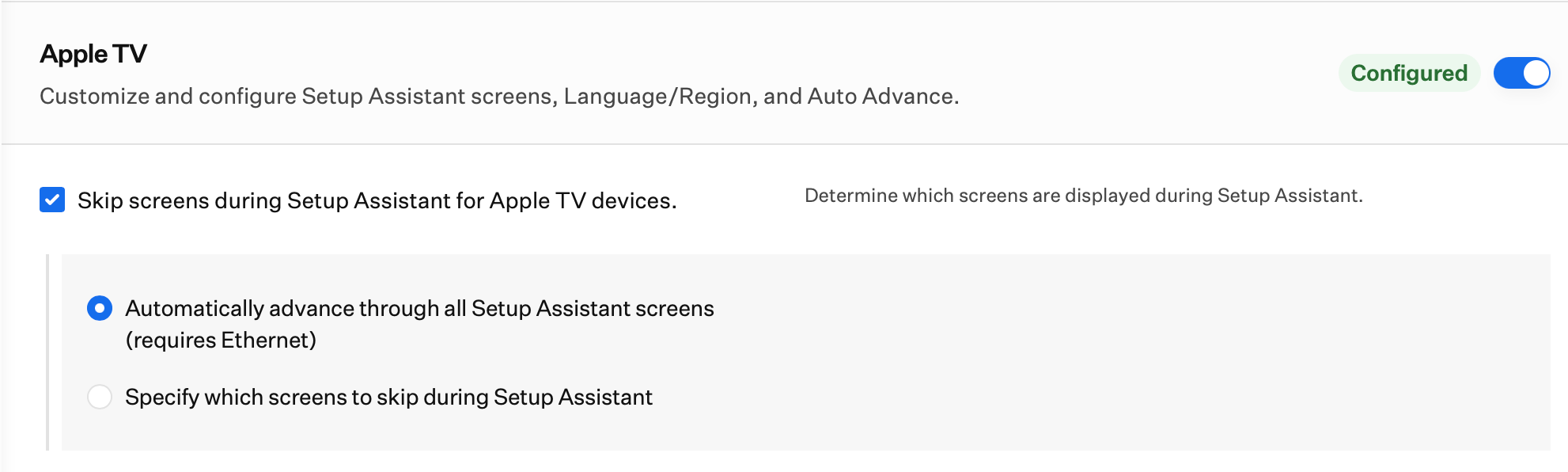
**Skip screens during Setup Assistant for Apple TV devices**에서 설정 지원 실행 방식을 선택합니다: **Automatically advance through all Setup Assistant screens**(이더넷 필요) 또는 **Specify which screens to skip during Setup Assistant**. 화면을 지정하도록 선택한 경우 **Specify the screens to skip**을 선택하여 목록을 편집합니다. 어느 쪽을 선택하든 기기에 표시되는 설정 지원 화면이 결정됩니다.
### Apple TV
Apple TV 기기의 설정 경험과 구성을 사용자 지정합니다. 선택적으로 Auto Advance를 구성하고 언어 및 지역을 지정합니다.
**Skip screens during Setup Assistant for Apple TV devices**에서 설정 지원 실행 방식을 선택합니다: **Automatically advance through all Setup Assistant screens**(이더넷 필요) 또는 **Specify which screens to skip during Setup Assistant**. 화면을 지정하도록 선택한 경우 **Specify the screens to skip**을 선택하여 목록을 편집합니다. 어느 쪽을 선택하든 기기에 표시되는 설정 지원 화면이 결정됩니다.
 **Apple TV** 섹션에서 이 섹션 목록의 설치가 등록 설정 중에 완료되어야 하는 경우 **설정 지원 중에 Library Items 설치**를 활성화합니다. 설치 경험, 목록 구성 및 시간 제한에 대해서는 [설정 지원 중 Library Item 설치](#install-library-items-during-setup-assistant)를 참조하세요.
 **모든 설정 지원 화면 자동 진행 옵션**
다음 두 옵션은 **Automatically advance through all Setup Assistant screens**를 선택한 경우에만 사용할 수 있습니다. 두 옵션 모두 이더넷이 필요합니다: **Set region for Apple TV devices** 및 **Set language for Apple TV devices**.
지역과 언어를 설정하면 Apple TV가 설정 지원을 자동으로 완료할 수 있습니다. 시동 후 자동 진행 프로세스가 시작되기까지 몇 분 정도 걸릴 수 있으므로, 설정이 자동으로 계속될 때까지 기기를 이더넷에 연결된 상태로 유지하세요.
Apple TV 기기의 지역을 지정합니다.
**모든 설정 지원 화면 자동 진행 옵션**
다음 두 옵션은 **Automatically advance through all Setup Assistant screens**를 선택한 경우에만 사용할 수 있습니다. 두 옵션 모두 이더넷이 필요합니다: **Set region for Apple TV devices** 및 **Set language for Apple TV devices**.
지역과 언어를 설정하면 Apple TV가 설정 지원을 자동으로 완료할 수 있습니다. 시동 후 자동 진행 프로세스가 시작되기까지 몇 분 정도 걸릴 수 있으므로, 설정이 자동으로 계속될 때까지 기기를 이더넷에 연결된 상태로 유지하세요.
Apple TV 기기의 지역을 지정합니다.
 Apple TV 기기의 언어를 지정합니다.
 ### Vision
visionOS 기기의 설정 경험과 구성을 사용자 지정합니다.
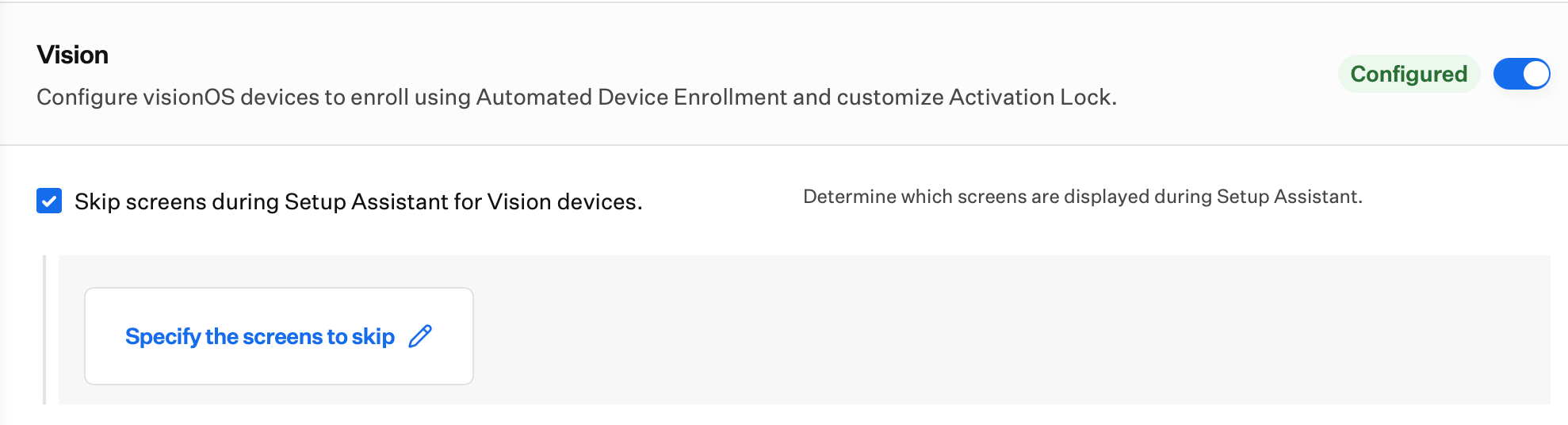
**Skip screens during Setup Assistant for Vision devices**를 사용하여 표시할 설정 지원 화면을 선택합니다. 건너뛰기가 활성화되면 연필 아이콘을 선택하여 건너뛸 화면을 편집합니다.
### Vision
visionOS 기기의 설정 경험과 구성을 사용자 지정합니다.
**Skip screens during Setup Assistant for Vision devices**를 사용하여 표시할 설정 지원 화면을 선택합니다. 건너뛰기가 활성화되면 연필 아이콘을 선택하여 건너뛸 화면을 편집합니다.
 **Vision** 섹션에서 이 섹션 목록의 설치가 등록 설정 중에 완료되어야 하는 경우 **설정 지원 중에 Library Items 설치**를 활성화합니다. 설치 경험, 목록 구성 및 시간 제한에 대해서는 [설정 지원 중 Library Item 설치](#install-library-items-during-setup-assistant)를 참조하세요.
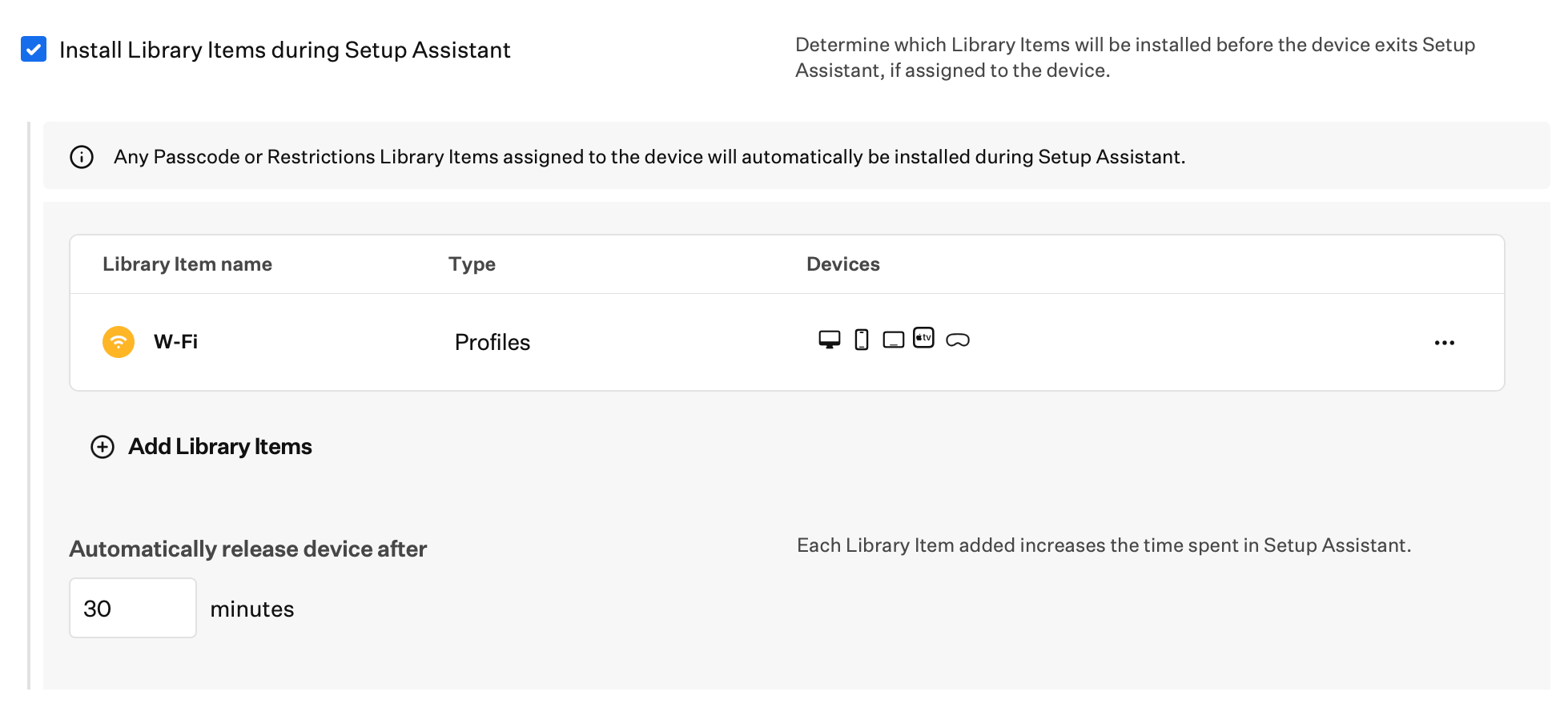 선택적으로 **Prevent MDM profile installation when restoring from backup**을 활성화합니다. 이 옵션이 켜져 있으면 동일한 기기에 복원된 백업에서 MDM 프로파일이 설치되지 않으며, 대신 기기는 Automated Device Enrollment를 통해 MDM 프로파일을 설치합니다.
 **Activation Lock**을 사용하여 사용자가 Find My 및 개인 Apple Account로 사용자 기반 Activation Lock을 활성화할 수 있는지 여부를 선택합니다.
선택적으로 **Enable device-based Activation Lock**을 켜서 Apple Business 또는 Apple School Manager를 통해 기기 기반 Activation Lock을 활성화합니다.
**Activation Lock**을 사용하여 사용자가 Find My 및 개인 Apple Account로 사용자 기반 Activation Lock을 활성화할 수 있는지 여부를 선택합니다.
선택적으로 **Enable device-based Activation Lock**을 켜서 Apple Business 또는 Apple School Manager를 통해 기기 기반 Activation Lock을 활성화합니다.
 ## 기본 ADE Blueprint 변경
기본 Blueprint는 Iru Endpoint 웹 앱에서 언제든지 변경할 수 있습니다.
사이드바에서 [**계정 메뉴 버튼**](/ko/iru/platform-overview/account-menu)을 선택한 다음 **통합**을 선택합니다.
## 기본 ADE Blueprint 변경
기본 Blueprint는 Iru Endpoint 웹 앱에서 언제든지 변경할 수 있습니다.
사이드바에서 [**계정 메뉴 버튼**](/ko/iru/platform-overview/account-menu)을 선택한 다음 **통합**을 선택합니다.
 **Apple integrations** 섹션을 선택합니다.
Automated Device Enrollment 섹션에서 **Edit Defaults**를 선택합니다.
Default Blueprint 드롭다운 메뉴를 선택합니다.
목록에서 원하는 Blueprint를 선택합니다.
**저장**을 선택합니다.
## 등록 포털 링크 및 등록 코드
보다 쉬운 배포를 위해 URL에 등록 코드가 포함된 등록 포털 링크를 제공할 수도 있습니다. 공유 가능한 링크의 형식은 아래와 같습니다. **EnrollmentCodeHere** 부분은 두 숫자 묶음 사이의 대시를 제외한 등록 코드여야 합니다.
```text Shareable enrollment URL (Apple) icon="link" theme={null}
https://subdomain.iru.com/enroll/access-code/EnrollmentCodeHere
```
## 새 등록 코드 생성
Iru Endpoint에서는 각 Blueprint에 대해 새로운 임의의 **등록 코드**를 생성할 수 있습니다. 새 코드 생성은 코드가 권한 없는 사용자에게 배포된 경우에 유용합니다. 새 코드는 원치 않는 기기가 해당 Blueprint에 등록되는 것을 방지합니다.
탐색 모음에서 **등록**을 선택합니다.
**수동 등록** 섹션으로 이동합니다.
코드를 변경하려는 Blueprint 이름 옆의 화살표를 선택합니다.
**Change code**를 선택합니다.
원하는 사용자에게 새 **등록 코드**를 배포합니다.
변경 후에는 이전 코드를 새 기기 등록에 더 이상 사용할 수 없습니다.
설계상 iOS 17.3 이상을 실행하는 기기에서 도난당한 기기 보호가 활성화되어 있으면 MDM 등록이 제한됩니다.
## 문제 해결
모바일 기기가 이미 설정되어 Automated Device Enrollment를 통해 다른 MDM에 등록된 경우 다음 방법 중 하나를 사용하세요.
* Apple Business 또는 Apple School Manager에서 기기를 Iru Endpoint에 다시 할당한 다음, Iru Endpoint에서 감독 상태를 유지해야 하는 경우 기기를 지우고 재등록합니다.
* 다른 MDM에서 기기에 대한 관리를 제거한 다음 수동 등록을 위해 [Iru Endpoint 등록 포털](/ko/endpoint/settings/apple-integrations/configure-automated-device-enrollment#enrollment-portal-for-manual-enrollment)을 사용합니다. 이 방법을 사용하면 macOS 기기만 **Supervised** 상태로 유지됩니다.
마이그레이션에 추가 도움이 필요한 경우 [지원팀에 문의](/ko/iru/iru-support/access-to-iru-support)하세요.
조직에 등록된 Mac 컴퓨터는 지우기 또는 재설정 후 설정 지원 중에 네트워크에 연결해야 합니다. 이 연결이 없으면 사용자가 Automated Device Enrollment를 건너뛰는 방식으로 설정을 완료할 수 있습니다.
먼저 Mac을 **Iru Endpoint**에 등록하세요. 이 등록을 통해 관리자는 새로 프로비저닝된 기기가 더 이상 Automated Device Enrollment를 건너뛸 수 없도록 보장할 수 있습니다.
Automated Device Enrollment 중에 기기가 [설정 지원 중 Library Item 설치](#install-library-items-during-setup-assistant)를 완료하는 동안 사용자는 **Configuring** 화면에 머무를 수 있습니다. 설정 지원은 선택한 각 Library Item이 **설치 완료로 확인**될 때까지(다운로드 중인 상태만이 아니라) 대기합니다. **Automatically release device after**에 도달하는 경우에도 기기가 종료될 수 있으며, 둘 중 먼저 발생하는 시점이 적용됩니다. 긴 설치 목록, **App Store** 애플리케이션, 느리거나 불안정한 네트워크가 이 단계가 예상보다 오래 걸리는 가장 일반적인 원인입니다.
다음을 시도하세요.
* 초기 설정 중에 완료할 필요가 없는 Library Item은 설정 지원 설치 목록에서 제거하세요. 대용량 애플리케이션이 가장 일반적인 대상이며, 등록 후에 설치되도록 할당하세요.
* 다운로드 또는 설치가 느린 경우 설정 중 기기의 Wi-Fi 연결, 종속 포털 동작 및 대역폭 제한을 확인하세요.
* 기기가 **Configuring**에서 멈춘 경우 기기 레코드에서 [보류를 수동으로 해제](#manually-release-devices-held-in-setup-assistant)하세요.
* 설치가 완료되지 않아 사용자가 차단된 경우 **Automatically release device after**를 낮추어(최소 **1**분) 모든 Library Item이 완료되지 않았더라도 타이머가 끝나면 기기가 설정 지원을 벗어나도록 하세요. 더 긴 목록을 위해 추가 시간이 필요한 경우에만 최대 **120**분까지 값을 늘리세요.
## Apple 관련 문제 해결
Apple Business 또는 Apple School Manager 계정에서 할당할 수 있는 기기가 표시되지 않는 경우 여러 가지 원인이 있을 수 있으며 각각 해결 방법이 다릅니다.
* **Apple에서 직접 기기를 구매한 경우.**
* Apple 포털에 **Apple Customer Number**를 등록하지 않았을 수 있습니다. **Apple Business**에서 **기기** → **Inventory**를 선택한 다음 **Get Started**(첫 번째 번호) 또는 **추가**(추가 번호)를 선택하고, 유형으로 **Apple Customer Number**를 선택한 후 안내에 따라 완료합니다. [Manage device suppliers in Apple Business](https://support.apple.com/guide/business/manage-device-suppliers-axmef1c47493/web)를 참조하세요. **Apple School Manager**에서는 해당 지역의 Apple 도움말을 사용하여 조직에 연결된 고객 번호를 추가합니다(레이블과 단계는 Apple Business와 다를 수 있음).
* Apple Customer Number를 확인하려면 Apple 계정 담당자, 구매 부서 또는 Apple 영업 지원팀에 문의하세요. Apple Customer Number를 사용하면 2011년 3월 1일 이후 Apple에서 구매한 모든 기기가 Apple Business 또는 Apple School Manager 계정에 추가됩니다.
* **Apple 공인 리셀러 또는 통신사에서 기기를 구매한 경우.**
* Apple Business 또는 Apple School Manager 계정과 리셀러 간의 연결을 설정하지 않았을 수 있습니다.
* 리셀러에게 **Reseller Number**(또는 이에 상응하는 식별자)를 요청하고, **Apple Business**의 **기기** → **Inventory**에서 **Get Started** 또는 **추가**를 사용하여 추가하며, 메시지가 표시되면 리셀러 번호 유형을 선택합니다([Manage device suppliers in Apple Business](https://support.apple.com/guide/business/manage-device-suppliers-axmef1c47493/web)). **Apple School Manager**에서는 리셀러 또는 통신사 연결에 관한 Apple 문서를 따르세요.
* 리셀러에게 **Organization ID**를 제공하세요. **Apple Business**에서 **설정** → **조직**을 열고 **세부 정보** 아래에서 찾을 수 있습니다. **Apple School Manager**에서는 [Apple School Manager](https://support.apple.com/guide/apple-school-manager/) 문서를 사용하여 포털에서 조직 식별자를 찾으세요. Apple Business 또는 Apple School Manager 계정에 추가하려는 일련번호 또는 주문과 함께 해당 ID를 리셀러와 공유하세요. 리셀러는 추가할 기기의 "Look-Back" 기간을 선택할 수 있습니다.
* 기기가 Device Enrollment를 지원하는 리셀러를 통해 구매되지 않았거나 Apple에서 비즈니스로 구매되지 않았을 수 있습니다.
초기 설정 중에 macOS는 사용자가 데스크탑 및 문서 폴더를 iCloud와 동기화할 수 있도록 허용합니다. 그러나 나중에 Mac이 Iru Endpoint에 등록되고 이 기능이 비활성화되면 macOS는 이전에 동기화된 데이터를 Mac에서 제거합니다.
**사용자에게는 놀라운 일일 수 있지만, 데이터는 Apple Account를 통해 iCloud에 남아 있어야 합니다.**
* iCloud 동기화 및 기타 iCloud 기능에 대한 액세스를 허용하지 않는 경우, 팀원들이 중요한 데이터에 계속 액세스할 수 있도록 조치를 취할 수 있게 Iru Endpoint에 등록하기 전에 미리 알리는 것을 적극 권장합니다.
* **Restrictions Profile** Library Item에는 다양한 iCloud 기능 사용을 비활성화할 수 있는 iCloud 관련 설정이 포함되어 있습니다.
* 선호 Device Enrollment 리셀러 목록은 [여기에서 확인할 수 있습니다](https://support.apple.com/en-us/HT213320).
* 고객 번호 및 Apple Business 또는 Apple School Manager에 기기를 추가하는 방법에 대한 정보는 Apple의 [Using Automated Device Enrollment 지원 문서](https://support.apple.com/en-us/HT204142)를 참조하세요.
## 관련 문서
회사 Apple 기기의 제로 터치 배포 및 수명 주기 관리를 위해 Automated Device Enrollment를 설정합니다
Apple, Windows 및 Android 플랫폼 전반에서 기기 등록에 대한 인증 요구 사항을 구성합니다
Apple 기기 감독에 대해 알아봅니다
Apple 기기의 Activation Lock을 구성하고 관리합니다
할당 규칙을 사용하여 기기 등록 중 동적 Blueprint 할당을 구성합니다
Library Item을 큐레이션, 생성 및 관리하고 Blueprint에 추가합니다
Auto Admin을 포함하여 Automated Device Enrollment 중에 생성된 로컬 관리자의 암호를 교체합니다
**Apple integrations** 섹션을 선택합니다.
Automated Device Enrollment 섹션에서 **Edit Defaults**를 선택합니다.
Default Blueprint 드롭다운 메뉴를 선택합니다.
목록에서 원하는 Blueprint를 선택합니다.
**저장**을 선택합니다.
## 등록 포털 링크 및 등록 코드
보다 쉬운 배포를 위해 URL에 등록 코드가 포함된 등록 포털 링크를 제공할 수도 있습니다. 공유 가능한 링크의 형식은 아래와 같습니다. **EnrollmentCodeHere** 부분은 두 숫자 묶음 사이의 대시를 제외한 등록 코드여야 합니다.
```text Shareable enrollment URL (Apple) icon="link" theme={null}
https://subdomain.iru.com/enroll/access-code/EnrollmentCodeHere
```
## 새 등록 코드 생성
Iru Endpoint에서는 각 Blueprint에 대해 새로운 임의의 **등록 코드**를 생성할 수 있습니다. 새 코드 생성은 코드가 권한 없는 사용자에게 배포된 경우에 유용합니다. 새 코드는 원치 않는 기기가 해당 Blueprint에 등록되는 것을 방지합니다.
탐색 모음에서 **등록**을 선택합니다.
**수동 등록** 섹션으로 이동합니다.
코드를 변경하려는 Blueprint 이름 옆의 화살표를 선택합니다.
**Change code**를 선택합니다.
원하는 사용자에게 새 **등록 코드**를 배포합니다.
변경 후에는 이전 코드를 새 기기 등록에 더 이상 사용할 수 없습니다.
설계상 iOS 17.3 이상을 실행하는 기기에서 도난당한 기기 보호가 활성화되어 있으면 MDM 등록이 제한됩니다.
## 문제 해결
모바일 기기가 이미 설정되어 Automated Device Enrollment를 통해 다른 MDM에 등록된 경우 다음 방법 중 하나를 사용하세요.
* Apple Business 또는 Apple School Manager에서 기기를 Iru Endpoint에 다시 할당한 다음, Iru Endpoint에서 감독 상태를 유지해야 하는 경우 기기를 지우고 재등록합니다.
* 다른 MDM에서 기기에 대한 관리를 제거한 다음 수동 등록을 위해 [Iru Endpoint 등록 포털](/ko/endpoint/settings/apple-integrations/configure-automated-device-enrollment#enrollment-portal-for-manual-enrollment)을 사용합니다. 이 방법을 사용하면 macOS 기기만 **Supervised** 상태로 유지됩니다.
마이그레이션에 추가 도움이 필요한 경우 [지원팀에 문의](/ko/iru/iru-support/access-to-iru-support)하세요.
조직에 등록된 Mac 컴퓨터는 지우기 또는 재설정 후 설정 지원 중에 네트워크에 연결해야 합니다. 이 연결이 없으면 사용자가 Automated Device Enrollment를 건너뛰는 방식으로 설정을 완료할 수 있습니다.
먼저 Mac을 **Iru Endpoint**에 등록하세요. 이 등록을 통해 관리자는 새로 프로비저닝된 기기가 더 이상 Automated Device Enrollment를 건너뛸 수 없도록 보장할 수 있습니다.
Automated Device Enrollment 중에 기기가 [설정 지원 중 Library Item 설치](#install-library-items-during-setup-assistant)를 완료하는 동안 사용자는 **Configuring** 화면에 머무를 수 있습니다. 설정 지원은 선택한 각 Library Item이 **설치 완료로 확인**될 때까지(다운로드 중인 상태만이 아니라) 대기합니다. **Automatically release device after**에 도달하는 경우에도 기기가 종료될 수 있으며, 둘 중 먼저 발생하는 시점이 적용됩니다. 긴 설치 목록, **App Store** 애플리케이션, 느리거나 불안정한 네트워크가 이 단계가 예상보다 오래 걸리는 가장 일반적인 원인입니다.
다음을 시도하세요.
* 초기 설정 중에 완료할 필요가 없는 Library Item은 설정 지원 설치 목록에서 제거하세요. 대용량 애플리케이션이 가장 일반적인 대상이며, 등록 후에 설치되도록 할당하세요.
* 다운로드 또는 설치가 느린 경우 설정 중 기기의 Wi-Fi 연결, 종속 포털 동작 및 대역폭 제한을 확인하세요.
* 기기가 **Configuring**에서 멈춘 경우 기기 레코드에서 [보류를 수동으로 해제](#manually-release-devices-held-in-setup-assistant)하세요.
* 설치가 완료되지 않아 사용자가 차단된 경우 **Automatically release device after**를 낮추어(최소 **1**분) 모든 Library Item이 완료되지 않았더라도 타이머가 끝나면 기기가 설정 지원을 벗어나도록 하세요. 더 긴 목록을 위해 추가 시간이 필요한 경우에만 최대 **120**분까지 값을 늘리세요.
## Apple 관련 문제 해결
Apple Business 또는 Apple School Manager 계정에서 할당할 수 있는 기기가 표시되지 않는 경우 여러 가지 원인이 있을 수 있으며 각각 해결 방법이 다릅니다.
* **Apple에서 직접 기기를 구매한 경우.**
* Apple 포털에 **Apple Customer Number**를 등록하지 않았을 수 있습니다. **Apple Business**에서 **기기** → **Inventory**를 선택한 다음 **Get Started**(첫 번째 번호) 또는 **추가**(추가 번호)를 선택하고, 유형으로 **Apple Customer Number**를 선택한 후 안내에 따라 완료합니다. [Manage device suppliers in Apple Business](https://support.apple.com/guide/business/manage-device-suppliers-axmef1c47493/web)를 참조하세요. **Apple School Manager**에서는 해당 지역의 Apple 도움말을 사용하여 조직에 연결된 고객 번호를 추가합니다(레이블과 단계는 Apple Business와 다를 수 있음).
* Apple Customer Number를 확인하려면 Apple 계정 담당자, 구매 부서 또는 Apple 영업 지원팀에 문의하세요. Apple Customer Number를 사용하면 2011년 3월 1일 이후 Apple에서 구매한 모든 기기가 Apple Business 또는 Apple School Manager 계정에 추가됩니다.
* **Apple 공인 리셀러 또는 통신사에서 기기를 구매한 경우.**
* Apple Business 또는 Apple School Manager 계정과 리셀러 간의 연결을 설정하지 않았을 수 있습니다.
* 리셀러에게 **Reseller Number**(또는 이에 상응하는 식별자)를 요청하고, **Apple Business**의 **기기** → **Inventory**에서 **Get Started** 또는 **추가**를 사용하여 추가하며, 메시지가 표시되면 리셀러 번호 유형을 선택합니다([Manage device suppliers in Apple Business](https://support.apple.com/guide/business/manage-device-suppliers-axmef1c47493/web)). **Apple School Manager**에서는 리셀러 또는 통신사 연결에 관한 Apple 문서를 따르세요.
* 리셀러에게 **Organization ID**를 제공하세요. **Apple Business**에서 **설정** → **조직**을 열고 **세부 정보** 아래에서 찾을 수 있습니다. **Apple School Manager**에서는 [Apple School Manager](https://support.apple.com/guide/apple-school-manager/) 문서를 사용하여 포털에서 조직 식별자를 찾으세요. Apple Business 또는 Apple School Manager 계정에 추가하려는 일련번호 또는 주문과 함께 해당 ID를 리셀러와 공유하세요. 리셀러는 추가할 기기의 "Look-Back" 기간을 선택할 수 있습니다.
* 기기가 Device Enrollment를 지원하는 리셀러를 통해 구매되지 않았거나 Apple에서 비즈니스로 구매되지 않았을 수 있습니다.
초기 설정 중에 macOS는 사용자가 데스크탑 및 문서 폴더를 iCloud와 동기화할 수 있도록 허용합니다. 그러나 나중에 Mac이 Iru Endpoint에 등록되고 이 기능이 비활성화되면 macOS는 이전에 동기화된 데이터를 Mac에서 제거합니다.
**사용자에게는 놀라운 일일 수 있지만, 데이터는 Apple Account를 통해 iCloud에 남아 있어야 합니다.**
* iCloud 동기화 및 기타 iCloud 기능에 대한 액세스를 허용하지 않는 경우, 팀원들이 중요한 데이터에 계속 액세스할 수 있도록 조치를 취할 수 있게 Iru Endpoint에 등록하기 전에 미리 알리는 것을 적극 권장합니다.
* **Restrictions Profile** Library Item에는 다양한 iCloud 기능 사용을 비활성화할 수 있는 iCloud 관련 설정이 포함되어 있습니다.
* 선호 Device Enrollment 리셀러 목록은 [여기에서 확인할 수 있습니다](https://support.apple.com/en-us/HT213320).
* 고객 번호 및 Apple Business 또는 Apple School Manager에 기기를 추가하는 방법에 대한 정보는 Apple의 [Using Automated Device Enrollment 지원 문서](https://support.apple.com/en-us/HT204142)를 참조하세요.
## 관련 문서
회사 Apple 기기의 제로 터치 배포 및 수명 주기 관리를 위해 Automated Device Enrollment를 설정합니다
Apple, Windows 및 Android 플랫폼 전반에서 기기 등록에 대한 인증 요구 사항을 구성합니다
Apple 기기 감독에 대해 알아봅니다
Apple 기기의 Activation Lock을 구성하고 관리합니다
할당 규칙을 사용하여 기기 등록 중 동적 Blueprint 할당을 구성합니다
Library Item을 큐레이션, 생성 및 관리하고 Blueprint에 추가합니다
Auto Admin을 포함하여 Automated Device Enrollment 중에 생성된 로컬 관리자의 암호를 교체합니다