> ## Documentation Index
> Fetch the complete documentation index at: https://docs.iru.com/llms.txt
> Use this file to discover all available pages before exploring further.
# Activation Lock
> Iru Endpoint에서 감독 대상 Apple 기기의 Activation Lock을 관리합니다. Mac, iPhone, iPad 및 Apple TV의 Activation Lock을 우회, 활성화 또는 비활성화합니다.
이 가이드는 Apple 기기에 적용됩니다
**Apple Business Manager**는 이제 **Apple Business**입니다. **Apple School Manager**는 변경되지 않았습니다. 자세한 내용은 [Introducing Apple Business](https://www.apple.com/newsroom/2026/03/introducing-apple-business-a-new-all-in-one-platform-for-businesses-of-all-sizes/) 및 [Apple Business Manager is now Apple Business](https://support.apple.com/guide/apple-business-manager/apple-business-manager-is-now-apple-business-axmd79d79dea/web)를 참조하십시오.
### Activation Lock이란?
Activation Lock은 Apple 기기를 분실하거나 도난당한 경우 무단 사용을 방지하는 데 도움이 되는 Apple 보안 기능입니다. Find My의 일부로, 소유자 이외의 사람이 기기를 사용하거나 판매하기 어렵게 만들어 도난을 억제합니다.
### Activation Lock 작동 방식
Activation Lock은 사용자가 기기에서 Find My를 설정하면 자동으로 활성화됩니다. 작동 방식은 다음과 같습니다.
Find My가 켜지면 사용자의 [Apple Account](/ko/endpoint/enrollment/apple/apple-accounts-overview)가 Apple의 활성화 서버에 안전하게 저장되고 기기에 연결됩니다.
기기가 활성화되거나 복구될 때마다 Apple에 연결하여 Activation Lock이 활성화되어 있는지 확인합니다.
Find My를 끄거나, 기기를 지우거나, 다시 활성화하려면 사용자가 Apple Account 암호를 입력해야 합니다.
회사 소유 기기의 경우 Iru Endpoint를 사용하여 Activation Lock을 관리할 수 있습니다. 등록 시 Apple Account와 암호 없이 기기를 잠금 해제할 수 있는 우회 코드를 생성할 수 있으며, 이는 기기를 새 사용자에게 재할당할 때 유용합니다. 또한 **Apple Business** 또는 **Apple School Manager**에 등록된 기기의 경우 해당 포털에서 Device Manager 역할을 가진 관리자가 원격으로 Activation Lock을 비활성화할 수 있습니다.
### 사용자 기반 Activation Lock
사용자 기반 Activation Lock은 기기 사용자가 개인 Apple Account에 로그인하고 Find My를 활성화하면 활성화됩니다. 이 기능은 iCloud Activation Lock이라고도 합니다.
#### 사용자 기반 Activation Lock을 방지하는 방법
기본적으로 감독 대상 기기에서는 사용자 기반 Activation Lock이 허용되지 않습니다. iOS, iPadOS, visionOS 또는 macOS 기기가 Automated Device Enrollment를 통해 Iru Endpoint에 등록되면 Activation Lock Allowed While Supervised MDM 옵션이 false로 설정됩니다. 그러나 사용자 기반 Activation Lock을 허용하려면 기기를 등록하기 전에 Automated Device Enrollment 구성을 수정할 수 있습니다.
Activation Lock은 Find My와 연결되어 있지만, Activation Lock을 방지해도 사용자가 Find My에 로그인하는 것을 막지는 않습니다.
#### Mac 컴퓨터에 대한 특별 고려 사항
이미 설정되어 Iru Endpoint에 등록된 Mac 컴퓨터의 경우 고려해야 할 몇 가지 사항이 있습니다.
* **등록 전 Activation Lock:** 사용자가 등록 전에 사용자 기반 Activation Lock을 활성화한 경우 계속 활성화된 상태로 유지됩니다.
* **우회 코드 생성:** Mac이 이전에 MDM의 감독을 받지 않은 경우 Iru Endpoint가 우회 코드를 생성하고 가져옵니다. 그러나 이 코드로 기존 사용자 기반 Activation Lock을 소급하여 비활성화할 수는 없습니다. 우회 코드가 효력을 가지려면 사용자가 Find My를 끈 다음 다시 켜야 합니다.
* **다른 MDM에서 마이그레이션:** Mac이 다른 MDM에서 Iru Endpoint로 마이그레이션하는 경우 기존 Activation Lock 우회 코드가 만료되었을 수 있으며 Iru Endpoint가 이를 가져올 수 없습니다. 우회 코드는 기기가 감독된 후 30일 이내에만 가져올 수 있습니다. 따라서 마이그레이션 전에 이전 MDM에서 이러한 코드를 가져오는 것이 좋습니다.
#### 사용자 기반 Activation Lock Bypass Code
사용자 기반 Activation Lock을 허용하고 이를 해제해야 하는 경우(예: 기기 재할당 시), 먼저 Iru Endpoint의 기기 레코드에서 우회 코드를 가져옵니다. 그런 다음 기기에서 해당 코드를 입력합니다. 입력하는 위치는 플랫폼에 따라 다릅니다. iPhone, iPad 및 Apple Vision Pro에서는 설정 지원, iPhone 및 iPad에서는 Finder, Mac에서는 macOS 복구입니다.
우회 코드는 감독 대상 iOS, iPadOS, visionOS 및 macOS 기기(T2 또는 Apple Silicon이 탑재된 Mac 컴퓨터)에서 사용할 수 있습니다. Activation Lock 상태 필드는 기기 레코드의 **세부 정보** 탭에도 표시됩니다. [기기 레코드 세부 정보](/ko/endpoint/devices/device-record-management/device-record-details)를 참조하십시오. 우회 코드를 보려면 Activation Lock 비밀 정보를 읽을 수 있는 역할(예: **Secrets Auditor**)이 필요합니다. [팀 구성원 역할 권한](/ko/iru/access/team-member-role-permissions)을 참조하십시오.
##### 우회 코드 가져오기
Iru Endpoint 웹 앱에서 **기기**로 이동하여 감독 대상 기기를 선택합니다.
기기 레코드 오른쪽 상단의 **디바이스 작업 메뉴**를 선택합니다.
Activation Lock 우회 코드를 보는 옵션을 선택한 다음 **사용자 기반** 우회 코드를 복사합니다. 기기를 지우거나 복원하기 전에 이 코드를 준비해 두십시오.
##### 설정 지원
iPhone, iPad 또는 Apple Vision Pro에서 설정 지원 중에(예: 지운 후) Activation Lock 화면이 나타나면 Apple Account 필드를 비워 두고 암호 필드에 사용자 기반 우회 코드를 입력합니다.
##### Finder
iPhone 또는 iPad의 경우 케이블로 기기를 Mac에 연결합니다. Finder에서 Activation Lock 자격 증명을 묻는 메시지가 표시되면 Apple Account 필드를 비워 두고 암호 필드에 사용자 기반 우회 코드를 입력합니다.
##### macOS 복구
Activation Lock 화면이 표시된 Mac에서 메뉴 막대의 **Recovery Assistant**를 열고 \*\*Activate with MDM Key...\*\*를 선택합니다. 메시지가 표시되면 사용자 기반 우회 코드를 입력합니다.
### 기기 기반 Activation Lock
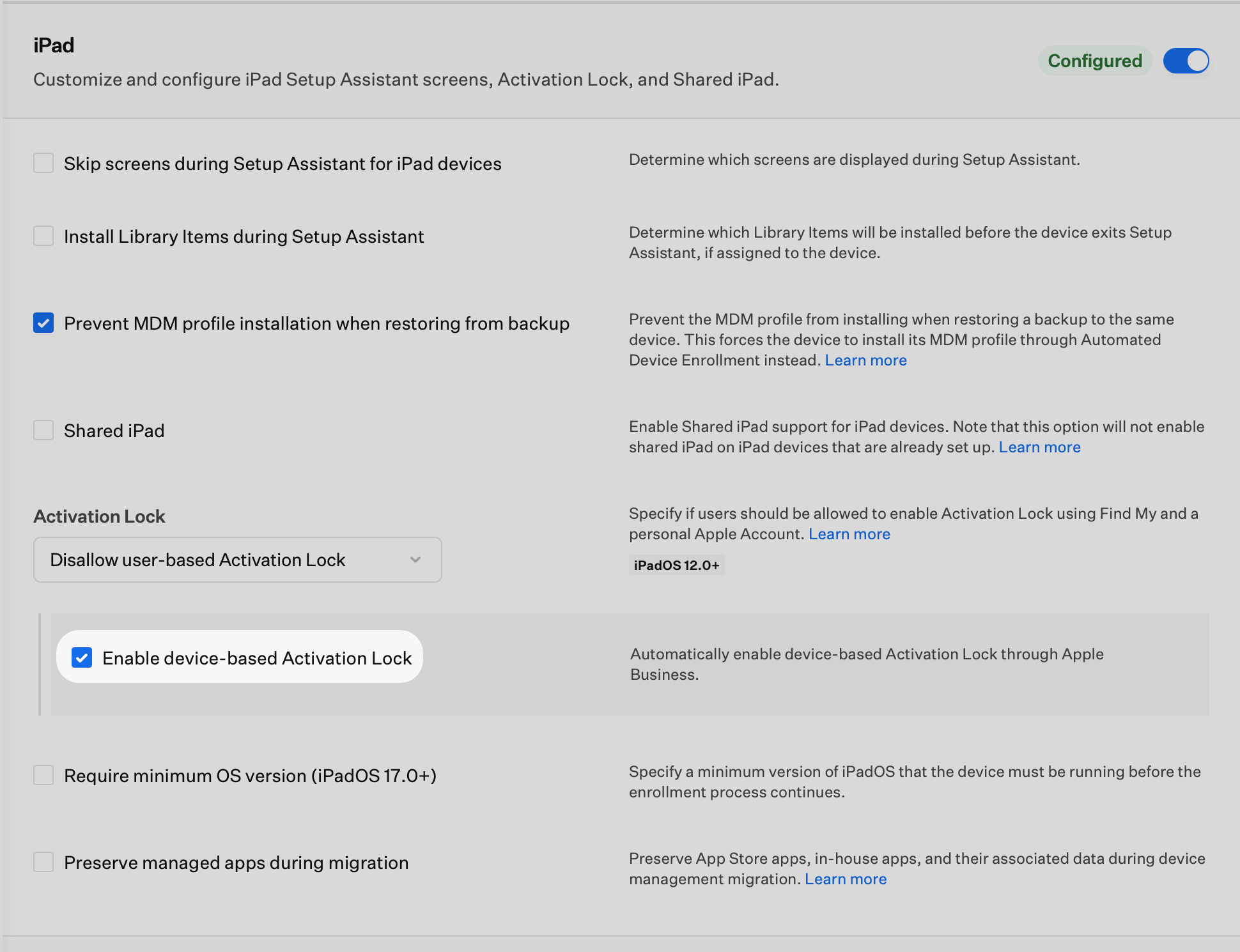
기기 기반 Activation Lock은 MDM 솔루션이 Apple의 Device Assignment Service API에 API 요청을 제출하여 활성화됩니다. 이 기능은 MDM 또는 조직 기반 Activation Lock이라고도 하며 현재 iOS, iPadOS 및 visionOS 기기에서만 지원됩니다.
#### 기기 기반 Activation Lock을 활성화하는 방법
기기 기반 Activation Lock을 활성화하려면 기기를 등록하기 전에 Automated Device Enrollment 구성을 수정해야 합니다. Automated Device Enrollment 구성 내의 iPhone, iPad 및 Vision 섹션에서 이 설정을 각각 활성화해야 합니다.
 #### 기기 기반 Activation Lock Bypass Code
기기 기반 Activation Lock을 활성화하고 이를 해제해야 하는 경우, [우회 코드 가져오기](#retrieve-the-bypass-code)에 설명된 것과 동일한 디바이스 작업 메뉴 경로를 사용하여 기기 레코드에서 **기기 기반** 우회 코드를 가져온 다음, 위의 설정 지원 또는 Finder 방법으로 기기에서 해당 코드를 입력합니다.
Automated Device Enrollment 토큰을 생성한 **Apple Business** 또는 **Apple School Manager** 사용자의 Managed Apple Account로 로그인하여 Activation Lock을 해제할 수도 있습니다. 대신 해당 포털에서 Activation Lock을 끄려면 [Apple Business 또는 Apple School Manager를 사용하여 Activation Lock 제거](#removing-activation-lock-using-apple-business-or-apple-school-manager)를 참조하십시오.
### Apple Business 또는 Apple School Manager를 사용하여 Activation Lock 제거
**Apple Business** 또는 **Apple School Manager**에서 조직이 소유한 기기의 Activation Lock을 비활성화할 수 있습니다. 기기는 동일한 포털에 등록되어 있어야 하며, MDM 서버와 연결되어 있을 필요는 없습니다. 단계별 지침은 다음 Apple 지원 문서를 참조하십시오.
* [Apple Business에서 Activation Lock 끄기](https://support.apple.com/guide/business/turn-off-activation-lock-axm812df1dd8/web)
* [Apple School Manager에서 Activation Lock 끄기](https://support.apple.com/guide/apple-school-manager/turn-off-activation-lock-axm812df1dd8/web)
Activation Lock 우회 코드를 사용할 수 없고 Apple Business 또는 Apple School Manager를 사용하여 Activation Lock을 제거할 수 없는 경우 추가 지원을 받으려면 [AppleCare Enterprise Support에 문의](/ko/endpoint/settings/apple-integrations/applecare-enterprise-support)할 수 있습니다.
### 관련 문서
Apple 기기 감독을 이해합니다
Automated Device Enrollment(ADE)를 사용하여 Apple 기기 등록을 구성합니다
회사 Apple 기기의 제로 터치 배포 및 수명 주기 관리를 위해 Automated Device Enrollment를 설정합니다
#### 기기 기반 Activation Lock Bypass Code
기기 기반 Activation Lock을 활성화하고 이를 해제해야 하는 경우, [우회 코드 가져오기](#retrieve-the-bypass-code)에 설명된 것과 동일한 디바이스 작업 메뉴 경로를 사용하여 기기 레코드에서 **기기 기반** 우회 코드를 가져온 다음, 위의 설정 지원 또는 Finder 방법으로 기기에서 해당 코드를 입력합니다.
Automated Device Enrollment 토큰을 생성한 **Apple Business** 또는 **Apple School Manager** 사용자의 Managed Apple Account로 로그인하여 Activation Lock을 해제할 수도 있습니다. 대신 해당 포털에서 Activation Lock을 끄려면 [Apple Business 또는 Apple School Manager를 사용하여 Activation Lock 제거](#removing-activation-lock-using-apple-business-or-apple-school-manager)를 참조하십시오.
### Apple Business 또는 Apple School Manager를 사용하여 Activation Lock 제거
**Apple Business** 또는 **Apple School Manager**에서 조직이 소유한 기기의 Activation Lock을 비활성화할 수 있습니다. 기기는 동일한 포털에 등록되어 있어야 하며, MDM 서버와 연결되어 있을 필요는 없습니다. 단계별 지침은 다음 Apple 지원 문서를 참조하십시오.
* [Apple Business에서 Activation Lock 끄기](https://support.apple.com/guide/business/turn-off-activation-lock-axm812df1dd8/web)
* [Apple School Manager에서 Activation Lock 끄기](https://support.apple.com/guide/apple-school-manager/turn-off-activation-lock-axm812df1dd8/web)
Activation Lock 우회 코드를 사용할 수 없고 Apple Business 또는 Apple School Manager를 사용하여 Activation Lock을 제거할 수 없는 경우 추가 지원을 받으려면 [AppleCare Enterprise Support에 문의](/ko/endpoint/settings/apple-integrations/applecare-enterprise-support)할 수 있습니다.
### 관련 문서
Apple 기기 감독을 이해합니다
Automated Device Enrollment(ADE)를 사용하여 Apple 기기 등록을 구성합니다
회사 Apple 기기의 제로 터치 배포 및 수명 주기 관리를 위해 Automated Device Enrollment를 설정합니다