> ## Documentation Index
> Fetch the complete documentation index at: https://docs.iru.com/llms.txt
> Use this file to discover all available pages before exploring further.
# Detections 페이지 이해
> Iru Endpoint Detections 페이지를 탐색합니다. 대시보드 위젯, 필터, 탐지 테이블, 위협 세부 정보 보기 및 기기 레코드 탐지를 검토합니다.
이 가이드는 Mac 컴퓨터 및 Windows 컴퓨터에 적용됩니다
### Detections 페이지 정보
Iru Endpoint 웹 앱의 **탐지** 페이지는 관리자가 EDR Library Item이 할당된 기기에 대해 위협 이벤트를 검토하고, 추세를 모니터링하며, 대응 작업을 수행하는 곳입니다. 왼쪽 탐색 모음(**Endpoint** 아래)에서 **탐지**를 선택하여 액세스합니다.
EDR 기능 및 보안 태세 모드에 대한 개요는 [Endpoint Detection & Response(EDR) 개요](/ko/endpoint/endpoint-detection-response-edr/endpoint-detection-and-response-edr-overview)를 참조하십시오.
### 대시보드 위젯
#### Detections Over Time
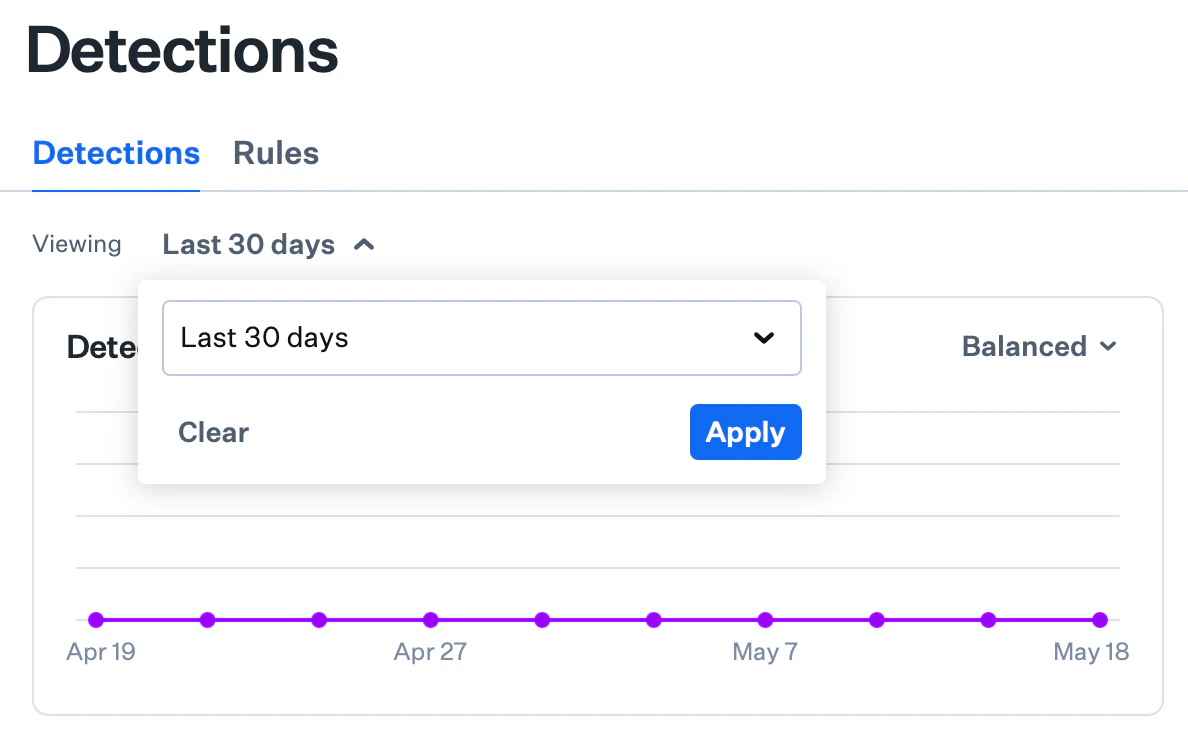
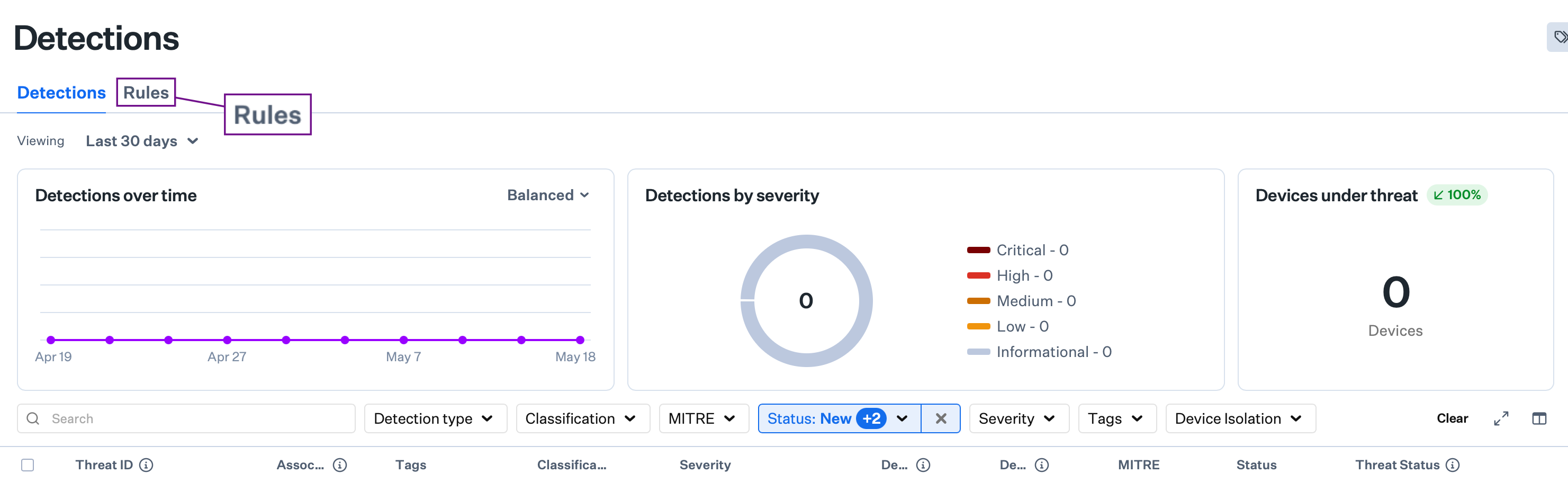
**Detections Over Time** 그래프는 지정된 기간 내에 탐지된 보안 위협의 시간순 개요를 표시합니다. 기본적으로 그래프에는 지난 30일간의 데이터가 표시됩니다. 기간을 변경하려면 **탐지** 탭 상단의 **Viewing** 옆에 있는 날짜 범위(기본값 **Last 30 days**)를 선택하여 **Last 24 hours**부터 **Last 90 days**, **All time** 또는 **Custom date range** 등으로 변경합니다.
90일을 초과하는 날짜 범위를 선택하면 시스템이 자동으로 표시를 90일로 제한합니다.
그래프는 세 가지 시각화 옵션을 제공합니다.
* **Granular:** 모든 개별 위협 탐지를 표시합니다
* **Smooth:** 일반적인 추세와 패턴을 표시합니다
* **Balanced:** 세부 데이터와 추세 시각화 사이의 기본 설정입니다
 #### Detections By Severity
**Detections By Severity** 보기는 심각도 수준별 탐지를 시각적으로 분류하여 보여 줍니다. 각 탐지에는 Critical, High, Medium, Low, Informational의 다섯 가지 심각도 수준 중 하나가 할당됩니다.
#### Detections By Severity
**Detections By Severity** 보기는 심각도 수준별 탐지를 시각적으로 분류하여 보여 줍니다. 각 탐지에는 Critical, High, Medium, Low, Informational의 다섯 가지 심각도 수준 중 하나가 할당됩니다.
 #### Devices Under Threat
**Devices Under Threat** 지표는 현재 활성 보안 위협이 있는 기기 수를 보여 줍니다. 페이지 상단의 날짜 범위를 사용하여 기간을 조정합니다. 이 데이터는 페이지가 로드될 때마다 새로 고쳐집니다.
#### Devices Under Threat
**Devices Under Threat** 지표는 현재 활성 보안 위협이 있는 기기 수를 보여 줍니다. 페이지 상단의 날짜 범위를 사용하여 기간을 조정합니다. 이 데이터는 페이지가 로드될 때마다 새로 고쳐집니다.
 #### 날짜 범위로 필터링
**탐지** 탭에서 페이지 상단의 날짜 범위를 선택하여 위협 이벤트를 표시할 기간을 선택합니다. 현재 범위는 **Viewing** 오른쪽에 표시되며 기본값은 **Last 30 days**입니다. 미리 설정된 값(**Last 24 hours**, **Last 7 days**, **Last 30 days**, **Last 60 days**, **Last 90 days** 또는 **All time**)을 선택하거나 특정 시작 및 종료 날짜를 지정하려면 **Custom date range**를 선택합니다. 선택 사항은 대시보드 위젯과 탐지 테이블에 적용됩니다.
#### 날짜 범위로 필터링
**탐지** 탭에서 페이지 상단의 날짜 범위를 선택하여 위협 이벤트를 표시할 기간을 선택합니다. 현재 범위는 **Viewing** 오른쪽에 표시되며 기본값은 **Last 30 days**입니다. 미리 설정된 값(**Last 24 hours**, **Last 7 days**, **Last 30 days**, **Last 60 days**, **Last 90 days** 또는 **All time**)을 선택하거나 특정 시작 및 종료 날짜를 지정하려면 **Custom date range**를 선택합니다. 선택 사항은 대시보드 위젯과 탐지 테이블에 적용됩니다.
 ### 검색, 필터 및 탐지 테이블
탐지 테이블 위에서 **검색** 및 필터 드롭다운을 사용하여 탐지 유형, 분류, 상태, 심각도 및 기타 기준으로 목록을 좁힐 수 있습니다.
### 검색, 필터 및 탐지 테이블
탐지 테이블 위에서 **검색** 및 필터 드롭다운을 사용하여 탐지 유형, 분류, 상태, 심각도 및 기타 기준으로 목록을 좁힐 수 있습니다.
 **Detections List**(탐지 테이블)에는 위협 이름, 분류, 심각도, 탐지 날짜, 영향을 받은 기기 수 및 상태와 같은 열과 함께 각 위협 이벤트가 표시됩니다. 행을 선택하면 전체 세부 정보와 대응 작업이 있는 사이드 패널이 열립니다.
 ### 위협 세부 정보 보기
위협 이벤트를 선택하면 탐지 및 격리 날짜, 파일 경로, 파일 해시, 사용자 정보 및 사용 가능한 대응 작업이 포함된 사이드 패널이 열립니다.
### 위협 세부 정보 보기
위협 이벤트를 선택하면 탐지 및 격리 날짜, 파일 경로, 파일 해시, 사용자 정보 및 사용 가능한 대응 작업이 포함된 사이드 패널이 열립니다.
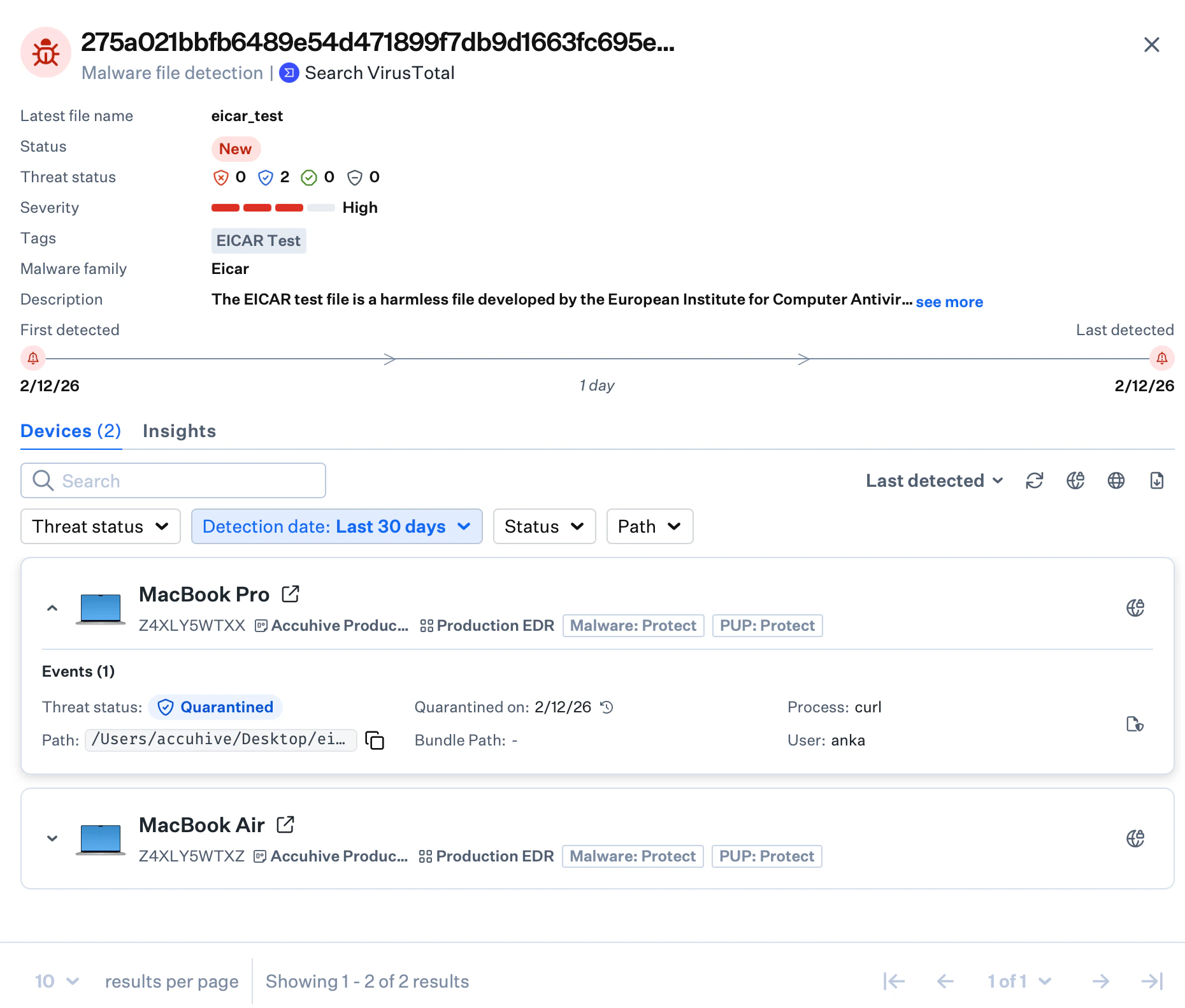 조사 워크플로, 상태 변경 및 대응 작업에 대해서는 [위협 이벤트 이해](/ko/endpoint/endpoint-detection-response-edr/understanding-threat-events) 및 [Endpoint Detection의 보안 운영 작업](/ko/endpoint/endpoint-detection-response-edr/security-operations-actions-in-endpoint-detection)을 참조하십시오.
### 기기 레코드 Detections 탭
기기 레코드 페이지에는 특정 기기에서 발견된 위협 이벤트의 총 개수가 표시됩니다. 실제 위협 이벤트를 보려면 **탐지** 탭을 선택합니다.
조사 워크플로, 상태 변경 및 대응 작업에 대해서는 [위협 이벤트 이해](/ko/endpoint/endpoint-detection-response-edr/understanding-threat-events) 및 [Endpoint Detection의 보안 운영 작업](/ko/endpoint/endpoint-detection-response-edr/security-operations-actions-in-endpoint-detection)을 참조하십시오.
### 기기 레코드 Detections 탭
기기 레코드 페이지에는 특정 기기에서 발견된 위협 이벤트의 총 개수가 표시됩니다. 실제 위협 이벤트를 보려면 **탐지** 탭을 선택합니다.
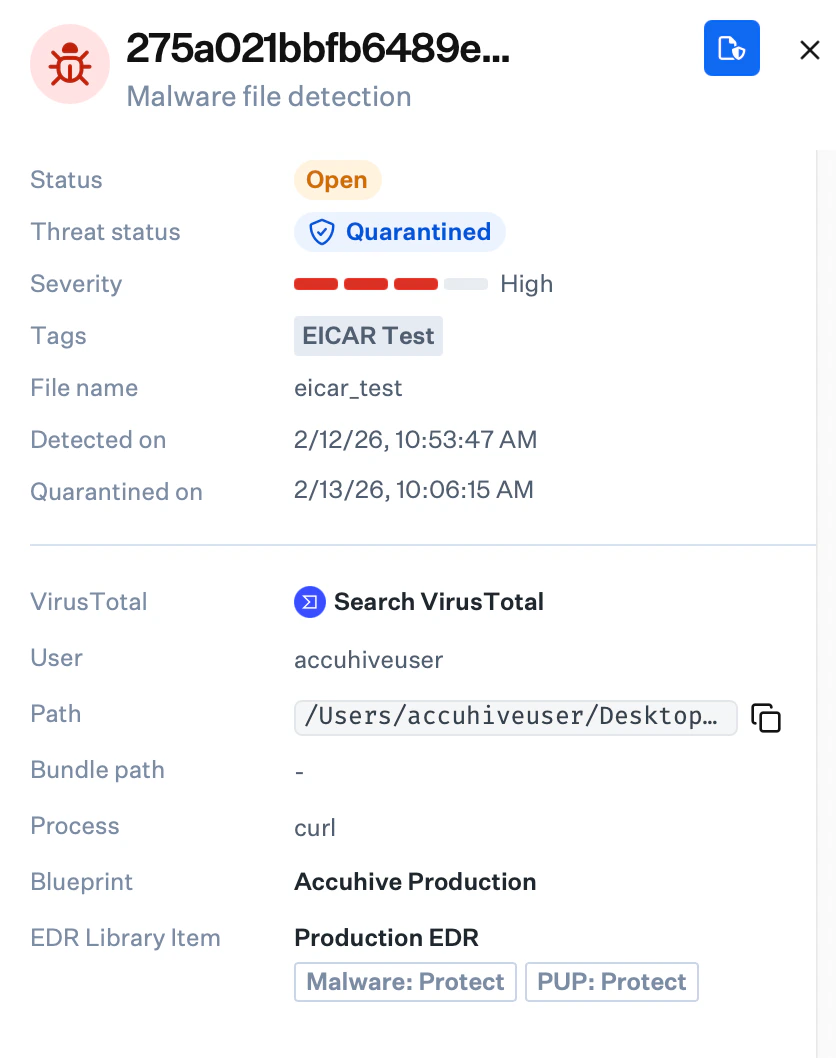
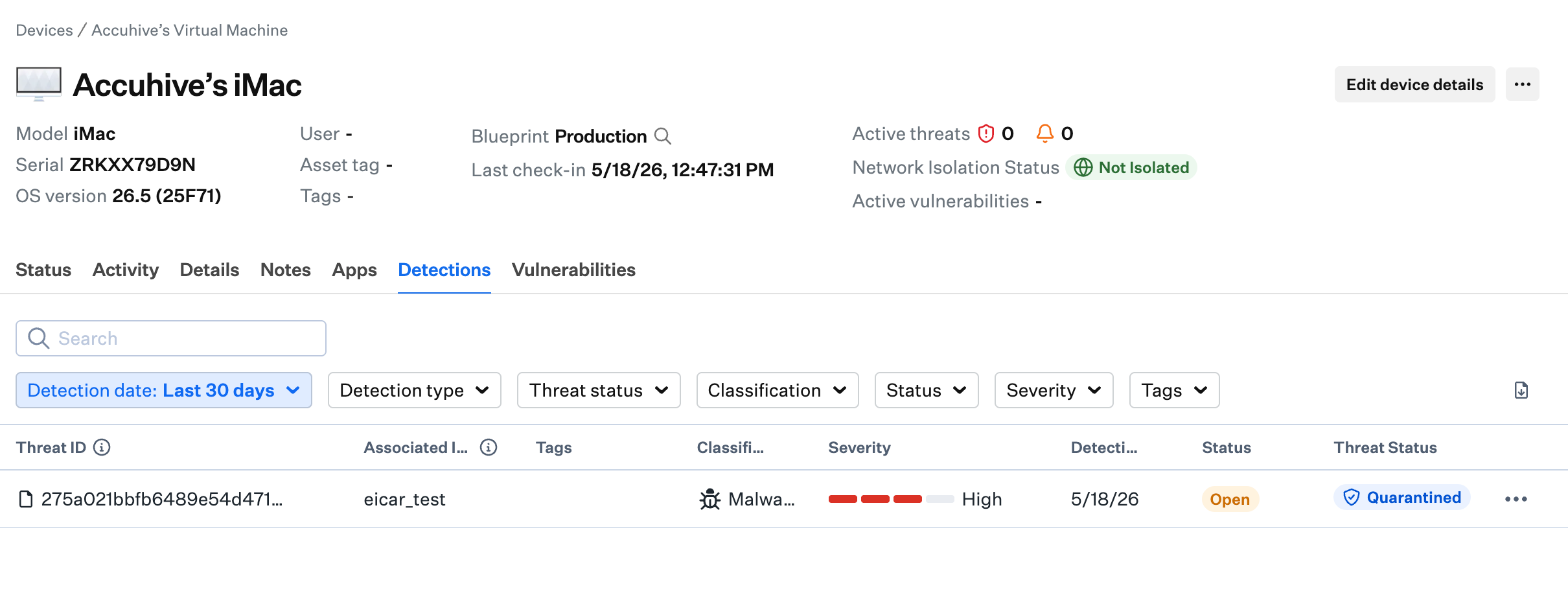 위협 항목을 선택하면 탐지 타임스탬프, 격리 날짜, 파일 위치, 암호화 해시 및 관련 사용자 계정이 표시됩니다.
 Device Views가 작동하는 방식에 대한 자세한 내용은 [Device Views 개요](/ko/endpoint/devices/device-views-overview)를 참조하십시오.
### 플랫폼별 Detections 기능
Iru Endpoint EDR은 파일 탐지를 악성코드, PUP, 무해 또는 알 수 없음으로 분류하고, 행위 기반 탐지를 악성 또는 의심으로 분류합니다.
탐지 테이블의 **탐지 유형** 필터를 사용하여 **File detections**, **Behavioral detections** 또는 둘 다를 표시합니다.
위협 세부 정보 사이드 패널은 영향을 받는 기기를 네트워크에서 격리하기 위한 [기기 격리](/ko/endpoint/endpoint-detection-response-edr/device-isolation) 기능을 제공합니다.
#### Rules 탭
Detections 페이지의 **Rules** 탭에서는 행위 기반 탐지 규칙 그룹 및 탐지 수준을 구성할 수 있습니다. 여기에서 전역 규칙 탐지 수준을 설정하거나 규칙 그룹별 탐지 수준(Cautious, Moderate 또는 Aggressive)을 설정하고 규칙 예외를 관리할 수 있습니다. 자세한 내용은 [행위 기반 탐지 규칙 그룹](/ko/endpoint/endpoint-detection-response-edr/behavioral-detection-rule-groups)을 참조하십시오.
Device Views가 작동하는 방식에 대한 자세한 내용은 [Device Views 개요](/ko/endpoint/devices/device-views-overview)를 참조하십시오.
### 플랫폼별 Detections 기능
Iru Endpoint EDR은 파일 탐지를 악성코드, PUP, 무해 또는 알 수 없음으로 분류하고, 행위 기반 탐지를 악성 또는 의심으로 분류합니다.
탐지 테이블의 **탐지 유형** 필터를 사용하여 **File detections**, **Behavioral detections** 또는 둘 다를 표시합니다.
위협 세부 정보 사이드 패널은 영향을 받는 기기를 네트워크에서 격리하기 위한 [기기 격리](/ko/endpoint/endpoint-detection-response-edr/device-isolation) 기능을 제공합니다.
#### Rules 탭
Detections 페이지의 **Rules** 탭에서는 행위 기반 탐지 규칙 그룹 및 탐지 수준을 구성할 수 있습니다. 여기에서 전역 규칙 탐지 수준을 설정하거나 규칙 그룹별 탐지 수준(Cautious, Moderate 또는 Aggressive)을 설정하고 규칙 예외를 관리할 수 있습니다. 자세한 내용은 [행위 기반 탐지 규칙 그룹](/ko/endpoint/endpoint-detection-response-edr/behavioral-detection-rule-groups)을 참조하십시오.
 Windows EDR은 파일 탐지를 악성코드, PUP, 무해 또는 알 수 없음으로 분류합니다.
**Classification**, **Severity** 및 **상태** 필터를 사용하여 등록된 Windows 컴퓨터의 악성코드 및 PUP 탐지를 조사합니다.
### 다음 단계
* [위협 이벤트 이해](/ko/endpoint/endpoint-detection-response-edr/understanding-threat-events)
* [Endpoint Detection의 보안 운영 작업](/ko/endpoint/endpoint-detection-response-edr/security-operations-actions-in-endpoint-detection)
* [EDR Library Item 구성](/ko/endpoint/endpoint-detection-response-edr/configure-the-edr-library-item)
Windows EDR은 파일 탐지를 악성코드, PUP, 무해 또는 알 수 없음으로 분류합니다.
**Classification**, **Severity** 및 **상태** 필터를 사용하여 등록된 Windows 컴퓨터의 악성코드 및 PUP 탐지를 조사합니다.
### 다음 단계
* [위협 이벤트 이해](/ko/endpoint/endpoint-detection-response-edr/understanding-threat-events)
* [Endpoint Detection의 보안 운영 작업](/ko/endpoint/endpoint-detection-response-edr/security-operations-actions-in-endpoint-detection)
* [EDR Library Item 구성](/ko/endpoint/endpoint-detection-response-edr/configure-the-edr-library-item)