> ## Documentation Index
> Fetch the complete documentation index at: https://docs.iru.com/llms.txt
> Use this file to discover all available pages before exploring further.
# EDR 악성코드 탐지 테스트
> EICAR 테스트 파일을 사용하여 macOS 및 Windows의 Iru EDR에서 악성코드 탐지를 테스트하고 검증하며 Detect 및 Protect 보안 태세 동작을 확인합니다.
이 가이드는 Mac 컴퓨터 및 Windows 컴퓨터에 적용됩니다
### 악성코드 탐지 테스트 정보
EICAR(European Institute for Computer Anti-Virus Research) 테스트 파일은 Iru Endpoint EDR이 올바르게 배포되었는지 검증하는 안전하고 표준화된 방법을 제공합니다. EICAR 테스트 파일은 악성이 아니며 보안 위험 없이 안티멀웨어 시스템을 트리거하도록 설계되었습니다. 자세한 내용은 [EICAR의 Anti-Malware Test File](https://www.eicar.org/download-anti-malware-testfile/) 페이지를 참조하십시오.
### 작동 방식
EICAR 테스트 파일을 사용한 악성코드 탐지 테스트는 Iru Endpoint EDR이 등록된 기기에서 올바르게 작동하는지 검증합니다. 테스트 파일은 **Detect** 및 **Protect** 보안 태세 모드 모두에서 파일 기반 탐지를 트리거하므로 보고 및 격리 동작을 확인할 수 있습니다.
### 사전 요구 사항
* **EDR Library Item 배포**: EDR Library Item이 기기에 적용되었는지 확인하십시오. 기기 레코드의 **상태** 탭에서 EDR Library Item 옆에 녹색 점이 표시되어야 합니다.
### EICAR 테스트 파일 생성
#### 옵션 1: 터미널을 사용하여 다운로드
터미널을 엽니다.
다음 명령을 실행하여 EICAR에서 데스크탑으로 EICAR 테스트 파일을 직접 다운로드합니다.
```bash theme={null}
curl "https://secure.eicar.org/eicar.com" -s -o ~/Desktop/eicar_test
```
#### 옵션 2: EICAR 테스트 파일 수동으로 만들기
VS Code 또는 Sublime Text와 같은 텍스트 편집기를 사용하여 새 빈 텍스트 파일을 생성합니다.
TextEdit를 사용할 수도 있지만 일반 텍스트 형식을 사용하도록 설정해야 합니다. EICAR 문자열을 추가하기 전에 파일이 일반 텍스트로 유지되도록 **Format > Make Plain Text**를 선택하거나 **Shift-Command-T**를 누르십시오.
다음 문자열을 복사하여 텍스트 파일에 붙여 넣습니다.
```text theme={null}
X5O!P%@AP[4\PZX54(P^)7CC)7}$EICAR-STANDARD-ANTIVIRUS-TEST-FILE!$H+H*
```
텍스트 파일을 Mac의 데스크탑에 저장하고 파일 이름을 **eicar\_test**로 지정합니다.
#### 예상 결과
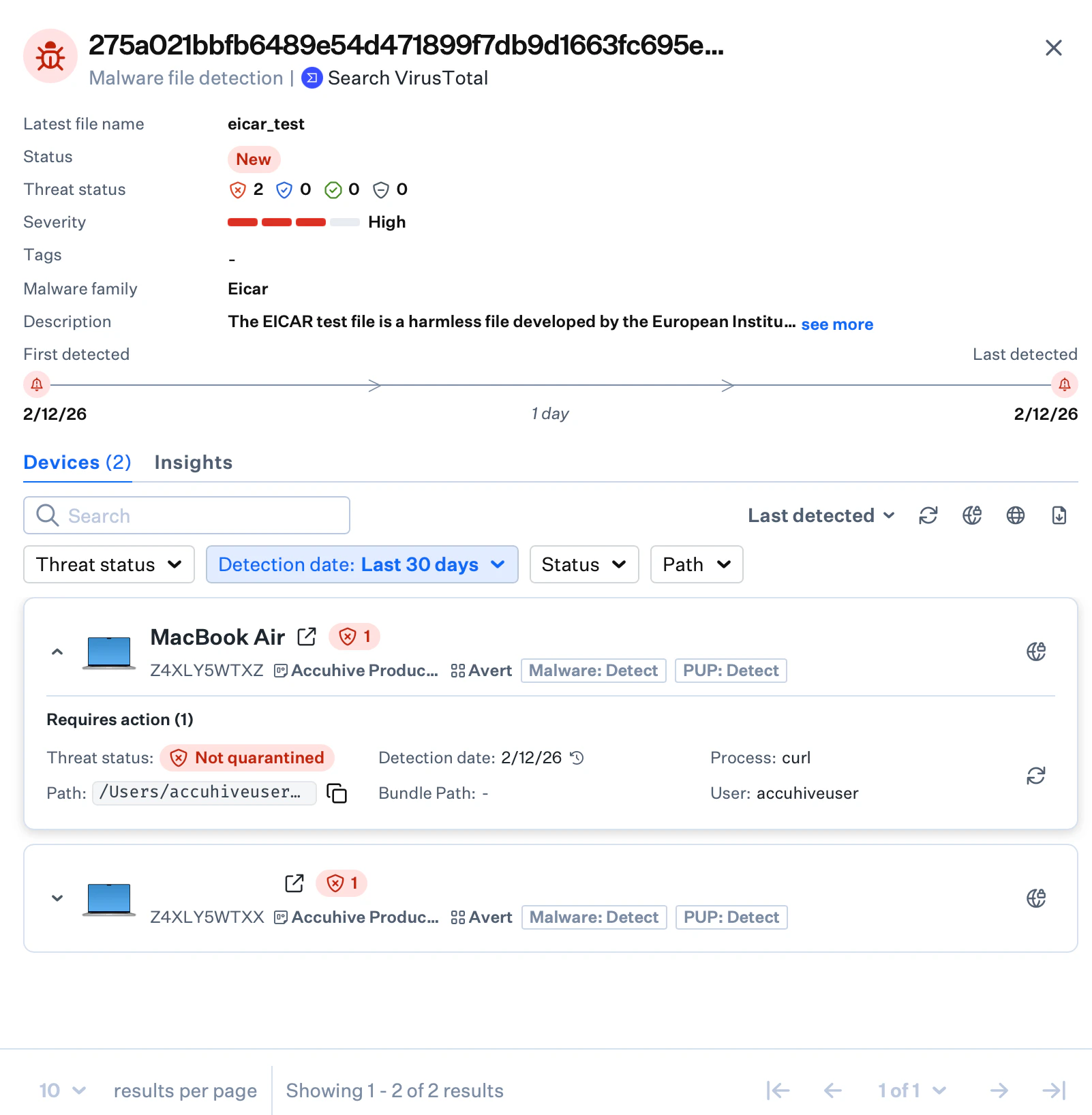
**Detect** 모드에서 Iru Endpoint EDR은 EICAR 테스트 파일을 탐지하고 **탐지** 페이지(왼쪽 탐색 메뉴의 **Endpoint** 아래)와 기기 레코드의 **탐지** 탭에 **Not quarantined** 상태로 보고합니다.
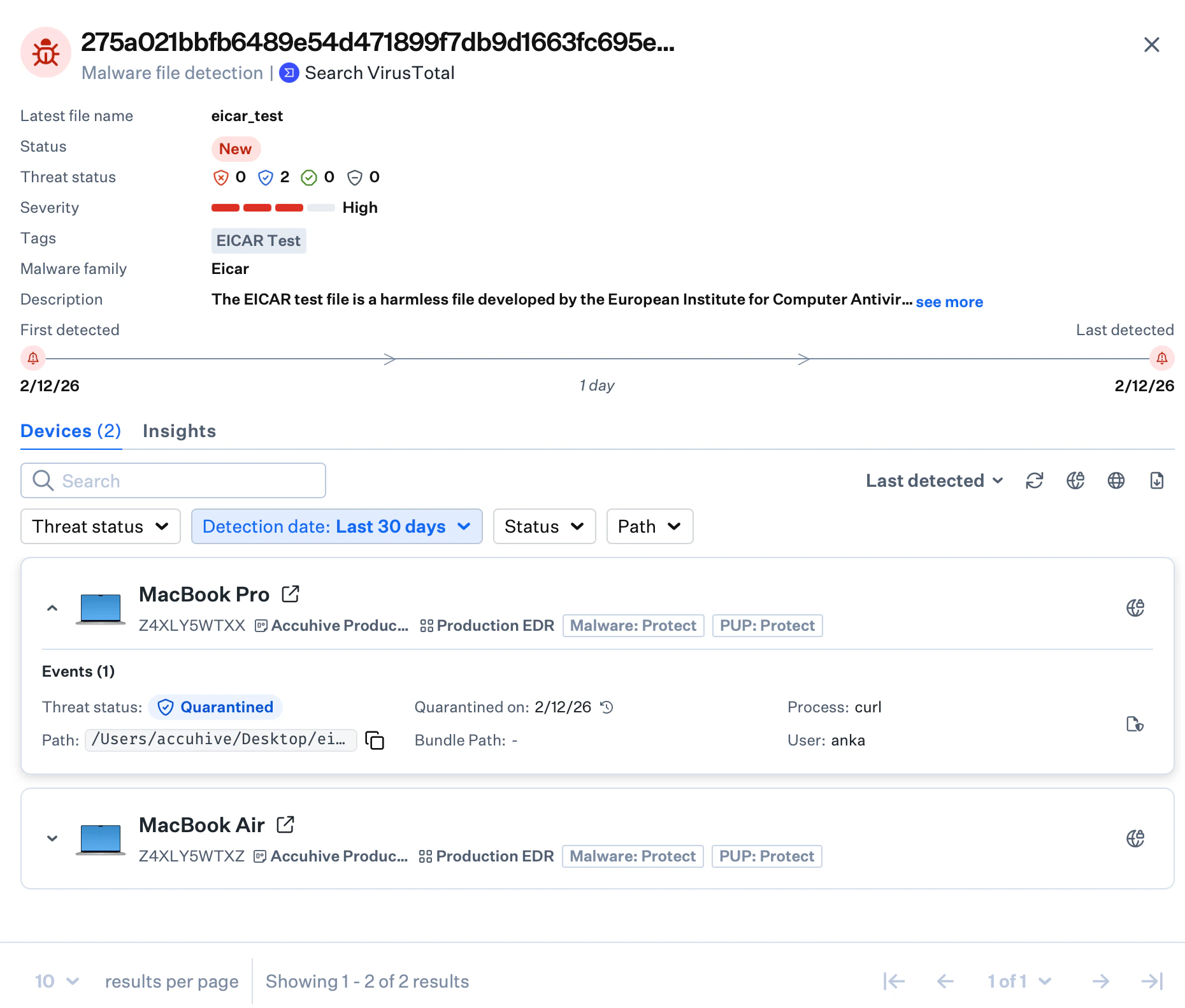
 **Protect** 모드에서 Iru Endpoint EDR은 파일을 실행 가능하게 만든 후(예: `chmod +x ~/Desktop/eicar_test` 실행) 몇 초 내에 EICAR 테스트 파일을 탐지하고 자동으로 격리하며, **탐지** 페이지와 기기 레코드의 **탐지** 탭에 **Quarantined** 상태로 보고합니다.
 테스트 기기에 Microsoft Defender Antivirus가 설치되어 활성화되어 있으면 Iru EDR보다 먼저 EICAR 파일을 탐지하고 캡처할 수 있습니다. 통제된 테스트를 위해 Defender 설정을 조정하거나 이러한 맥락에서 결과를 해석하십시오.
기기가 [Endpoint Detection & Response(EDR) 개요](/ko/endpoint/endpoint-detection-response-edr/endpoint-detection-and-response-edr-overview#windows)의 Windows 플랫폼 요구 사항을 충족하는지 확인하십시오.
### EICAR 테스트 파일 생성
등록된 Windows 컴퓨터에서 메모장과 같은 일반 텍스트 편집기를 엽니다.
다음 문자열을 정확히 복사하여 파일에 붙여 넣습니다.
```text theme={null}
X5O!P%@AP[4\PZX54(P^)7CC)7}$EICAR-STANDARD-ANTIVIRUS-TEST-FILE!$H+H*
```
파일을 데스크탑에 **`eicar_test.txt`** 또는 \*\*`eicar_test.com`\*\*으로 저장합니다.
#### 예상 결과
Windows EDR은 **Detect** 모드만 사용합니다. EICAR 테스트 파일을 탐지하고 **탐지** 페이지와 기기 레코드의 **탐지** 탭에 **Not quarantined**로 보고합니다.
68자 EICAR 문자열은 표준 안티멀웨어 테스트 파일의 내용입니다.
관리자는 Iru Endpoint 웹 앱의 **탐지** 페이지에서 탐지된 위협, 격리 작업 및 보안 이벤트를 볼 수 있습니다.
### 고려 사항
* **안전한 테스트**: EICAR 테스트 파일은 완전히 안전하며 안티멀웨어 검증을 위해 특별히 설계되었습니다
* **보안 태세 모드 테스트**: Detect 및 Protect 모드를 모두 테스트하여 EDR Library Item 설정을 확인하십시오
* **상태 확인**: Detections 모듈과 개별 기기 레코드 모두에서 위협 상태를 확인하십시오
* **macOS Protect 모드**: 격리는 EICAR 파일이 실행 가능하게 된 후에 발생합니다
* **Microsoft Defender Antivirus**: Windows 컴퓨터에서 테스트 결과를 해석할 때 Microsoft Defender Antivirus의 동작을 고려하십시오
* **정기 테스트**: 주기적인 보안 검증 절차에 EICAR 테스트를 포함하십시오
* **문서화**: 규정 준수 및 감사 문서의 일부로 테스트 결과를 기록하십시오
테스트 기기에 Microsoft Defender Antivirus가 설치되어 활성화되어 있으면 Iru EDR보다 먼저 EICAR 파일을 탐지하고 캡처할 수 있습니다. 통제된 테스트를 위해 Defender 설정을 조정하거나 이러한 맥락에서 결과를 해석하십시오.
기기가 [Endpoint Detection & Response(EDR) 개요](/ko/endpoint/endpoint-detection-response-edr/endpoint-detection-and-response-edr-overview#windows)의 Windows 플랫폼 요구 사항을 충족하는지 확인하십시오.
### EICAR 테스트 파일 생성
등록된 Windows 컴퓨터에서 메모장과 같은 일반 텍스트 편집기를 엽니다.
다음 문자열을 정확히 복사하여 파일에 붙여 넣습니다.
```text theme={null}
X5O!P%@AP[4\PZX54(P^)7CC)7}$EICAR-STANDARD-ANTIVIRUS-TEST-FILE!$H+H*
```
파일을 데스크탑에 **`eicar_test.txt`** 또는 \*\*`eicar_test.com`\*\*으로 저장합니다.
#### 예상 결과
Windows EDR은 **Detect** 모드만 사용합니다. EICAR 테스트 파일을 탐지하고 **탐지** 페이지와 기기 레코드의 **탐지** 탭에 **Not quarantined**로 보고합니다.
68자 EICAR 문자열은 표준 안티멀웨어 테스트 파일의 내용입니다.
관리자는 Iru Endpoint 웹 앱의 **탐지** 페이지에서 탐지된 위협, 격리 작업 및 보안 이벤트를 볼 수 있습니다.
### 고려 사항
* **안전한 테스트**: EICAR 테스트 파일은 완전히 안전하며 안티멀웨어 검증을 위해 특별히 설계되었습니다
* **보안 태세 모드 테스트**: Detect 및 Protect 모드를 모두 테스트하여 EDR Library Item 설정을 확인하십시오
* **상태 확인**: Detections 모듈과 개별 기기 레코드 모두에서 위협 상태를 확인하십시오
* **macOS Protect 모드**: 격리는 EICAR 파일이 실행 가능하게 된 후에 발생합니다
* **Microsoft Defender Antivirus**: Windows 컴퓨터에서 테스트 결과를 해석할 때 Microsoft Defender Antivirus의 동작을 고려하십시오
* **정기 테스트**: 주기적인 보안 검증 절차에 EICAR 테스트를 포함하십시오
* **문서화**: 규정 준수 및 감사 문서의 일부로 테스트 결과를 기록하십시오