> ## Documentation Index
> Fetch the complete documentation index at: https://docs.iru.com/llms.txt
> Use this file to discover all available pages before exploring further.
# EDR Library Item 구성
> Iru Endpoint에서 EDR Library Item을 구성합니다. 보안 태세 모드, 사용자 알림, 행위 기반 탐지, 사용자 지정 허용 및 차단 목록을 설정합니다.
이 가이드는 Mac 컴퓨터 및 Windows 컴퓨터에 적용됩니다
이 Library Item을 사용하려면 [Endpoint Detection and Response](/ko/endpoint/endpoint-detection-response-edr/endpoint-detection-and-response-edr-overview) 애드온이 필요합니다.
### EDR Library Item 구성 정보
EDR Library Item은 Iru Endpoint EDR의 핵심 구성 요소입니다. 조직의 보안 요구 사항을 충족하도록 탐지 설정, 보안 태세 모드, 최종 사용자 알림, 사용자 지정 허용 및 차단 목록을 구성합니다.
### EDR Library Item 추가
이 Library Item을 Iru Endpoint Library에 추가하려면 [Library 개요](/ko/endpoint/library/library-items-profiles/library-overview)의 단계를 따르십시오.
Iru Endpoint 웹 앱을 열고 **Library**로 이동합니다. 새 **EDR** Library Item을 추가하고 **이름**을 지정합니다.
보호할 기기가 포함된 [Blueprints](/ko/endpoint/blueprints/assignment-maps/creating-a-blueprint)에 Library Item을 할당합니다.
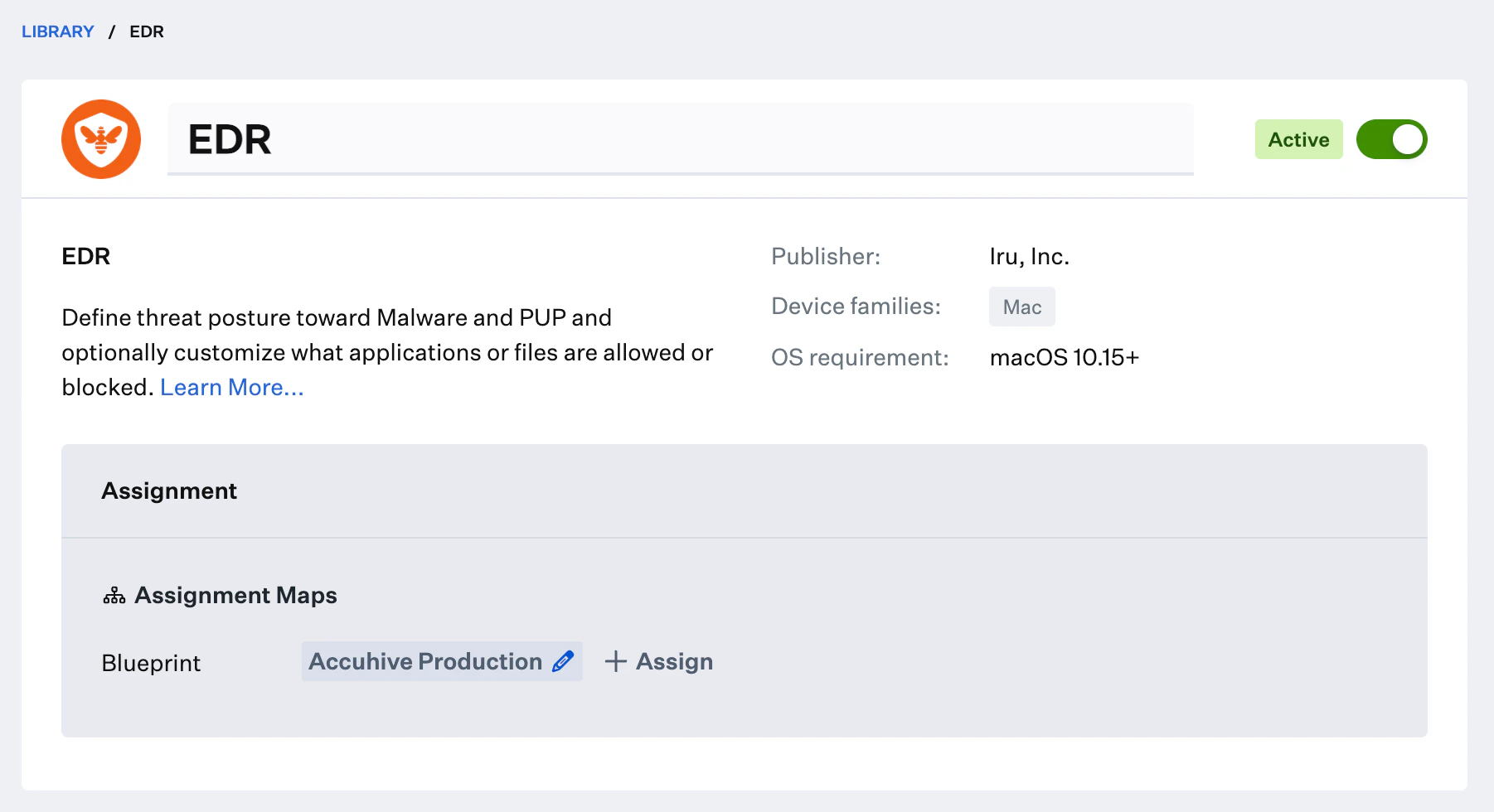 구성은 플랫폼에 따라 다릅니다. 아래에서 **macOS** 또는 **Windows**를 선택하십시오.
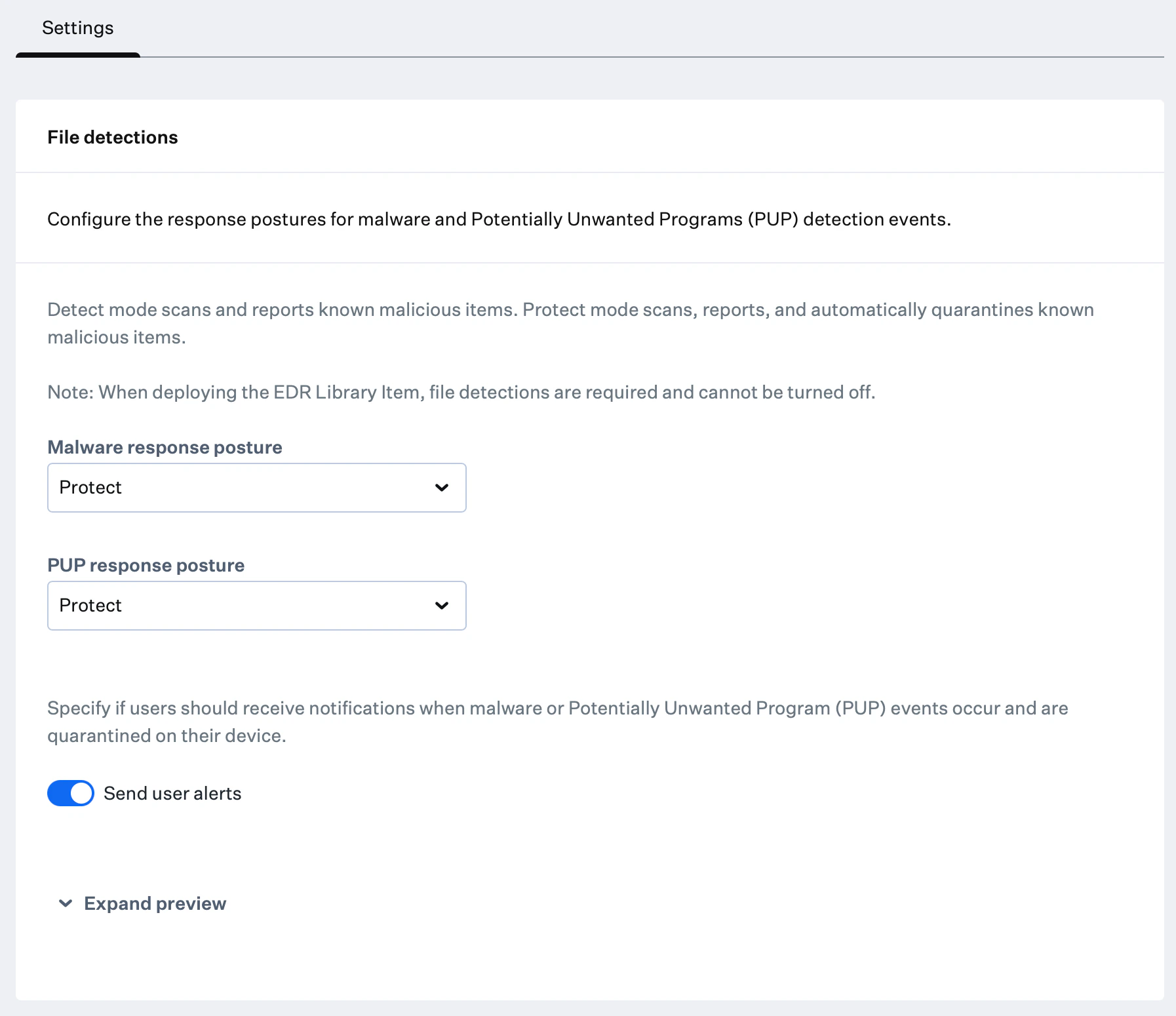
### 파일 탐지 설정 구성
Malware 및 PUP에 대해 개별 보안 태세 모드 기본 설정을 구성합니다. **Detect** 모드는 알려진 악성 항목을 검사하고 보고합니다. **Protect** 모드는 알려진 악성 항목을 검사하고 보고하며 자동으로 격리합니다.
**Malware Posture**에 대해 **Detect** 또는 **Protect**를 선택합니다.
**PUP Posture**에 대해 **Detect** 또는 **Protect**를 선택합니다.
Malware 또는 PUP 보안 태세 중 하나가 **Protect**로 설정되면 최종 사용자 알림을 활성화하거나 비활성화할 수 있는 **Send user alerts** 토글이 표시됩니다.
**Expand preview**를 선택하면 사용자 알림 샘플을 볼 수 있습니다.
구성은 플랫폼에 따라 다릅니다. 아래에서 **macOS** 또는 **Windows**를 선택하십시오.
### 파일 탐지 설정 구성
Malware 및 PUP에 대해 개별 보안 태세 모드 기본 설정을 구성합니다. **Detect** 모드는 알려진 악성 항목을 검사하고 보고합니다. **Protect** 모드는 알려진 악성 항목을 검사하고 보고하며 자동으로 격리합니다.
**Malware Posture**에 대해 **Detect** 또는 **Protect**를 선택합니다.
**PUP Posture**에 대해 **Detect** 또는 **Protect**를 선택합니다.
Malware 또는 PUP 보안 태세 중 하나가 **Protect**로 설정되면 최종 사용자 알림을 활성화하거나 비활성화할 수 있는 **Send user alerts** 토글이 표시됩니다.
**Expand preview**를 선택하면 사용자 알림 샘플을 볼 수 있습니다.
 ### 행위 기반 탐지 구성
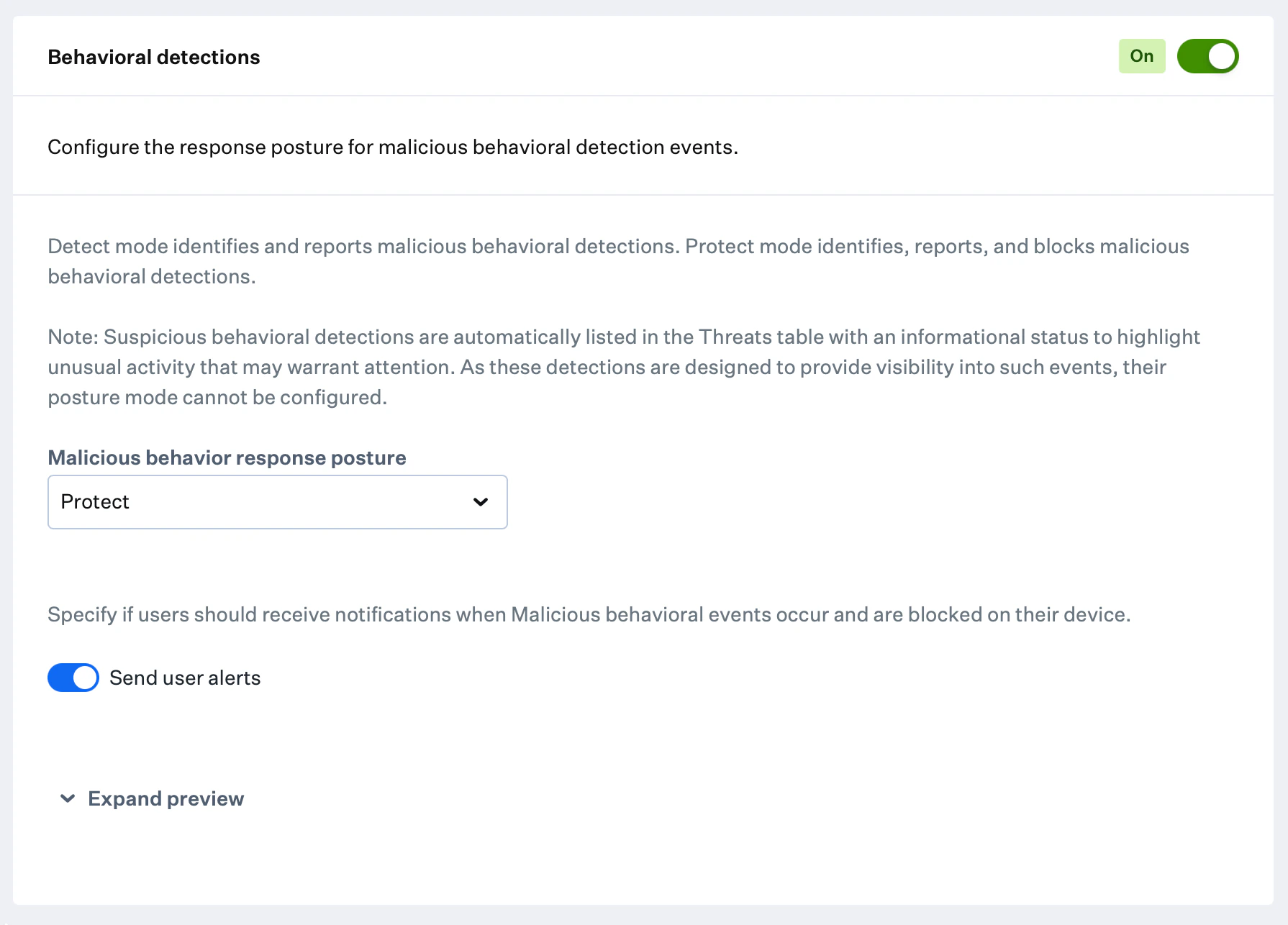
행위 기반 탐지는 새 EDR Library Item을 생성할 때 기본적으로 켜져 있지만, 특정 워크플로에 맞게 끌 수 있습니다.
의심스러운 행위 기반 탐지는 주의가 필요할 수 있는 비정상적인 활동을 강조하기 위해 정보 상태로 Detections 테이블에 자동으로 나열됩니다. 이러한 탐지는 가시성을 제공하도록 설계되었으며 보안 태세 모드를 구성할 수 없습니다.
스위치를 전환하여 행위 기반 탐지를 활성화합니다.
**Malicious behavior posture**에서 Detect 또는 Protect를 선택합니다.
* **Detect** 모드는 악성 행위 탐지를 식별하고 보고합니다
* **Protect** 모드는 악성 행위 탐지를 식별, 보고 및 차단합니다
Malicious behavior posture가 Protect로 설정되면 사용자 알림을 활성화하거나 비활성화할 수 있는 **Send user alerts** 토글이 표시됩니다.
**Expand preview**를 선택하면 사용자 알림 샘플을 볼 수 있습니다.
### 행위 기반 탐지 구성
행위 기반 탐지는 새 EDR Library Item을 생성할 때 기본적으로 켜져 있지만, 특정 워크플로에 맞게 끌 수 있습니다.
의심스러운 행위 기반 탐지는 주의가 필요할 수 있는 비정상적인 활동을 강조하기 위해 정보 상태로 Detections 테이블에 자동으로 나열됩니다. 이러한 탐지는 가시성을 제공하도록 설계되었으며 보안 태세 모드를 구성할 수 없습니다.
스위치를 전환하여 행위 기반 탐지를 활성화합니다.
**Malicious behavior posture**에서 Detect 또는 Protect를 선택합니다.
* **Detect** 모드는 악성 행위 탐지를 식별하고 보고합니다
* **Protect** 모드는 악성 행위 탐지를 식별, 보고 및 차단합니다
Malicious behavior posture가 Protect로 설정되면 사용자 알림을 활성화하거나 비활성화할 수 있는 **Send user alerts** 토글이 표시됩니다.
**Expand preview**를 선택하면 사용자 알림 샘플을 볼 수 있습니다.
 ### Self Service의 보안 이벤트
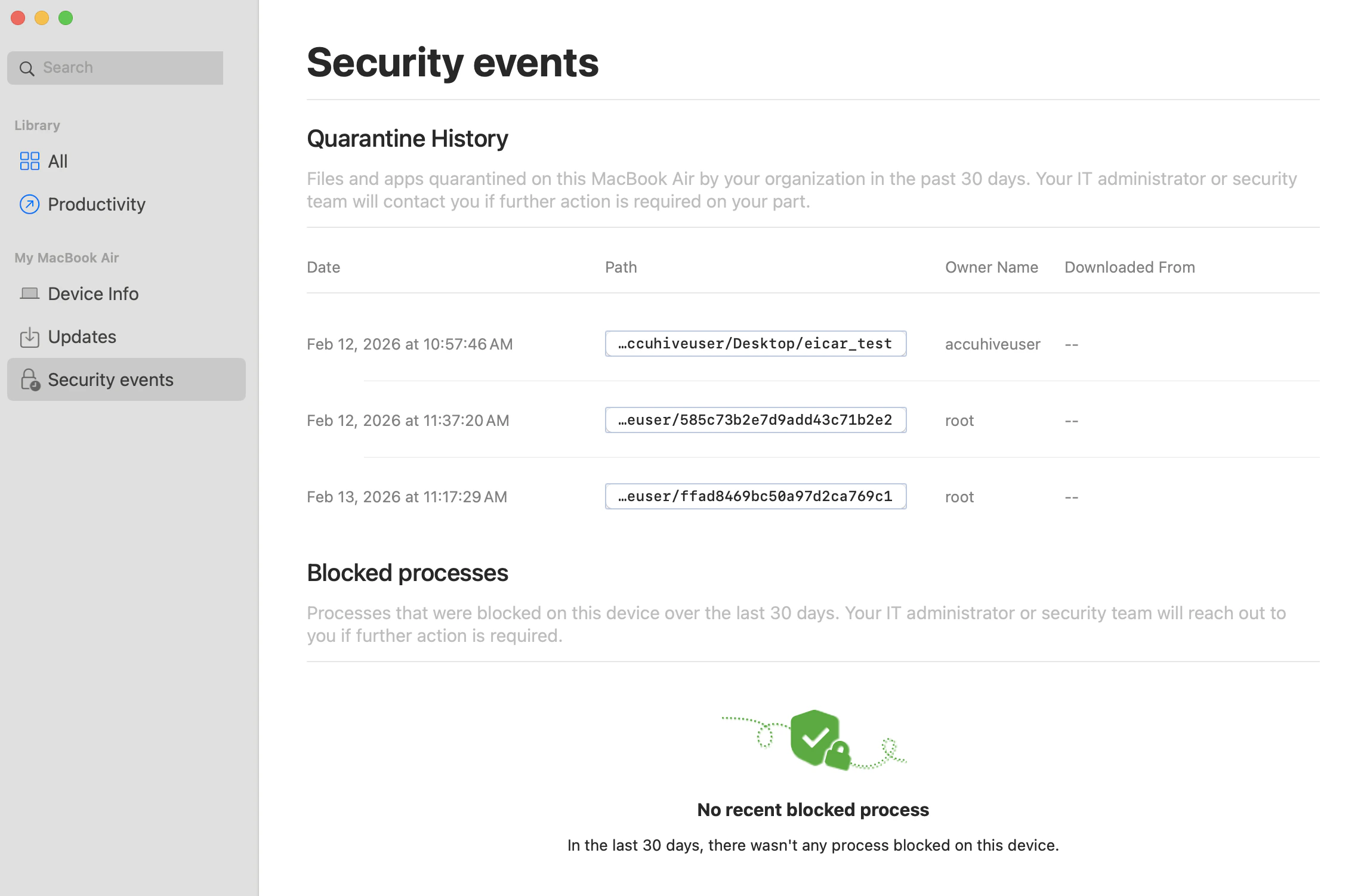
최종 사용자는 **Self Service**를 열고 왼쪽 탐색 메뉴에서 **Security events**를 선택하여 Mac 컴퓨터에서 격리된 파일 및 차단된 프로세스 목록을 볼 수 있습니다.
### Self Service의 보안 이벤트
최종 사용자는 **Self Service**를 열고 왼쪽 탐색 메뉴에서 **Security events**를 선택하여 Mac 컴퓨터에서 격리된 파일 및 차단된 프로세스 목록을 볼 수 있습니다.
 ### 허용 및 차단 목록 구성
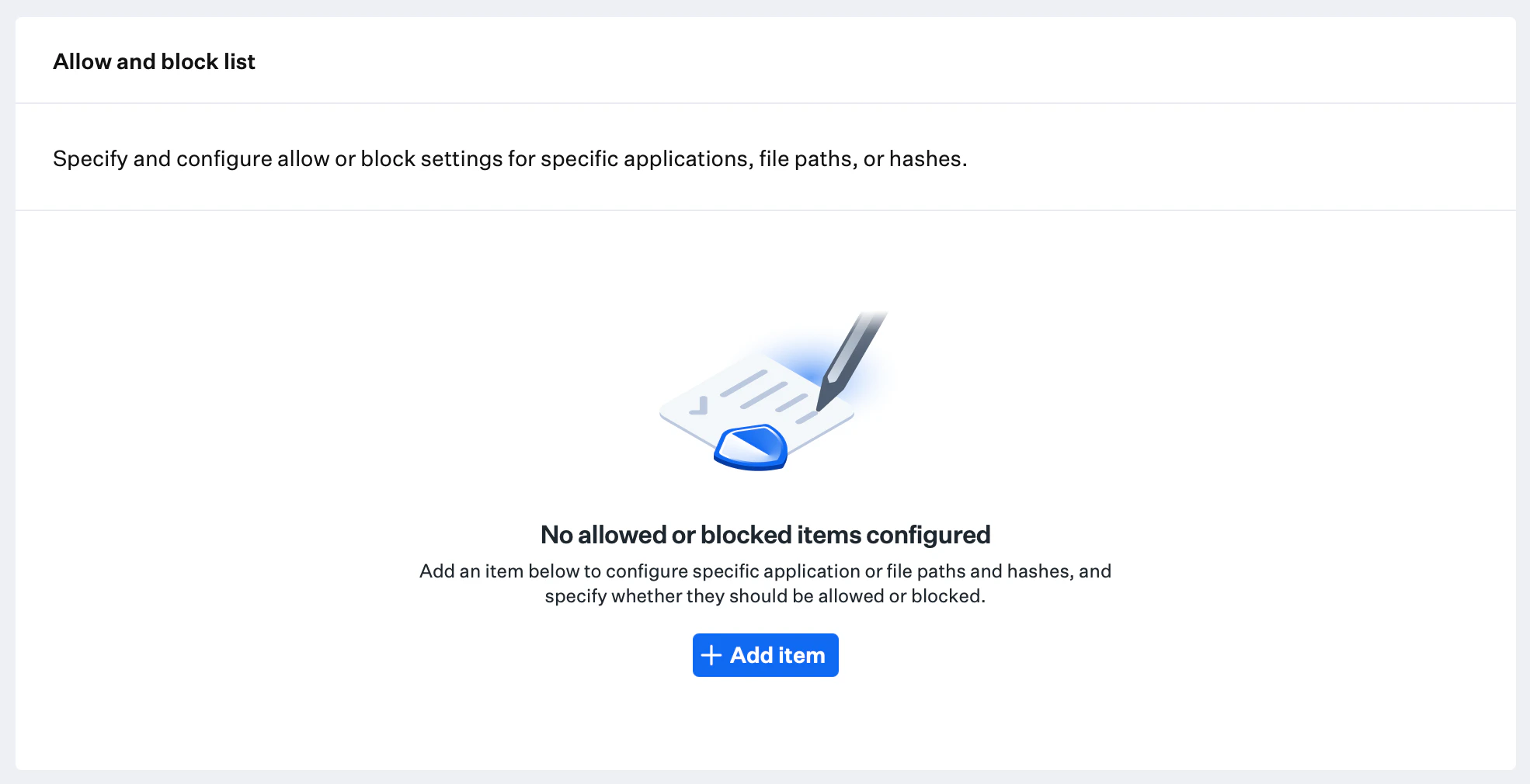
허용 및 차단 목록을 사용하면 Iru Endpoint EDR의 위협 피드에 나타나는지 여부와 관계없이 특정 파일이나 애플리케이션이 환경에서 항상 허용되거나 차단되도록 할 수 있습니다.
차단 항목은 Malware로 간주되며, 기기에서 차단되려면 Malware 보안 태세가 **Protect** 모드여야 합니다.
**+ Add item** 버튼을 선택합니다.
### 허용 및 차단 목록 구성
허용 및 차단 목록을 사용하면 Iru Endpoint EDR의 위협 피드에 나타나는지 여부와 관계없이 특정 파일이나 애플리케이션이 환경에서 항상 허용되거나 차단되도록 할 수 있습니다.
차단 항목은 Malware로 간주되며, 기기에서 차단되려면 Malware 보안 태세가 **Protect** 모드여야 합니다.
**+ Add item** 버튼을 선택합니다.
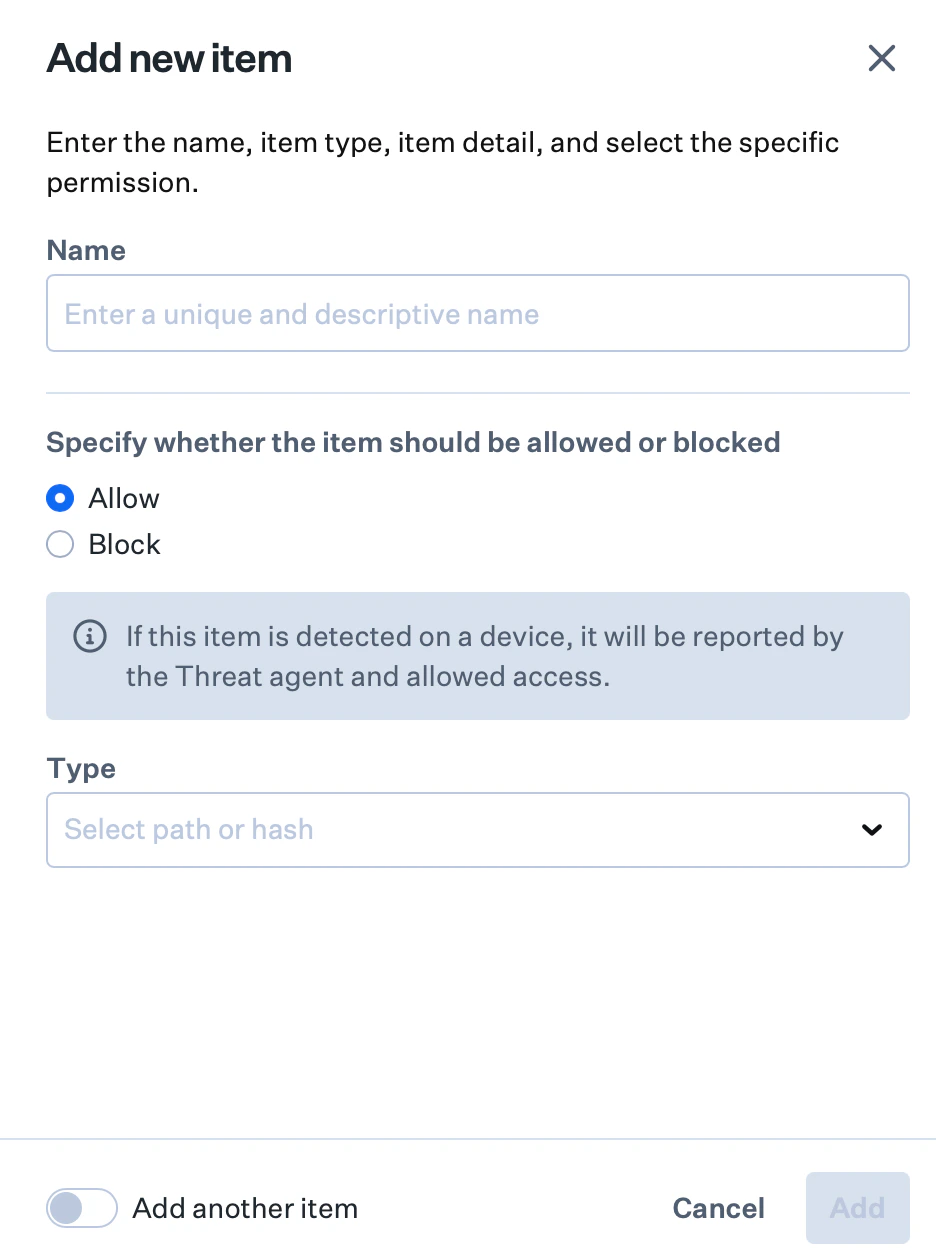
 항목에 **이름**을 지정합니다.
파일 또는 애플리케이션을 허용하려면 **허용**을 선택합니다. 차단하려면 **Block**을 선택합니다.
파일 또는 애플리케이션에 대해 항목 유형 **Hash** 또는 **경로**를 지정합니다.
**경로**를 선택한 경우 애플리케이션 또는 파일 경로를 입력합니다. **Hash**를 선택한 경우 파일 해시를 입력합니다.
**경로** 항목에는 와일드카드 일치가 지원됩니다.
* `*`는 단일 경로 세그먼트 내의 문자와 일치합니다.
* `**`는 하나 이상의 디렉터리 수준과 일치합니다(재귀 일치).
예: `/usr�2�file.bin`.
**추가**를 선택하여 허용 및 차단 목록에 항목을 추가합니다.
선택적으로 왼쪽 하단의 **Add another item**을 토글하여 항목을 계속 추가할 수 있습니다.
항목에 **이름**을 지정합니다.
파일 또는 애플리케이션을 허용하려면 **허용**을 선택합니다. 차단하려면 **Block**을 선택합니다.
파일 또는 애플리케이션에 대해 항목 유형 **Hash** 또는 **경로**를 지정합니다.
**경로**를 선택한 경우 애플리케이션 또는 파일 경로를 입력합니다. **Hash**를 선택한 경우 파일 해시를 입력합니다.
**경로** 항목에는 와일드카드 일치가 지원됩니다.
* `*`는 단일 경로 세그먼트 내의 문자와 일치합니다.
* `**`는 하나 이상의 디렉터리 수준과 일치합니다(재귀 일치).
예: `/usr�2�file.bin`.
**추가**를 선택하여 허용 및 차단 목록에 항목을 추가합니다.
선택적으로 왼쪽 하단의 **Add another item**을 토글하여 항목을 계속 추가할 수 있습니다.
 오른쪽 하단의 **저장**을 선택합니다. 설정은 할당된 Blueprints의 등록된 기기에 자동으로 배포되고 활성화됩니다.
#### 해시 값 확인
**Hash** 항목 유형은 파일에만 지원됩니다. **경로** 항목 유형은 파일과 애플리케이션 모두에 지원됩니다.
터미널을 사용하여 파일의 SHA256 해시 값을 확인합니다.
```
shasum -a 256 /path/to/file
```
### 고려 사항
* **보안 태세 모드 선택**: 차단 없이 가시성을 확보하려면 **Detect**를, 알려진 위협을 능동적으로 격리하려면 **Protect**를 선택하십시오
* **행위 기반 탐지**: 위협을 모니터링하려면 행위 기반 탐지를 활성화하십시오. 성능 및 오탐률에 미치는 영향을 고려하십시오
* **사용자 알림 관리**: 파일이 격리될 때 보안 인식과 사용자 경험의 균형을 맞추도록 사용자 알림을 구성하십시오
* **기기 격리**: EDR은 손상된 기기를 네트워크에서 격리하기 위한 [기기 격리](/ko/endpoint/endpoint-detection-response-edr/device-isolation) 기능을 제공합니다
* **허용 및 차단 목록 관리**: 정상적인 애플리케이션이 차단되지 않도록 하면서 악성 소프트웨어가 식별되도록 정확한 목록을 유지하십시오
* **해시 대 경로 구성**: 특정 파일 버전에는 해시 기반 항목을, 자주 업데이트될 수 있는 애플리케이션에는 경로 기반 항목을 사용하십시오
* **테스트 및 검증**: 광범위하게 배포하기 전에 파일럿 기기에서 구성 변경 사항을 테스트하십시오
### 다음 단계
배포를 검증하려면 [EDR 악성코드 탐지 테스트](/ko/endpoint/endpoint-detection-response-edr/endpoint-detection-response-testing-malware-detection)를 참조하십시오.
EDR Library Item을 추가하고 Blueprints에 할당한 후 **저장**을 선택하여 등록된 Windows 컴퓨터에 배포합니다.
Windows 기능은 [Endpoint Detection & Response(EDR) 개요](/ko/endpoint/endpoint-detection-response-edr/endpoint-detection-and-response-edr-overview)를, 배포 검증은 [EDR 악성코드 탐지 테스트](/ko/endpoint/endpoint-detection-response-edr/endpoint-detection-response-testing-malware-detection)를 참조하십시오.
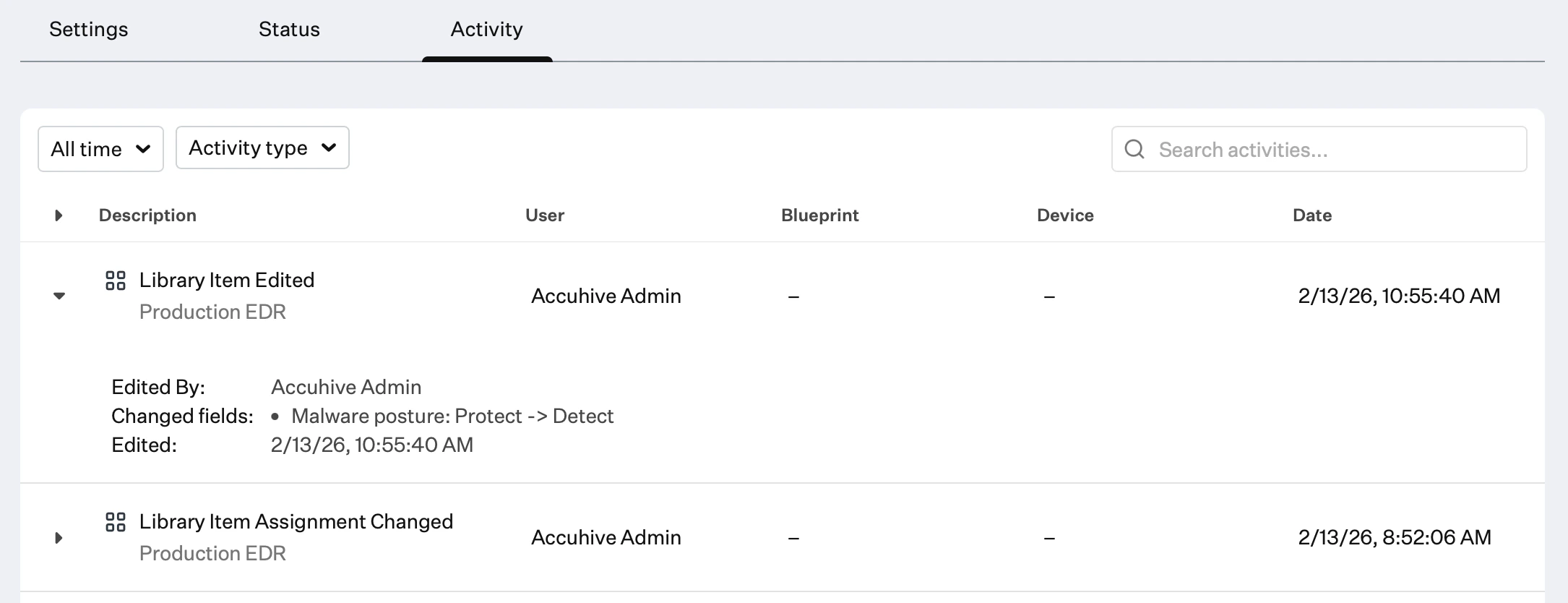
### EDR Library Item의 편집 기록 보기
Library Item의 Activity 탭 또는 [Activity 페이지](/ko/endpoint/devices/activity-page)에서 EDR Library Item의 변경 사항을 감사할 수 있습니다. 여기에는 변경된 구성, 이전 상태 및 변경한 사람이 표시됩니다.
EDR Library Item에서 **활동**을 선택하거나 오른쪽 상단 탐색 모음의 **활동** 아이콘을 선택하여 [Activity 페이지](/ko/endpoint/devices/activity-page)를 엽니다.
검토할 항목의 **Library Item Edited** 옆에 있는 펼침 삼각형을 선택합니다.
오른쪽 하단의 **저장**을 선택합니다. 설정은 할당된 Blueprints의 등록된 기기에 자동으로 배포되고 활성화됩니다.
#### 해시 값 확인
**Hash** 항목 유형은 파일에만 지원됩니다. **경로** 항목 유형은 파일과 애플리케이션 모두에 지원됩니다.
터미널을 사용하여 파일의 SHA256 해시 값을 확인합니다.
```
shasum -a 256 /path/to/file
```
### 고려 사항
* **보안 태세 모드 선택**: 차단 없이 가시성을 확보하려면 **Detect**를, 알려진 위협을 능동적으로 격리하려면 **Protect**를 선택하십시오
* **행위 기반 탐지**: 위협을 모니터링하려면 행위 기반 탐지를 활성화하십시오. 성능 및 오탐률에 미치는 영향을 고려하십시오
* **사용자 알림 관리**: 파일이 격리될 때 보안 인식과 사용자 경험의 균형을 맞추도록 사용자 알림을 구성하십시오
* **기기 격리**: EDR은 손상된 기기를 네트워크에서 격리하기 위한 [기기 격리](/ko/endpoint/endpoint-detection-response-edr/device-isolation) 기능을 제공합니다
* **허용 및 차단 목록 관리**: 정상적인 애플리케이션이 차단되지 않도록 하면서 악성 소프트웨어가 식별되도록 정확한 목록을 유지하십시오
* **해시 대 경로 구성**: 특정 파일 버전에는 해시 기반 항목을, 자주 업데이트될 수 있는 애플리케이션에는 경로 기반 항목을 사용하십시오
* **테스트 및 검증**: 광범위하게 배포하기 전에 파일럿 기기에서 구성 변경 사항을 테스트하십시오
### 다음 단계
배포를 검증하려면 [EDR 악성코드 탐지 테스트](/ko/endpoint/endpoint-detection-response-edr/endpoint-detection-response-testing-malware-detection)를 참조하십시오.
EDR Library Item을 추가하고 Blueprints에 할당한 후 **저장**을 선택하여 등록된 Windows 컴퓨터에 배포합니다.
Windows 기능은 [Endpoint Detection & Response(EDR) 개요](/ko/endpoint/endpoint-detection-response-edr/endpoint-detection-and-response-edr-overview)를, 배포 검증은 [EDR 악성코드 탐지 테스트](/ko/endpoint/endpoint-detection-response-edr/endpoint-detection-response-testing-malware-detection)를 참조하십시오.
### EDR Library Item의 편집 기록 보기
Library Item의 Activity 탭 또는 [Activity 페이지](/ko/endpoint/devices/activity-page)에서 EDR Library Item의 변경 사항을 감사할 수 있습니다. 여기에는 변경된 구성, 이전 상태 및 변경한 사람이 표시됩니다.
EDR Library Item에서 **활동**을 선택하거나 오른쪽 상단 탐색 모음의 **활동** 아이콘을 선택하여 [Activity 페이지](/ko/endpoint/devices/activity-page)를 엽니다.
검토할 항목의 **Library Item Edited** 옆에 있는 펼침 삼각형을 선택합니다.