> ## Documentation Index
> Fetch the complete documentation index at: https://docs.iru.com/llms.txt
> Use this file to discover all available pages before exploring further.
# Accessory & Storage Access Library Item 구성
> Accessory and Storage Access Library Item을 구성하여 관리 대상 Mac 컴퓨터에서 외부 저장 장치, 서버 볼륨 및 DMG 액세스를 제어합니다.
이 가이드는 Mac 컴퓨터에 적용됩니다
### Accessory & Storage Access Library Item 정보
Iru Endpoint의 Accessory & Storage Access Library Item을 사용하면 기기 또는 보안 관리자가 Mac 컴퓨터의 외부 저장 볼륨, 서버 볼륨 및 DMG 파일 유형에 대한 액세스 권한과 제어를 정의할 수 있습니다.
이 Library Item을 사용하려면 [Endpoint Detection & Response](/ko/endpoint/endpoint-detection-response-edr/endpoint-detection-and-response-edr-overview) 애드온이 필요합니다. 그러나 이 Library Item을 배포하기 위해 EDR Library Item을 기기 Blueprint에 할당할 필요는 없습니다.
### 작동 방식
Accessory & Storage Access Library Item은 관리 대상 Mac 컴퓨터의 저장 장치 액세스를 세밀하게 제어합니다. 관리자는 암호화 요구 사항, 암호 보호 및 사용자별 액세스 제어 옵션을 사용하여 외부 저장 장치, 디스크 이미지 및 서버 볼륨에 대한 액세스 권한을 구성할 수 있습니다.
### Accessory & Storage Access Library Item 추가
이 Library Item을 Iru Endpoint Library에 추가하려면 [Library 개요](/ko/endpoint/library/library-items-profiles/library-overview) 문서에 설명된 단계를 따르십시오.
새 Accessory & Storage Access Library Item에 **이름**을 지정합니다.
원하는 [Blueprints](/ko/endpoint/blueprints/assignment-maps/creating-a-blueprint)에 할당합니다.
### 외부 볼륨 구성
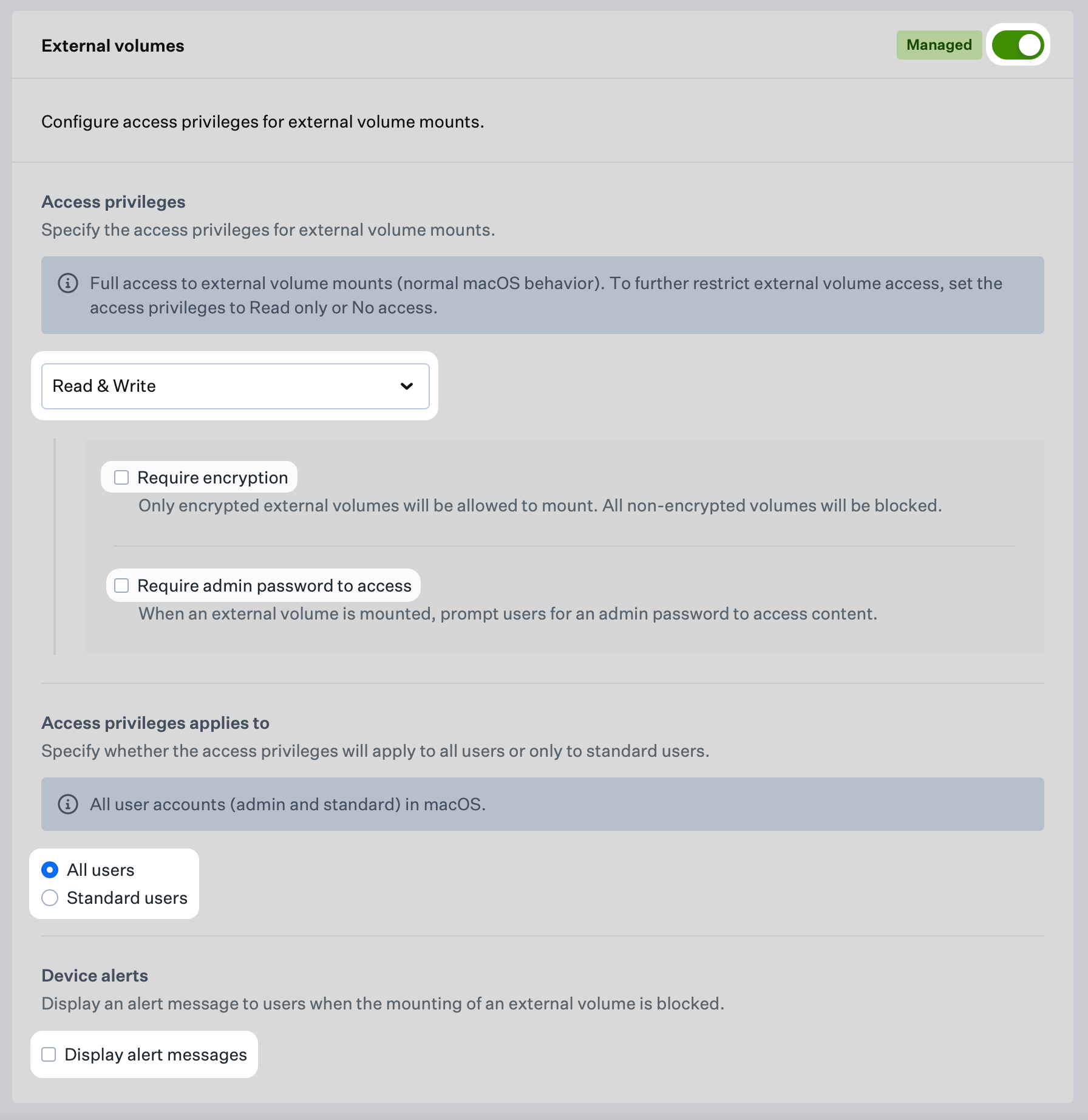
External volumes 섹션에서는 액세서리 포트에 연결된 USB, CD, DVD 드라이브 및 SD 카드 슬롯에 삽입된 메모리 카드(SD, SDXC)와 같은 외부 저장 장치에 대한 액세스 권한을 관리할 수 있습니다. 외부 볼륨에 대한 액세스를 관리하려면 다음 단계를 따르십시오.
**Require encryption** 및 **액세스에 관리자 암호 필요** 설정은 Read & Write 및 Read only 액세스 권한에서만 사용할 수 있습니다.
외부 볼륨에 대한 관리를 켭니다.
Access privileges 메뉴에서 외부 볼륨에 대해 원하는 액세스 권한을 선택합니다. 사용 가능한 옵션은 **Read & Write**, **Read only** 또는 **No access**입니다.
a. **암호화 요구 사항 설정:** 선택적으로 **Require encryption**을 선택하여 암호화된 볼륨만 마운트되도록 합니다. 디스크 유틸리티를 사용하여 저장 장치를 암호화하는 방법에 대한 자세한 내용은 [이 Apple 지원 문서](https://support.apple.com/guide/disk-utility/encrypt-protect-a-storage-device-password-dskutl35612/mac#:~:text=In%20the%20Disk%20Utility%20app,Erase%20button%20in%20the%20toolbar.)를 참조하십시오.
b. **암호 보호 구성:** 선택적으로 **액세스에 관리자 암호 필요**를 선택하여 콘텐츠에 액세스할 때 사용자에게 관리자 암호를 묻도록 합니다.
관리자를 포함한 모든 사용자에게 액세스 권한을 적용하려면 **모든 사용자**를 선택하고, 표준 사용자에게만 적용하려면 **Standard users**를 선택합니다.
선택적으로 **Display alert messages**를 선택하여 외부 볼륨 마운트가 차단될 때 사용자에게 알립니다. **액세스에 관리자 암호 필요**가 선택된 경우 이 설정은 강제로 켜집니다.
 ### 디스크 이미지 구성
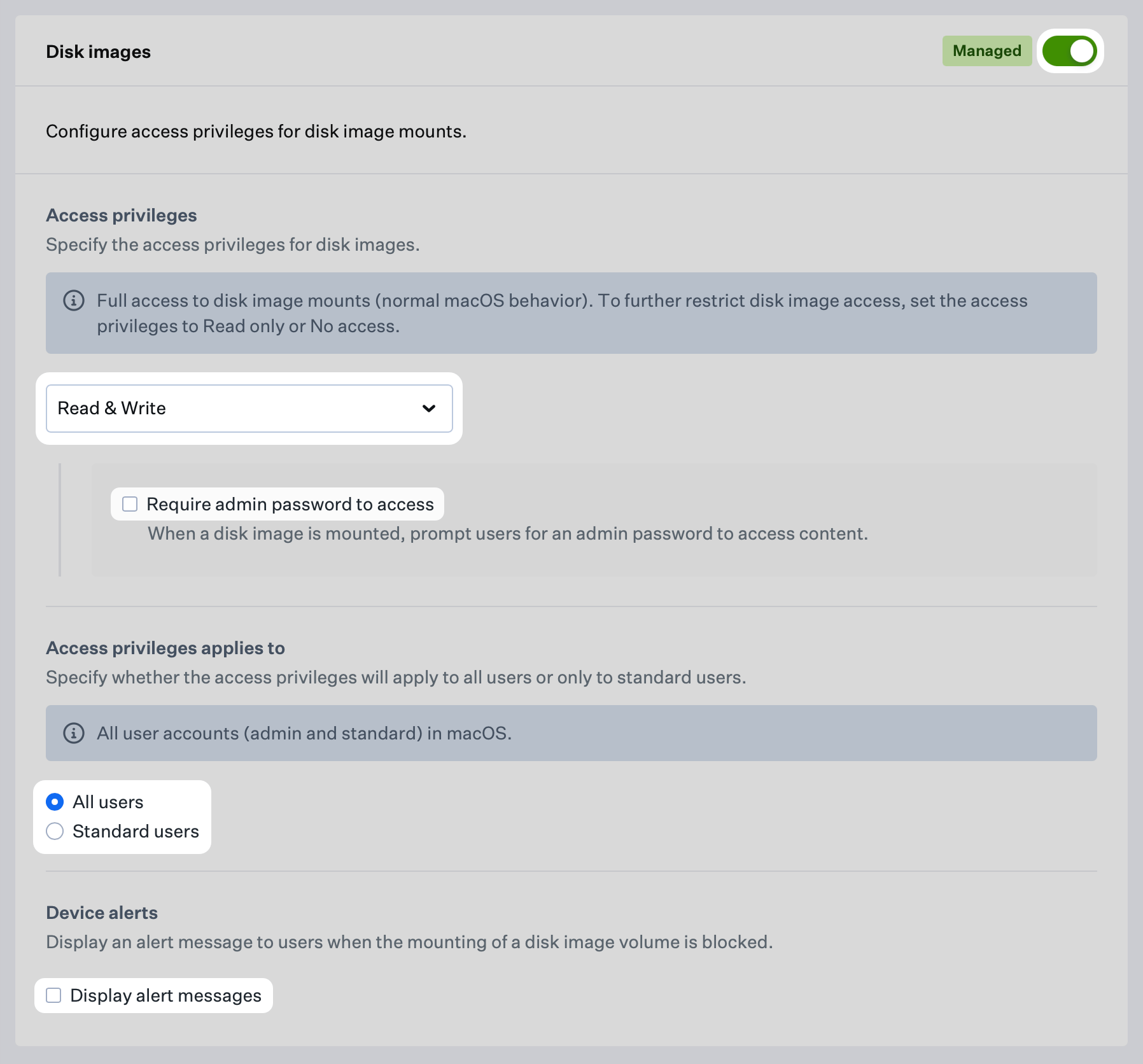
Disk images 섹션에서는 DMG 파일 유형에 대한 액세스 권한을 관리할 수 있습니다. 디스크 이미지에 대한 액세스를 관리하려면 다음 단계를 따르십시오. 여기에서 지정한 디스크 이미지 설정은 스크립트 기반 자동화 워크플로 및 Google Update와 같은 앱 내 DMG 마운트를 포함하여 기기의 모든 DMG 마운트에 적용됩니다.
**액세스에 관리자 암호 필요** 설정은 Read & Write 및 Read only 액세스 권한에서만 사용할 수 있습니다.
디스크 이미지에 대한 관리를 켭니다.
Access privileges 메뉴에서 디스크 이미지에 대해 원하는 액세스 권한을 선택할 수 있습니다. 사용 가능한 옵션은 **Read & Write**, **Read only** 또는 **No access**입니다.
a. 선택적으로 **액세스에 관리자 암호 필요**를 선택하여 콘텐츠에 액세스할 때 사용자에게 관리자 암호를 묻도록 합니다.
관리자를 포함한 모든 사용자에게 액세스 권한을 적용하려면 **모든 사용자**를 선택하고, 표준 사용자에게만 적용하려면 **Standard users**를 선택합니다.
선택적으로 **Display alert messages**를 선택하여 디스크 이미지 마운트가 차단될 때 사용자에게 알립니다. **액세스에 관리자 암호 필요**가 선택된 경우 이 설정은 강제로 켜집니다.
### 디스크 이미지 구성
Disk images 섹션에서는 DMG 파일 유형에 대한 액세스 권한을 관리할 수 있습니다. 디스크 이미지에 대한 액세스를 관리하려면 다음 단계를 따르십시오. 여기에서 지정한 디스크 이미지 설정은 스크립트 기반 자동화 워크플로 및 Google Update와 같은 앱 내 DMG 마운트를 포함하여 기기의 모든 DMG 마운트에 적용됩니다.
**액세스에 관리자 암호 필요** 설정은 Read & Write 및 Read only 액세스 권한에서만 사용할 수 있습니다.
디스크 이미지에 대한 관리를 켭니다.
Access privileges 메뉴에서 디스크 이미지에 대해 원하는 액세스 권한을 선택할 수 있습니다. 사용 가능한 옵션은 **Read & Write**, **Read only** 또는 **No access**입니다.
a. 선택적으로 **액세스에 관리자 암호 필요**를 선택하여 콘텐츠에 액세스할 때 사용자에게 관리자 암호를 묻도록 합니다.
관리자를 포함한 모든 사용자에게 액세스 권한을 적용하려면 **모든 사용자**를 선택하고, 표준 사용자에게만 적용하려면 **Standard users**를 선택합니다.
선택적으로 **Display alert messages**를 선택하여 디스크 이미지 마운트가 차단될 때 사용자에게 알립니다. **액세스에 관리자 암호 필요**가 선택된 경우 이 설정은 강제로 켜집니다.
 ### 서버 볼륨 구성
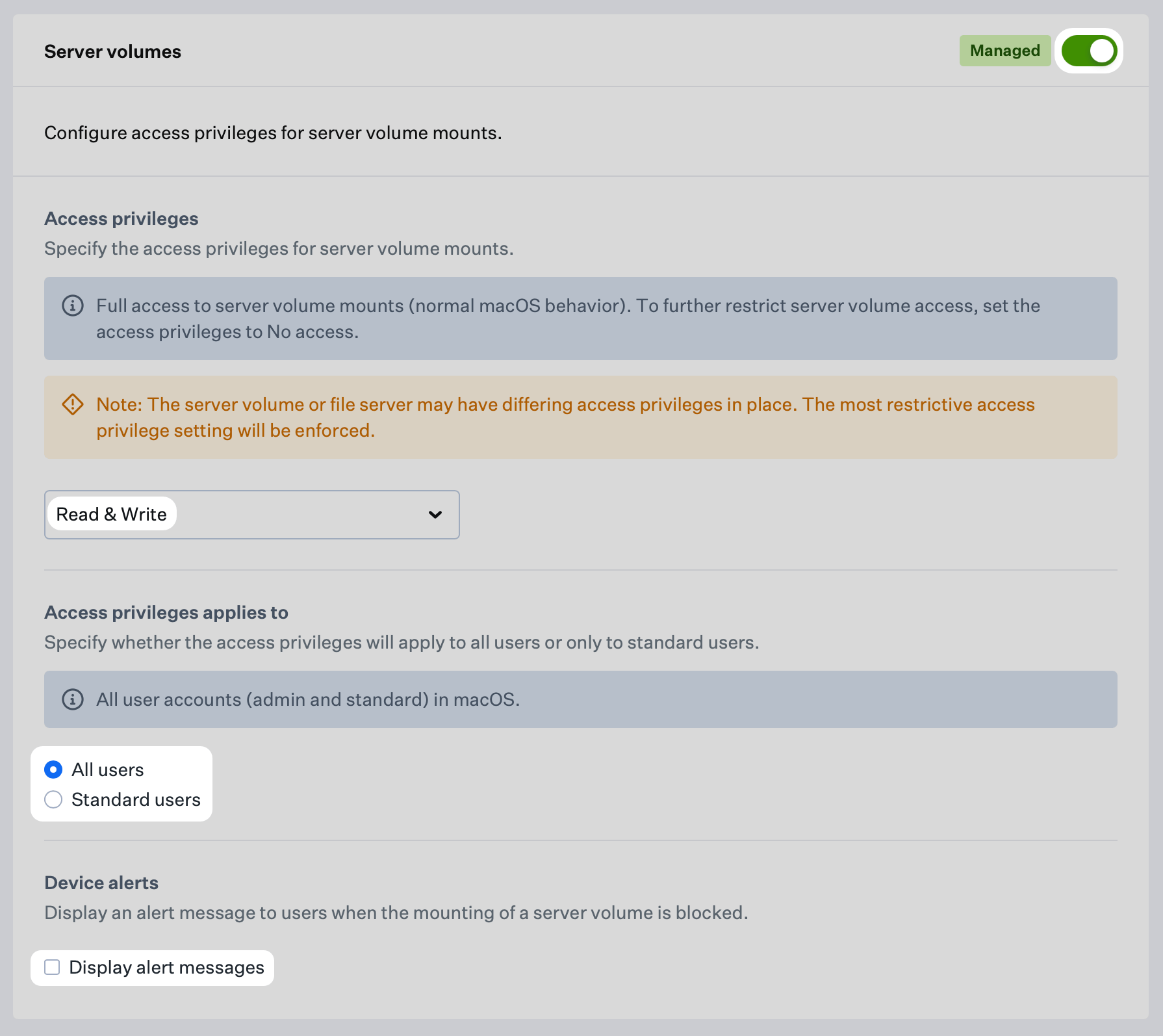
Server volumes 섹션에서는 SMB 공유와 같은 서버 볼륨 마운트에 대한 액세스 권한을 관리할 수 있습니다. 서버 볼륨에 대한 액세스를 관리하려면 다음 단계를 따르십시오.
이 Library Item을 배포하기 전에 기기에 이미 마운트된 외부, 서버 및 DMG 볼륨은 마운트 해제 후 다시 마운트를 시도할 때까지 Iru Endpoint에서 관리되지 않습니다.
서버 볼륨에 대한 관리를 켭니다.
Access privileges 메뉴에서 원하는 액세스 권한을 선택합니다. 사용 가능한 옵션은 **Read & Write** 또는 **No access**입니다.
관리자를 포함한 모든 사용자에게 액세스 권한을 적용하려면 **모든 사용자**를 선택하고, 표준 사용자에게만 적용하려면 **Standard users**를 선택합니다.
선택적으로 **Display alert messages**를 선택하여 마운트가 차단될 때 사용자에게 알림 메시지를 표시합니다.
**저장** 버튼을 선택하여 Accessory & Storage Library Item을 Library에 저장합니다.
### 서버 볼륨 구성
Server volumes 섹션에서는 SMB 공유와 같은 서버 볼륨 마운트에 대한 액세스 권한을 관리할 수 있습니다. 서버 볼륨에 대한 액세스를 관리하려면 다음 단계를 따르십시오.
이 Library Item을 배포하기 전에 기기에 이미 마운트된 외부, 서버 및 DMG 볼륨은 마운트 해제 후 다시 마운트를 시도할 때까지 Iru Endpoint에서 관리되지 않습니다.
서버 볼륨에 대한 관리를 켭니다.
Access privileges 메뉴에서 원하는 액세스 권한을 선택합니다. 사용 가능한 옵션은 **Read & Write** 또는 **No access**입니다.
관리자를 포함한 모든 사용자에게 액세스 권한을 적용하려면 **모든 사용자**를 선택하고, 표준 사용자에게만 적용하려면 **Standard users**를 선택합니다.
선택적으로 **Display alert messages**를 선택하여 마운트가 차단될 때 사용자에게 알림 메시지를 표시합니다.
**저장** 버튼을 선택하여 Accessory & Storage Library Item을 Library에 저장합니다.
 ### Apple Silicon이 탑재된 Mac 컴퓨터의 제한 모드 이해
Apple Silicon이 탑재된 Mac에서는 기기의 개인정보 보호 및 보안 설정에 따라 새롭거나 알 수 없는 USB 액세서리가 연결을 시도할 때 사용자에게 알림이 표시될 수 있습니다. 이는 macOS의 [제한 모드(Restricted Mode)](https://support.apple.com/guide/deployment/manage-accessory-access-depf8a4cb051/web)로 알려져 있으며, 이 Library Item의 기기 알림 설정과는 별개입니다. Apple Restrictions Library Item의 **Allow USB accessories while device is locked**로 제한 모드를 관리하십시오. 자세한 내용은 [이 Apple 지원 문서](https://support.apple.com/en-us/102282)를 참조하십시오.
### 고려 사항
이 Library Item을 사용하려면 Endpoint Detection & Response 애드온이 필요합니다. EDR Library Item을 기기 Blueprints에 할당할 필요는 없습니다.
보안 요구 사항에 따라 **Read & Write**, **Read only** 또는 **No access**를 선택하십시오. 서버 볼륨은 **Read & Write** 또는 **No access**만 지원합니다.
외부 볼륨의 경우 더 강력한 제어가 필요할 때 **Require encryption** 및 **액세스에 관리자 암호 필요**를 사용하십시오. 이러한 옵션은 **Read & Write** 및 **Read only**에서만 사용할 수 있습니다.
액세스 제어 정책에 따라 **모든 사용자** 또는 **Standard users**에만 권한을 적용하십시오.
**Display alert messages**를 사용하여 마운트가 차단될 때 사용자가 알 수 있도록 하십시오. **액세스에 관리자 암호 필요**가 선택된 경우 이 설정은 강제로 켜집니다.
이 Library Item이 배포되기 전에 마운트된 볼륨은 마운트 해제 후 다시 마운트될 때까지 관리되지 않습니다.
Apple Silicon의 제한 모드는 이 Library Item의 알림 설정과 별개입니다. Apple Restrictions Library Item의 **Allow USB accessories while device is locked**로 관리하십시오.
디스크 이미지 설정은 스크립트 기반 워크플로 및 Google Update와 같은 앱 내 마운트를 포함하여 모든 DMG 마운트에 적용됩니다.
광범위하게 배포하기 전에 통제된 Blueprint에서 구성 변경 사항을 테스트하고, 보안 정책이 변경되면 액세스 설정을 검토하십시오.
### Apple Silicon이 탑재된 Mac 컴퓨터의 제한 모드 이해
Apple Silicon이 탑재된 Mac에서는 기기의 개인정보 보호 및 보안 설정에 따라 새롭거나 알 수 없는 USB 액세서리가 연결을 시도할 때 사용자에게 알림이 표시될 수 있습니다. 이는 macOS의 [제한 모드(Restricted Mode)](https://support.apple.com/guide/deployment/manage-accessory-access-depf8a4cb051/web)로 알려져 있으며, 이 Library Item의 기기 알림 설정과는 별개입니다. Apple Restrictions Library Item의 **Allow USB accessories while device is locked**로 제한 모드를 관리하십시오. 자세한 내용은 [이 Apple 지원 문서](https://support.apple.com/en-us/102282)를 참조하십시오.
### 고려 사항
이 Library Item을 사용하려면 Endpoint Detection & Response 애드온이 필요합니다. EDR Library Item을 기기 Blueprints에 할당할 필요는 없습니다.
보안 요구 사항에 따라 **Read & Write**, **Read only** 또는 **No access**를 선택하십시오. 서버 볼륨은 **Read & Write** 또는 **No access**만 지원합니다.
외부 볼륨의 경우 더 강력한 제어가 필요할 때 **Require encryption** 및 **액세스에 관리자 암호 필요**를 사용하십시오. 이러한 옵션은 **Read & Write** 및 **Read only**에서만 사용할 수 있습니다.
액세스 제어 정책에 따라 **모든 사용자** 또는 **Standard users**에만 권한을 적용하십시오.
**Display alert messages**를 사용하여 마운트가 차단될 때 사용자가 알 수 있도록 하십시오. **액세스에 관리자 암호 필요**가 선택된 경우 이 설정은 강제로 켜집니다.
이 Library Item이 배포되기 전에 마운트된 볼륨은 마운트 해제 후 다시 마운트될 때까지 관리되지 않습니다.
Apple Silicon의 제한 모드는 이 Library Item의 알림 설정과 별개입니다. Apple Restrictions Library Item의 **Allow USB accessories while device is locked**로 관리하십시오.
디스크 이미지 설정은 스크립트 기반 워크플로 및 Google Update와 같은 앱 내 마운트를 포함하여 모든 DMG 마운트에 적용됩니다.
광범위하게 배포하기 전에 통제된 Blueprint에서 구성 변경 사항을 테스트하고, 보안 정책이 변경되면 액세스 설정을 검토하십시오.