> ## Documentation Index
> Fetch the complete documentation index at: https://docs.iru.com/llms.txt
> Use this file to discover all available pages before exploring further.
# macOS에서 Sysdiagnose를 생성하는 방법
> Apple 지원 문제 해결을 위해 Mac 컴퓨터에서 sysdiagnose 보고서를 생성합니다. macOS에서 시스템 로그, 충돌 보고서 및 진단 데이터를 수집합니다.
이 가이드는 Mac 컴퓨터에 적용됩니다
### Sysdiagnose 정보
macOS의 sysdiagnose는 시스템 문제 해결을 위한 진단 데이터를 수집합니다. Mac에서 로그, 충돌 보고서 및 시스템 상태를 수집합니다. 사용자의 액세스 수준에 따라 몇 가지 방법으로 sysdiagnose를 생성할 수 있습니다.
### 작동 방식
Sysdiagnose는 문제를 진단하는 데 사용되는 시스템 정보(성능 데이터, 로그, 하드웨어 정보 및 시스템 상태)를 수집합니다.
* [키보드 단축키를 사용하여 Sysdiagnose 생성](#generating-a-sysdiagnose-using-a-keyboard-shortcut)
* [명령줄을 사용하여 Sysdiagnose 생성](#generating-a-sysdiagnose-using-the-command-line)
* [활성 상태 보기를 사용하여 Sysdiagnose 생성](#generating-a-sysdiagnose-using-activity-monitor)
### Sysdiagnose가 수집하는 항목
sysdiagnose를 실행하면 다음을 포함한 광범위한 정보를 수집합니다.
* **시스템 전체 성능 프로필** - 실행 중인 프로세스의 상태를 캡처합니다
* **파일 시스템 활동 로그** - 파일 시스템 사용과 관련된 시스템 호출 및 페이지 폴트를 보고합니다
* **프로세스 정보** - 실행 중인 프로세스 및 메모리 사용량에 대한 자세한 데이터를 제공합니다
* **커널 메모리 사용량** - 커널 영역 및 로드된 커널 확장에 대한 데이터를 포함합니다
* **시스템 및 충돌 로그** - 문제 진단에 도움이 되는 모든 관련 로그를 수집합니다
* **하드웨어 및 소프트웨어 구성** - 시스템 정보 앱과 유사하지만 더 자세합니다
* **네트워크 및 전원 관리 데이터** - 현재 네트워크 상태 및 전원 설정에 대한 세부 정보
### 키보드 단축키를 사용하여 Sysdiagnose 생성
Dock에서 **Finder 아이콘**을 선택하여 Finder가 전면에 있도록 합니다.
키보드에서 \*\*Command + Option + Shift + Control + 마침표(.)\*\*를 동시에 누릅니다.
잠시 후 tar.gz 파일이 표시된 Finder 창이 나타납니다.
Iru Endpoint 지원 팀에서 sysdiagnose를 요청한 경우 압축하여 전체 번들을 제공하십시오.
### 명령줄을 사용하여 Sysdiagnose 생성
이 방법에는 관리자 권한이 필요합니다.
Terminal.app을 실행하고 다음 명령을 입력합니다.
```
sudo sysdiagnose -f ~/Desktop/
```
잠시 기다리면 로그인한 사용자의 데스크탑에 .tar.gz로 끝나는 파일이 나타납니다. Mac에 로그인한 사용자와 다른 사용자로 터미널에 로그인한 경우 파일은 터미널 사용자의 데스크탑에 생성됩니다.
Iru Endpoint 지원 팀에서 sysdiagnose를 요청한 경우 압축하여 전체 번들을 제공하십시오.
### 활성 상태 보기를 사용하여 Sysdiagnose 생성
이 방법에는 관리자 권한이 필요합니다.
Mac에서 활성 상태 보기(Activity Monitor) 앱을 엽니다.
활성 상태 보기 창 상단의 **줄임표**를 선택합니다.
\*\*System Diagnostics...\*\*를 선택합니다.
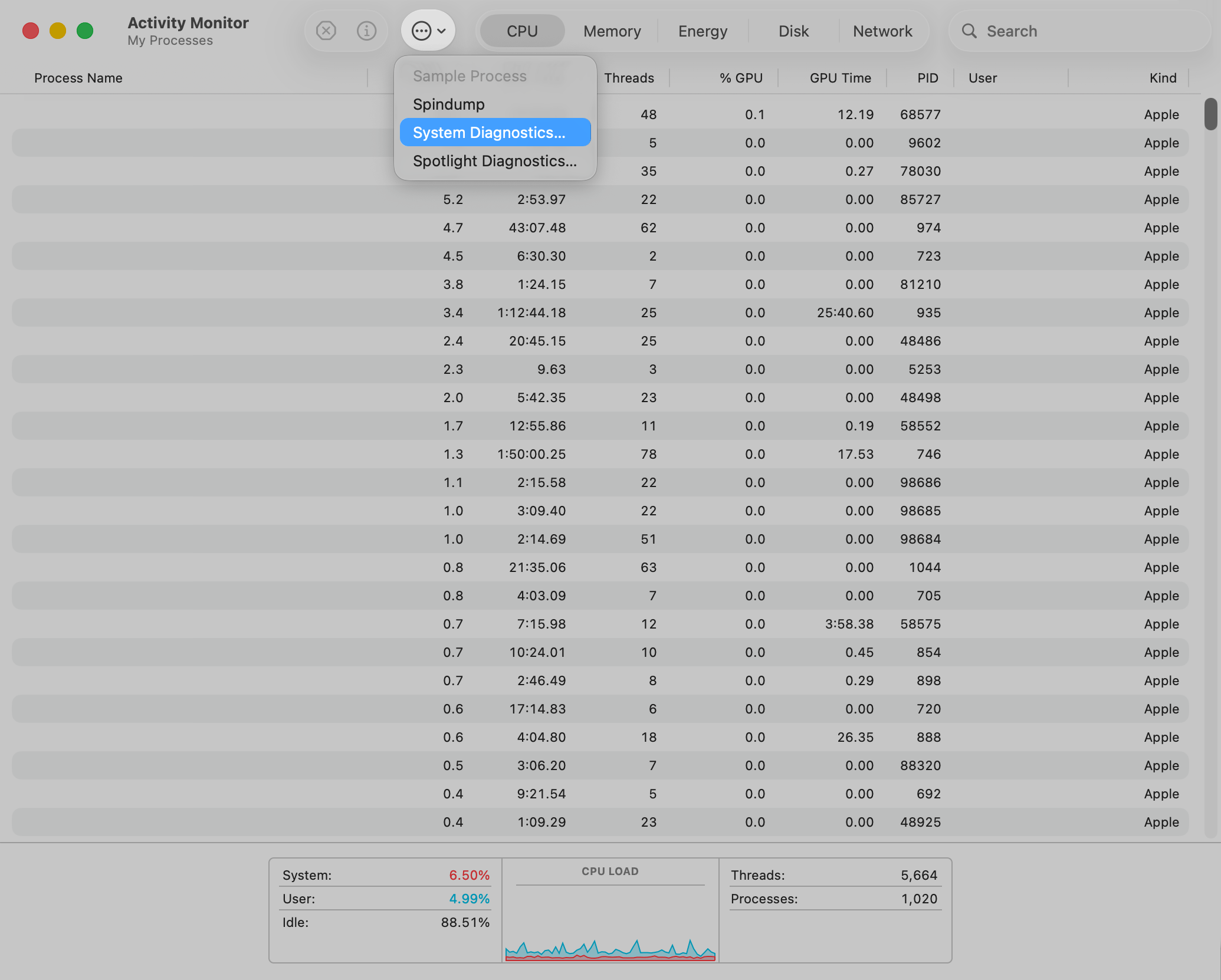 개인 정보 보호 동의서를 읽고 수락합니다.
진행률 막대가 완료될 때까지 기다립니다. 완료되면 tar.gz 파일이 표시된 Finder 창이 나타납니다.
Iru Endpoint 지원 팀에서 sysdiagnose를 요청한 경우 압축하여 전체 번들을 제공하십시오.
개인 정보 보호 동의서를 읽고 수락합니다.
진행률 막대가 완료될 때까지 기다립니다. 완료되면 tar.gz 파일이 표시된 Finder 창이 나타납니다.
Iru Endpoint 지원 팀에서 sysdiagnose를 요청한 경우 압축하여 전체 번들을 제공하십시오.