> ## Documentation Index
> Fetch the complete documentation index at: https://docs.iru.com/llms.txt
> Use this file to discover all available pages before exploring further.
# Android Work Profile 암호 재설정
> Iru Endpoint에서 관리되는 Android 디바이스의 Work Profile 암호를 재설정하거나 새로 설정합니다. 잊어버린 암호를 지우고 업무용 앱에 대한 액세스를 복원합니다.
이 가이드는 Android 디바이스에 적용됩니다
### Android Work Profile 암호 재설정 정보
**Reset work profile passcode** 명령은 Android 디바이스의 Work Profile 암호를 재설정하고 선택적으로 새 암호를 설정할 수 있도록 합니다. Iru 웹 앱의 디바이스 레코드 또는 Iru enterprise API를 통해 실행합니다.
### 요구 사항
* Work Profile이 있는 등록된 Android 디바이스
### 작동 방식
Iru Endpoint는 Android Management API를 통해 디바이스로 명령을 보냅니다. 디바이스가 명령을 받으면 기존 Work Profile 암호가 재설정됩니다. 새 암호를 설정하는 경우, 할당된 *Android Work Profile Passcode* Library Item에 대해 검증되며 Android의 최소 길이(4자, Android 14에서는 6자)를 충족해야 합니다.
#### Work Profile 암호 정책이 할당되지 않은 경우
디바이스에 *Android Work Profile Passcode* Library Item이 할당되지 않은 경우 암호를 재설정하고 선택적으로 새 암호를 설정할 수 있습니다. 더 엄격한 요구 사항을 적용하려면 [Android Work Profile Passcode](/ko/endpoint/library/library-items-profiles/configure-the-passcode-library-item#creating-android-work-profile-passcode-policies) Library Item을 할당하십시오.
**기기** 페이지로 이동하여 Android 디바이스를 선택합니다.
오른쪽 상단 모서리에서 **디바이스 작업 메뉴**(줄임표)를 열고 **Reset work profile passcode**를 선택합니다.
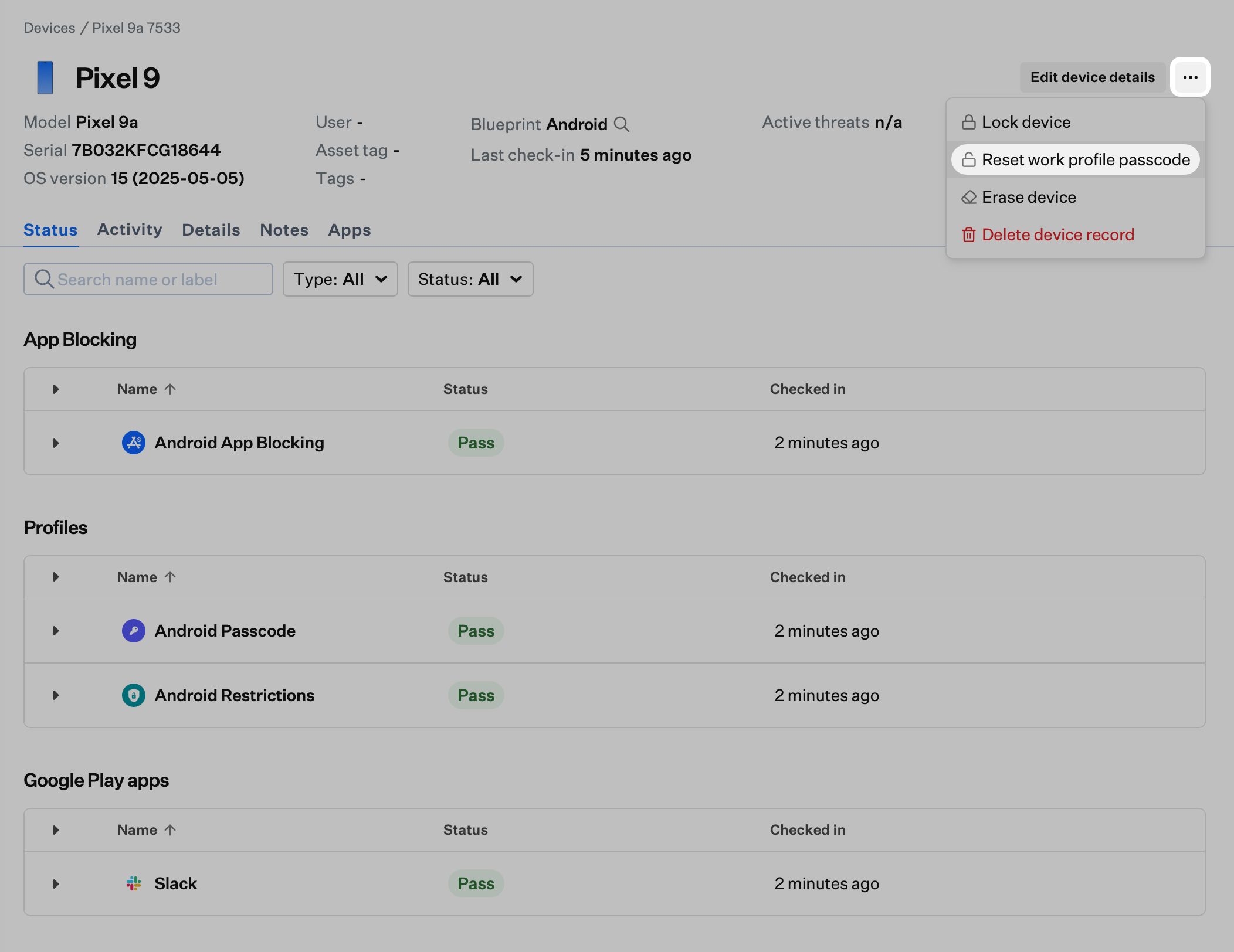 Work Profile 암호만 재설정하려면 **Set new passcode**를 끈 상태로 두고 **Reset passcode**를 선택하여 명령을 보냅니다.
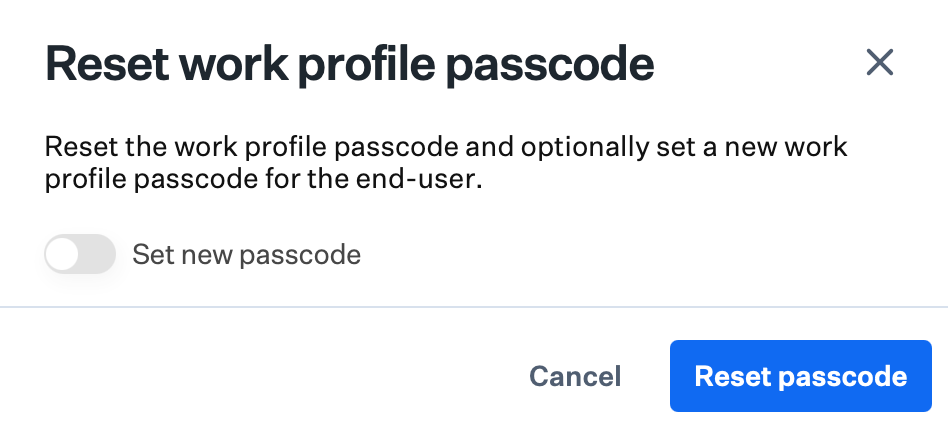 새 암호를 설정하려면 **Set new passcode**를 켜고 최소 길이를 충족하는 암호를 입력한 다음 **Reset passcode**를 선택합니다.
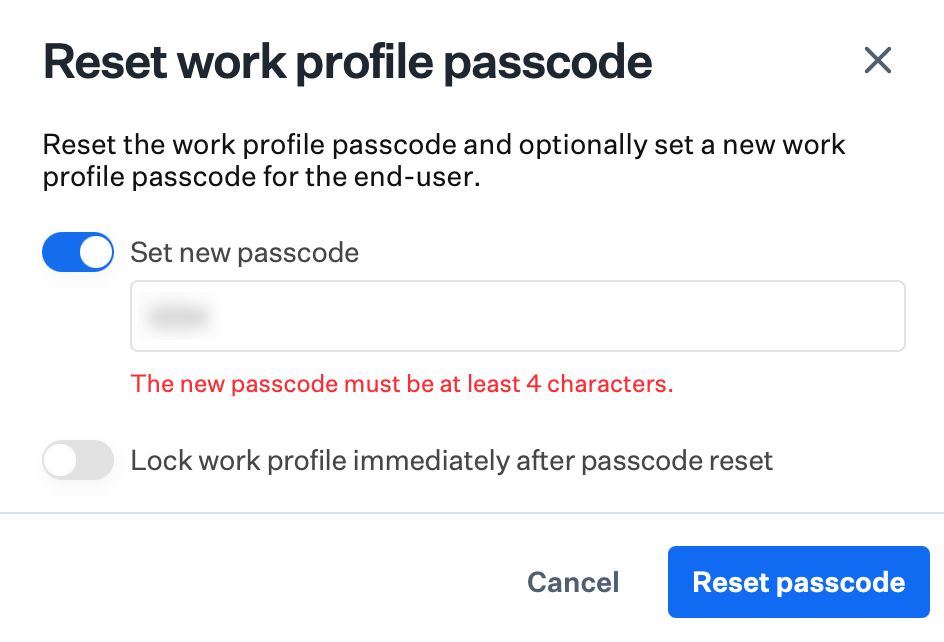 선택적으로 **Reset passcode**를 선택하기 전에 **Lock work profile immediately after passcode reset**을 켭니다. 이 옵션을 사용하면 Work Profile 콘텐츠에 액세스하려면 즉시 새 암호가 필요합니다. 이 옵션을 사용하지 않으면 사용자가 다음에 일반적으로 PIN을 입력할 때만 새 암호가 필요합니다.
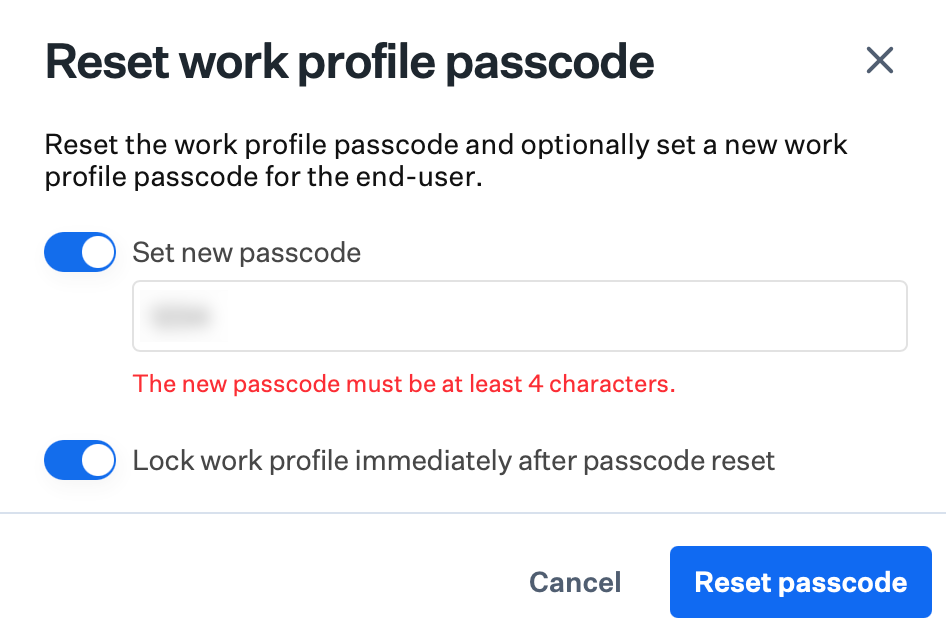 #### Work Profile 암호 정책이 할당된 경우
디바이스에 *Android Work Profile Passcode* Library Item이 할당되어 있으면 새 암호가 필요하며 정책 요구 사항이 적용됩니다. Library Item 구성에 대한 자세한 내용은 [Android Work Profile Passcode](/ko/endpoint/library/library-items-profiles/configure-the-passcode-library-item#creating-android-work-profile-passcode-policies)를 참조하십시오.
**기기** 페이지로 이동하여 Android 디바이스를 선택합니다.
오른쪽 상단 모서리에서 **디바이스 작업 메뉴**(줄임표)를 열고 **Reset work profile passcode**를 선택합니다.
#### Work Profile 암호 정책이 할당된 경우
디바이스에 *Android Work Profile Passcode* Library Item이 할당되어 있으면 새 암호가 필요하며 정책 요구 사항이 적용됩니다. Library Item 구성에 대한 자세한 내용은 [Android Work Profile Passcode](/ko/endpoint/library/library-items-profiles/configure-the-passcode-library-item#creating-android-work-profile-passcode-policies)를 참조하십시오.
**기기** 페이지로 이동하여 Android 디바이스를 선택합니다.
오른쪽 상단 모서리에서 **디바이스 작업 메뉴**(줄임표)를 열고 **Reset work profile passcode**를 선택합니다.
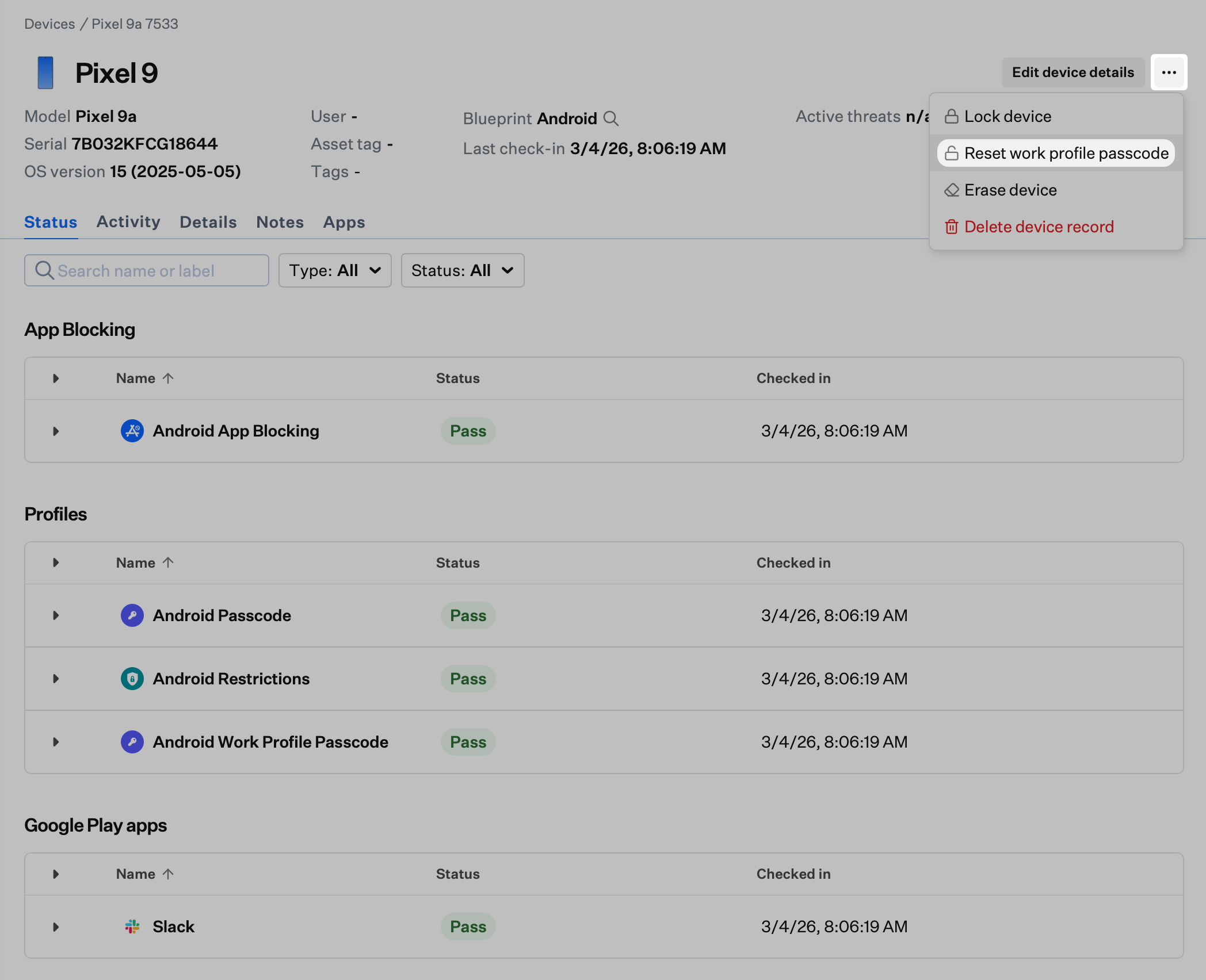 모달에 할당된 Library Item의 요구 사항(예: 최소 길이, 숫자, 문자)이 표시됩니다. 각 요구 사항은 충족될 때까지 목록에 표시됩니다.
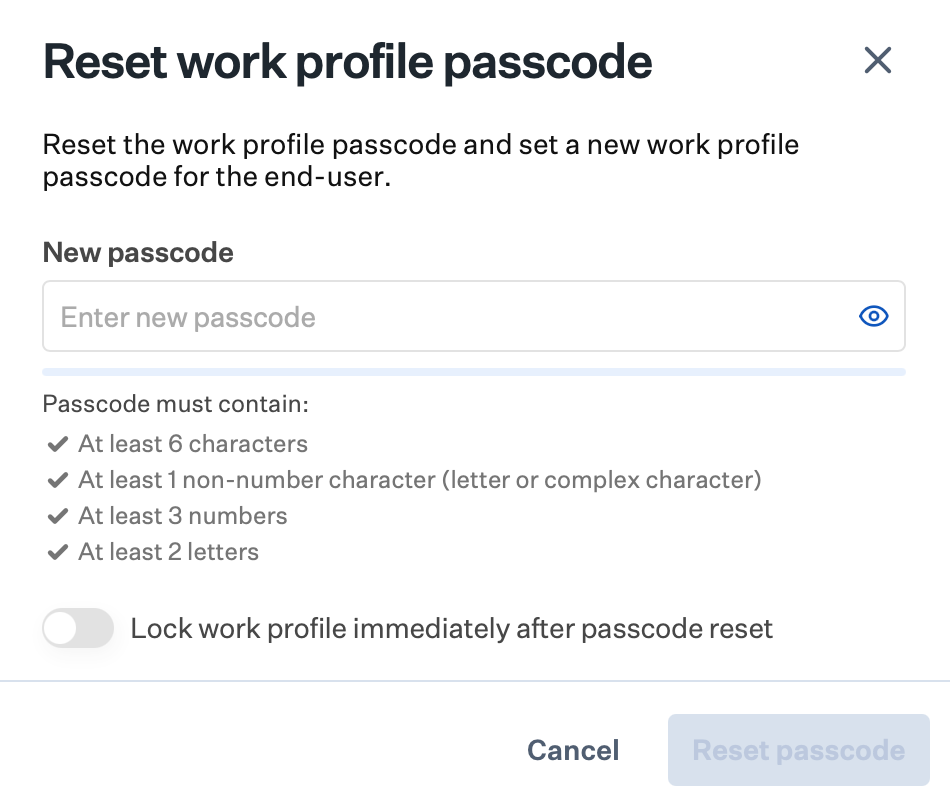 암호를 입력하면 검증이 실행되며, 충족된 각 요구 사항에는 녹색 체크 표시 가 표시됩니다. 모든 요구 사항이 충족되면 **Reset passcode**가 활성화됩니다.
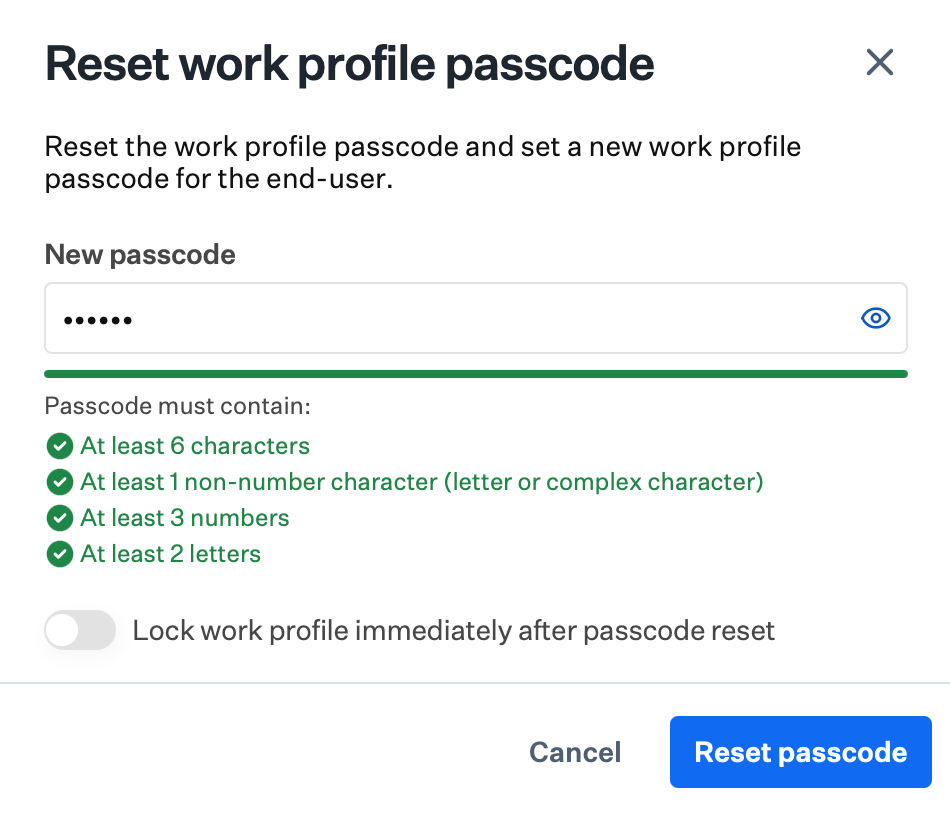 선택적으로 **Lock work profile immediately after passcode reset**을 켭니다. 이 옵션을 사용하면 Work Profile 콘텐츠에 액세스하려면 즉시 새 암호가 필요합니다. 이 옵션을 사용하지 않으면 사용자가 다음에 일반적으로 PIN을 입력할 때만 새 암호가 필요합니다.
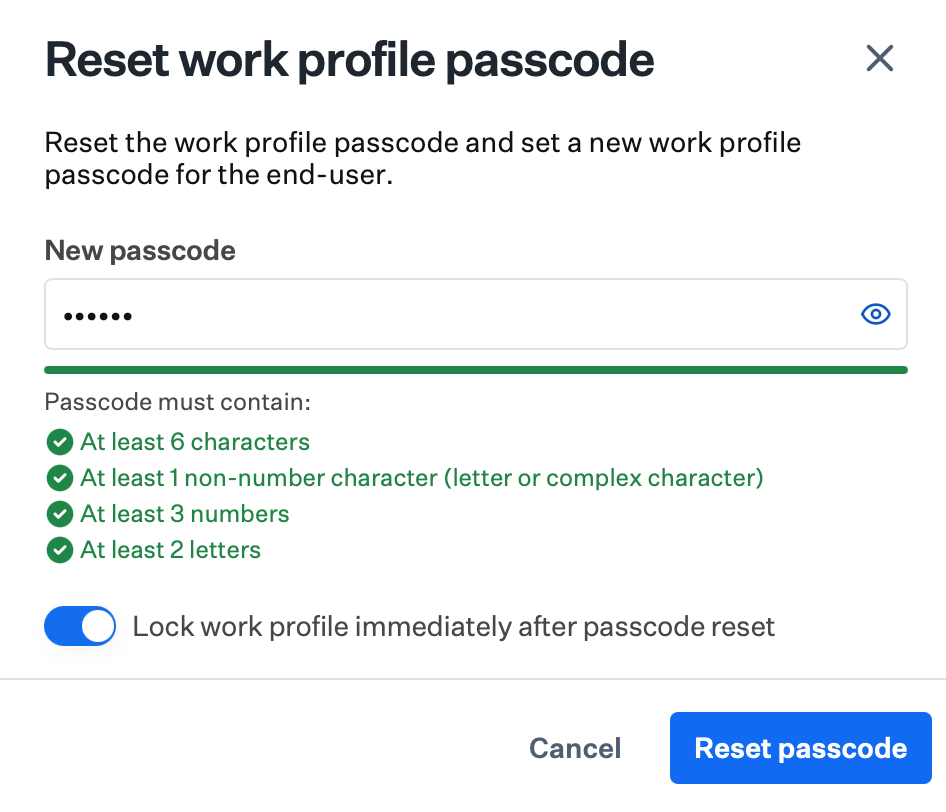 **Reset passcode**를 선택하여 명령을 보냅니다.
### 이 명령을 사용해야 하는 경우
**Reset work profile passcode** 명령을 사용하면 최종 사용자가 암호를 잊어버린 경우 관리자가 업무용 앱에 대한 액세스를 복원할 수 있으므로, 사용자가 Android 디바이스를 등록 해제했다가 다시 등록하지 않아도 됩니다.
기본 명령 및 동작에 대한 자세한 내용은 Google 문서의 [Android Management API](https://developers.google.com/android/management/reference/rest/v1/enterprises.devices/issueCommand#resetpasswordflag)를 참조하십시오.
### 관련 문서
모든 플랫폼에서 디바이스를 원격으로 잠그기
관리되는 Android 디바이스를 원격으로 공장 초기화
디바이스의 애플리케이션 목록 보기 및 관리
**Reset passcode**를 선택하여 명령을 보냅니다.
### 이 명령을 사용해야 하는 경우
**Reset work profile passcode** 명령을 사용하면 최종 사용자가 암호를 잊어버린 경우 관리자가 업무용 앱에 대한 액세스를 복원할 수 있으므로, 사용자가 Android 디바이스를 등록 해제했다가 다시 등록하지 않아도 됩니다.
기본 명령 및 동작에 대한 자세한 내용은 Google 문서의 [Android Management API](https://developers.google.com/android/management/reference/rest/v1/enterprises.devices/issueCommand#resetpasswordflag)를 참조하십시오.
### 관련 문서
모든 플랫폼에서 디바이스를 원격으로 잠그기
관리되는 Android 디바이스를 원격으로 공장 초기화
디바이스의 애플리케이션 목록 보기 및 관리