> ## Documentation Index
> Fetch the complete documentation index at: https://docs.iru.com/llms.txt
> Use this file to discover all available pages before exploring further.
# Blueprint 삭제
> Iru Endpoint에서 Blueprint를 안전하게 삭제합니다. 삭제 전에 기기를 재할당하거나 제거하고, 할당된 구성에 미치는 영향을 이해합니다.
이 가이드는 모든 기기 플랫폼에 적용됩니다
### Blueprint 삭제 정보
Blueprint를 삭제하면 Iru Endpoint에서 영구적으로 제거됩니다. 이 작업은 취소할 수 없습니다. 의도하지 않은 정책 또는 소프트웨어 변경을 방지하려면 삭제하기 전에 기기를 다른 Blueprint로 이동하세요. 삭제를 포함한 Blueprint 변경 사항은 [Activity 페이지](/ko/endpoint/devices/activity-page)에 기록됩니다.
2026년 4월 1일부터 모든 레거시 Classic Blueprints는 Blueprints의 기본 개선 버전인 Assignment Maps로 자동 변환되었습니다.
### 삭제하기 전에
* 이 Blueprint에 여전히 의존하는 활성 기기가 없는지 확인합니다
* 할당된 기기를 먼저 대상 Blueprint로 이동합니다
* 필요한 Library Items와 Parameters가 대상 Blueprint에 있는지 확인합니다
### Blueprint 삭제
#### Blueprints 페이지의 Blueprint 타일에서
왼쪽 탐색 메뉴에서 **Blueprints**를 엽니다.
삭제할 Blueprint의 **타일**에서 **줄임표**(**…**)를 선택합니다.
**Blueprint 삭제**를 선택합니다.
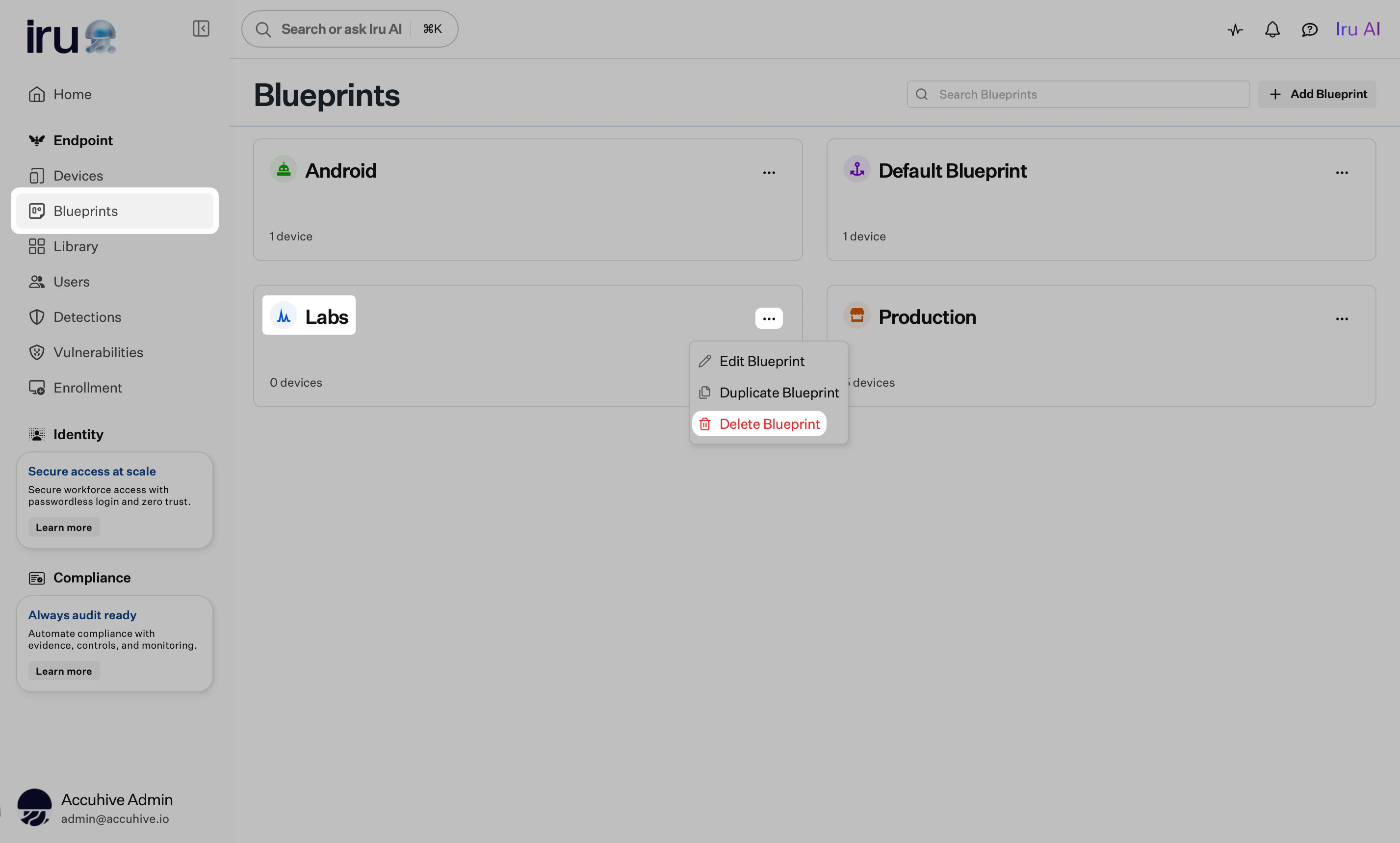 메시지를 검토하고 확인합니다.
#### Blueprint 페이지에서
왼쪽 탐색 메뉴에서 **Blueprints**를 엽니다.
Blueprints 페이지에서 삭제할 Blueprint의 **타일**을 선택합니다.
Blueprint 헤더에서 **줄임표**(**…**)를 선택합니다.
**Blueprint 삭제**를 선택합니다.
메시지를 검토하고 확인합니다.
#### Blueprint 페이지에서
왼쪽 탐색 메뉴에서 **Blueprints**를 엽니다.
Blueprints 페이지에서 삭제할 Blueprint의 **타일**을 선택합니다.
Blueprint 헤더에서 **줄임표**(**…**)를 선택합니다.
**Blueprint 삭제**를 선택합니다.
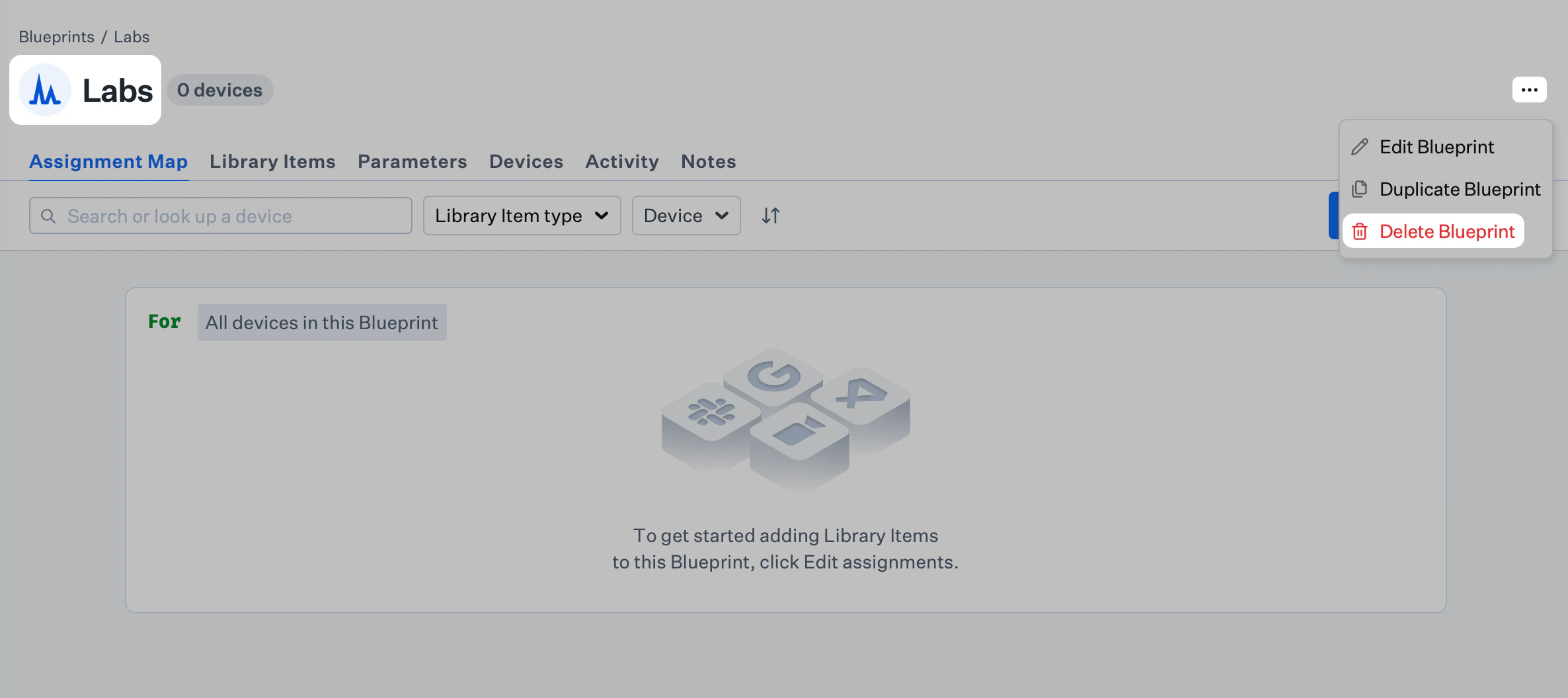 메시지를 검토하고 확인합니다.
### 아직 삭제할 수 없는 경우
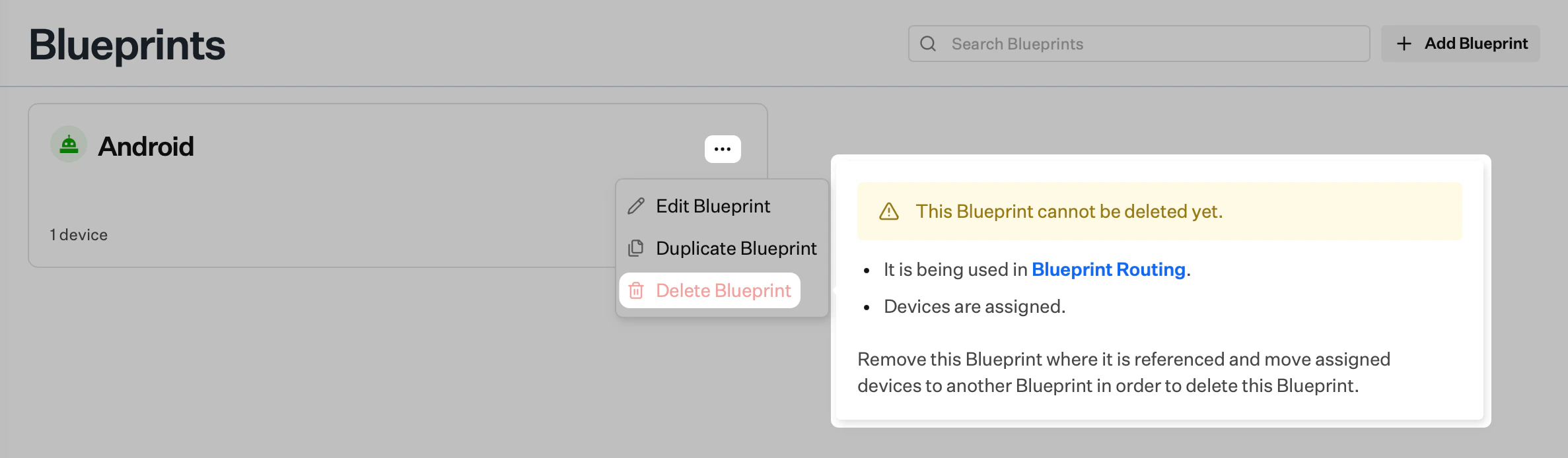
Blueprint가 아직 사용 중인 경우에는 삭제할 수 없습니다. 일반적인 차단 요인은 Blueprint를 참조하는 **Blueprint 라우팅**과 해당 Blueprint에 할당된 상태로 남아 있는 기기입니다. 이 경우 Iru Endpoint는 **Blueprint 삭제**를 비활성화하고 구체적인 이유와 함께 **This Blueprint cannot be deleted yet**을 표시합니다.
#### Blueprint 타일에서
왼쪽 탐색 메뉴에서 **Blueprints**를 엽니다.
Blueprint의 **타일**에서 **줄임표**(**…**)를 선택합니다.
삭제가 허용되지 않으면 **Blueprint 삭제**가 비활성화됩니다. **Blueprint 삭제** 위에 마우스를 올리면 경고(예: **Blueprint 라우팅** 및 할당된 기기에 대한 참조)를 볼 수 있습니다.
메시지를 검토하고 확인합니다.
### 아직 삭제할 수 없는 경우
Blueprint가 아직 사용 중인 경우에는 삭제할 수 없습니다. 일반적인 차단 요인은 Blueprint를 참조하는 **Blueprint 라우팅**과 해당 Blueprint에 할당된 상태로 남아 있는 기기입니다. 이 경우 Iru Endpoint는 **Blueprint 삭제**를 비활성화하고 구체적인 이유와 함께 **This Blueprint cannot be deleted yet**을 표시합니다.
#### Blueprint 타일에서
왼쪽 탐색 메뉴에서 **Blueprints**를 엽니다.
Blueprint의 **타일**에서 **줄임표**(**…**)를 선택합니다.
삭제가 허용되지 않으면 **Blueprint 삭제**가 비활성화됩니다. **Blueprint 삭제** 위에 마우스를 올리면 경고(예: **Blueprint 라우팅** 및 할당된 기기에 대한 참조)를 볼 수 있습니다.
 #### Blueprint 페이지에서
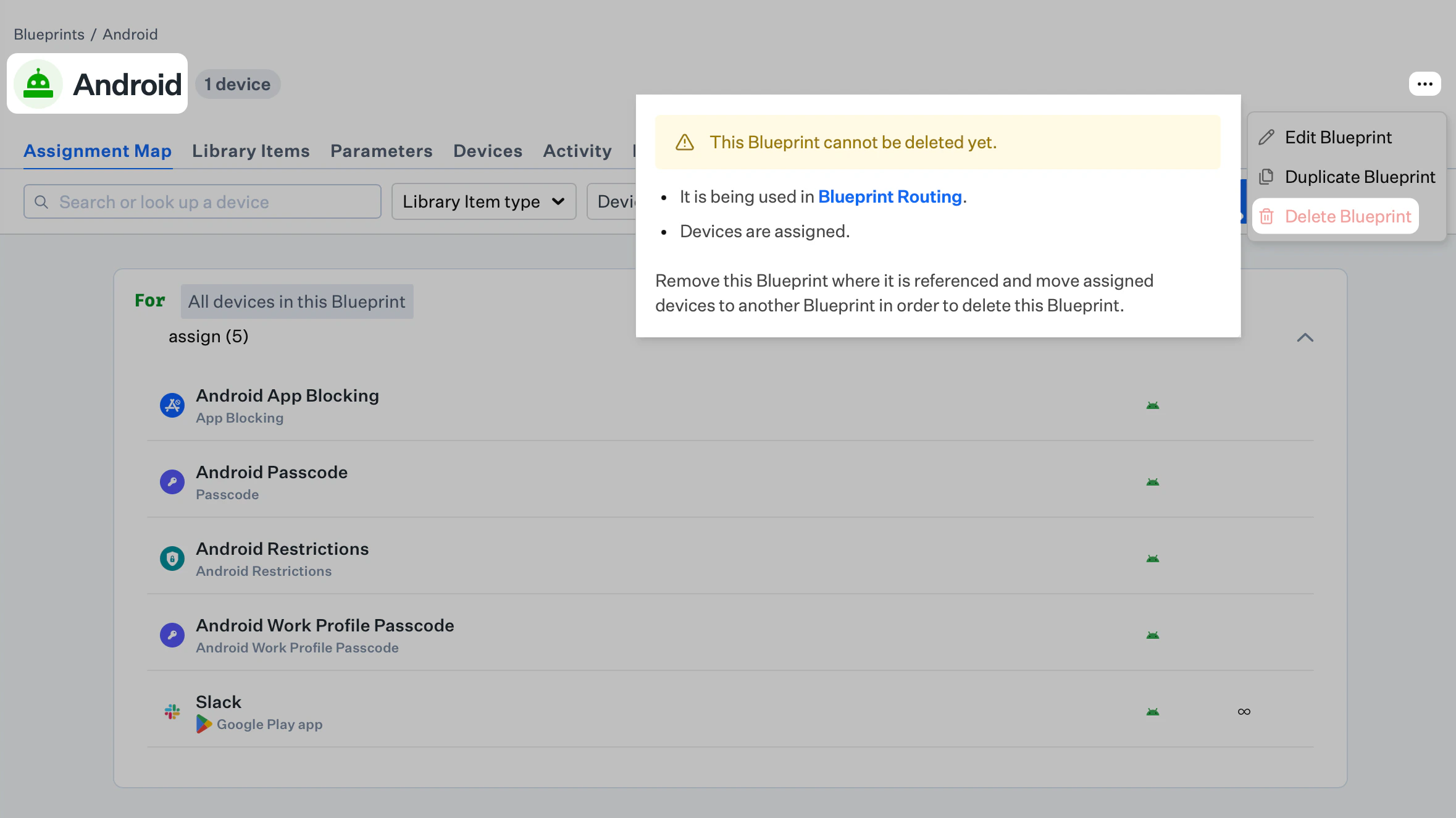
**Blueprints**를 연 다음 Blueprint의 **타일**을 선택합니다.
Blueprint 헤더에서 **줄임표**(**…**)를 선택합니다.
삭제가 차단되면 **Blueprint 삭제**가 비활성화됩니다. 그 위에 마우스를 올리면 **cannot be deleted yet** 메시지와 이유를 볼 수 있습니다.
#### Blueprint 페이지에서
**Blueprints**를 연 다음 Blueprint의 **타일**을 선택합니다.
Blueprint 헤더에서 **줄임표**(**…**)를 선택합니다.
삭제가 차단되면 **Blueprint 삭제**가 비활성화됩니다. 그 위에 마우스를 올리면 **cannot be deleted yet** 메시지와 이유를 볼 수 있습니다.
 #### 삭제 차단을 해제하는 방법
경고에 **Blueprint 라우팅**이 언급된 경우 [Blueprint 라우팅](/ko/endpoint/enrollment/blueprint-routing)을 열고 이 Blueprint를 여전히 가리키는 규칙을 업데이트하거나 제거합니다. 라우팅은 등록 중에 평가되므로, Blueprint를 참조하는 규칙이 없어질 때까지 Iru Endpoint는 새로운 등록이나 기존 등록이 중단되지 않도록 **Blueprint 삭제**를 비활성화된 상태로 유지합니다.
경고에 할당된 기기가 언급된 경우 Blueprint를 삭제하려면 해당 Blueprint의 모든 기기를 다른 Blueprint로 이동해야 합니다. 단일 기기의 경우 기기 레코드를, 여러 기기의 경우 Devices 목록의 일괄 작업을 사용하여 해당 기기에 필요한 Library Items와 Parameters가 이미 있는 대상 Blueprint를 선택한 다음 이동을 확인합니다. 단계별 지침은 [Blueprints 간 기기 이동](/ko/endpoint/blueprints/assignment-maps/moving-devices-between-blueprints)에 있습니다.
라우팅이 더 이상 Blueprint를 참조하지 않고 할당된 기기가 남아 있지 않으면 **Blueprint 삭제**를 사용할 수 있게 됩니다. 이 문서 앞부분의 **Blueprint 삭제** 단계를 따르세요.
### 삭제 전 기기 이동
기기가 아직 할당되어 있으면 먼저 이동합니다.
기기 레코드를 열거나(단일 이동) Devices 목록에서 기기를 선택합니다(일괄 이동).
**Blueprint 편집**(단일) 또는 **Change Blueprint**(일괄)를 사용합니다.
대상 Blueprint를 선택하고 확인합니다.
자세한 이동 단계는 [Blueprints 간 기기 이동](/ko/endpoint/blueprints/assignment-maps/moving-devices-between-blueprints)을 참조하세요.
### 관련 문서
Blueprint를 제거하기 전에 기기를 재할당합니다
마이그레이션 전에 대상 Blueprints를 생성합니다
대상 Blueprint 설정 및 할당을 업데이트합니다
대상 Blueprints에서 할당 범위를 지정합니다
#### 삭제 차단을 해제하는 방법
경고에 **Blueprint 라우팅**이 언급된 경우 [Blueprint 라우팅](/ko/endpoint/enrollment/blueprint-routing)을 열고 이 Blueprint를 여전히 가리키는 규칙을 업데이트하거나 제거합니다. 라우팅은 등록 중에 평가되므로, Blueprint를 참조하는 규칙이 없어질 때까지 Iru Endpoint는 새로운 등록이나 기존 등록이 중단되지 않도록 **Blueprint 삭제**를 비활성화된 상태로 유지합니다.
경고에 할당된 기기가 언급된 경우 Blueprint를 삭제하려면 해당 Blueprint의 모든 기기를 다른 Blueprint로 이동해야 합니다. 단일 기기의 경우 기기 레코드를, 여러 기기의 경우 Devices 목록의 일괄 작업을 사용하여 해당 기기에 필요한 Library Items와 Parameters가 이미 있는 대상 Blueprint를 선택한 다음 이동을 확인합니다. 단계별 지침은 [Blueprints 간 기기 이동](/ko/endpoint/blueprints/assignment-maps/moving-devices-between-blueprints)에 있습니다.
라우팅이 더 이상 Blueprint를 참조하지 않고 할당된 기기가 남아 있지 않으면 **Blueprint 삭제**를 사용할 수 있게 됩니다. 이 문서 앞부분의 **Blueprint 삭제** 단계를 따르세요.
### 삭제 전 기기 이동
기기가 아직 할당되어 있으면 먼저 이동합니다.
기기 레코드를 열거나(단일 이동) Devices 목록에서 기기를 선택합니다(일괄 이동).
**Blueprint 편집**(단일) 또는 **Change Blueprint**(일괄)를 사용합니다.
대상 Blueprint를 선택하고 확인합니다.
자세한 이동 단계는 [Blueprints 간 기기 이동](/ko/endpoint/blueprints/assignment-maps/moving-devices-between-blueprints)을 참조하세요.
### 관련 문서
Blueprint를 제거하기 전에 기기를 재할당합니다
마이그레이션 전에 대상 Blueprints를 생성합니다
대상 Blueprint 설정 및 할당을 업데이트합니다
대상 Blueprints에서 할당 범위를 지정합니다