> ## Documentation Index
> Fetch the complete documentation index at: https://docs.iru.com/llms.txt
> Use this file to discover all available pages before exploring further.
# Iru Agent 명령줄 인터페이스
> Iru Agent CLI를 사용하여 터미널에서 Mac 컴퓨터의 상태를 확인하고, 작업을 실행하고, 문제를 해결합니다.
이 가이드는 Mac 컴퓨터에 적용됩니다
### Iru Agent CLI 정보
Iru Agent는 관리자가 기기 플릿에 대해 추가적인 제어와 정보를 얻을 수 있는 강력한 Terminal 명령 모음을 제공합니다. 일부 명령은 Terminal을 사용하여 기기에서 로컬로만 실행할 수 있지만, 다른 명령은 유연성을 높이기 위해 Custom Script Library Item을 통해 배포할 수 있습니다.
**2026년 4월 8일**부터 앱 브랜딩이 **Kandji** 
 에서 **Iru**
  로 업데이트되었습니다. **Agent** 앱 이름이 **Kandji Agent**에서 **Iru Agent**로 변경되었습니다. 이전 앱 이름을 여전히 참조하는 **스크립트, 자동화 및 유틸리티**를 업데이트하세요.
### 로컬 전용 명령
다음 명령은 기기의 Terminal에서 직접 실행해야 합니다. Custom Script 또는 Custom App Library Item을 통해 배포할 수 없습니다.
#### 대화형 모드(TUI)
**하위 명령과 옵션 없이** `sudo iru`를 실행하면 **터미널 사용자 인터페이스**(TUI)가 열립니다. 이는 Terminal의 전체 화면 메뉴 기반 흐름으로, 전체 명령과 플래그를 입력하지 않고도 일반적인 에이전트 작업을 찾아보고 실행할 수 있습니다.
```bash Terminal icon="terminal" theme={null}
sudo iru
```
#### Run
에이전트가 즉시 실행되고 체크인합니다. 일반적으로 에이전트는 15분마다 체크인합니다. 인터넷 연결이 없으면 에이전트는 오프라인 모드로 실행됩니다.
```bash Terminal icon="terminal" theme={null}
sudo iru run
```
지난 24시간 이내에 이미 실행된 경우에도 일일 에이전트 작업을 강제로 실행하려면 `--reset-daily`를 추가합니다.
* **Blueprint Parameters:** 지난 24시간 이내에 이미 실행된 경우에도 일일 Parameters가 실행됩니다.
* **사용자 지정 스크립트**: 매 체크인마다 실행되거나 지속적으로 적용되는 스크립트뿐만 아니라 빈도가 일일인 Custom Scripts도 실행됩니다.
* **앱 인벤토리:** 하루 한 번의 인벤토리 일정을 무시하고 애플리케이션 인벤토리(MDM 명령 포함)를 수집합니다.
```bash Terminal icon="terminal" theme={null}
sudo iru run --reset-daily
```
### 일일 MDM 인벤토리 업데이트 실행
에이전트가 MDM 서버에 Apple Business 또는 Apple School Manager의 Apps & Books 검증 및 특정 기기 정보 쿼리와 같은 일일 MDM 명령을 시작하도록 요청합니다.
```bash Terminal icon="terminal" theme={null}
sudo iru update-mdm
```
### 앱 수집
Mac에서 전체 애플리케이션 인벤토리를 수집합니다.
```bash Terminal icon="terminal" theme={null}
sudo iru collect-apps
```
### Library Items 실행
실행할 Library Items를 확인합니다.
```bash Terminal icon="terminal" theme={null}
sudo iru library
```
예약되지 않은 경우에도 단일 Library Item을 강제로 실행하려면 `--item`과 `--reset-daily`(`-F`와 동일)를 함께 사용합니다.
```bash Terminal icon="terminal" theme={null}
sudo iru library --item --reset-daily
```
사용 가능한 *library* 명령 옵션:
| **옵션** | **설명** |
| - | - |
| `--list` | 컴퓨터에 할당된 모든 Library Items를 나열합니다. |
| `--state` | Iru Agent Library Manager의 현재 상태를 가져옵니다. |
| `--item` | 이름 또는 Library Item ID로 특정 Library Item을 실행합니다. 항목이 예약되지 않은 경우에도 강제로 실행하려면 `-F` 또는 `--reset-daily`를 사용합니다. |
| `--reset-daily` | `--item`과 함께 사용하면 항목이 예약되지 않은 경우에도 강제로 실행합니다. `-F`와 동일합니다. |
| `--cancel` | 현재 실행 중인 Library Item을 취소하고 현재 대기열을 지웁니다. |
### Iru Agent 로그 출력
통합 로깅 시스템에서 Iru Agent 하위 시스템의 로그 항목을 출력합니다. `--last` 옵션은 **필수**이며, 로그를 출력할 이전 시간(초)을 지정합니다. \를 300과 같은 숫자로 바꿉니다. (실제로 표시되는 결과는 사용 가능한 통합 로그 저장 공간에 따라 제한됩니다.)
외부 로그 파일에 저장하려면 >를 사용하여 명령의 출력을 리디렉션합니다.
```bash Terminal icon="terminal" theme={null}
sudo iru logs --last
```
사용 가능한 *logs* 명령 옵션:
| **옵션** | **설명** |
| - | - |
| `--no-format` | ANSI 색상 서식 없이 로그 항목을 출력합니다. |
| `--debug` | 디버그 수준 로그를 포함합니다. 디버그 로깅이 미리 활성화되어 있어야 합니다. |
**통합 로깅**은 제품 브랜딩과 별개입니다. 아래 예시와 같이 Mac의 하위 시스템 식별자는 `log show` 조건자와 `log config --subsystem`에서 여전히 **`io.kandji`** 접두사를 사용합니다. 명령이 시스템에 기록된 내용과 일치하도록 해당 문자열을 사용하세요.
**로깅 하위 시스템** 섹션에 나열된 하위 시스템에 대해 디버그 로깅을 활성화합니다.
```bash Terminal icon="terminal" theme={null}
sudo log config --mode "level:debug" --subsystem io.kandji.installer
```
디버그 로깅 명령 사용 예시입니다.
```bash Terminal icon="terminal" theme={null}
sudo iru logs --no-format --debug --last 10000 > ~/Desktop/iru.log
```
**로깅 하위 시스템**
Iru Agent에서 사용할 수 있는 로깅 하위 시스템은 세분화되고 대상이 지정된 로깅을 제공합니다.
하위 시스템 조건자 로그 명령입니다.
```bash Terminal icon="terminal" theme={null}
sudo log show --predicate 'subsystem beginsWith "io.kandji"'
```
사용 가능한 조건자 로그 명령 옵션:
| **옵션** | **설명** |
| - | - |
| `--info` | 사용 가능한 경우 정보 수준 로그를 포함합니다. |
| `--debug` | 디버그 수준 로그를 포함합니다. 디버그 로깅이 미리 활성화되어 있어야 합니다. |
| `--help` | 사용 가능한 옵션의 전체 목록을 표시합니다. |
옵션이 포함된 하위 시스템 조건자 로그 명령입니다.
```bash Terminal icon="terminal" theme={null}
sudo log show --predicate 'subsystem beginsWith "io.kandji.daemon"' --info --debug
```
사용 가능한 로깅 하위 시스템:
* io.kandji.beekeeper
* io.kandji.cli
* io.kandji.daemon
* io.kandji.installer
* io.kandji.library-manager
* io.kandji.menu
* io.kandji.passport
* io.kandji.parameter-agent
* io.kandji.self-service
* io.kandji.liftoff
### EDR
격리된 파일을 나열합니다.
```bash Terminal icon="terminal" theme={null}
sudo iru avert --list-quarantine
```
격리된 파일을 삭제합니다.
```bash Terminal icon="terminal" theme={null}
sudo iru avert --delete-quarantine
```
### 스크립트 가능 명령
이 명령은 Custom Script 또는 Custom App Library Item을 통해 실행할 수 있습니다. Mac의 Terminal에서 로컬로 실행할 수도 있습니다.
Custom Script Library Item 내에서와 같이 아래의 스크립트 가능 옵션을 사용할 때는 **sudo iru**를 바이너리의 전체 경로인 /usr/local/bin/iru로 바꿔야 합니다
### Reboot
이 옵션은 스크립트 워크플로에서 Iru Agent와 메뉴 막대 애플리케이션을 활용하여 강제로 재부팅하는 데 사용할 수 있습니다. FileVault 활성화 또는 Managed OS 업그레이드 중에 강제되는 재부팅과 시각적으로 유사합니다.
로그인한 사용자에게 카운트다운 타이머를 표시하여 재시작을 시작합니다. 지연 시간을 지정하지 않으면 기본값 1800(30분)이 사용됩니다. 로그인한 사용자가 없으면 지연 시간이 무시되고 Mac이 즉시 재시작됩니다.
``를 카운트다운 길이(초)로 바꿉니다(예: 5분은 `300`).
```bash Terminal icon="terminal" theme={null}
sudo iru reboot --delaySeconds
```
사용자에게 연기 옵션을 제공하지 않고 강제로 재시작합니다.
```bash Terminal icon="terminal" theme={null}
sudo iru reboot --no-deferral
```
### Dock
이 옵션은 스크립트 워크플로에서 현재 로그인한 사용자의 macOS Dock 끝에 항목을 추가하거나 macOS Dock에서 항목을 제거하는 데 사용할 수 있습니다.
번들 식별자가 가리키는 애플리케이션은 /Applications 폴더에 있어야 합니다.
선택적으로 *--all* 옵션을 지정하면 모든 사용자 계정의 Dock 끝에 아이콘이 추가됩니다.
```bash Terminal icon="terminal" theme={null}
sudo iru dock [--add ] [--remove ] [--all]
```
여러 옵션을 한 번에 사용하는 경우 아래 예시와 같이 단일 명령을 사용하고 따옴표와 공백으로 옵션을 구분합니다.
```bash Terminal icon="terminal" theme={null}
/usr/local/bin/iru dock --add "com.google.Chrome us.zoom.xos com.tinyspeck.slackmacgap"
```
### Alert
이 명령은 스크립트 워크플로에서 사용자에게 경고를 표시하는 데 사용할 수 있습니다.
```bash Terminal icon="terminal" theme={null}
sudo iru display-alert [--title ] [--message ] [--icon ] [--suppression-key ] [--help-url ] [--no-wait]
```
아래에 설명된 여러 옵션이 있습니다.
| **옵션** | **설명** | **제공되지 않은 경우 기본값** |
| - | - | - |
| `--title` | 경고 창의 사용자 지정 제목을 지정합니다 | "Alert" |
| `--message` | 경고 창의 사용자 지정 메시지를 지정합니다 | 기본값 없음 |
| `--icon` | 경고 창의 사용자 지정 아이콘을 지정합니다. .jpg, .png 또는 .icns 파일을 사용하는 것이 좋습니다 | Iru Agent 아이콘 |
| `--suppression-key` | 제공되면 사용자에게 "Do not show this message again." 옵션이 표시됩니다. 이후 경고에 이 억제 키가 제공되고 사용자가 다시 보지 않기로 선택한 경우 경고가 표시되지 않습니다. | 기본값 없음. 억제 키가 지정되지 않으면 "Do not show this message again" 옵션이 표시되지 않습니다. |
| `--help-url` | 경고 Help 버튼의 사용자 지정 URL을 지정할 수 있습니다. HTTPS URL이어야 합니다. | 기본값 없음. URL이 지정되지 않으면 Help 버튼이 표시되지 않습니다. |
| `--no-wait` | 경고를 표시하되 경고에 대한 사용자 상호 작용을 기다리지 않고 스크립트의 나머지 부분을 계속 실행합니다 | 스크립트가 진행되기 전에 경고가 표시되고 사용자의 상호 작용을 기다립니다. |
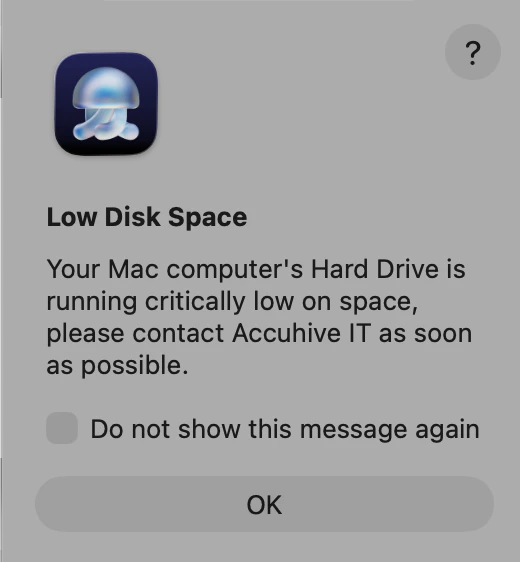
다음은 경고의 기본 명령과 macOS Tahoe에서의 결과 화면 예시입니다.
```bash Terminal icon="terminal" wrap lines theme={null}
sudo /usr/local/bin/iru display-alert --title "Low Disk Space" --message "Your Mac computer's Hard Drive is running critically low on space, please contact Accuhive IT as soon as possible." --suppression-key accuhive --help-url https://iru.com --no-wait
```
로 업데이트되었습니다. **Agent** 앱 이름이 **Kandji Agent**에서 **Iru Agent**로 변경되었습니다. 이전 앱 이름을 여전히 참조하는 **스크립트, 자동화 및 유틸리티**를 업데이트하세요.
### 로컬 전용 명령
다음 명령은 기기의 Terminal에서 직접 실행해야 합니다. Custom Script 또는 Custom App Library Item을 통해 배포할 수 없습니다.
#### 대화형 모드(TUI)
**하위 명령과 옵션 없이** `sudo iru`를 실행하면 **터미널 사용자 인터페이스**(TUI)가 열립니다. 이는 Terminal의 전체 화면 메뉴 기반 흐름으로, 전체 명령과 플래그를 입력하지 않고도 일반적인 에이전트 작업을 찾아보고 실행할 수 있습니다.
```bash Terminal icon="terminal" theme={null}
sudo iru
```
#### Run
에이전트가 즉시 실행되고 체크인합니다. 일반적으로 에이전트는 15분마다 체크인합니다. 인터넷 연결이 없으면 에이전트는 오프라인 모드로 실행됩니다.
```bash Terminal icon="terminal" theme={null}
sudo iru run
```
지난 24시간 이내에 이미 실행된 경우에도 일일 에이전트 작업을 강제로 실행하려면 `--reset-daily`를 추가합니다.
* **Blueprint Parameters:** 지난 24시간 이내에 이미 실행된 경우에도 일일 Parameters가 실행됩니다.
* **사용자 지정 스크립트**: 매 체크인마다 실행되거나 지속적으로 적용되는 스크립트뿐만 아니라 빈도가 일일인 Custom Scripts도 실행됩니다.
* **앱 인벤토리:** 하루 한 번의 인벤토리 일정을 무시하고 애플리케이션 인벤토리(MDM 명령 포함)를 수집합니다.
```bash Terminal icon="terminal" theme={null}
sudo iru run --reset-daily
```
### 일일 MDM 인벤토리 업데이트 실행
에이전트가 MDM 서버에 Apple Business 또는 Apple School Manager의 Apps & Books 검증 및 특정 기기 정보 쿼리와 같은 일일 MDM 명령을 시작하도록 요청합니다.
```bash Terminal icon="terminal" theme={null}
sudo iru update-mdm
```
### 앱 수집
Mac에서 전체 애플리케이션 인벤토리를 수집합니다.
```bash Terminal icon="terminal" theme={null}
sudo iru collect-apps
```
### Library Items 실행
실행할 Library Items를 확인합니다.
```bash Terminal icon="terminal" theme={null}
sudo iru library
```
예약되지 않은 경우에도 단일 Library Item을 강제로 실행하려면 `--item`과 `--reset-daily`(`-F`와 동일)를 함께 사용합니다.
```bash Terminal icon="terminal" theme={null}
sudo iru library --item --reset-daily
```
사용 가능한 *library* 명령 옵션:
| **옵션** | **설명** |
| - | - |
| `--list` | 컴퓨터에 할당된 모든 Library Items를 나열합니다. |
| `--state` | Iru Agent Library Manager의 현재 상태를 가져옵니다. |
| `--item` | 이름 또는 Library Item ID로 특정 Library Item을 실행합니다. 항목이 예약되지 않은 경우에도 강제로 실행하려면 `-F` 또는 `--reset-daily`를 사용합니다. |
| `--reset-daily` | `--item`과 함께 사용하면 항목이 예약되지 않은 경우에도 강제로 실행합니다. `-F`와 동일합니다. |
| `--cancel` | 현재 실행 중인 Library Item을 취소하고 현재 대기열을 지웁니다. |
### Iru Agent 로그 출력
통합 로깅 시스템에서 Iru Agent 하위 시스템의 로그 항목을 출력합니다. `--last` 옵션은 **필수**이며, 로그를 출력할 이전 시간(초)을 지정합니다. \를 300과 같은 숫자로 바꿉니다. (실제로 표시되는 결과는 사용 가능한 통합 로그 저장 공간에 따라 제한됩니다.)
외부 로그 파일에 저장하려면 >를 사용하여 명령의 출력을 리디렉션합니다.
```bash Terminal icon="terminal" theme={null}
sudo iru logs --last
```
사용 가능한 *logs* 명령 옵션:
| **옵션** | **설명** |
| - | - |
| `--no-format` | ANSI 색상 서식 없이 로그 항목을 출력합니다. |
| `--debug` | 디버그 수준 로그를 포함합니다. 디버그 로깅이 미리 활성화되어 있어야 합니다. |
**통합 로깅**은 제품 브랜딩과 별개입니다. 아래 예시와 같이 Mac의 하위 시스템 식별자는 `log show` 조건자와 `log config --subsystem`에서 여전히 **`io.kandji`** 접두사를 사용합니다. 명령이 시스템에 기록된 내용과 일치하도록 해당 문자열을 사용하세요.
**로깅 하위 시스템** 섹션에 나열된 하위 시스템에 대해 디버그 로깅을 활성화합니다.
```bash Terminal icon="terminal" theme={null}
sudo log config --mode "level:debug" --subsystem io.kandji.installer
```
디버그 로깅 명령 사용 예시입니다.
```bash Terminal icon="terminal" theme={null}
sudo iru logs --no-format --debug --last 10000 > ~/Desktop/iru.log
```
**로깅 하위 시스템**
Iru Agent에서 사용할 수 있는 로깅 하위 시스템은 세분화되고 대상이 지정된 로깅을 제공합니다.
하위 시스템 조건자 로그 명령입니다.
```bash Terminal icon="terminal" theme={null}
sudo log show --predicate 'subsystem beginsWith "io.kandji"'
```
사용 가능한 조건자 로그 명령 옵션:
| **옵션** | **설명** |
| - | - |
| `--info` | 사용 가능한 경우 정보 수준 로그를 포함합니다. |
| `--debug` | 디버그 수준 로그를 포함합니다. 디버그 로깅이 미리 활성화되어 있어야 합니다. |
| `--help` | 사용 가능한 옵션의 전체 목록을 표시합니다. |
옵션이 포함된 하위 시스템 조건자 로그 명령입니다.
```bash Terminal icon="terminal" theme={null}
sudo log show --predicate 'subsystem beginsWith "io.kandji.daemon"' --info --debug
```
사용 가능한 로깅 하위 시스템:
* io.kandji.beekeeper
* io.kandji.cli
* io.kandji.daemon
* io.kandji.installer
* io.kandji.library-manager
* io.kandji.menu
* io.kandji.passport
* io.kandji.parameter-agent
* io.kandji.self-service
* io.kandji.liftoff
### EDR
격리된 파일을 나열합니다.
```bash Terminal icon="terminal" theme={null}
sudo iru avert --list-quarantine
```
격리된 파일을 삭제합니다.
```bash Terminal icon="terminal" theme={null}
sudo iru avert --delete-quarantine
```
### 스크립트 가능 명령
이 명령은 Custom Script 또는 Custom App Library Item을 통해 실행할 수 있습니다. Mac의 Terminal에서 로컬로 실행할 수도 있습니다.
Custom Script Library Item 내에서와 같이 아래의 스크립트 가능 옵션을 사용할 때는 **sudo iru**를 바이너리의 전체 경로인 /usr/local/bin/iru로 바꿔야 합니다
### Reboot
이 옵션은 스크립트 워크플로에서 Iru Agent와 메뉴 막대 애플리케이션을 활용하여 강제로 재부팅하는 데 사용할 수 있습니다. FileVault 활성화 또는 Managed OS 업그레이드 중에 강제되는 재부팅과 시각적으로 유사합니다.
로그인한 사용자에게 카운트다운 타이머를 표시하여 재시작을 시작합니다. 지연 시간을 지정하지 않으면 기본값 1800(30분)이 사용됩니다. 로그인한 사용자가 없으면 지연 시간이 무시되고 Mac이 즉시 재시작됩니다.
``를 카운트다운 길이(초)로 바꿉니다(예: 5분은 `300`).
```bash Terminal icon="terminal" theme={null}
sudo iru reboot --delaySeconds
```
사용자에게 연기 옵션을 제공하지 않고 강제로 재시작합니다.
```bash Terminal icon="terminal" theme={null}
sudo iru reboot --no-deferral
```
### Dock
이 옵션은 스크립트 워크플로에서 현재 로그인한 사용자의 macOS Dock 끝에 항목을 추가하거나 macOS Dock에서 항목을 제거하는 데 사용할 수 있습니다.
번들 식별자가 가리키는 애플리케이션은 /Applications 폴더에 있어야 합니다.
선택적으로 *--all* 옵션을 지정하면 모든 사용자 계정의 Dock 끝에 아이콘이 추가됩니다.
```bash Terminal icon="terminal" theme={null}
sudo iru dock [--add ] [--remove ] [--all]
```
여러 옵션을 한 번에 사용하는 경우 아래 예시와 같이 단일 명령을 사용하고 따옴표와 공백으로 옵션을 구분합니다.
```bash Terminal icon="terminal" theme={null}
/usr/local/bin/iru dock --add "com.google.Chrome us.zoom.xos com.tinyspeck.slackmacgap"
```
### Alert
이 명령은 스크립트 워크플로에서 사용자에게 경고를 표시하는 데 사용할 수 있습니다.
```bash Terminal icon="terminal" theme={null}
sudo iru display-alert [--title ] [--message ] [--icon ] [--suppression-key ] [--help-url ] [--no-wait]
```
아래에 설명된 여러 옵션이 있습니다.
| **옵션** | **설명** | **제공되지 않은 경우 기본값** |
| - | - | - |
| `--title` | 경고 창의 사용자 지정 제목을 지정합니다 | "Alert" |
| `--message` | 경고 창의 사용자 지정 메시지를 지정합니다 | 기본값 없음 |
| `--icon` | 경고 창의 사용자 지정 아이콘을 지정합니다. .jpg, .png 또는 .icns 파일을 사용하는 것이 좋습니다 | Iru Agent 아이콘 |
| `--suppression-key` | 제공되면 사용자에게 "Do not show this message again." 옵션이 표시됩니다. 이후 경고에 이 억제 키가 제공되고 사용자가 다시 보지 않기로 선택한 경우 경고가 표시되지 않습니다. | 기본값 없음. 억제 키가 지정되지 않으면 "Do not show this message again" 옵션이 표시되지 않습니다. |
| `--help-url` | 경고 Help 버튼의 사용자 지정 URL을 지정할 수 있습니다. HTTPS URL이어야 합니다. | 기본값 없음. URL이 지정되지 않으면 Help 버튼이 표시되지 않습니다. |
| `--no-wait` | 경고를 표시하되 경고에 대한 사용자 상호 작용을 기다리지 않고 스크립트의 나머지 부분을 계속 실행합니다 | 스크립트가 진행되기 전에 경고가 표시되고 사용자의 상호 작용을 기다립니다. |
다음은 경고의 기본 명령과 macOS Tahoe에서의 결과 화면 예시입니다.
```bash Terminal icon="terminal" wrap lines theme={null}
sudo /usr/local/bin/iru display-alert --title "Low Disk Space" --message "Your Mac computer's Hard Drive is running critically low on space, please contact Accuhive IT as soon as possible." --suppression-key accuhive --help-url https://iru.com --no-wait
```
 ### Submit Diagnostics
Iru Endpoint에 [진단 정보를 제출](/ko/endpoint/agent/how-to-submit-iru-agent-diagnostics)합니다. Iru 메뉴에서 사용할 수 있는 작업 메뉴(톱니바퀴) 항목과 동일합니다.
```bash Terminal icon="terminal" theme={null}
sudo iru submit-diagnostics [--comment ]
```
사용 가능한 submit-diagnostics 명령 옵션:
| **옵션** | **설명** | **제공되지 않은 경우 기본값** |
| - | - | - |
| `--comment` | 진단 정보에 표시할 의견을 지정합니다 | 기본값 없음 |
### Version
설치된 Iru Agent 버전을 표시합니다.
```bash Terminal icon="terminal" theme={null}
sudo iru version
```
### Help
도움말 텍스트를 표시합니다.
```bash Terminal icon="terminal" theme={null}
sudo iru help
```
### Submit Diagnostics
Iru Endpoint에 [진단 정보를 제출](/ko/endpoint/agent/how-to-submit-iru-agent-diagnostics)합니다. Iru 메뉴에서 사용할 수 있는 작업 메뉴(톱니바퀴) 항목과 동일합니다.
```bash Terminal icon="terminal" theme={null}
sudo iru submit-diagnostics [--comment ]
```
사용 가능한 submit-diagnostics 명령 옵션:
| **옵션** | **설명** | **제공되지 않은 경우 기본값** |
| - | - | - |
| `--comment` | 진단 정보에 표시할 의견을 지정합니다 | 기본값 없음 |
### Version
설치된 Iru Agent 버전을 표시합니다.
```bash Terminal icon="terminal" theme={null}
sudo iru version
```
### Help
도움말 텍스트를 표시합니다.
```bash Terminal icon="terminal" theme={null}
sudo iru help
```