> ## Documentation Index
> Fetch the complete documentation index at: https://docs.iru.com/llms.txt
> Use this file to discover all available pages before exploring further.
# Iru Agent 진단 정보 제출 방법
> Mac 컴퓨터의 문제를 해결하기 위해 Iru Agent 진단 데이터를 제출합니다. 로그를 수집하고, 보고서를 생성하고, 지원팀과 공유합니다.
이 가이드는 Mac 컴퓨터에 적용됩니다
### Iru Agent 진단 정보
Iru Agent에는 문제 해결을 위해 Mac에서 자세한 진단 데이터를 수집하여 Iru Endpoint에 제출하는 기본 제공 도구가 있습니다. 이 데이터에는 로그, 운영 체제 정보 및 기기에 대한 기타 관련 세부 정보가 포함되며, Iru Endpoint 지원팀이 동작을 조사하고 문제 해결 지침을 제공하는 데 도움이 됩니다. macOS 전용 진단 정보 제출에 대한 자세한 내용은 [macOS에서 Sysdiagnose를 생성하는 방법](/ko/endpoint/devices/device-configurations/apple/how-to-generate-a-sysdiagnose-in-macos) 지원 문서를 참조하세요.
**2026년 4월 8일**부터 앱 브랜딩이 **Kandji** 
 에서 **Iru**
  로 업데이트되었습니다. Submit Diagnostics가 Iru 브랜딩으로 업데이트되었습니다. 이전 앱 이름을 여전히 참조하는 **스크립트, 자동화 및 유틸리티**를 업데이트하세요.
### Iru Agent 진단 정보 제출 방법
Iru Endpoint에 등록된 Mac에서 진단 정보를 제출하는 방법은 Iru 메뉴 막대 사용, Self Service 사용, 명령줄 인터페이스(CLI) 사용의 세 가지입니다.
#### Iru 메뉴 막대를 사용하여 진단 정보 제출
Iru 메뉴 막대 아이콘이 숨겨져 있는 경우 Iru Self Service 애플리케이션에서 다시 표시할 수 있습니다.
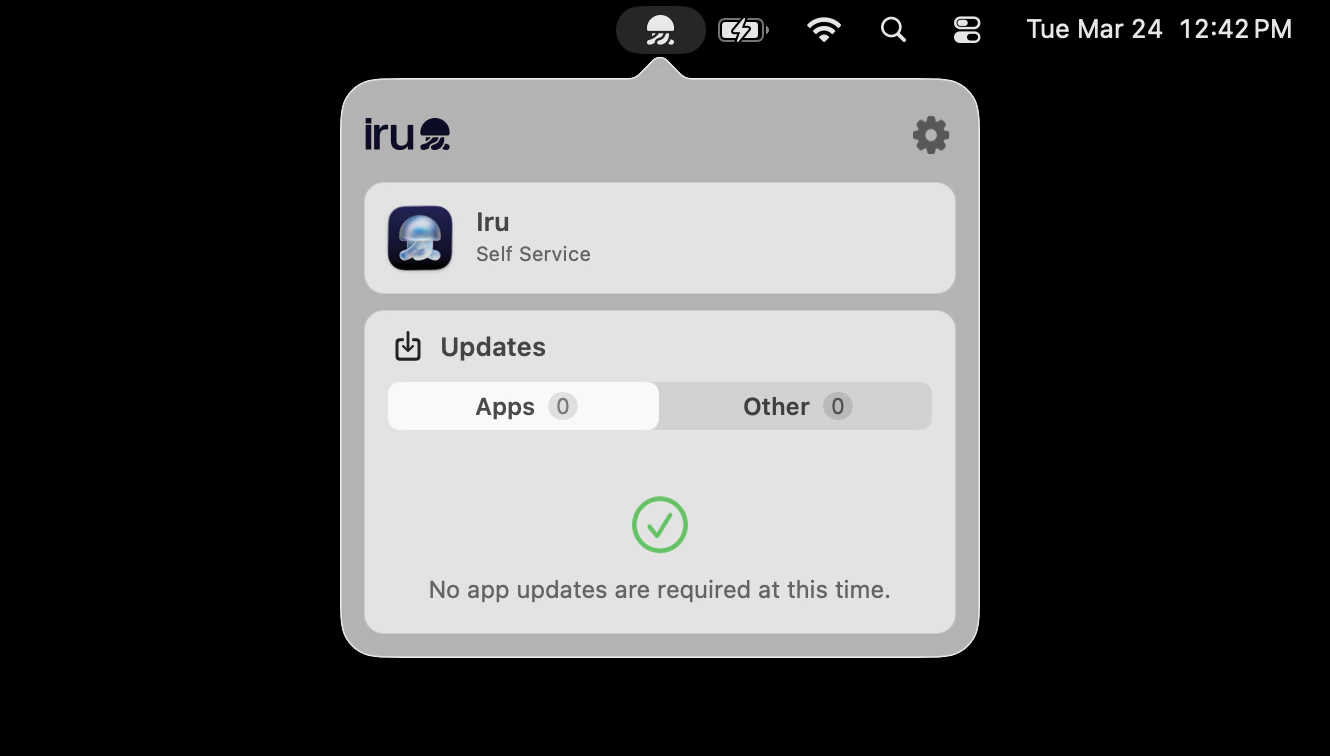
메뉴 막대에서 **Iru 해파리**를 선택합니다.
설정 **톱니바퀴**를 선택합니다.
로 업데이트되었습니다. Submit Diagnostics가 Iru 브랜딩으로 업데이트되었습니다. 이전 앱 이름을 여전히 참조하는 **스크립트, 자동화 및 유틸리티**를 업데이트하세요.
### Iru Agent 진단 정보 제출 방법
Iru Endpoint에 등록된 Mac에서 진단 정보를 제출하는 방법은 Iru 메뉴 막대 사용, Self Service 사용, 명령줄 인터페이스(CLI) 사용의 세 가지입니다.
#### Iru 메뉴 막대를 사용하여 진단 정보 제출
Iru 메뉴 막대 아이콘이 숨겨져 있는 경우 Iru Self Service 애플리케이션에서 다시 표시할 수 있습니다.
메뉴 막대에서 **Iru 해파리**를 선택합니다.
설정 **톱니바퀴**를 선택합니다.
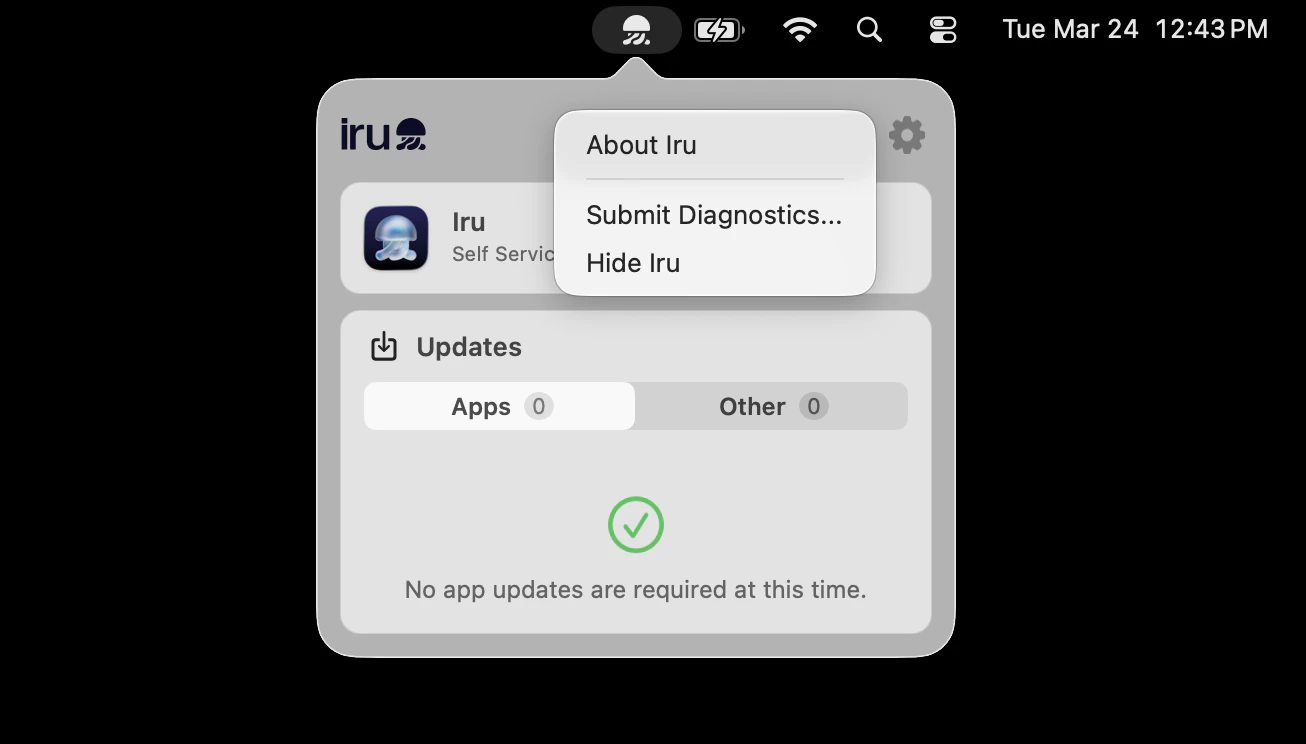
 드롭다운 메뉴에서 **진단 제출**...을 선택합니다.
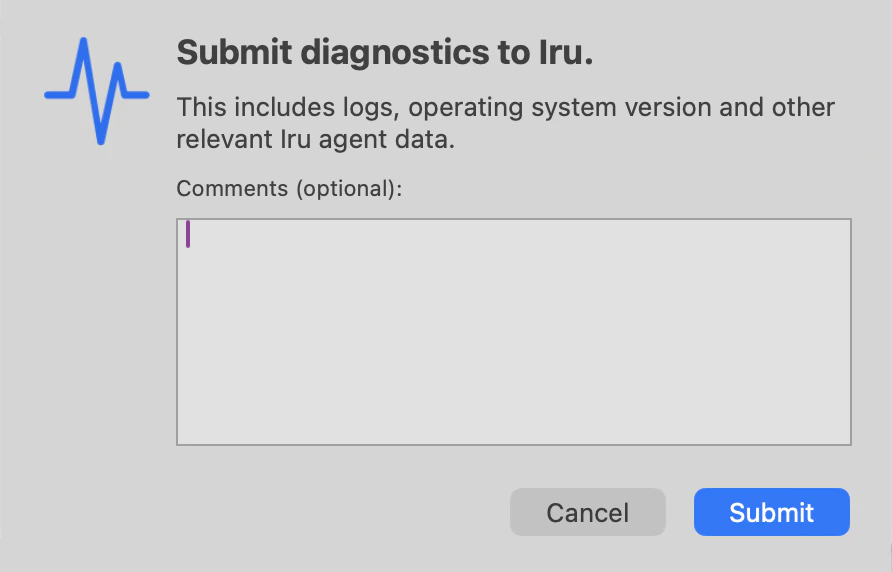
 선택적으로 발생한 문제를 설명하는 의견을 추가합니다.
**제출**을 선택합니다.
선택적으로 발생한 문제를 설명하는 의견을 추가합니다.
**제출**을 선택합니다.
 #### Iru Self Service를 사용하여 진단 정보 제출
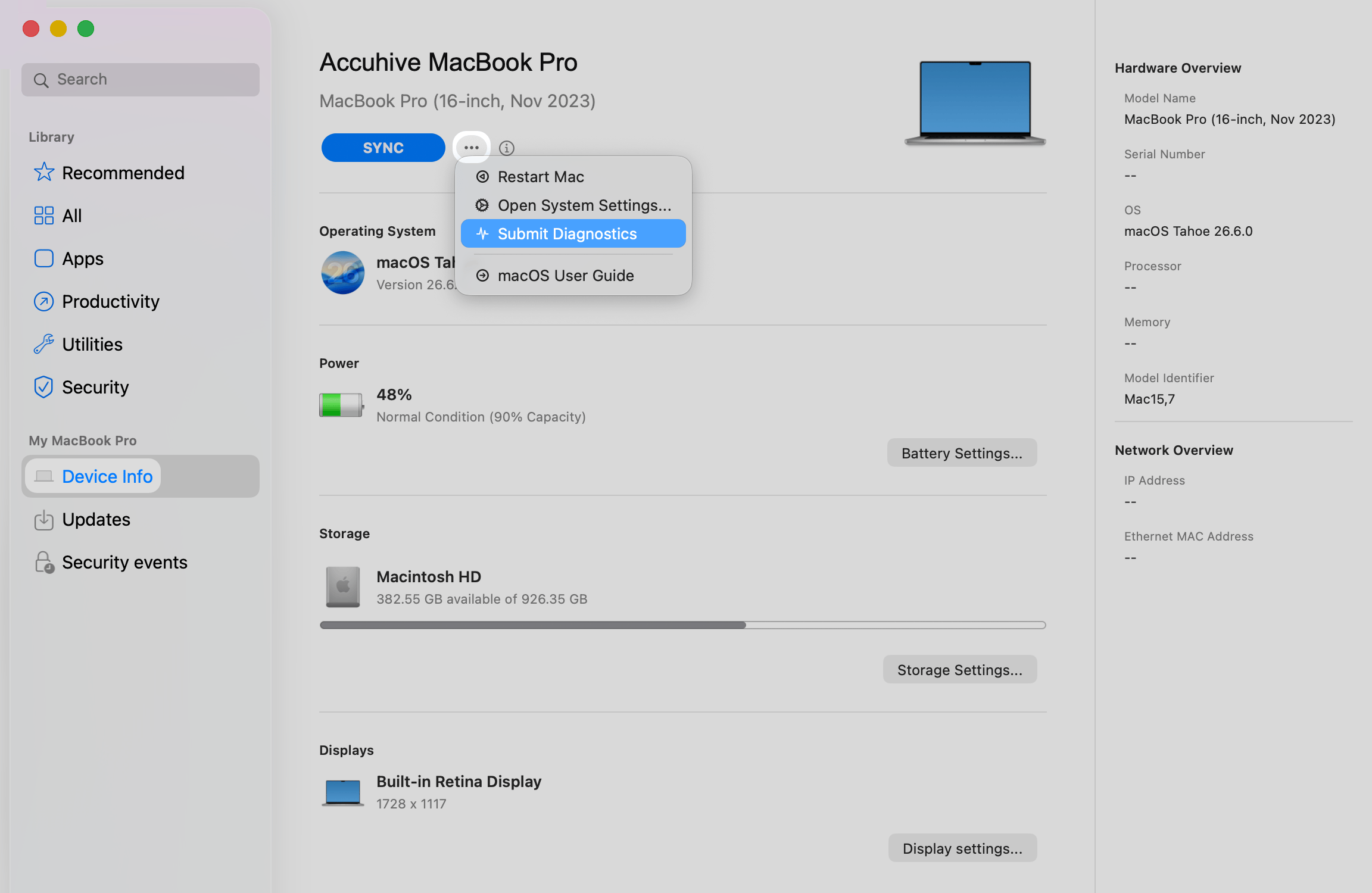
**Self Service** 앱을 엽니다.
**Device Info**를 선택합니다.
Sync 옆의 **줄임표**를 선택합니다.
**Submit Diagnostics**를 선택합니다.
#### Iru Self Service를 사용하여 진단 정보 제출
**Self Service** 앱을 엽니다.
**Device Info**를 선택합니다.
Sync 옆의 **줄임표**를 선택합니다.
**Submit Diagnostics**를 선택합니다.
 선택적으로 발생한 문제를 설명하는 의견을 추가합니다.
**제출**을 선택합니다.
#### 명령줄 인터페이스를 사용하여 진단 정보 제출
이 방법에는 관리자 권한이 필요합니다.
**Terminal.app**을 엽니다.
다음 Terminal 명령을 실행합니다. 발생한 문제를 설명하는 선택적 의견을 추가하려면 `--comment`를 사용합니다.
```bash theme={null}
sudo iru submit-diagnostics [--comment text]
```
### 데이터 및 개인정보 보호 고려 사항
사용자가 진단 정보를 제출하면 Iru Agent는 등록된 Mac에서 다음 정보를 수집합니다.
* 시스템 로그
* OS 버전
* 애플리케이션 인벤토리
* 기기 구성 세부 정보
* 네트워크 정보
* 오류 메시지 및 경고
Iru Endpoint는 사용자 개인정보를 존중하여, 수집된 진단 데이터를 문제 해결과 기기 관리 및 지원 개선 목적으로만 사용합니다. Iru Endpoint의 개인정보 보호에 대한 자세한 내용은 [개인정보 처리방침](https://www.iru.com/legal/privacy/)을 참조하세요.
선택적으로 발생한 문제를 설명하는 의견을 추가합니다.
**제출**을 선택합니다.
#### 명령줄 인터페이스를 사용하여 진단 정보 제출
이 방법에는 관리자 권한이 필요합니다.
**Terminal.app**을 엽니다.
다음 Terminal 명령을 실행합니다. 발생한 문제를 설명하는 선택적 의견을 추가하려면 `--comment`를 사용합니다.
```bash theme={null}
sudo iru submit-diagnostics [--comment text]
```
### 데이터 및 개인정보 보호 고려 사항
사용자가 진단 정보를 제출하면 Iru Agent는 등록된 Mac에서 다음 정보를 수집합니다.
* 시스템 로그
* OS 버전
* 애플리케이션 인벤토리
* 기기 구성 세부 정보
* 네트워크 정보
* 오류 메시지 및 경고
Iru Endpoint는 사용자 개인정보를 존중하여, 수집된 진단 데이터를 문제 해결과 기기 관리 및 지원 개선 목적으로만 사용합니다. Iru Endpoint의 개인정보 보호에 대한 자세한 내용은 [개인정보 처리방침](https://www.iru.com/legal/privacy/)을 참조하세요.