> ## Documentation Index
> Fetch the complete documentation index at: https://docs.iru.com/llms.txt
> Use this file to discover all available pages before exploring further.
# Trust Center 관리
> 보안 상태를 공유하기 위한 Iru Trust Center를 관리합니다. 컴플라이언스 문서를 게시하고, 설문지에 답변하고, 뷰어 액세스를 관리합니다.
### Iru Trust Center 정보
Iru Trust Center는 인증, 정책 및 일반적인 보안 질문에 대한 답변을 게시하는 브랜드 포털입니다. 방문자는 제한된 문서에 대한 액세스를 요청할 수 있으며, 관리자는 한곳에서 계정을 승인하고, 필요한 경우 NDA를 적용하고, 액세스를 취소할 수 있습니다.
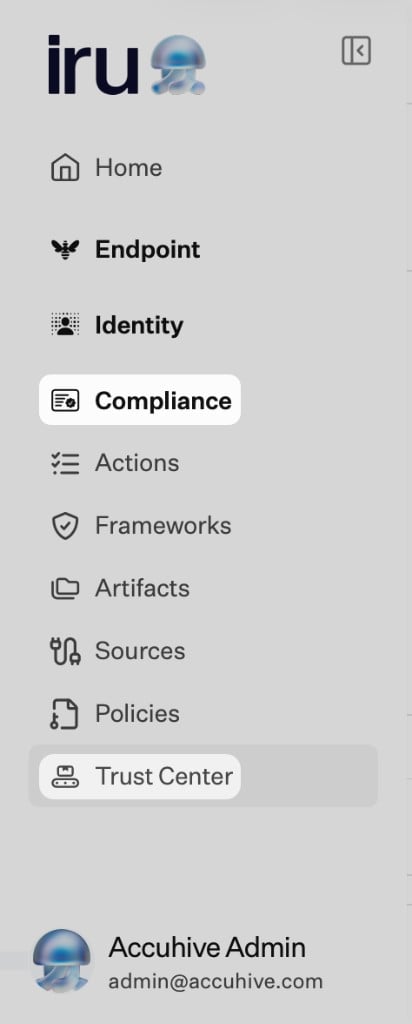
왼쪽 탐색 모음에서 **컴플라이언스**를 펼치고 **Trust Center**를 선택합니다. 이 페이지에는 **계정**, **편집자**, **Answers**, **설문지** 탭이 있습니다.
 ### 작동 방식
Trust Center는 전체 Compliance 제품군과 함께 실행하거나 단독으로 실행할 수 있습니다. 어느 쪽이든 브랜딩, 도메인, 공개할 아티팩트와 답변, 승인 후 로그인할 수 있는 사람을 직접 제어합니다.
방문자는 포털을 열고, 필요한 경우 제한된 콘텐츠에 대한 액세스를 요청하고, 요구 사항이 있으면 NDA에 서명한 다음, 게시된 내용만 읽거나 다운로드합니다. 관리자는 **편집자**, **계정**, **Answers**, **설문지** 탭을 사용합니다(각 영역을 변경할 수 있는 사람은 [Compliance 권한](/ko/compliance/compliance-permissions) 참조).
기본 호스팅은 Iru 하위 도메인을 사용하며, DNS 확인을 통해 **사용자 지정 도메인**을 추가할 수 있습니다. [Trust Center 설정](/ko/compliance/trust-center/trust-center-setup)을 참조하세요.
### Trust Center 기능
#### 계정 관리
게시된 컴플라이언스 문서를 보고 다운로드할 수 있는 사람을 관리합니다(**계정** 탭).
* **Access requests**를 검토하고 승인 또는 거부합니다
* 액세스 권한이 부여된 승인된 계정을 보고 관리합니다
* **Access rules**를 선택하여 **Access request rules**를 엽니다. 서명된 NDA가 있는 방문자를 자동으로 승인할지 여부에 따라 **Access auto-approval**을 켜거나 끕니다.
* 프로세스에서 요구하는 경우 승인 전에 서명된 NDA를 검토하고 확인합니다
* 액세스를 즉시 취소하거나 삭제합니다
#### Editor
조직의 정체성을 반영하도록 공개 Trust Center를 사용자 지정하고 브랜딩합니다(**편집자** 탭).
* 프로필을 처음 설정하는 경우 섹션 헤더의 **시작하기**를 사용합니다
* **Your profile**(로고, 회사 이름, 브랜드 색상, 태그라인, 설명, 도메인, 이메일, 개인정보 처리방침 URL)을 작성합니다
* 지원되는 경우 CNAME 확인을 통해 **사용자 지정 도메인**(예: `trust.yourdomain.com`)을 설정합니다
* **Certifications**에서 표준 항목을 선택하고 필요에 따라 **사용자 지정 인증**을 추가합니다
* **Manage artifacts**를 사용하여 공개 페이지에 표시할 증거를 선택합니다
* **NDA - Access requests**에서 수동 NDA PDF를 업로드하거나 **DocuSign** 카드를 사용합니다. **토글**을 켠 다음 **DocuSign**이 연결됨으로 표시되면 **Select template**을 선택합니다(그 전까지 카드에는 **Not connected**가 표시됨).
* 사용자가 제한된 자료를 보기 전에 서명해야 하도록 **NDA protection**을 활성화합니다
#### 아티팩트 통합
승인된 컴플라이언스 문서, 보고서 또는 정책을 Trust Center에 직접 게시합니다.
* [Policies 관리](/ko/compliance/policies-management)에서 정책을 생성 및 게시한 다음 Trust Center를 통해 공유합니다
* **아티팩트** 모듈에서 기존 아티팩트를 업로드하거나 선택합니다
* 아티팩트의 세부 정보 창에서 "**트러스트 센터에 표시**"를 토글합니다
* **편집자** 탭에서 게시된 모든 문서의 가시성과 NDA 설정을 관리합니다
#### Answers
보안 및 컴플라이언스 설문지에 대한 사전 승인된 응답 저장소를 생성하고 관리합니다(**Answers** 탭).
* **+ Add entry** 또는 **+ Bulk entries**로 항목을 추가하고, **Manage categories**를 사용하여 라이브러리를 정리합니다
* 질문, 답변, 의견, 카테고리, 소유자 및 지원 링크를 포함합니다
* **트러스트 센터에 표시**를 토글하여 답변을 공개적으로 표시합니다
* 자동 설문지 작성을 위해 응답을 Iru AI에 제공합니다
#### 설문지
고객 또는 공급업체의 설문지를 업로드하면 **Iru AI**가 **Answers** 라이브러리와 **Trust Center 아티팩트**를 사용하여 자동으로 답변을 생성합니다(**설문지** 탭).
* **+ Upload questionnaire**로 시작합니다. 이 흐름은 **CSV, XLSX, DOCX, PDF**를 허용합니다(모달에 표시됨).
* 선택적으로 목록에서 아티팩트를 선택하여 **생성된 답변의 소스**를 연결합니다
* 각 설문지의 진행 상황과 상태를 표시합니다
* 질문을 검토, 편집, 승인하거나 해당 없음으로 표시합니다
* 승인되면 완료된 설문지를 다운로드하거나 고객에게 이메일로 보냅니다
#### 공개 Trust Center 포털
승인된 사용자가 게시된 컴플라이언스 정보를 보고 다운로드할 수 있는 완전히 브랜딩된 보안 웹 페이지입니다.
* 공개 방문자는 제한된 자료에 대한 액세스를 요청할 수 있습니다
* 승인된 사용자는 인증, 아티팩트 및 게시된 답변을 볼 수 있습니다
* 활성화된 경우 NDA 적용을 통해 액세스가 제한됩니다
* 기본 Iru 하위 도메인과 선택적 사용자 지정 URL의 이중 도메인 환경을 지원합니다
### 핵심 개념
#### Trust Center
외부 이해관계자와 컴플라이언스 정보를 안전하게 게시하고 공유하기 위한 브랜드 포털입니다.
#### Accounts
Trust Center에 대한 액세스를 요청했거나 부여받은 사용자 또는 조직 목록입니다.
#### Access Requests
승인 전에 검토해야 하는 보류 중인 액세스 요청입니다.
#### Editor
브랜딩, 도메인 설정, 문서 및 인증 게시에 사용되는 구성 섹션입니다.
#### Artifacts
[Policies 관리](/ko/compliance/policies-management), **아티팩트**에서 게시되거나 직접 업로드된 컴플라이언스 증거, 보고서 또는 정책입니다.
#### Answers
반복되는 컴플라이언스 또는 보안 질문에 대한 사전 승인된 응답입니다.
#### 설문지
Iru AI가 답변과 증거로 자동으로 채울 수 있는 업로드된 보안 또는 컴플라이언스 평가입니다.
#### NDA 보호
민감한 자료에 대한 액세스가 부여되기 전에 NDA 서명을 강제하는 기능입니다.
### 빠른 시작 가이드
#### Trust Center 설정
왼쪽 탐색 모음에서 **컴플라이언스**를 펼치고 **Trust Center**를 선택합니다
회사 정보, 로고 및 연락처 세부 정보를 설정합니다
사용자 지정 도메인을 설정하거나 기본 Iru 하위 도메인을 사용합니다
필요한 경우 NDA 문서를 업로드하고 보호를 활성화합니다
#### 첫 번째 아티팩트 게시
컴플라이언스 문서, 보고서 또는 정책을 업로드합니다
게시할 아티팩트에 대해 "**트러스트 센터에 표시**"를 토글합니다
공개 Trust Center에 아티팩트가 어떻게 표시되는지 확인합니다
#### 답변 라이브러리 설정
자주 묻는 보안 및 컴플라이언스 질문을 추가합니다
공개 답변에 대해 "**트러스트 센터에 표시**"를 토글합니다
테스트 설문지를 업로드하여 AI 자동 답변을 확인합니다
### 관련 문서
빠른 시작 가이드를 완료한 후 다음 세부 가이드를 살펴보세요.
하나의 플랫폼에서 Endpoint, Compliance 및 Identity와 함께 보는 Trust Center.
Trust Center에서 공유하기 전에 보안 정책을 생성하고 게시합니다.
브랜딩, 도메인 및 NDA 보호를 구성합니다.
액세스 요청 관리 및 계정 승인.
AI 기반 설문지 처리.
외부 사용자 경험.
게시된 모든 콘텐츠가 정확하고 최신 상태인지 확인하세요. 오래된 컴플라이언스 정보는 법적 및 비즈니스 위험을 초래할 수 있습니다.
### 작동 방식
Trust Center는 전체 Compliance 제품군과 함께 실행하거나 단독으로 실행할 수 있습니다. 어느 쪽이든 브랜딩, 도메인, 공개할 아티팩트와 답변, 승인 후 로그인할 수 있는 사람을 직접 제어합니다.
방문자는 포털을 열고, 필요한 경우 제한된 콘텐츠에 대한 액세스를 요청하고, 요구 사항이 있으면 NDA에 서명한 다음, 게시된 내용만 읽거나 다운로드합니다. 관리자는 **편집자**, **계정**, **Answers**, **설문지** 탭을 사용합니다(각 영역을 변경할 수 있는 사람은 [Compliance 권한](/ko/compliance/compliance-permissions) 참조).
기본 호스팅은 Iru 하위 도메인을 사용하며, DNS 확인을 통해 **사용자 지정 도메인**을 추가할 수 있습니다. [Trust Center 설정](/ko/compliance/trust-center/trust-center-setup)을 참조하세요.
### Trust Center 기능
#### 계정 관리
게시된 컴플라이언스 문서를 보고 다운로드할 수 있는 사람을 관리합니다(**계정** 탭).
* **Access requests**를 검토하고 승인 또는 거부합니다
* 액세스 권한이 부여된 승인된 계정을 보고 관리합니다
* **Access rules**를 선택하여 **Access request rules**를 엽니다. 서명된 NDA가 있는 방문자를 자동으로 승인할지 여부에 따라 **Access auto-approval**을 켜거나 끕니다.
* 프로세스에서 요구하는 경우 승인 전에 서명된 NDA를 검토하고 확인합니다
* 액세스를 즉시 취소하거나 삭제합니다
#### Editor
조직의 정체성을 반영하도록 공개 Trust Center를 사용자 지정하고 브랜딩합니다(**편집자** 탭).
* 프로필을 처음 설정하는 경우 섹션 헤더의 **시작하기**를 사용합니다
* **Your profile**(로고, 회사 이름, 브랜드 색상, 태그라인, 설명, 도메인, 이메일, 개인정보 처리방침 URL)을 작성합니다
* 지원되는 경우 CNAME 확인을 통해 **사용자 지정 도메인**(예: `trust.yourdomain.com`)을 설정합니다
* **Certifications**에서 표준 항목을 선택하고 필요에 따라 **사용자 지정 인증**을 추가합니다
* **Manage artifacts**를 사용하여 공개 페이지에 표시할 증거를 선택합니다
* **NDA - Access requests**에서 수동 NDA PDF를 업로드하거나 **DocuSign** 카드를 사용합니다. **토글**을 켠 다음 **DocuSign**이 연결됨으로 표시되면 **Select template**을 선택합니다(그 전까지 카드에는 **Not connected**가 표시됨).
* 사용자가 제한된 자료를 보기 전에 서명해야 하도록 **NDA protection**을 활성화합니다
#### 아티팩트 통합
승인된 컴플라이언스 문서, 보고서 또는 정책을 Trust Center에 직접 게시합니다.
* [Policies 관리](/ko/compliance/policies-management)에서 정책을 생성 및 게시한 다음 Trust Center를 통해 공유합니다
* **아티팩트** 모듈에서 기존 아티팩트를 업로드하거나 선택합니다
* 아티팩트의 세부 정보 창에서 "**트러스트 센터에 표시**"를 토글합니다
* **편집자** 탭에서 게시된 모든 문서의 가시성과 NDA 설정을 관리합니다
#### Answers
보안 및 컴플라이언스 설문지에 대한 사전 승인된 응답 저장소를 생성하고 관리합니다(**Answers** 탭).
* **+ Add entry** 또는 **+ Bulk entries**로 항목을 추가하고, **Manage categories**를 사용하여 라이브러리를 정리합니다
* 질문, 답변, 의견, 카테고리, 소유자 및 지원 링크를 포함합니다
* **트러스트 센터에 표시**를 토글하여 답변을 공개적으로 표시합니다
* 자동 설문지 작성을 위해 응답을 Iru AI에 제공합니다
#### 설문지
고객 또는 공급업체의 설문지를 업로드하면 **Iru AI**가 **Answers** 라이브러리와 **Trust Center 아티팩트**를 사용하여 자동으로 답변을 생성합니다(**설문지** 탭).
* **+ Upload questionnaire**로 시작합니다. 이 흐름은 **CSV, XLSX, DOCX, PDF**를 허용합니다(모달에 표시됨).
* 선택적으로 목록에서 아티팩트를 선택하여 **생성된 답변의 소스**를 연결합니다
* 각 설문지의 진행 상황과 상태를 표시합니다
* 질문을 검토, 편집, 승인하거나 해당 없음으로 표시합니다
* 승인되면 완료된 설문지를 다운로드하거나 고객에게 이메일로 보냅니다
#### 공개 Trust Center 포털
승인된 사용자가 게시된 컴플라이언스 정보를 보고 다운로드할 수 있는 완전히 브랜딩된 보안 웹 페이지입니다.
* 공개 방문자는 제한된 자료에 대한 액세스를 요청할 수 있습니다
* 승인된 사용자는 인증, 아티팩트 및 게시된 답변을 볼 수 있습니다
* 활성화된 경우 NDA 적용을 통해 액세스가 제한됩니다
* 기본 Iru 하위 도메인과 선택적 사용자 지정 URL의 이중 도메인 환경을 지원합니다
### 핵심 개념
#### Trust Center
외부 이해관계자와 컴플라이언스 정보를 안전하게 게시하고 공유하기 위한 브랜드 포털입니다.
#### Accounts
Trust Center에 대한 액세스를 요청했거나 부여받은 사용자 또는 조직 목록입니다.
#### Access Requests
승인 전에 검토해야 하는 보류 중인 액세스 요청입니다.
#### Editor
브랜딩, 도메인 설정, 문서 및 인증 게시에 사용되는 구성 섹션입니다.
#### Artifacts
[Policies 관리](/ko/compliance/policies-management), **아티팩트**에서 게시되거나 직접 업로드된 컴플라이언스 증거, 보고서 또는 정책입니다.
#### Answers
반복되는 컴플라이언스 또는 보안 질문에 대한 사전 승인된 응답입니다.
#### 설문지
Iru AI가 답변과 증거로 자동으로 채울 수 있는 업로드된 보안 또는 컴플라이언스 평가입니다.
#### NDA 보호
민감한 자료에 대한 액세스가 부여되기 전에 NDA 서명을 강제하는 기능입니다.
### 빠른 시작 가이드
#### Trust Center 설정
왼쪽 탐색 모음에서 **컴플라이언스**를 펼치고 **Trust Center**를 선택합니다
회사 정보, 로고 및 연락처 세부 정보를 설정합니다
사용자 지정 도메인을 설정하거나 기본 Iru 하위 도메인을 사용합니다
필요한 경우 NDA 문서를 업로드하고 보호를 활성화합니다
#### 첫 번째 아티팩트 게시
컴플라이언스 문서, 보고서 또는 정책을 업로드합니다
게시할 아티팩트에 대해 "**트러스트 센터에 표시**"를 토글합니다
공개 Trust Center에 아티팩트가 어떻게 표시되는지 확인합니다
#### 답변 라이브러리 설정
자주 묻는 보안 및 컴플라이언스 질문을 추가합니다
공개 답변에 대해 "**트러스트 센터에 표시**"를 토글합니다
테스트 설문지를 업로드하여 AI 자동 답변을 확인합니다
### 관련 문서
빠른 시작 가이드를 완료한 후 다음 세부 가이드를 살펴보세요.
하나의 플랫폼에서 Endpoint, Compliance 및 Identity와 함께 보는 Trust Center.
Trust Center에서 공유하기 전에 보안 정책을 생성하고 게시합니다.
브랜딩, 도메인 및 NDA 보호를 구성합니다.
액세스 요청 관리 및 계정 승인.
AI 기반 설문지 처리.
외부 사용자 경험.
게시된 모든 콘텐츠가 정확하고 최신 상태인지 확인하세요. 오래된 컴플라이언스 정보는 법적 및 비즈니스 위험을 초래할 수 있습니다.