> ## Documentation Index
> Fetch the complete documentation index at: https://docs.iru.com/llms.txt
> Use this file to discover all available pages before exploring further.
# 정책 관리
> 정책 라이브러리, 템플릿 생성, 초안 및 직원 확인 기능을 사용하여 Iru에서 보안 및 컴플라이언스 정책을 생성, 게시 및 추적합니다.
**Policies** 페이지는 관리자가 보안 및 컴플라이언스 정책을 생성, 게시하고 확인 현황을 추적하는 곳입니다.
왼쪽 탐색 모음에서 **컴플라이언스**를 펼치고 **Policies**를 선택하세요.
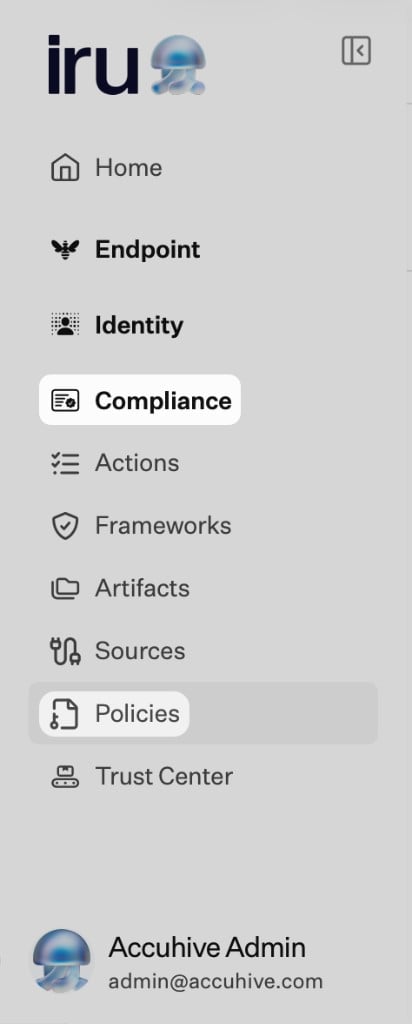 단계에 도움이 필요하신가요? [Iru 지원팀에 문의하세요](/ko/iru/iru-support/access-to-iru-support).
## 정책 관리
**Policies** 모듈은 조직의 보안 및 컴플라이언스 정책 문서를 초안부터 게시 및 직원 확인까지 관리합니다.
**Policy Library**(일반적인 프레임워크에 맞춘 템플릿)에서 정책을 추가하거나, 조직 프로필과 설정 양식을 사용하여 템플릿에서 **Iru AI**로 첫 초안을 생성하거나, 기존 PDF 또는 DOCX를 업로드할 수 있습니다. 초안은 게시할 때까지 편집할 수 있습니다. 게시하면 정책이 테넌트의 모든 사용자에게 확인을 위해 할당됩니다.
정책은 **작업**을 통해 컴플라이언스 프로그램에 연결됩니다. 게시되거나 업로드된 정책을 작업에 첨부하여 프레임워크 증거로 사용하세요. [정책과 프레임워크의 관계](#how-policies-relate-to-frameworks)를 참조하세요.
관리자는 **Compliance → Policies**(**내 정책** 및 **사용자** 탭)에서 작업합니다. 직원 사용자는 관리자 보기와 별개인 **My assigned policies**에서 할당된 정책을 읽고 확인합니다. [정책 확인](#policy-acknowledgements)을 참조하세요.
정책을 생성, 게시 또는 볼 수 있는 사람은 역할에 따라 다릅니다. [컴플라이언스 권한](/ko/compliance/compliance-permissions)을 참조하세요.
### Policies 페이지
왼쪽 탐색에서 **Policies**를 여세요. 페이지에는 두 개의 탭이 있습니다.
* **내 정책**: 카테고리별로 그룹화된 조직의 모든 정책입니다.
* **사용자**: 사용자별 확인 진행 상황입니다. [정책 확인](#policy-acknowledgements)을 참조하세요.
카테고리 사이드바는 라이브러리에 표시되는 것과 동일한 9개 카테고리(Governance & Risk, Access Control & Identity, Data Protection & Privacy, Security Operations, Vendor & Third-Party, Infrastructure & Network, Software Development, People & Workforce, Business Continuity)로 정책을 필터링합니다. **정책 이름 또는 파일 이름으로 검색**...을 사용하여 이름으로 정책을 찾으세요.
### 정책 상태
모든 정책은 **초안** 또는 **Published** 상태입니다.
| 상태 | 의미 |
| - | - |
| **초안** | 작업 진행 중입니다. 편집 및 삭제가 가능하며 직원에게 표시되지 않습니다. |
| **Published** | 활성 상태입니다. 테넌트의 모든 사용자에게 자동 할당되며 확인할 수 있습니다. 게시된 정책은 **내 정책** 목록에 **Sent to recipients**로 표시될 수 있습니다. |
정책 세부 정보 페이지의 **Audit log**를 사용하여 누가 언제 정책을 변경했는지 확인하세요.
### 게시하면 일어나는 일
**게시**를 선택하면 세 가지 일이 발생합니다.
정책 상태가 Published로 바뀝니다. 현재 콘텐츠가 공식적으로 인용 가능한 버전이 됩니다.
정책이 테넌트의 모든 사용자에게 자동 할당됩니다. 각 사용자는 확인할 때까지 **My assigned policies**의 **Assigned** 아래에서 이를 볼 수 있습니다.
게시한 사람과 시간을 기록하는 게시 이벤트가 감사 로그에 작성됩니다.
사용자는 다음에 **My assigned policies**를 열 때 새 할당을 확인할 수 있습니다. 정책 세부 정보 페이지와 **내 정책** 카드의 확인 수는 즉시 업데이트됩니다(예: 85명 중 2명 확인).
정책이 게시된 후 테넌트에 추가된 사용자는 기존 정책에 자동으로 소급 할당되지 않습니다. 이러한 사용자를 포함하려면 다음에 변경할 때 정책을 다시 게시하세요.
### 정책을 추가하는 방법
라이브러리에서, 파일을 업로드하여, 또는 **아티팩트**에서 정책을 추가할 수 있습니다. 각 경로는 UI의 다른 위치에서 시작됩니다.
| 경로 | 사용 시기 | 진입점 |
| - | - | - |
| **Generate from template** | Iru가 라이브러리 템플릿에서 정책 콘텐츠 초안을 작성하도록 하려는 경우 | Policies → **+ Add a policy** → 템플릿 카드에 마우스 올리기 → **Use this template** |
| **Upload policy** | 정책이 이미 PDF 또는 DOCX로 작성되어 있는 경우 | Policies → **+ Add a policy** → 템플릿 카드에 마우스 올리기 → **Upload policy** |
| **Upload a custom policy** | 문서가 어떤 라이브러리 템플릿과도 일치하지 않는 경우 | Policies → **+ Add a policy** → **+ Start custom policy**(페이지 하단) |
| **Upload from Artifacts** | 다른 증거를 업로드하면서 정책을 추가하는 경우 | Artifacts → **+ Add artifact(s)** |
#### 설정 양식 작성 및 생성
템플릿에서 정책을 생성하려면 먼저 다음이 필요합니다.
* **Organization Profile**이 작성되어 있어야 합니다. Iru는 이를 사용하여 설정 양식을 미리 채웁니다. 필수 필드가 누락된 경우 생성이 시작되기 전에 작성하라는 메시지가 표시됩니다.
* 초안 정책을 생성하고 편집할 수 있는 권한이 필요합니다. [컴플라이언스 권한](/ko/compliance/compliance-permissions)을 참조하세요.
### 템플릿에서 생성
Policy Library에는 SOC 2, ISO 27001, GDPR, HIPAA, CIS 및 기타 프레임워크에서 일반적인 주제에 대한 사전 구축된 템플릿이 있습니다. **Policies → 내 정책**에서 오른쪽 상단의 **+ Add a policy**를 선택하세요. 정책 목록 대신 라이브러리가 열립니다.
카테고리 사이드바는 템플릿을 필터링합니다: **모두**, Governance & Risk, Access Control & Identity, Data Protection & Privacy, Security Operations, Vendor & Third-Party, Infrastructure & Network, Software Development, People & Workforce, Business Continuity.
**정책 템플릿 이름으로 검색**...을 사용하여 이름으로 템플릿을 찾으세요(예: "Incident Response" 또는 "Encryption").
각 템플릿 카드에는 정책 이름, 짧은 설명, 프레임워크 레이블, **In use** 또는 **Not used**가 표시됩니다. 카드에 마우스를 올리면 **Use this template** 및 **Upload policy**가 표시됩니다.
* 프레임워크 레이블(예: SOC 2 • ISO 27001). 템플릿이 어떤 프레임워크를 위해 작성되었는지 보여줍니다. 정책을 해당 프레임워크에 연결하지는 않습니다. 게시 후 게시된 정책을 작업에 첨부하세요.
* **In use** 또는 **Not used**: 조직에 이 템플릿으로 만든 정책이 이미 있는지 여부입니다. Iru는 중복을 막지 않으며, **In use**는 이 템플릿으로 만든 정책이 이미 존재한다는 의미입니다.
**Policies → + Add a policy**를 열고 라이브러리에서 원하는 템플릿을 찾아 마우스를 올린 다음 **Use this template**를 선택하세요.
**Policy settings**에서 이 템플릿의 필드를 확인하거나 업데이트하세요. 초안에 추가 섹션을 원하면 **Optional sections to include in generation**을 토글하세요.
**Policy type settings** 및 **All policies settings**를 검토하세요. 조직과 맞지 않는 항목은 변경하세요.
**Generate policy**를 선택하세요.
**Load all**을 선택하거나, **Load next section**을 사용하고 마지막 섹션이 불러와지면 **Finish**를 선택하세요.
초안을 검토하고 필요에 따라 편집한 다음([생성된 초안 편집](#edit-a-generated-draft) 참조) **게시**를 선택하세요.
#### 생성된 초안 정보
| 수행하는 작업 | 수행하지 않는 작업 |
| - | - |
| 프로필 데이터와 설정 입력값으로 구조화된 첫 초안을 구성합니다. | 자동으로 게시합니다. 생성된 정책은 **게시**를 선택할 때까지 Draft 상태로 유지됩니다. |
| 각 단락에 해당 단락을 생성한 입력값을 태그로 지정합니다. | 정책을 프레임워크 통제에 자동으로 매핑합니다. 게시 후 작업에 첨부하세요. |
| 다른 설정으로 다시 생성할 수 있도록 생성 입력값을 초안에 보관합니다. | 템플릿 라이브러리 외부의 콘텐츠를 생성합니다. 이 경우 [사용자 지정 정책 업로드](#upload-a-custom-policy)를 사용하세요. |
#### 생성된 초안 편집
모든 섹션을 불러온 후 게시하기 전에 초안을 검토하세요. 역할과 도구가 조직과 일치하는지, 예외 프로세스가 기본값을 반영하는지 확인하세요.
정책 세부 정보 페이지에는 섹션이 준비될 때까지 **정책 생성 중**...이 표시됩니다. **Generation inputs** 카드에는 이 초안에 사용된 설정 양식 답변이 나열됩니다. 오른쪽 상단의 위쪽 및 아래쪽 화살표를 사용하면 **내 정책**으로 돌아가지 않고 정책 간에 이동할 수 있습니다.
생성된 초안은 두 가지 방법으로 편집할 수 있습니다.
**인라인 입력값 교체.** 설정 양식 선택 항목(범위, 분류, 소유자, 검토 주기 및 유사한 필드)에서 나온 구간은 그라데이션 강조 표시로 나타납니다. 강조 표시된 구간에 마우스를 올리거나 선택하면 팝오버가 열리며, 같은 입력 필드의 다른 옵션으로 교체하거나(예: Quarterly → Annual) 텍스트가 어떤 입력 필드에서 왔는지(예: "Review frequency") 확인할 수 있습니다. 각 교체는 정책의 감사 로그에 기록됩니다.
**자유 텍스트 편집.** 단락, 제목 또는 목록 항목의 아무 곳이나 선택하고 입력을 시작하세요. 강조 표시된 구간을 편집하면 그라데이션이 제거됩니다. 생성된 텍스트를 직접 다시 작성하면 일반 본문 텍스트가 됩니다. 자유 텍스트 편집은 감사 로그에 기록됩니다.
첫 번째 섹션이 불러와지면 편집기 위에 도구 모음이 나타납니다.
| 컨트롤 | 기능 |
| - | - |
| **H1, H2, H3** | 제목 수준을 적용합니다. |
| **Bold, Italic, Strikethrough** | 인라인 텍스트 스타일입니다. |
| **Bulleted list / Numbered list** | 현재 블록을 목록으로 변환합니다. |
| **Undo / Redo** | 편집 내용을 앞뒤로 이동합니다. |
| **Zoom** | 문서 미리 보기를 축소하거나 확대합니다(− / +). |
커서가 단락이나 제목에 있으면 블록 옆 왼쪽 여백에 삽입 버튼이 나타납니다. 이를 선택하면 현재 블록 아래에 단락, 제목 또는 목록을 추가할 수 있습니다.
초안은 편집하는 동안 자동 저장됩니다. 모든 섹션이 불러와지고 초안이 준비되면 **게시**를 선택하세요. [게시하면 일어나는 일](#what-happens-when-you-publish)을 참조하세요.
### 정책 업로드
정책이 이미 작성되어 PDF 또는 DOCX로 저장되어 있는 경우 이 경로를 사용하세요. 완성된 파일을 업로드하며, Iru는 템플릿에서 콘텐츠를 생성하지 않습니다. Iru가 정책을 올바른 주제로 분류할 수 있도록 문서와 같은 카테고리의 템플릿 카드를 선택하세요.
**Policies → + Add a policy**를 여세요.
정책과 같은 카테고리의 템플릿 카드에 마우스를 올리고 **Upload policy**를 선택하세요.
업로드 패널에서 **Artifact type**을 **Policy**로 설정하고, 필요한 경우 **Policy type**을 선택하고, \*\*Mapped action(s)\*\*을 검토한 다음 **Add policy**를 선택하세요.
업로드하면 **초안** 정책이 생성됩니다([정책 상태](#policy-status) 참조). 파일은 정책 세부 정보 페이지에서 읽기 전용 미리 보기로 열립니다.
나중에 콘텐츠를 변경하려면 작성 도구에서 원본 파일을 편집한 다음 업데이트된 파일로 새 정책을 추가하세요. 기존 레코드에 다시 업로드할 수는 없습니다. 새 버전이 준비되면 원본에서 **Unpublish policy** 또는 **Delete upload**를 선택하세요.
### 사용자 지정 정책 업로드
문서가 어떤 라이브러리 템플릿과도 일치하지 않는 경우 이 경로를 사용하세요. 사용자 지정 정책은 Policy Library 템플릿을 기반으로 하지 않고 업로드하는 정책입니다. 여전히 어떤 정책 카테고리(또는 **사용자 지정**)로도 분류할 수 있습니다.
**Add a policy** 하단의 템플릿 카테고리 아래에 **Upload a custom policy** 타일이 있습니다. **+ Start custom policy**를 선택하여 업로드 패널을 여세요. 정책 세부 정보 페이지에서 다른 카테고리를 선택하지 않는 한 결과는 카테고리가 **사용자 지정**인 정책입니다.
업로드하면 **초안** 정책이 생성됩니다. 이 정책은 두 곳에 동시에 표시됩니다.
* **Artifacts 탭**: Type = Policy로 필터링할 수 있습니다.
* **Policies → 내 정책**: 카테고리가 **사용자 지정**(또는 선택한 카테고리)인 정책을 표시합니다. 9개의 사이드바 카테고리 중 하나를 선택하지 않은 경우 **모두** 또는 검색을 사용하여 찾으세요.
어느 보기에서 편집하든 동일한 레코드가 업데이트됩니다.
**카테고리**: 정책이 Draft 상태인 동안 정책 세부 정보 페이지에서 편집할 수 있습니다. 관리자는 어떤 카테고리든 선택하거나 Custom으로 되돌릴 수 있습니다. 정책이 Published 상태가 되면 드롭다운이 숨겨집니다.
**유형**: 업로드 후 Artifacts 탭에서 변경할 수 있습니다.
* 다른 유형(Procedure, Register, Other)으로 낮추면 Policy 레코드가 제거되고 Policies 탭에서 숨겨집니다.
* 정책이 아닌 아티팩트를 정책으로 승격하는 것은 파일이 PDF 또는 DOCX인 경우에만 허용됩니다. 다른 형식은 먼저 교체해야 합니다.
파일을 업데이트하려면 로컬에서 편집하고 새 정책으로 업로드한 다음, 원본에서 **Unpublish policy** 또는 **Delete upload**를 선택하세요.
### Artifacts에서 업로드
**아티팩트**에서 \*\*+ Add artifact(s)\*\*를 선택하고, PDF 또는 DOCX를 첨부하고, **Artifact type**을 **Policy**로 설정하세요. **Policy type**(라이브러리 카테고리 또는 **사용자 지정**)을 선택하고, \*\*Mapped action(s)\*\*을 검토한 다음 **Add artifact**를 선택하세요.
* **카테고리 선택**: 정책이 해당 카테고리로 분류됩니다.
* **비워 두거나 Custom 선택**: Iru가 정책을 Custom 카테고리로 분류합니다.
업로드하면 **초안** 정책이 생성되며, [사용자 지정 정책 업로드](#upload-a-custom-policy)와 마찬가지로 **Policies → 내 정책** 및 **아티팩트** 탭에 표시됩니다. 일반적인 아티팩트 업로드는 [아티팩트 관리](/ko/compliance/artifacts-management)를 참조하세요.
### 정책 세부 정보 페이지
**내 정책**에서 아무 정책이나 여세요.
페이지 상단에는 정책 이름, 상태(**초안** 또는 **Published**), 카테고리, 설명, 첨부된 작업의 배지가 표시됩니다. 정책이 아직 **초안** 상태인 동안 카테고리를 변경할 수 있으며, 배지를 선택하면 해당 작업이 열립니다. 초안에는 **게시**가 표시됩니다. 초안 작업을 위한 **줄임표**(⋯) 메뉴를 여세요. 생성된 초안에는 **삭제**, 업로드되거나 사용자 지정된 초안에는 **Delete upload**가 있습니다. 게시된 정책에서는 **Unpublish generated policy** 또는 **Unpublish policy**를 선택하여 초안으로 되돌릴 수 있습니다. 위쪽 및 아래쪽 화살표를 사용하면 **내 정책**으로 돌아가지 않고 목록의 이전 또는 다음 정책으로 이동할 수 있습니다.
정책 문서는 해당 헤더 아래에 있습니다. 업로드된 PDF 및 DOCX 파일은 읽기 전용 미리 보기로 열립니다. 템플릿에서 생성된 정책은 편집기에서 열립니다. [생성된 초안 편집](#edit-a-generated-draft)을 참조하세요.
오른쪽의 **Policy lifecycle**은 생성 또는 초안 상태를 추적하고, 게시 후에는 확인 진행 상황을 추적합니다(예: 85명 중 2명 확인). **소유자**는 정책을 관리하는 사람을 보여줍니다. **Audit log**는 누가 언제 정책을 변경했는지 기록합니다. 생성된 초안에서는 **Generation inputs** 카드에 정책 생성에 사용된 설정 양식 답변이 표시됩니다.
### 정책과 프레임워크의 관계
정책은 프레임워크에 직접 연결되지 않습니다. 연결은 작업을 통해 이루어집니다.
정책 → 첨부 대상 → 작업 → 소속 → 통제 → 소속 → 프레임워크
정책이 프레임워크에 반영되려면 해당 프레임워크의 하나 이상의 작업에 정책을 첨부하세요. 첨부된 정책은 각 작업의 세부 정보 페이지에 증거로 표시됩니다. 해당 작업은 정책 세부 정보 페이지에 배지로 나타납니다.
#### 첨부가 생성되는 방식
Iru는 두 가지 방법으로 이러한 첨부를 생성합니다.
* **업로드 시 자동으로.** 파일을 정책으로 업로드하면(**아티팩트**, 라이브러리 템플릿 카드의 **Upload policy** 또는 **Upload a custom policy**에서) Iru가 활성 프레임워크의 작업과 파일을 대조하여 적합한 곳에 첨부합니다. 업로드 패널이나 정책 세부 정보 페이지에서 첨부를 검토하고, 해당하지 않는 항목은 제거하거나 수동으로 더 추가하세요.
* **언제든지 수동으로.** 작업의 세부 정보 페이지에서 기존 정책(또는 기타 아티팩트)을 증거로 첨부하세요. Iru가 놓친 작업이나 Iru를 통해 업로드되지 않은 정책에 이 방법을 사용하세요.
생성된 정책은 아직 게시 시 작업에 자동으로 첨부되지 않습니다. 게시 후 각 작업의 세부 정보 페이지에서 수동으로 첨부하세요. 생성된 정책에 대한 자동 첨부는 추후 제공될 예정입니다.
#### 프레임워크가 표시되는 위치
* Policy Library에서 각 템플릿 카드에는 "SOC 2 • ISO 27001" 등이 표시됩니다. 이는 카탈로그 메타데이터입니다. 템플릿이 어떤 프레임워크를 위해 작성되었는지 설명하며, 활성 프레임워크에 대한 연결이 아닙니다.
* 설정 양식에서 **Compliance frameworks** 단계는 생성되는 콘텐츠를 형성하고(예: GDPR을 선택하면 GDPR 관련 조항) 초안에 스냅샷을 저장합니다. 게시된 정책을 해당 프레임워크에 연결하지는 않습니다.
* 정책 세부 정보 페이지에서 프레임워크 연결은 작업 배지 행입니다. 각 배지는 첨부된 작업과 해당 프레임워크를 보여줍니다.
### 정책 삭제
정책 삭제는 영구적입니다. **줄임표**(⋯) 메뉴를 열고 생성된 초안에서는 **삭제**, 업로드되거나 사용자 지정된 초안에서는 **Delete upload**를 선택하세요. 그러면 파일, 정책 레코드 및 해당 아티팩트의 모든 감사 기록이 제거됩니다. 실행 취소할 수 없습니다.
게시된 정책을 초안으로 되돌리려면 **줄임표**(⋯) 메뉴를 열고 **Unpublish generated policy** 또는 **Unpublish policy**를 선택하세요.
## 정책 확인
정책을 게시하면 Iru가 테넌트의 모든 사용자에게 정책을 할당하고 누가 언제 확인했는지 기록합니다. **Policies → Users** 및 각 게시된 정책의 세부 정보 페이지에서 진행 상황을 추적하세요.
### Users 탭
모든 게시된 정책은 게시할 때 **테넌트의 모든 사용자**에게 할당됩니다. 정책별 수신자 선택 기능은 없습니다.
정책이 게시된 후 테넌트에 추가된 사용자는 자동으로 소급 할당되지 않습니다. 이러한 사용자를 포함하려면 다음에 변경할 때 정책을 다시 게시하세요.
**Policies → Users**(두 번째 탭)를 여세요. 표에는 각 사용자와 확인 진행 상황이 나열됩니다.
| 열 | 내용 |
| - | - |
| **이름** | 사용자 표시 이름입니다. |
| **이메일** | 사용자 이메일 주소입니다. |
| **Acknowledged** | 할당된 정책 대비 확인한 정책의 비율입니다(예: 0/10). |
| **Policies** | 할당된 각 정책에 대한 색상으로 구분된 칩입니다. |
**Search by name or email**을 사용하여 표를 필터링하세요. 검색 표시줄 옆에 두 개의 드롭다운 필터가 있습니다.
* **Role**: 테넌트 역할(**관리자**, **감사자**, **Collaborator** 또는 **Employee**)로 필터링합니다. 드롭다운을 열고 하나 이상의 역할을 선택하고, 필터를 초기화하려면 **Clear**를 사용하세요.
* **Policy**: 특정 정책이 할당된 사용자로 필터링합니다. 드롭다운을 열고 이름으로 하나 이상의 정책을 검색하거나 선택하고, 필터를 초기화하려면 **Clear**를 사용하세요.
검색, 역할 및 정책 필터를 조합할 수 있습니다. **내보내기**를 선택하여 현재 필터링된 목록의 CSV를 다운로드하세요.
* **Export by user**: 사용자당 한 행입니다. 열에는 **이름**, **이메일**, **Acknowledged**, **Total assigned** 및 할당된 정책당 하나의 열이 포함됩니다. 정책 열에는 사용자가 해당 정책을 확인한 경우 확인 날짜가 표시되고, 그렇지 않으면 비어 있습니다.
* **Export by policy**: 정책당 한 행입니다. 열에는 **Policy**, **Total users assigned**, **Total users acknowledged**, **Acknowledged users**(확인한 각 사용자의 이름과 이메일)가 포함됩니다.
**Acknowledged** 열은 각 사용자가 완료한 할당 정책 수(N / 전체)를 보여줍니다. 확인 요약은 각 게시된 정책의 세부 정보 페이지에서 오른쪽 사이드바의 **Lifecycle** 카드에도 표시됩니다(예: 10명 중 7명 확인).
Iru는 매주 월요일 아직 정책 확인을 완료하지 않은 사용자에게 알림 이메일을 보냅니다.
**Policies** 오른쪽 상단의 \*\*My assigned policies →\*\*를 선택하여 직원 보기를 미리 보세요. 돌아가려면 **← Back to admin view**를 선택하세요.
### My assigned policies
정책이 할당되면 다음에 보기를 열 때 여기에 표시됩니다. **Policies** 페이지(**My assigned policies →**) 또는 테넌트에서 제공하는 경우 직원 탐색 진입점에서 **My assigned policies**를 여세요.
| 그룹 | 내용 |
| - | - |
| **모두** | 상태에 관계없이 할당된 모든 정책입니다. |
| **Assigned** | 아직 읽고 확인해야 하는 정책입니다. |
| **Acknowledged** | 이미 확인을 완료한 정책입니다. |
#### 정책 확인하기
할당된 정책을 선택하여 여세요.
전체 문서를 읽으세요. 끝까지 스크롤할 때까지 Acknowledge 버튼은 비활성화되어 있습니다.
Acknowledge를 선택하세요. 정책이 Acknowledged 그룹으로 이동하고 Iru가 타임스탬프를 기록합니다.
여러 정책이 대기 중인 경우 Iru는 각 확인 후 자동으로 다음 정책으로 이동합니다.
## 관련 문서
역할별로 정책을 생성, 게시 및 볼 수 있는 사람입니다.
Artifacts 탭에서 사용자 지정 정책 및 기타 증거를 업로드합니다.
게시된 정책을 프레임워크 증거로 작업에 첨부합니다.
작업과 통제가 속한 활성 프레임워크입니다.
Compliance의 권장 설정 순서입니다.
단계에 도움이 필요하신가요? [Iru 지원팀에 문의하세요](/ko/iru/iru-support/access-to-iru-support).
## 정책 관리
**Policies** 모듈은 조직의 보안 및 컴플라이언스 정책 문서를 초안부터 게시 및 직원 확인까지 관리합니다.
**Policy Library**(일반적인 프레임워크에 맞춘 템플릿)에서 정책을 추가하거나, 조직 프로필과 설정 양식을 사용하여 템플릿에서 **Iru AI**로 첫 초안을 생성하거나, 기존 PDF 또는 DOCX를 업로드할 수 있습니다. 초안은 게시할 때까지 편집할 수 있습니다. 게시하면 정책이 테넌트의 모든 사용자에게 확인을 위해 할당됩니다.
정책은 **작업**을 통해 컴플라이언스 프로그램에 연결됩니다. 게시되거나 업로드된 정책을 작업에 첨부하여 프레임워크 증거로 사용하세요. [정책과 프레임워크의 관계](#how-policies-relate-to-frameworks)를 참조하세요.
관리자는 **Compliance → Policies**(**내 정책** 및 **사용자** 탭)에서 작업합니다. 직원 사용자는 관리자 보기와 별개인 **My assigned policies**에서 할당된 정책을 읽고 확인합니다. [정책 확인](#policy-acknowledgements)을 참조하세요.
정책을 생성, 게시 또는 볼 수 있는 사람은 역할에 따라 다릅니다. [컴플라이언스 권한](/ko/compliance/compliance-permissions)을 참조하세요.
### Policies 페이지
왼쪽 탐색에서 **Policies**를 여세요. 페이지에는 두 개의 탭이 있습니다.
* **내 정책**: 카테고리별로 그룹화된 조직의 모든 정책입니다.
* **사용자**: 사용자별 확인 진행 상황입니다. [정책 확인](#policy-acknowledgements)을 참조하세요.
카테고리 사이드바는 라이브러리에 표시되는 것과 동일한 9개 카테고리(Governance & Risk, Access Control & Identity, Data Protection & Privacy, Security Operations, Vendor & Third-Party, Infrastructure & Network, Software Development, People & Workforce, Business Continuity)로 정책을 필터링합니다. **정책 이름 또는 파일 이름으로 검색**...을 사용하여 이름으로 정책을 찾으세요.
### 정책 상태
모든 정책은 **초안** 또는 **Published** 상태입니다.
| 상태 | 의미 |
| - | - |
| **초안** | 작업 진행 중입니다. 편집 및 삭제가 가능하며 직원에게 표시되지 않습니다. |
| **Published** | 활성 상태입니다. 테넌트의 모든 사용자에게 자동 할당되며 확인할 수 있습니다. 게시된 정책은 **내 정책** 목록에 **Sent to recipients**로 표시될 수 있습니다. |
정책 세부 정보 페이지의 **Audit log**를 사용하여 누가 언제 정책을 변경했는지 확인하세요.
### 게시하면 일어나는 일
**게시**를 선택하면 세 가지 일이 발생합니다.
정책 상태가 Published로 바뀝니다. 현재 콘텐츠가 공식적으로 인용 가능한 버전이 됩니다.
정책이 테넌트의 모든 사용자에게 자동 할당됩니다. 각 사용자는 확인할 때까지 **My assigned policies**의 **Assigned** 아래에서 이를 볼 수 있습니다.
게시한 사람과 시간을 기록하는 게시 이벤트가 감사 로그에 작성됩니다.
사용자는 다음에 **My assigned policies**를 열 때 새 할당을 확인할 수 있습니다. 정책 세부 정보 페이지와 **내 정책** 카드의 확인 수는 즉시 업데이트됩니다(예: 85명 중 2명 확인).
정책이 게시된 후 테넌트에 추가된 사용자는 기존 정책에 자동으로 소급 할당되지 않습니다. 이러한 사용자를 포함하려면 다음에 변경할 때 정책을 다시 게시하세요.
### 정책을 추가하는 방법
라이브러리에서, 파일을 업로드하여, 또는 **아티팩트**에서 정책을 추가할 수 있습니다. 각 경로는 UI의 다른 위치에서 시작됩니다.
| 경로 | 사용 시기 | 진입점 |
| - | - | - |
| **Generate from template** | Iru가 라이브러리 템플릿에서 정책 콘텐츠 초안을 작성하도록 하려는 경우 | Policies → **+ Add a policy** → 템플릿 카드에 마우스 올리기 → **Use this template** |
| **Upload policy** | 정책이 이미 PDF 또는 DOCX로 작성되어 있는 경우 | Policies → **+ Add a policy** → 템플릿 카드에 마우스 올리기 → **Upload policy** |
| **Upload a custom policy** | 문서가 어떤 라이브러리 템플릿과도 일치하지 않는 경우 | Policies → **+ Add a policy** → **+ Start custom policy**(페이지 하단) |
| **Upload from Artifacts** | 다른 증거를 업로드하면서 정책을 추가하는 경우 | Artifacts → **+ Add artifact(s)** |
#### 설정 양식 작성 및 생성
템플릿에서 정책을 생성하려면 먼저 다음이 필요합니다.
* **Organization Profile**이 작성되어 있어야 합니다. Iru는 이를 사용하여 설정 양식을 미리 채웁니다. 필수 필드가 누락된 경우 생성이 시작되기 전에 작성하라는 메시지가 표시됩니다.
* 초안 정책을 생성하고 편집할 수 있는 권한이 필요합니다. [컴플라이언스 권한](/ko/compliance/compliance-permissions)을 참조하세요.
### 템플릿에서 생성
Policy Library에는 SOC 2, ISO 27001, GDPR, HIPAA, CIS 및 기타 프레임워크에서 일반적인 주제에 대한 사전 구축된 템플릿이 있습니다. **Policies → 내 정책**에서 오른쪽 상단의 **+ Add a policy**를 선택하세요. 정책 목록 대신 라이브러리가 열립니다.
카테고리 사이드바는 템플릿을 필터링합니다: **모두**, Governance & Risk, Access Control & Identity, Data Protection & Privacy, Security Operations, Vendor & Third-Party, Infrastructure & Network, Software Development, People & Workforce, Business Continuity.
**정책 템플릿 이름으로 검색**...을 사용하여 이름으로 템플릿을 찾으세요(예: "Incident Response" 또는 "Encryption").
각 템플릿 카드에는 정책 이름, 짧은 설명, 프레임워크 레이블, **In use** 또는 **Not used**가 표시됩니다. 카드에 마우스를 올리면 **Use this template** 및 **Upload policy**가 표시됩니다.
* 프레임워크 레이블(예: SOC 2 • ISO 27001). 템플릿이 어떤 프레임워크를 위해 작성되었는지 보여줍니다. 정책을 해당 프레임워크에 연결하지는 않습니다. 게시 후 게시된 정책을 작업에 첨부하세요.
* **In use** 또는 **Not used**: 조직에 이 템플릿으로 만든 정책이 이미 있는지 여부입니다. Iru는 중복을 막지 않으며, **In use**는 이 템플릿으로 만든 정책이 이미 존재한다는 의미입니다.
**Policies → + Add a policy**를 열고 라이브러리에서 원하는 템플릿을 찾아 마우스를 올린 다음 **Use this template**를 선택하세요.
**Policy settings**에서 이 템플릿의 필드를 확인하거나 업데이트하세요. 초안에 추가 섹션을 원하면 **Optional sections to include in generation**을 토글하세요.
**Policy type settings** 및 **All policies settings**를 검토하세요. 조직과 맞지 않는 항목은 변경하세요.
**Generate policy**를 선택하세요.
**Load all**을 선택하거나, **Load next section**을 사용하고 마지막 섹션이 불러와지면 **Finish**를 선택하세요.
초안을 검토하고 필요에 따라 편집한 다음([생성된 초안 편집](#edit-a-generated-draft) 참조) **게시**를 선택하세요.
#### 생성된 초안 정보
| 수행하는 작업 | 수행하지 않는 작업 |
| - | - |
| 프로필 데이터와 설정 입력값으로 구조화된 첫 초안을 구성합니다. | 자동으로 게시합니다. 생성된 정책은 **게시**를 선택할 때까지 Draft 상태로 유지됩니다. |
| 각 단락에 해당 단락을 생성한 입력값을 태그로 지정합니다. | 정책을 프레임워크 통제에 자동으로 매핑합니다. 게시 후 작업에 첨부하세요. |
| 다른 설정으로 다시 생성할 수 있도록 생성 입력값을 초안에 보관합니다. | 템플릿 라이브러리 외부의 콘텐츠를 생성합니다. 이 경우 [사용자 지정 정책 업로드](#upload-a-custom-policy)를 사용하세요. |
#### 생성된 초안 편집
모든 섹션을 불러온 후 게시하기 전에 초안을 검토하세요. 역할과 도구가 조직과 일치하는지, 예외 프로세스가 기본값을 반영하는지 확인하세요.
정책 세부 정보 페이지에는 섹션이 준비될 때까지 **정책 생성 중**...이 표시됩니다. **Generation inputs** 카드에는 이 초안에 사용된 설정 양식 답변이 나열됩니다. 오른쪽 상단의 위쪽 및 아래쪽 화살표를 사용하면 **내 정책**으로 돌아가지 않고 정책 간에 이동할 수 있습니다.
생성된 초안은 두 가지 방법으로 편집할 수 있습니다.
**인라인 입력값 교체.** 설정 양식 선택 항목(범위, 분류, 소유자, 검토 주기 및 유사한 필드)에서 나온 구간은 그라데이션 강조 표시로 나타납니다. 강조 표시된 구간에 마우스를 올리거나 선택하면 팝오버가 열리며, 같은 입력 필드의 다른 옵션으로 교체하거나(예: Quarterly → Annual) 텍스트가 어떤 입력 필드에서 왔는지(예: "Review frequency") 확인할 수 있습니다. 각 교체는 정책의 감사 로그에 기록됩니다.
**자유 텍스트 편집.** 단락, 제목 또는 목록 항목의 아무 곳이나 선택하고 입력을 시작하세요. 강조 표시된 구간을 편집하면 그라데이션이 제거됩니다. 생성된 텍스트를 직접 다시 작성하면 일반 본문 텍스트가 됩니다. 자유 텍스트 편집은 감사 로그에 기록됩니다.
첫 번째 섹션이 불러와지면 편집기 위에 도구 모음이 나타납니다.
| 컨트롤 | 기능 |
| - | - |
| **H1, H2, H3** | 제목 수준을 적용합니다. |
| **Bold, Italic, Strikethrough** | 인라인 텍스트 스타일입니다. |
| **Bulleted list / Numbered list** | 현재 블록을 목록으로 변환합니다. |
| **Undo / Redo** | 편집 내용을 앞뒤로 이동합니다. |
| **Zoom** | 문서 미리 보기를 축소하거나 확대합니다(− / +). |
커서가 단락이나 제목에 있으면 블록 옆 왼쪽 여백에 삽입 버튼이 나타납니다. 이를 선택하면 현재 블록 아래에 단락, 제목 또는 목록을 추가할 수 있습니다.
초안은 편집하는 동안 자동 저장됩니다. 모든 섹션이 불러와지고 초안이 준비되면 **게시**를 선택하세요. [게시하면 일어나는 일](#what-happens-when-you-publish)을 참조하세요.
### 정책 업로드
정책이 이미 작성되어 PDF 또는 DOCX로 저장되어 있는 경우 이 경로를 사용하세요. 완성된 파일을 업로드하며, Iru는 템플릿에서 콘텐츠를 생성하지 않습니다. Iru가 정책을 올바른 주제로 분류할 수 있도록 문서와 같은 카테고리의 템플릿 카드를 선택하세요.
**Policies → + Add a policy**를 여세요.
정책과 같은 카테고리의 템플릿 카드에 마우스를 올리고 **Upload policy**를 선택하세요.
업로드 패널에서 **Artifact type**을 **Policy**로 설정하고, 필요한 경우 **Policy type**을 선택하고, \*\*Mapped action(s)\*\*을 검토한 다음 **Add policy**를 선택하세요.
업로드하면 **초안** 정책이 생성됩니다([정책 상태](#policy-status) 참조). 파일은 정책 세부 정보 페이지에서 읽기 전용 미리 보기로 열립니다.
나중에 콘텐츠를 변경하려면 작성 도구에서 원본 파일을 편집한 다음 업데이트된 파일로 새 정책을 추가하세요. 기존 레코드에 다시 업로드할 수는 없습니다. 새 버전이 준비되면 원본에서 **Unpublish policy** 또는 **Delete upload**를 선택하세요.
### 사용자 지정 정책 업로드
문서가 어떤 라이브러리 템플릿과도 일치하지 않는 경우 이 경로를 사용하세요. 사용자 지정 정책은 Policy Library 템플릿을 기반으로 하지 않고 업로드하는 정책입니다. 여전히 어떤 정책 카테고리(또는 **사용자 지정**)로도 분류할 수 있습니다.
**Add a policy** 하단의 템플릿 카테고리 아래에 **Upload a custom policy** 타일이 있습니다. **+ Start custom policy**를 선택하여 업로드 패널을 여세요. 정책 세부 정보 페이지에서 다른 카테고리를 선택하지 않는 한 결과는 카테고리가 **사용자 지정**인 정책입니다.
업로드하면 **초안** 정책이 생성됩니다. 이 정책은 두 곳에 동시에 표시됩니다.
* **Artifacts 탭**: Type = Policy로 필터링할 수 있습니다.
* **Policies → 내 정책**: 카테고리가 **사용자 지정**(또는 선택한 카테고리)인 정책을 표시합니다. 9개의 사이드바 카테고리 중 하나를 선택하지 않은 경우 **모두** 또는 검색을 사용하여 찾으세요.
어느 보기에서 편집하든 동일한 레코드가 업데이트됩니다.
**카테고리**: 정책이 Draft 상태인 동안 정책 세부 정보 페이지에서 편집할 수 있습니다. 관리자는 어떤 카테고리든 선택하거나 Custom으로 되돌릴 수 있습니다. 정책이 Published 상태가 되면 드롭다운이 숨겨집니다.
**유형**: 업로드 후 Artifacts 탭에서 변경할 수 있습니다.
* 다른 유형(Procedure, Register, Other)으로 낮추면 Policy 레코드가 제거되고 Policies 탭에서 숨겨집니다.
* 정책이 아닌 아티팩트를 정책으로 승격하는 것은 파일이 PDF 또는 DOCX인 경우에만 허용됩니다. 다른 형식은 먼저 교체해야 합니다.
파일을 업데이트하려면 로컬에서 편집하고 새 정책으로 업로드한 다음, 원본에서 **Unpublish policy** 또는 **Delete upload**를 선택하세요.
### Artifacts에서 업로드
**아티팩트**에서 \*\*+ Add artifact(s)\*\*를 선택하고, PDF 또는 DOCX를 첨부하고, **Artifact type**을 **Policy**로 설정하세요. **Policy type**(라이브러리 카테고리 또는 **사용자 지정**)을 선택하고, \*\*Mapped action(s)\*\*을 검토한 다음 **Add artifact**를 선택하세요.
* **카테고리 선택**: 정책이 해당 카테고리로 분류됩니다.
* **비워 두거나 Custom 선택**: Iru가 정책을 Custom 카테고리로 분류합니다.
업로드하면 **초안** 정책이 생성되며, [사용자 지정 정책 업로드](#upload-a-custom-policy)와 마찬가지로 **Policies → 내 정책** 및 **아티팩트** 탭에 표시됩니다. 일반적인 아티팩트 업로드는 [아티팩트 관리](/ko/compliance/artifacts-management)를 참조하세요.
### 정책 세부 정보 페이지
**내 정책**에서 아무 정책이나 여세요.
페이지 상단에는 정책 이름, 상태(**초안** 또는 **Published**), 카테고리, 설명, 첨부된 작업의 배지가 표시됩니다. 정책이 아직 **초안** 상태인 동안 카테고리를 변경할 수 있으며, 배지를 선택하면 해당 작업이 열립니다. 초안에는 **게시**가 표시됩니다. 초안 작업을 위한 **줄임표**(⋯) 메뉴를 여세요. 생성된 초안에는 **삭제**, 업로드되거나 사용자 지정된 초안에는 **Delete upload**가 있습니다. 게시된 정책에서는 **Unpublish generated policy** 또는 **Unpublish policy**를 선택하여 초안으로 되돌릴 수 있습니다. 위쪽 및 아래쪽 화살표를 사용하면 **내 정책**으로 돌아가지 않고 목록의 이전 또는 다음 정책으로 이동할 수 있습니다.
정책 문서는 해당 헤더 아래에 있습니다. 업로드된 PDF 및 DOCX 파일은 읽기 전용 미리 보기로 열립니다. 템플릿에서 생성된 정책은 편집기에서 열립니다. [생성된 초안 편집](#edit-a-generated-draft)을 참조하세요.
오른쪽의 **Policy lifecycle**은 생성 또는 초안 상태를 추적하고, 게시 후에는 확인 진행 상황을 추적합니다(예: 85명 중 2명 확인). **소유자**는 정책을 관리하는 사람을 보여줍니다. **Audit log**는 누가 언제 정책을 변경했는지 기록합니다. 생성된 초안에서는 **Generation inputs** 카드에 정책 생성에 사용된 설정 양식 답변이 표시됩니다.
### 정책과 프레임워크의 관계
정책은 프레임워크에 직접 연결되지 않습니다. 연결은 작업을 통해 이루어집니다.
정책 → 첨부 대상 → 작업 → 소속 → 통제 → 소속 → 프레임워크
정책이 프레임워크에 반영되려면 해당 프레임워크의 하나 이상의 작업에 정책을 첨부하세요. 첨부된 정책은 각 작업의 세부 정보 페이지에 증거로 표시됩니다. 해당 작업은 정책 세부 정보 페이지에 배지로 나타납니다.
#### 첨부가 생성되는 방식
Iru는 두 가지 방법으로 이러한 첨부를 생성합니다.
* **업로드 시 자동으로.** 파일을 정책으로 업로드하면(**아티팩트**, 라이브러리 템플릿 카드의 **Upload policy** 또는 **Upload a custom policy**에서) Iru가 활성 프레임워크의 작업과 파일을 대조하여 적합한 곳에 첨부합니다. 업로드 패널이나 정책 세부 정보 페이지에서 첨부를 검토하고, 해당하지 않는 항목은 제거하거나 수동으로 더 추가하세요.
* **언제든지 수동으로.** 작업의 세부 정보 페이지에서 기존 정책(또는 기타 아티팩트)을 증거로 첨부하세요. Iru가 놓친 작업이나 Iru를 통해 업로드되지 않은 정책에 이 방법을 사용하세요.
생성된 정책은 아직 게시 시 작업에 자동으로 첨부되지 않습니다. 게시 후 각 작업의 세부 정보 페이지에서 수동으로 첨부하세요. 생성된 정책에 대한 자동 첨부는 추후 제공될 예정입니다.
#### 프레임워크가 표시되는 위치
* Policy Library에서 각 템플릿 카드에는 "SOC 2 • ISO 27001" 등이 표시됩니다. 이는 카탈로그 메타데이터입니다. 템플릿이 어떤 프레임워크를 위해 작성되었는지 설명하며, 활성 프레임워크에 대한 연결이 아닙니다.
* 설정 양식에서 **Compliance frameworks** 단계는 생성되는 콘텐츠를 형성하고(예: GDPR을 선택하면 GDPR 관련 조항) 초안에 스냅샷을 저장합니다. 게시된 정책을 해당 프레임워크에 연결하지는 않습니다.
* 정책 세부 정보 페이지에서 프레임워크 연결은 작업 배지 행입니다. 각 배지는 첨부된 작업과 해당 프레임워크를 보여줍니다.
### 정책 삭제
정책 삭제는 영구적입니다. **줄임표**(⋯) 메뉴를 열고 생성된 초안에서는 **삭제**, 업로드되거나 사용자 지정된 초안에서는 **Delete upload**를 선택하세요. 그러면 파일, 정책 레코드 및 해당 아티팩트의 모든 감사 기록이 제거됩니다. 실행 취소할 수 없습니다.
게시된 정책을 초안으로 되돌리려면 **줄임표**(⋯) 메뉴를 열고 **Unpublish generated policy** 또는 **Unpublish policy**를 선택하세요.
## 정책 확인
정책을 게시하면 Iru가 테넌트의 모든 사용자에게 정책을 할당하고 누가 언제 확인했는지 기록합니다. **Policies → Users** 및 각 게시된 정책의 세부 정보 페이지에서 진행 상황을 추적하세요.
### Users 탭
모든 게시된 정책은 게시할 때 **테넌트의 모든 사용자**에게 할당됩니다. 정책별 수신자 선택 기능은 없습니다.
정책이 게시된 후 테넌트에 추가된 사용자는 자동으로 소급 할당되지 않습니다. 이러한 사용자를 포함하려면 다음에 변경할 때 정책을 다시 게시하세요.
**Policies → Users**(두 번째 탭)를 여세요. 표에는 각 사용자와 확인 진행 상황이 나열됩니다.
| 열 | 내용 |
| - | - |
| **이름** | 사용자 표시 이름입니다. |
| **이메일** | 사용자 이메일 주소입니다. |
| **Acknowledged** | 할당된 정책 대비 확인한 정책의 비율입니다(예: 0/10). |
| **Policies** | 할당된 각 정책에 대한 색상으로 구분된 칩입니다. |
**Search by name or email**을 사용하여 표를 필터링하세요. 검색 표시줄 옆에 두 개의 드롭다운 필터가 있습니다.
* **Role**: 테넌트 역할(**관리자**, **감사자**, **Collaborator** 또는 **Employee**)로 필터링합니다. 드롭다운을 열고 하나 이상의 역할을 선택하고, 필터를 초기화하려면 **Clear**를 사용하세요.
* **Policy**: 특정 정책이 할당된 사용자로 필터링합니다. 드롭다운을 열고 이름으로 하나 이상의 정책을 검색하거나 선택하고, 필터를 초기화하려면 **Clear**를 사용하세요.
검색, 역할 및 정책 필터를 조합할 수 있습니다. **내보내기**를 선택하여 현재 필터링된 목록의 CSV를 다운로드하세요.
* **Export by user**: 사용자당 한 행입니다. 열에는 **이름**, **이메일**, **Acknowledged**, **Total assigned** 및 할당된 정책당 하나의 열이 포함됩니다. 정책 열에는 사용자가 해당 정책을 확인한 경우 확인 날짜가 표시되고, 그렇지 않으면 비어 있습니다.
* **Export by policy**: 정책당 한 행입니다. 열에는 **Policy**, **Total users assigned**, **Total users acknowledged**, **Acknowledged users**(확인한 각 사용자의 이름과 이메일)가 포함됩니다.
**Acknowledged** 열은 각 사용자가 완료한 할당 정책 수(N / 전체)를 보여줍니다. 확인 요약은 각 게시된 정책의 세부 정보 페이지에서 오른쪽 사이드바의 **Lifecycle** 카드에도 표시됩니다(예: 10명 중 7명 확인).
Iru는 매주 월요일 아직 정책 확인을 완료하지 않은 사용자에게 알림 이메일을 보냅니다.
**Policies** 오른쪽 상단의 \*\*My assigned policies →\*\*를 선택하여 직원 보기를 미리 보세요. 돌아가려면 **← Back to admin view**를 선택하세요.
### My assigned policies
정책이 할당되면 다음에 보기를 열 때 여기에 표시됩니다. **Policies** 페이지(**My assigned policies →**) 또는 테넌트에서 제공하는 경우 직원 탐색 진입점에서 **My assigned policies**를 여세요.
| 그룹 | 내용 |
| - | - |
| **모두** | 상태에 관계없이 할당된 모든 정책입니다. |
| **Assigned** | 아직 읽고 확인해야 하는 정책입니다. |
| **Acknowledged** | 이미 확인을 완료한 정책입니다. |
#### 정책 확인하기
할당된 정책을 선택하여 여세요.
전체 문서를 읽으세요. 끝까지 스크롤할 때까지 Acknowledge 버튼은 비활성화되어 있습니다.
Acknowledge를 선택하세요. 정책이 Acknowledged 그룹으로 이동하고 Iru가 타임스탬프를 기록합니다.
여러 정책이 대기 중인 경우 Iru는 각 확인 후 자동으로 다음 정책으로 이동합니다.
## 관련 문서
역할별로 정책을 생성, 게시 및 볼 수 있는 사람입니다.
Artifacts 탭에서 사용자 지정 정책 및 기타 증거를 업로드합니다.
게시된 정책을 프레임워크 증거로 작업에 첨부합니다.
작업과 통제가 속한 활성 프레임워크입니다.
Compliance의 권장 설정 순서입니다.