> ## Documentation Index
> Fetch the complete documentation index at: https://docs.iru.com/llms.txt
> Use this file to discover all available pages before exploring further.
# 컴플라이언스 시작하기
> Iru Compliance 시작하기: 프레임워크, 통제, 작업, 증거, 소스 및 Trust Center. 권장 설정 순서와 핵심 개념을 따르세요.
Iru Compliance를 사용하면 **SOC 2** 또는 **ISO 27001**과 같은 프레임워크를 운영하고, 통제에 대한 증거를 수집하고, 구독에 포함된 경우 고객과 감사자를 위한 **Trust Center**를 게시할 수 있습니다. 아래의 **권장 설정**을 따르세요. **Organization profile**을 완료하고, 프레임워크를 추가하고, **소스**를 연결하고, **작업**을 처리합니다. 프레임워크 추가, 통합 연결, Trust Center 편집 및 기타 작업을 할 수 있는 사람은 [컴플라이언스 권한](/ko/compliance/compliance-permissions)을 참조하세요.
단계에 도움이 필요하신가요? [Iru 지원팀에 문의하세요](/ko/iru/iru-support/access-to-iru-support).
## Iru Compliance 정보
테넌트에 **SOC 2**, **ISO 27001**, **ISO 42001**, **HIPAA** 등의 표준을 추가할 수 있습니다. 기타 카탈로그(예: **GDPR**, **NIST CSF**)는 테넌트에서 사용할 수 있게 되면 표시됩니다. 추가할 수 있는 항목을 보려면 **프레임워크**를 여세요.
Iru는 생성된 **통제**가 업무 방식과 일치하도록 **조직 프로필**(업종, 회사 규모, 기술 스택 및 보안 도구)을 사용합니다. 설정 후 연결된 **소스** 또는 정책 **아티팩트**가 변경되면 [Adaptive Compliance](/ko/compliance/adaptive-compliance)가 통제 및 작업 텍스트에 대한 업데이트를 제안하여 프레임워크가 운영 방식과 계속 일치하도록 할 수 있습니다. [정책 관리](/ko/compliance/policies-management)를 사용하여 보안 및 컴플라이언스 정책의 초안을 작성하고, 게시하고, 확인 현황을 추적하세요. **Trust Center**는 선택 사항으로, 승인된 인증 및 문서를 외부에 게시합니다. [Trust Center 관리](/ko/compliance/trust-center/trust-center-management)를 참조하세요.
## 권장 설정
사이드바에서 [**계정 메뉴 버튼**](/ko/iru/platform-overview/account-menu)을 선택하세요.
**조직**을 선택하여 **Organization profile**을 여세요. 프레임워크를 추가하는 동안 Iru가 이를 요청할 수도 있습니다.
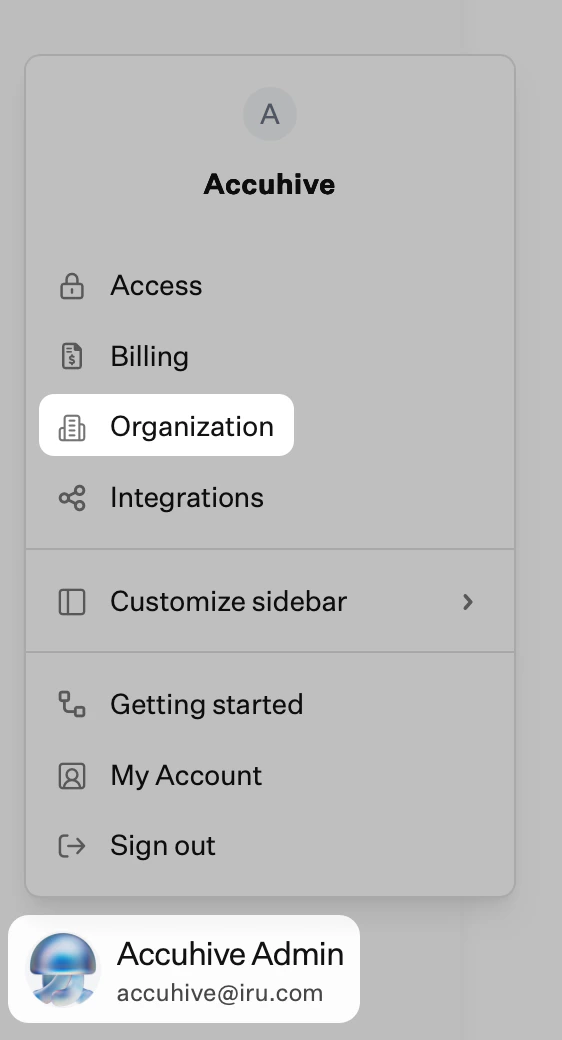 **Organization profile**에서 오른쪽 상단의 **편집**을 선택하세요.
해당하는 필드를 입력하세요. 예: **회사 로고**, **회사 이름**, **사업 설명**, **업종**, **사업 유형**, **회사 규모**, **회사 언어**, **IT 부서** 보유 여부, **보안 팀 규모**. 환경이 변경되면 이 정보를 최신 상태로 유지하세요.
**변경 내용 저장**을 선택하세요.
왼쪽 탐색 모음에서 **컴플라이언스**를 펼치고 **프레임워크**를 선택하세요. AI 지원 설정, CSV 가져오기, 지원되는 제품에서의 마이그레이션 또는 사용자 지정 프레임워크를 사용하세요. [프레임워크 관리](/ko/compliance/frameworks-management)를 참조하세요.
**컴플라이언스**를 펼치고 **소스**를 선택하세요. 증거를 제공해야 하는 각 통합(ID, HR, 클라우드, 코드 호스트 등)의 **토글**을 켜세요. [소스 관리](/ko/compliance/sources-management)를 참조하세요.
**컴플라이언스**를 펼치고 **작업**을 선택하세요. **작업**을 검토하고, 담당자를 할당하고, 기한을 설정하고, 증거를 첨부하거나 확인하세요. [작업 관리](/ko/compliance/actions-management)를 참조하세요.
## 핵심 개념
**프레임워크(Frameworks)**\
조직이 추적하는 표준입니다. 여러 프레임워크를 동시에 운영할 수 있으며, 요구 사항이 겹치는 경우 하나의 증거가 둘 이상의 의무를 충족할 수 있습니다.
**통제(Controls)**\
프레임워크에 매핑된 요구 사항입니다. AI 생성, 가져오기 또는 수동 입력으로 만들어질 수 있습니다.
**작업(Actions)**\
통제에 연결된 작업입니다. 설명은 제품과 연결된 **소스**에 수집할 증거를 알려줍니다.
**아티팩트(Artifacts)**\
작업 및 통제에 연결된 파일과 기록(정책, 내보내기, 스크린샷, 로그, 보고서)입니다. [아티팩트 관리](/ko/compliance/artifacts-management)를 참조하세요. **Policies** 모듈(라이브러리 템플릿, 초안, 게시 및 직원 확인)에 대해서는 [정책 관리](/ko/compliance/policies-management)를 참조하세요.
**소스(Sources)**\
지원하는 작업에 대한 증거를 가져오거나 첨부하는 통합입니다. [소스 관리](/ko/compliance/sources-management)를 참조하세요.
## 다음 단계
* 프레임워크 문구를 담당자와 기한이 지정된 통제 및 작업으로 전환합니다.
* 라이브러리 또는 업로드를 통해 보안 정책의 초안을 작성하고 게시하며, 직원 확인 현황을 추적합니다. [정책 관리](/ko/compliance/policies-management)를 참조하세요.
* 수동으로 또는 **소스**를 통해 증거를 수집하고, 제품이 지원하는 경우 아티팩트를 검증합니다.
* 프레임워크 및 작업 보기에서 준비 상태를 추적합니다.
* 통합 또는 정책이 변경되면 Iru AI 통제 업데이트 추천을 검토합니다. [Adaptive Compliance](/ko/compliance/adaptive-compliance)를 참조하세요.
* 플랜에 포함된 경우 **Trust Center**를 통해 선택한 콘텐츠를 게시합니다.
## 관련 문서
프레임워크 추가, 가져오기 및 마이그레이션입니다.
정책 라이브러리, 게시, 확인 및 정책을 작업에 연결하는 방법입니다.
통제에 새 통합이나 정책을 반영해야 할 때 Iru AI 추천을 검토하고 승인합니다.
프로필, 프레임워크, 소스, 작업 및 증거가 연결되는 방식입니다.
카테고리별 커넥터 가이드입니다(**소스**에서 검색 및 **범주** 사용).
## 관련 제품 문서
Endpoint, Identity, Compliance, Trust Center 및 Iru AI가 함께 작동하는 방식입니다.
기초부터 플랫폼 설정, Blueprints 및 Library, 등록까지의 Endpoint 설정입니다. 통제에 디바이스 증거가 필요한 경우 Iru Endpoint Compliance 소스와 함께 사용하세요.
디바이스 증거를 위해 Endpoint를 Compliance에 연결합니다.
조직 역할입니다(컴플라이언스 권한과 함께).
**Organization profile**에서 오른쪽 상단의 **편집**을 선택하세요.
해당하는 필드를 입력하세요. 예: **회사 로고**, **회사 이름**, **사업 설명**, **업종**, **사업 유형**, **회사 규모**, **회사 언어**, **IT 부서** 보유 여부, **보안 팀 규모**. 환경이 변경되면 이 정보를 최신 상태로 유지하세요.
**변경 내용 저장**을 선택하세요.
왼쪽 탐색 모음에서 **컴플라이언스**를 펼치고 **프레임워크**를 선택하세요. AI 지원 설정, CSV 가져오기, 지원되는 제품에서의 마이그레이션 또는 사용자 지정 프레임워크를 사용하세요. [프레임워크 관리](/ko/compliance/frameworks-management)를 참조하세요.
**컴플라이언스**를 펼치고 **소스**를 선택하세요. 증거를 제공해야 하는 각 통합(ID, HR, 클라우드, 코드 호스트 등)의 **토글**을 켜세요. [소스 관리](/ko/compliance/sources-management)를 참조하세요.
**컴플라이언스**를 펼치고 **작업**을 선택하세요. **작업**을 검토하고, 담당자를 할당하고, 기한을 설정하고, 증거를 첨부하거나 확인하세요. [작업 관리](/ko/compliance/actions-management)를 참조하세요.
## 핵심 개념
**프레임워크(Frameworks)**\
조직이 추적하는 표준입니다. 여러 프레임워크를 동시에 운영할 수 있으며, 요구 사항이 겹치는 경우 하나의 증거가 둘 이상의 의무를 충족할 수 있습니다.
**통제(Controls)**\
프레임워크에 매핑된 요구 사항입니다. AI 생성, 가져오기 또는 수동 입력으로 만들어질 수 있습니다.
**작업(Actions)**\
통제에 연결된 작업입니다. 설명은 제품과 연결된 **소스**에 수집할 증거를 알려줍니다.
**아티팩트(Artifacts)**\
작업 및 통제에 연결된 파일과 기록(정책, 내보내기, 스크린샷, 로그, 보고서)입니다. [아티팩트 관리](/ko/compliance/artifacts-management)를 참조하세요. **Policies** 모듈(라이브러리 템플릿, 초안, 게시 및 직원 확인)에 대해서는 [정책 관리](/ko/compliance/policies-management)를 참조하세요.
**소스(Sources)**\
지원하는 작업에 대한 증거를 가져오거나 첨부하는 통합입니다. [소스 관리](/ko/compliance/sources-management)를 참조하세요.
## 다음 단계
* 프레임워크 문구를 담당자와 기한이 지정된 통제 및 작업으로 전환합니다.
* 라이브러리 또는 업로드를 통해 보안 정책의 초안을 작성하고 게시하며, 직원 확인 현황을 추적합니다. [정책 관리](/ko/compliance/policies-management)를 참조하세요.
* 수동으로 또는 **소스**를 통해 증거를 수집하고, 제품이 지원하는 경우 아티팩트를 검증합니다.
* 프레임워크 및 작업 보기에서 준비 상태를 추적합니다.
* 통합 또는 정책이 변경되면 Iru AI 통제 업데이트 추천을 검토합니다. [Adaptive Compliance](/ko/compliance/adaptive-compliance)를 참조하세요.
* 플랜에 포함된 경우 **Trust Center**를 통해 선택한 콘텐츠를 게시합니다.
## 관련 문서
프레임워크 추가, 가져오기 및 마이그레이션입니다.
정책 라이브러리, 게시, 확인 및 정책을 작업에 연결하는 방법입니다.
통제에 새 통합이나 정책을 반영해야 할 때 Iru AI 추천을 검토하고 승인합니다.
프로필, 프레임워크, 소스, 작업 및 증거가 연결되는 방식입니다.
카테고리별 커넥터 가이드입니다(**소스**에서 검색 및 **범주** 사용).
## 관련 제품 문서
Endpoint, Identity, Compliance, Trust Center 및 Iru AI가 함께 작동하는 방식입니다.
기초부터 플랫폼 설정, Blueprints 및 Library, 등록까지의 Endpoint 설정입니다. 통제에 디바이스 증거가 필요한 경우 Iru Endpoint Compliance 소스와 함께 사용하세요.
디바이스 증거를 위해 Endpoint를 Compliance에 연결합니다.
조직 역할입니다(컴플라이언스 권한과 함께).