> ## Documentation Index
> Fetch the complete documentation index at: https://docs.iru.com/llms.txt
> Use this file to discover all available pages before exploring further.
# 프레임워크 관리
> Iru에서 컴플라이언스 프레임워크를 추가, 구성 및 관리합니다. 통제를 작업에 매핑하고, 진행 상황을 추적하고, 감사 대비 문서를 유지하세요.
**프레임워크** 페이지에서는 **SOC 2**, **ISO 27001**, **ISO 42001**, **HIPAA** 및 테넌트에 나열된 기타 표준 등 조직이 추적할 표준을 선택합니다. **프레임워크 추가** 및 **\[프레임워크] 시작점 선택**을 사용하여 **통제**를 생성, 가져오기 또는 구축하세요. 그 다음 **작업**과 증거 수집이 이어집니다. 마이그레이션할 때 다른 도구에서 가져오거나 CSV를 업로드할 수도 있습니다.
단계에 도움이 필요하신가요? [Iru 지원팀에 문의하세요](/ko/iru/iru-support/access-to-iru-support).
## 작동 방식
표준(또는 사용자 지정 프레임워크)을 선택한 다음 **조직 프로필**에서 맞춤형 통제를 생성하거나, 통제를 가져오거나, 수동으로 구축하세요. Iru는 정의한 내용을 프레임워크의 요구 사항에 매핑합니다.
카탈로그에 없는 내부 정책이 필요한 경우 기본 제공 표준과 사용자 지정 프레임워크를 함께 운영할 수 있습니다.
통합 또는 정책 아티팩트가 변경되면 Iru AI가 프레임워크 카드, 프레임워크 세부 정보 페이지 또는 **홈** → **인사이트**에 **통제 업데이트** 추천을 표시할 수 있습니다. 정책은 [정책 관리](/ko/compliance/policies-management)에서 게시하고 업데이트합니다. 나란히 비교하는 diff를 검토하고 적용할 항목을 승인하며, 확인하기 전까지는 아무것도 변경되지 않습니다. [Adaptive Compliance](/ko/compliance/adaptive-compliance)를 참조하세요.
## 기능
#### 프레임워크 추가
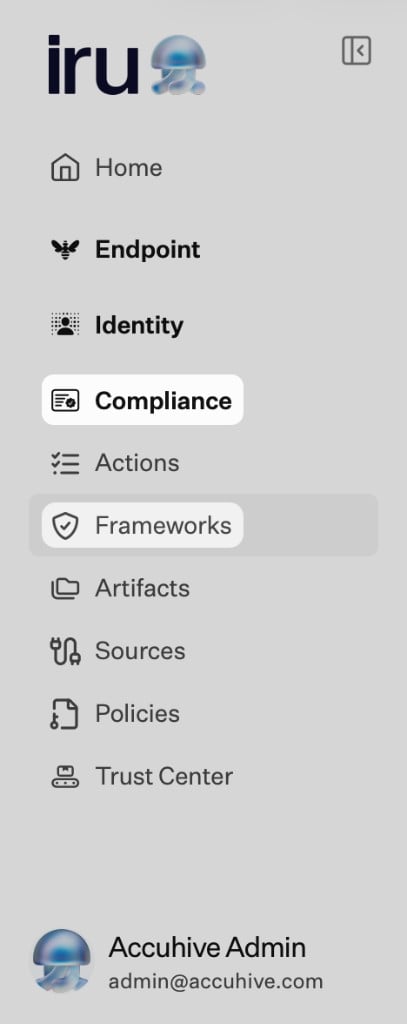
왼쪽 탐색 모음에서 **컴플라이언스**를 펼치고 **프레임워크**를 선택하세요.
 주 영역의 제목은 **프레임워크**입니다. 프로그램을 추가할 준비가 되면(다음 단계) 오른쪽 상단의 **+ 프레임워크 추가**를 사용하세요. 이미 범위에 포함된 각 프레임워크는 프레임워크 **이름**, 짧은 **설명**, 감사 기간을 위한 **감사 기간 선택**, **매핑된 아티팩트**, 그리고 **통제**가 집계되는 방식이 포함된 **카드**로 표시됩니다. **SOC 2**의 경우 카드에 **신뢰 서비스 기준**(**보안**, **가용성**, **기밀성**, **처리 무결성**, **개인정보 보호**)별 개수가 표시될 수 있으며, 다른 프레임워크는 단일 **통제** 합계와 진행률을 표시할 수 있습니다. **통제 보기**를 선택하면 해당 프레임워크의 세부 작업이 열립니다. 카드의 **…**(**더 보기**) 메뉴에는 **추가 작업**으로 **감사 세부 정보 편집** 및 **프레임워크 삭제**가 나열됩니다. **계정 소유자**만 프레임워크를 삭제할 수 있습니다. 삭제하려면 확인을 위해 프레임워크 이름을 입력해야 합니다.
 **프레임워크 추가**를 선택하여 **새 프레임워크 추가** 모달을 여세요.
**새 프레임워크 추가**에서 지금 추가할 수 있는 **활성** 프레임워크 중에서 선택하세요. 추가 프레임워크는 테넌트에서 사용할 수 있게 될 때까지 **출시 예정** 아래에 표시될 수 있습니다.
프레임워크를 선택하면 **\[프레임워크] 시작점 선택**이 열립니다. 제목에는 선택한 프레임워크가 포함됩니다(예: **ISO 27001 시작점 선택**). 통제 세트를 구축할 방법을 선택하세요.
* **Iru AI**: **맞춤 통제 생성**(**권장**으로 표시됨). 회사, 목표 및 상황에 대한 질문에 답하면 Iru가 통제를 생성합니다.
* **마이그레이션**: **Vanta에서 마이그레이션**(테넌트에 나열된 경우 유사한 옵션 포함). Vanta에서 이미 관리하고 있는 통제를 가져옵니다.
* **수동**: **일반 통제 프레임워크 사용**, **미리 작성된 CSV 업로드** 또는 **처음부터 시작**.
돌아가서 다른 프레임워크나 경로를 선택하려면 **뒤로**를 선택하세요.
#### AI로 맞춤화
**\[프레임워크] 시작점 선택**에서 **맞춤 통제 생성**을 선택하면 프롬프트(회사 프로필, 목표, 기술 스택 및 Iru가 해당 프레임워크에 대해 묻는 기타 질문)를 차례로 진행하세요. 그러면 Iru가 프레임워크의 요구 사항에 매핑된 **맞춤형 통제**와 작업을 생성합니다.
#### 프레임워크 또는 통제 가져오기
**\[프레임워크] 시작점 선택**에서 **미리 작성된 CSV 업로드**, **Vanta에서 마이그레이션** 또는 **일반 통제 프레임워크 사용**을 선택하는 경우, 또는 **프레임워크** → **가져오기**를 열었을 때 테넌트에 추가 공급자(예: **Drata**, **Secureframe**, **Sprinto**)가 나열되는 경우 이 섹션을 참조하세요.
* 가져온 데이터는 통합이 지원하는 경우 Iru 매핑에 맞게 정규화됩니다.
* **미리 작성된 CSV 업로드:** CSV 템플릿을 다운로드하여 작성한 후 업로드하세요. 이후 통제를 추가, 편집 또는 삭제할 수 있습니다.
* **다른 도구에서 마이그레이션:** 해당되는 경우 소스 제품의 API 키가 필요합니다.
* **Vanta:** [Vanta API 액세스](https://developer.vanta.com/docs/api-access-setup)
* **Drata:** [Drata 공개 API](https://help.drata.com/en/articles/6695964-drata-public-api)
* **Secureframe**, **Sprinto:** 테넌트에 이러한 공급자가 나열된 경우 **프레임워크** → **가져오기**를 사용하세요.
**마이그레이션 동작(개요)**
* **SOC 2:** 지원되는 공급업체에서의 마이그레이션은 일반적으로 요구 사항과 내부 통제를 Iru의 구조에 매핑되는 형태로 가져옵니다.
* **ISO 27001 및 ISO 42001:** 동작은 소스에 따라 다릅니다.
* **Vanta:** 요구 사항 및 통제의 전체 마이그레이션이 지원됩니다.
* **Drata, Secureframe, Sprinto:** 이러한 제품은 ISO 통제를 Iru와 다르게 모델링하기 때문에(예: 요구 사항당 하나의 통제) ISO 가져오기가 제한되는 경우가 많습니다. ISO를 통째로 가져오면 Iru의 맞춤형 통제와 일치하지 않는 경직된 통제 세트가 생성될 수 있습니다.
**Drata**, **Secureframe** 또는 **Sprinto**에서 **ISO**를 이전하는 경우, Iru가 조직 프로필에서 맞춤형 세트를 생성하도록 하려면 ISO 통제를 직접 가져오는 대신 **\[프레임워크] 시작점 선택**에서 **일반 통제 프레임워크 사용**을 선택하세요. 기존 문서는 가져오기와 별도로 계속 참조할 수 있습니다.
완전한 **사용자 지정 프레임워크**(카탈로그에 없는 내부 정책 또는 표준)를 추가하려면 **프레임워크 추가**와 테넌트에서 사용자 지정 프로그램용으로 제공하는 경로를 사용하거나, 프레임워크 레코드를 생성한 후 통제를 수동으로 정의하세요.
#### 프레임워크 관리
목록에서 프레임워크를 열면(**통제 보기**) 다음 작업을 할 수 있습니다.
* 해당 프레임워크의 **준비 상태** 및 전체 진행 상황 확인
* 페이지 헤더에서 **내보내기** 또는 **통제 추가** 선택
* 생성되거나 가져온 전체 **통제 목록** 확인
* 통제가 아직 생성 중이거나 검토 대기 중인 통제를 찾을 때 **모든 통제** 검색 및 필터링(예: **상태** 또는 **검토 필요**별)
* **통제 사용자 지정**(회사 상황에 따라 편집, 추가 또는 제거)
* 각 통제가 매핑된 **특정 프레임워크 요구 사항** 확인
* 각 통제에 첨부된 **작업 목록** 확인
* 작업 및 통제에 연결된 **아티팩트** 검토
* 프레임워크 내 모든 통제의 **준비 상태를 한곳에서 추적**
* Iru AI에 대기 중인 통제 및 작업 텍스트 추천이 있는 경우 프레임워크 헤더 또는 카드에서 **통제 업데이트 검토** 열기(**홈** → **인사이트**와 동일한 워크플로). [Adaptive Compliance](/ko/compliance/adaptive-compliance)를 참조하세요.
**ISO 27001** 및 **ISO 42001**의 경우 텍스트가 공식 프레임워크 문구와 일치하도록 통제 이름과 설명이 고정됩니다. 통제 자체를 편집하는 대신 조직별 세부 정보는 구현 메모와 연결된 작업에 기재하세요.
## 관련 문서
프레임워크, 작업, 아티팩트 및 소스입니다.
정책 라이브러리, 게시 및 확인입니다.
통합 또는 정책 변경 후 Iru AI 통제 및 작업 업데이트를 승인하거나 거부합니다.
카테고리별 커넥터 가이드와 증거 수집 방법입니다.
증거가 통제 및 작업과 연결되는 방식입니다.
**프레임워크 추가**를 선택하여 **새 프레임워크 추가** 모달을 여세요.
**새 프레임워크 추가**에서 지금 추가할 수 있는 **활성** 프레임워크 중에서 선택하세요. 추가 프레임워크는 테넌트에서 사용할 수 있게 될 때까지 **출시 예정** 아래에 표시될 수 있습니다.
프레임워크를 선택하면 **\[프레임워크] 시작점 선택**이 열립니다. 제목에는 선택한 프레임워크가 포함됩니다(예: **ISO 27001 시작점 선택**). 통제 세트를 구축할 방법을 선택하세요.
* **Iru AI**: **맞춤 통제 생성**(**권장**으로 표시됨). 회사, 목표 및 상황에 대한 질문에 답하면 Iru가 통제를 생성합니다.
* **마이그레이션**: **Vanta에서 마이그레이션**(테넌트에 나열된 경우 유사한 옵션 포함). Vanta에서 이미 관리하고 있는 통제를 가져옵니다.
* **수동**: **일반 통제 프레임워크 사용**, **미리 작성된 CSV 업로드** 또는 **처음부터 시작**.
돌아가서 다른 프레임워크나 경로를 선택하려면 **뒤로**를 선택하세요.
#### AI로 맞춤화
**\[프레임워크] 시작점 선택**에서 **맞춤 통제 생성**을 선택하면 프롬프트(회사 프로필, 목표, 기술 스택 및 Iru가 해당 프레임워크에 대해 묻는 기타 질문)를 차례로 진행하세요. 그러면 Iru가 프레임워크의 요구 사항에 매핑된 **맞춤형 통제**와 작업을 생성합니다.
#### 프레임워크 또는 통제 가져오기
**\[프레임워크] 시작점 선택**에서 **미리 작성된 CSV 업로드**, **Vanta에서 마이그레이션** 또는 **일반 통제 프레임워크 사용**을 선택하는 경우, 또는 **프레임워크** → **가져오기**를 열었을 때 테넌트에 추가 공급자(예: **Drata**, **Secureframe**, **Sprinto**)가 나열되는 경우 이 섹션을 참조하세요.
* 가져온 데이터는 통합이 지원하는 경우 Iru 매핑에 맞게 정규화됩니다.
* **미리 작성된 CSV 업로드:** CSV 템플릿을 다운로드하여 작성한 후 업로드하세요. 이후 통제를 추가, 편집 또는 삭제할 수 있습니다.
* **다른 도구에서 마이그레이션:** 해당되는 경우 소스 제품의 API 키가 필요합니다.
* **Vanta:** [Vanta API 액세스](https://developer.vanta.com/docs/api-access-setup)
* **Drata:** [Drata 공개 API](https://help.drata.com/en/articles/6695964-drata-public-api)
* **Secureframe**, **Sprinto:** 테넌트에 이러한 공급자가 나열된 경우 **프레임워크** → **가져오기**를 사용하세요.
**마이그레이션 동작(개요)**
* **SOC 2:** 지원되는 공급업체에서의 마이그레이션은 일반적으로 요구 사항과 내부 통제를 Iru의 구조에 매핑되는 형태로 가져옵니다.
* **ISO 27001 및 ISO 42001:** 동작은 소스에 따라 다릅니다.
* **Vanta:** 요구 사항 및 통제의 전체 마이그레이션이 지원됩니다.
* **Drata, Secureframe, Sprinto:** 이러한 제품은 ISO 통제를 Iru와 다르게 모델링하기 때문에(예: 요구 사항당 하나의 통제) ISO 가져오기가 제한되는 경우가 많습니다. ISO를 통째로 가져오면 Iru의 맞춤형 통제와 일치하지 않는 경직된 통제 세트가 생성될 수 있습니다.
**Drata**, **Secureframe** 또는 **Sprinto**에서 **ISO**를 이전하는 경우, Iru가 조직 프로필에서 맞춤형 세트를 생성하도록 하려면 ISO 통제를 직접 가져오는 대신 **\[프레임워크] 시작점 선택**에서 **일반 통제 프레임워크 사용**을 선택하세요. 기존 문서는 가져오기와 별도로 계속 참조할 수 있습니다.
완전한 **사용자 지정 프레임워크**(카탈로그에 없는 내부 정책 또는 표준)를 추가하려면 **프레임워크 추가**와 테넌트에서 사용자 지정 프로그램용으로 제공하는 경로를 사용하거나, 프레임워크 레코드를 생성한 후 통제를 수동으로 정의하세요.
#### 프레임워크 관리
목록에서 프레임워크를 열면(**통제 보기**) 다음 작업을 할 수 있습니다.
* 해당 프레임워크의 **준비 상태** 및 전체 진행 상황 확인
* 페이지 헤더에서 **내보내기** 또는 **통제 추가** 선택
* 생성되거나 가져온 전체 **통제 목록** 확인
* 통제가 아직 생성 중이거나 검토 대기 중인 통제를 찾을 때 **모든 통제** 검색 및 필터링(예: **상태** 또는 **검토 필요**별)
* **통제 사용자 지정**(회사 상황에 따라 편집, 추가 또는 제거)
* 각 통제가 매핑된 **특정 프레임워크 요구 사항** 확인
* 각 통제에 첨부된 **작업 목록** 확인
* 작업 및 통제에 연결된 **아티팩트** 검토
* 프레임워크 내 모든 통제의 **준비 상태를 한곳에서 추적**
* Iru AI에 대기 중인 통제 및 작업 텍스트 추천이 있는 경우 프레임워크 헤더 또는 카드에서 **통제 업데이트 검토** 열기(**홈** → **인사이트**와 동일한 워크플로). [Adaptive Compliance](/ko/compliance/adaptive-compliance)를 참조하세요.
**ISO 27001** 및 **ISO 42001**의 경우 텍스트가 공식 프레임워크 문구와 일치하도록 통제 이름과 설명이 고정됩니다. 통제 자체를 편집하는 대신 조직별 세부 정보는 구현 메모와 연결된 작업에 기재하세요.
## 관련 문서
프레임워크, 작업, 아티팩트 및 소스입니다.
정책 라이브러리, 게시 및 확인입니다.
통합 또는 정책 변경 후 Iru AI 통제 및 작업 업데이트를 승인하거나 거부합니다.
카테고리별 커넥터 가이드와 증거 수집 방법입니다.
증거가 통제 및 작업과 연결되는 방식입니다.