> ## Documentation Index
> Fetch the complete documentation index at: https://docs.iru.com/llms.txt
> Use this file to discover all available pages before exploring further.
# Adaptive Compliance
> 연결된 Sources 또는 정책 아티팩트가 변경될 때 컴플라이언스 통제 및 작업 문구를 업데이트하는 Iru AI 추천을 검토하고 승인합니다.
**소스** 또는 정책 **아티팩트**가 변경되면 통제 및 작업 텍스트가 실제 운영 방식과 맞지 않게 될 수 있습니다. **Adaptive Compliance**는 Iru AI가 이러한 변경 사항을 모니터링하고 통제 및 작업 문구에 대한 업데이트를 제안하는 기능입니다. 각 추천을 나란히 비교하는 diff로 검토하고 적용하려는 항목만 승인합니다.
단계에 도움이 필요하신가요? [Iru 지원팀에 문의하세요](/ko/iru/iru-support/access-to-iru-support).
## 작동 방식
Iru AI는 매일 일정에 따라 실행되며 연결된 **소스**(새 연결, 제거된 통합, 구성 업데이트)와 정책 **아티팩트**(게시, 편집 또는 폐기)의 변경 사항을 검토합니다. 이 활동을 각 프레임워크의 통제 및 작업과 비교하고, 운영 방식에 맞게 문구를 변경해야 할 때 **통제 업데이트** 추천을 생성합니다. 추천은 일반적으로 트리거 활동 후 24시간 이내에 표시됩니다.
승인하기 전까지는 프레임워크의 어떤 것도 변경되지 않습니다. 각 추천을 나란히 비교하는 diff로 검토하고, 포함할 변경 사항을 선택한 다음 확인합니다. 승인된 업데이트는 선택한 통제 또는 작업 텍스트에 적용되며, 거부되거나 선택 해제된 항목은 그대로 유지됩니다.
## 기능
#### 추천이 표시되는 위치
동일한 추천을 다음 진입점 중 어디에서나 열 수 있습니다.
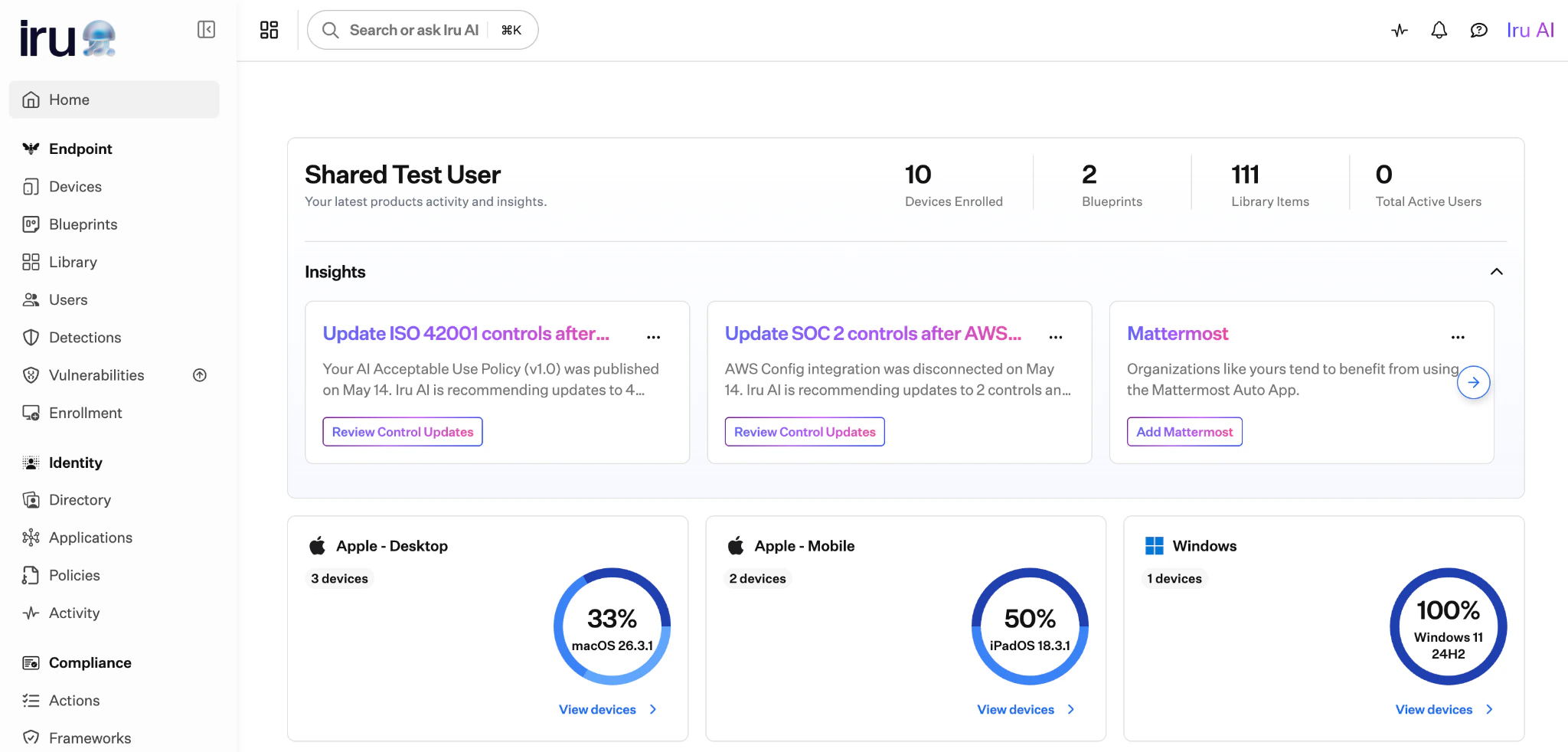
추천이 대기 중이면 **홈** 상단에 **인사이트** 카드가 표시됩니다(왼쪽 탐색 모음에서 **홈** 선택). 카드에는 프레임워크와 Iru AI가 업데이트를 제안하는 통제 수가 요약되어 있습니다. **통제 업데이트 검토**를 선택하여 검토 패널을 여세요.
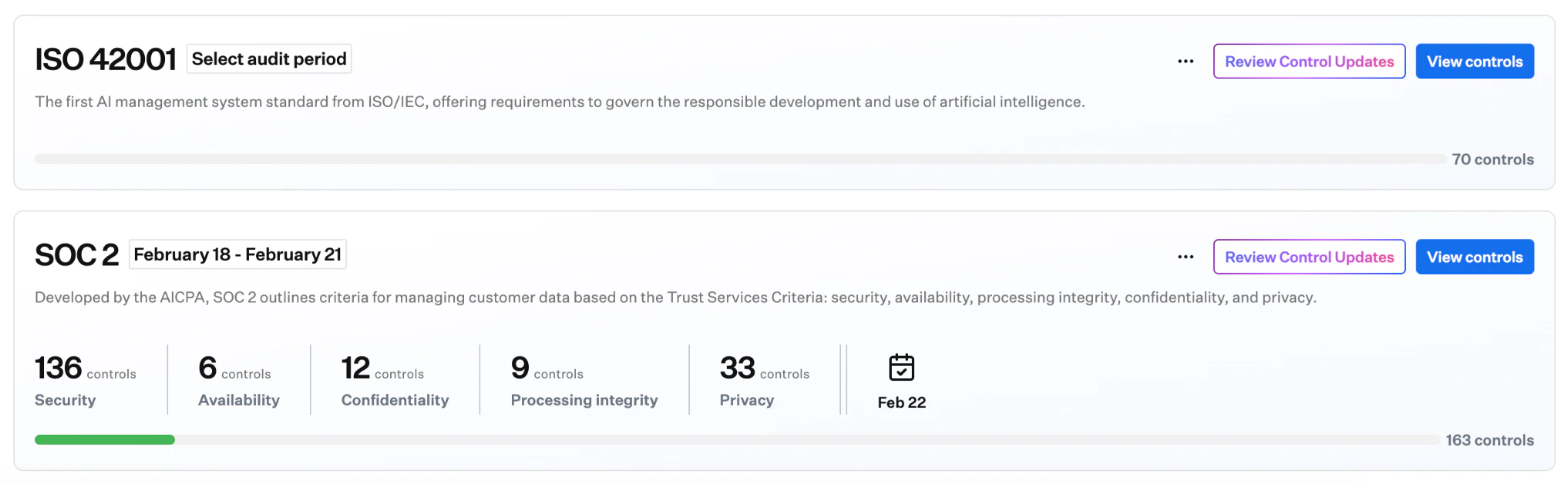
 왼쪽 탐색 모음에서 **컴플라이언스**를 펼치고 **프레임워크**를 선택하세요. 대기 중인 추천이 있는 프레임워크는 카드에 Iru AI 표시기가 나타납니다. 카드에서 **통제 업데이트 검토**를 선택하여 검토 패널을 여세요.
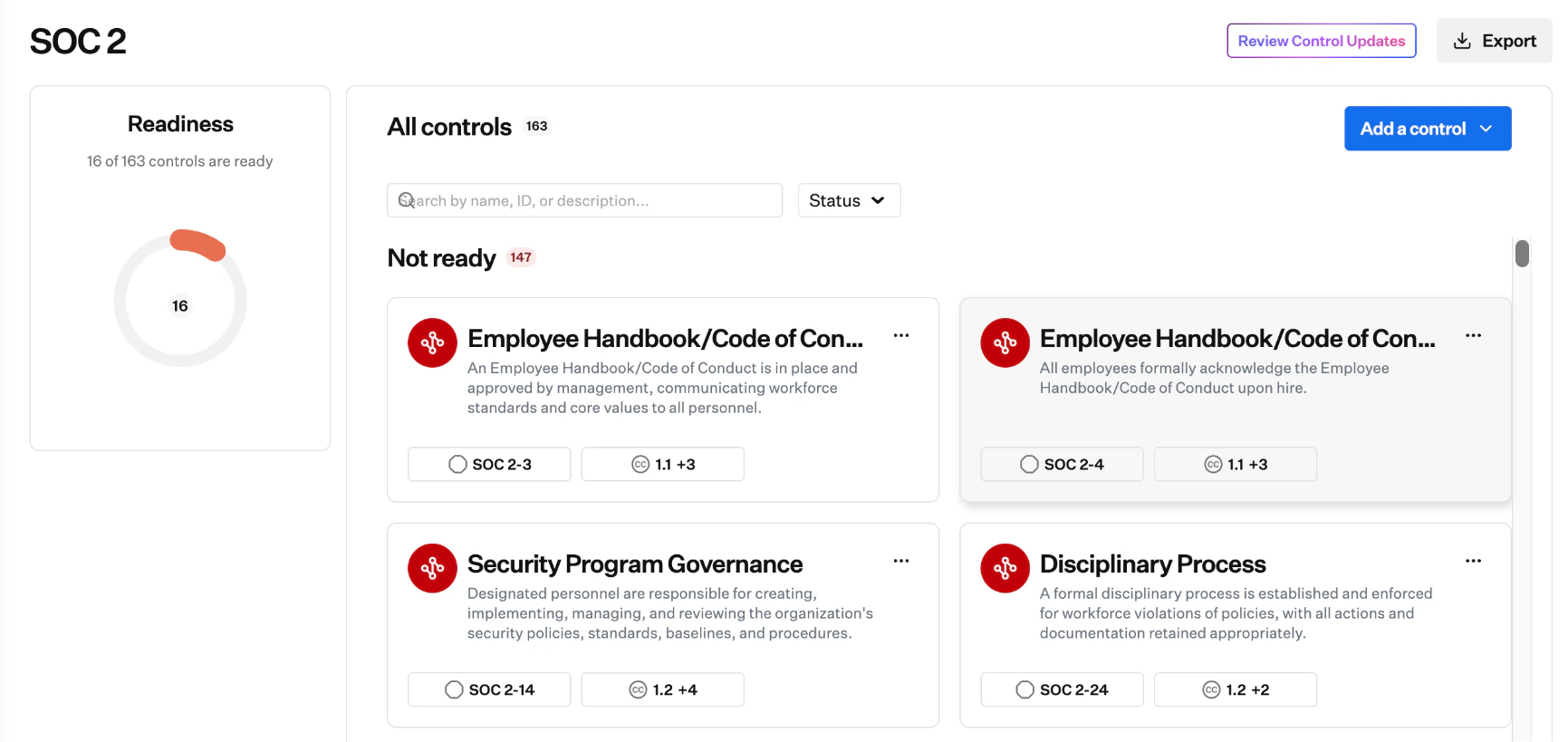
 프레임워크의 세부 정보 페이지에서 페이지 헤더(프레임워크 이름 및 감사 세부 정보 옆)의 **통제 업데이트 검토**를 사용하세요.
 #### 통제 업데이트 검토 및 승인
**홈** → **인사이트**, **프레임워크** 또는 프레임워크 세부 정보 페이지에서 **통제 업데이트 검토**를 선택하세요.
헤더에는 추천이 요약되어 있습니다. 오른쪽에는 다음이 있습니다.
* **Reject all**: 이 추천의 모든 제안된 변경 사항을 무시합니다
* **Approve all (N)**: 선택된 모든 변경 사항을 적용합니다
#### 통제 업데이트 검토 및 승인
**홈** → **인사이트**, **프레임워크** 또는 프레임워크 세부 정보 페이지에서 **통제 업데이트 검토**를 선택하세요.
헤더에는 추천이 요약되어 있습니다. 오른쪽에는 다음이 있습니다.
* **Reject all**: 이 추천의 모든 제안된 변경 사항을 무시합니다
* **Approve all (N)**: 선택된 모든 변경 사항을 적용합니다
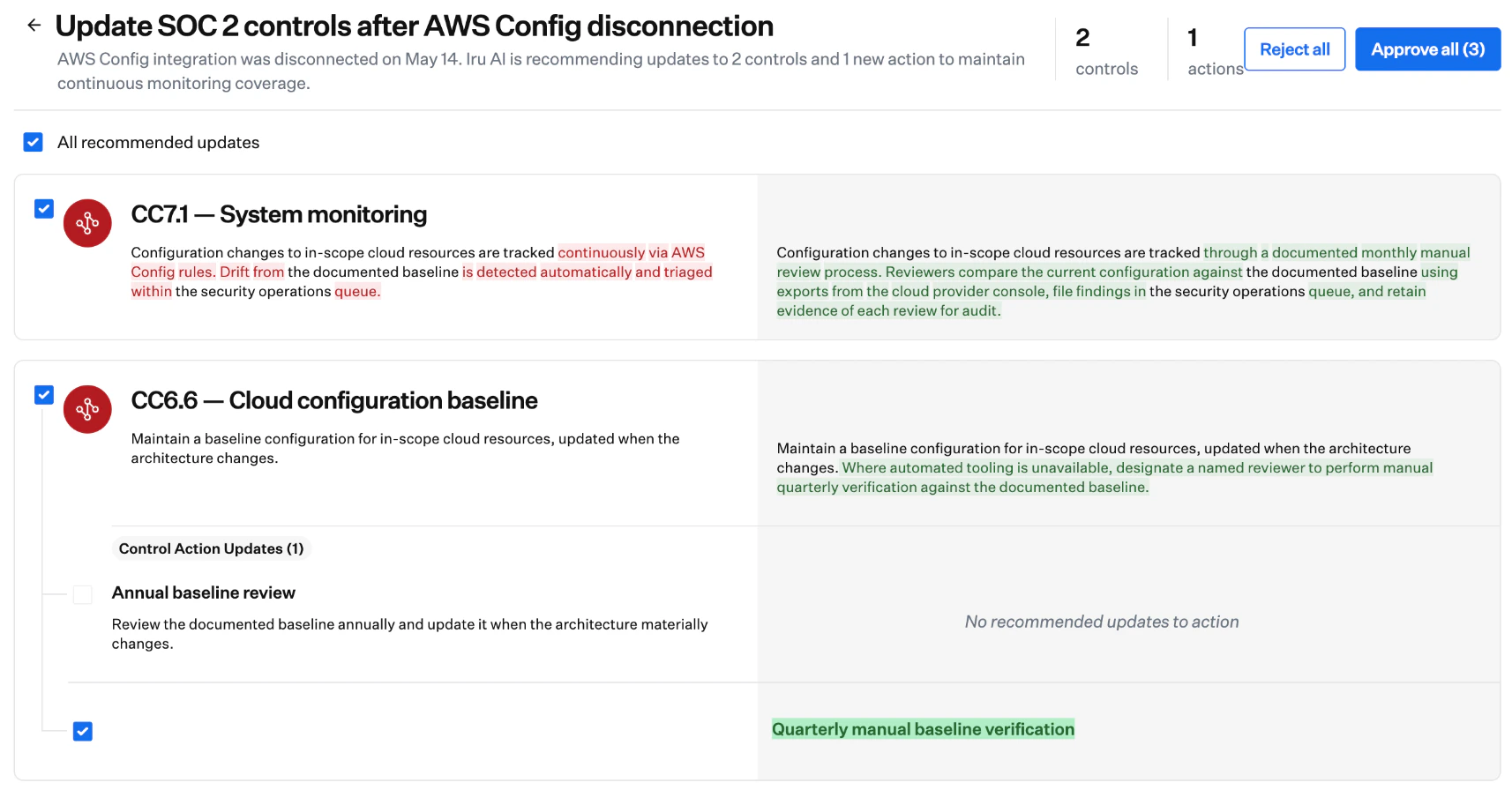 제안된 변경 사항이 있는 각 통제는 개별 섹션으로 표시됩니다.
* **현재 텍스트**(왼쪽): 기존 통제 또는 작업 문구
* **제안된 텍스트**(오른쪽): 추가 및 삭제 내용이 강조 표시된 제안 문구
통제 아래에 나열된 **Control Action Updates**는 작업 텍스트가 변경될 경우 자체 diff를 갖습니다.
각 제안된 변경 사항에는 확인란이 있습니다. 기본적으로 모두 선택되어 있습니다.
* 승인할 때 해당 변경 사항을 포함하려면 확인란을 선택된 상태로 두세요
* 해당 통제 또는 작업의 기존 텍스트를 유지하려면 확인란을 선택 해제하세요
* **All recommended updates**를 사용하여 모든 항목을 한 번에 선택하거나 해제하세요
* **Approve all (N)**: 선택된 모든 변경 사항을 적용합니다. 추천이 **인사이트**와 프레임워크에서 제거됩니다.
* **Reject all**: 선택 해제된 항목을 포함하여 전체 추천을 무시합니다. 신호가 계속되면 Iru AI가 나중에 새 추천을 표시할 수 있습니다.
승인하거나 거부하지 않고 패널을 닫으면, **관리자** 또는 **컴플라이언스 관리자**가 조치할 때까지 추천이 **인사이트**와 프레임워크에 남아 있습니다.
## 고려 사항
Iru AI는 스스로 통제를 편집하지 않습니다. 텍스트를 변경하려면 **Approve**를 선택(또는 선택된 개별 항목을 승인)해야 합니다.
통제 및 작업 **텍스트** 업데이트만 해당됩니다. 프레임워크 구성(**감사 기간** 및 감사자 세부 정보 포함), 증거 첨부 파일, 완료된 작업과 연결된 준비 상태 계산은 이 워크플로의 범위에 포함되지 않습니다. 현재 추천은 **소스** 및 정책 아티팩트 변경에 반응하며([정책 관리](/ko/compliance/policies-management) 참조), 이후 릴리스에서 더 많은 신호 유형이 추가될 수 있습니다.
이번 릴리스에서는 검토 패널에서 Iru AI가 제안한 문구를 편집할 수 없습니다. 제안이 거의 맞지만 정확하지 않은 경우 해당 확인란을 선택 해제하고 나머지를 승인한 다음, 프레임워크에서 통제 또는 작업을 직접 편집하세요. [프레임워크 관리](/ko/compliance/frameworks-management)를 참조하세요.
추천을 승인하거나 거부하려면 Compliance에서 **관리자** 또는 **컴플라이언스 관리자** 액세스 권한이 필요합니다([컴플라이언스 권한](/ko/compliance/compliance-permissions) 참조). 다른 역할은 추천이 있다는 것을 볼 수는 있지만 승인하거나 거부할 수는 없습니다.
승인 및 거부는 조치한 사용자와 함께 기록됩니다. 프레임워크의 기록을 열어 과거 통제 업데이트 결정을 검토하세요.
통제 업데이트에 대한 **홈** → **인사이트** 카드는 다른 인사이트와 동일한 Iru AI 액세스 규칙을 따릅니다. 테넌트에서 Iru AI를 비활성화하면 채팅 인터페이스와 일반 **인사이트**가 제거되지만, Iru AI에 의존하는 Compliance 기능은 계속 실행될 수 있습니다. [Iru AI 개요](/ko/iru/iru-ai/iru-ai-overview)를 참조하세요.
## 문제 해결
추천은 매일 일정에 따라 실행되므로 변경 후 최대 24시간을 기다리세요. 아무것도 표시되지 않으면 통합 또는 아티팩트 변경이 성공적으로 완료되었는지, 그리고 역할에 프레임워크를 볼 수 있는 권한이 있는지 확인하세요. 정책을 게시하거나 업데이트한 경우 [정책 관리](/ko/compliance/policies-management)에서 변경 사항을 확인하세요. 통합과 정책이 안정적으로 유지되었다면 아직 Iru AI가 조치할 신호가 없을 수 있습니다.
**관리자** 또는 **컴플라이언스 관리자**만 **통제 업데이트** 추천을 승인하거나 거부할 수 있습니다. **액세스** 페이지에서 역할을 확인하세요. [컴플라이언스 권한](/ko/compliance/compliance-permissions)을 참조하세요.
거부된 추천은 저절로 다시 나타나지 않습니다. 텍스트를 복원하거나 조정해야 하는 경우 프레임워크에서 통제 또는 작업을 직접 편집하세요. 불일치가 계속되면 Iru AI가 이후의 일일 실행에서 새 추천을 생성할 수 있습니다.
사용자 본인 또는 다른 **관리자** 또는 **컴플라이언스 관리자**가 승인하거나 거부할 때까지 추천은 **홈** → **인사이트**와 프레임워크에 남아 있습니다.
승인하기 전에 특정 항목을 선택 해제하거나, 승인 후 프레임워크 세부 정보 페이지에서 통제 또는 작업을 편집하세요. 이번 릴리스에서는 검토 패널 내 인라인 편집을 사용할 수 없습니다.
## 관련 문서
프레임워크를 추가하고, 통제를 편집하고, 준비 상태를 추적합니다.
프레임워크, 소스 및 작업에 대한 권장 설정 순서입니다.
통제 업데이트 추천을 트리거할 수 있는 통합을 연결하고 제거합니다.
통제와 연결된 정책 아티팩트 및 기타 증거입니다.
보안 및 컴플라이언스 정책을 생성, 게시 및 업데이트합니다.
소스와 Adaptive Compliance가 참조할 수 있는 작업 설명입니다.
프레임워크, 소스, 작업 및 증거가 시간에 따라 연결되는 방식입니다.
제안된 변경 사항이 있는 각 통제는 개별 섹션으로 표시됩니다.
* **현재 텍스트**(왼쪽): 기존 통제 또는 작업 문구
* **제안된 텍스트**(오른쪽): 추가 및 삭제 내용이 강조 표시된 제안 문구
통제 아래에 나열된 **Control Action Updates**는 작업 텍스트가 변경될 경우 자체 diff를 갖습니다.
각 제안된 변경 사항에는 확인란이 있습니다. 기본적으로 모두 선택되어 있습니다.
* 승인할 때 해당 변경 사항을 포함하려면 확인란을 선택된 상태로 두세요
* 해당 통제 또는 작업의 기존 텍스트를 유지하려면 확인란을 선택 해제하세요
* **All recommended updates**를 사용하여 모든 항목을 한 번에 선택하거나 해제하세요
* **Approve all (N)**: 선택된 모든 변경 사항을 적용합니다. 추천이 **인사이트**와 프레임워크에서 제거됩니다.
* **Reject all**: 선택 해제된 항목을 포함하여 전체 추천을 무시합니다. 신호가 계속되면 Iru AI가 나중에 새 추천을 표시할 수 있습니다.
승인하거나 거부하지 않고 패널을 닫으면, **관리자** 또는 **컴플라이언스 관리자**가 조치할 때까지 추천이 **인사이트**와 프레임워크에 남아 있습니다.
## 고려 사항
Iru AI는 스스로 통제를 편집하지 않습니다. 텍스트를 변경하려면 **Approve**를 선택(또는 선택된 개별 항목을 승인)해야 합니다.
통제 및 작업 **텍스트** 업데이트만 해당됩니다. 프레임워크 구성(**감사 기간** 및 감사자 세부 정보 포함), 증거 첨부 파일, 완료된 작업과 연결된 준비 상태 계산은 이 워크플로의 범위에 포함되지 않습니다. 현재 추천은 **소스** 및 정책 아티팩트 변경에 반응하며([정책 관리](/ko/compliance/policies-management) 참조), 이후 릴리스에서 더 많은 신호 유형이 추가될 수 있습니다.
이번 릴리스에서는 검토 패널에서 Iru AI가 제안한 문구를 편집할 수 없습니다. 제안이 거의 맞지만 정확하지 않은 경우 해당 확인란을 선택 해제하고 나머지를 승인한 다음, 프레임워크에서 통제 또는 작업을 직접 편집하세요. [프레임워크 관리](/ko/compliance/frameworks-management)를 참조하세요.
추천을 승인하거나 거부하려면 Compliance에서 **관리자** 또는 **컴플라이언스 관리자** 액세스 권한이 필요합니다([컴플라이언스 권한](/ko/compliance/compliance-permissions) 참조). 다른 역할은 추천이 있다는 것을 볼 수는 있지만 승인하거나 거부할 수는 없습니다.
승인 및 거부는 조치한 사용자와 함께 기록됩니다. 프레임워크의 기록을 열어 과거 통제 업데이트 결정을 검토하세요.
통제 업데이트에 대한 **홈** → **인사이트** 카드는 다른 인사이트와 동일한 Iru AI 액세스 규칙을 따릅니다. 테넌트에서 Iru AI를 비활성화하면 채팅 인터페이스와 일반 **인사이트**가 제거되지만, Iru AI에 의존하는 Compliance 기능은 계속 실행될 수 있습니다. [Iru AI 개요](/ko/iru/iru-ai/iru-ai-overview)를 참조하세요.
## 문제 해결
추천은 매일 일정에 따라 실행되므로 변경 후 최대 24시간을 기다리세요. 아무것도 표시되지 않으면 통합 또는 아티팩트 변경이 성공적으로 완료되었는지, 그리고 역할에 프레임워크를 볼 수 있는 권한이 있는지 확인하세요. 정책을 게시하거나 업데이트한 경우 [정책 관리](/ko/compliance/policies-management)에서 변경 사항을 확인하세요. 통합과 정책이 안정적으로 유지되었다면 아직 Iru AI가 조치할 신호가 없을 수 있습니다.
**관리자** 또는 **컴플라이언스 관리자**만 **통제 업데이트** 추천을 승인하거나 거부할 수 있습니다. **액세스** 페이지에서 역할을 확인하세요. [컴플라이언스 권한](/ko/compliance/compliance-permissions)을 참조하세요.
거부된 추천은 저절로 다시 나타나지 않습니다. 텍스트를 복원하거나 조정해야 하는 경우 프레임워크에서 통제 또는 작업을 직접 편집하세요. 불일치가 계속되면 Iru AI가 이후의 일일 실행에서 새 추천을 생성할 수 있습니다.
사용자 본인 또는 다른 **관리자** 또는 **컴플라이언스 관리자**가 승인하거나 거부할 때까지 추천은 **홈** → **인사이트**와 프레임워크에 남아 있습니다.
승인하기 전에 특정 항목을 선택 해제하거나, 승인 후 프레임워크 세부 정보 페이지에서 통제 또는 작업을 편집하세요. 이번 릴리스에서는 검토 패널 내 인라인 편집을 사용할 수 없습니다.
## 관련 문서
프레임워크를 추가하고, 통제를 편집하고, 준비 상태를 추적합니다.
프레임워크, 소스 및 작업에 대한 권장 설정 순서입니다.
통제 업데이트 추천을 트리거할 수 있는 통합을 연결하고 제거합니다.
통제와 연결된 정책 아티팩트 및 기타 증거입니다.
보안 및 컴플라이언스 정책을 생성, 게시 및 업데이트합니다.
소스와 Adaptive Compliance가 참조할 수 있는 작업 설명입니다.
프레임워크, 소스, 작업 및 증거가 시간에 따라 연결되는 방식입니다.