> ## Documentation Index
> Fetch the complete documentation index at: https://docs.iru.com/llms.txt
> Use this file to discover all available pages before exploring further.
# 작업 관리
> Iru에서 컴플라이언스 작업을 생성, 할당 및 추적합니다. 통제를 증거에 연결하고, 기한을 설정하고, 프레임워크 전반의 완료 상태를 모니터링하세요.
**작업** 페이지에는 각 통제를 할당, 추적 및 입증할 수 있는 작업으로 바꾸는 업무가 나열됩니다. 모든 작업에는 수행할 내용, 담당자, 기한, 그리고 **소스**가 증거를 대신 가져와야 하는 경우를 포함하여 증거를 첨부하는 방법이 명시됩니다.
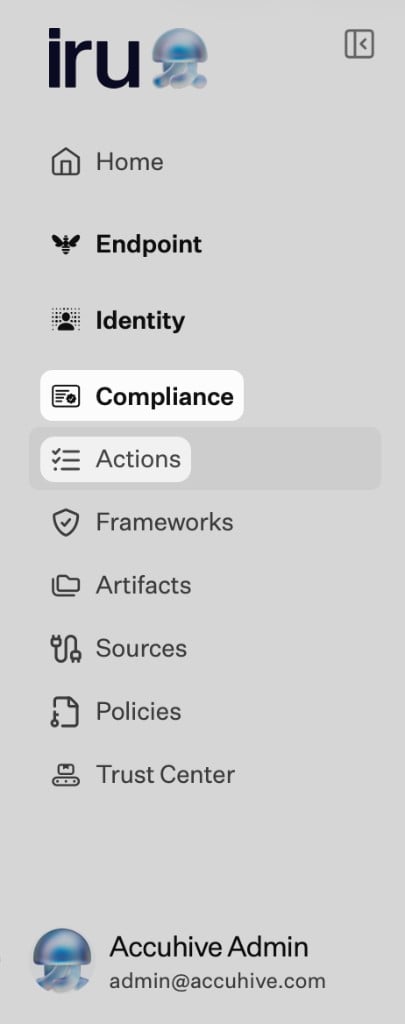
왼쪽 탐색 모음에서 **컴플라이언스**를 펼치고 **작업**을 선택하세요. 작업을 보거나, 생성하거나, 변경할 수 있는 사람은 역할에 따라 결정됩니다. [컴플라이언스 권한](/ko/compliance/compliance-permissions)을 참조하세요.
 단계에 도움이 필요하신가요? [Iru 지원팀에 문의하세요](/ko/iru/iru-support/access-to-iru-support).
## 작동 방식
Iru는 프레임워크의 통제(AI 설정, CSV 또는 마이그레이션에서 가져온)로부터 작업을 생성합니다. 누락된 항목이 있으면 작업을 추가하거나 편집할 수 있습니다.
**작업 설명**은 자동화를 주도합니다. 설명에 시스템과 필요한 증거 유형이 명시되어 있으면(예: "Okta의 SSO 정책") 통합이 **소스**에서 적절한 아티팩트를 가져와 수동 업로드를 줄일 수 있습니다.
**소스**를 연결하거나 제거하거나, 정책 아티팩트를 게시하거나 폐기하면 Iru AI가 설명이 환경과 계속 일치하도록 새로운 통제 또는 작업 문구를 추천할 수 있습니다. 정책은 [정책 관리](/ko/compliance/policies-management)에서 게시하고 업데이트합니다. 이러한 편집 내용은 [Adaptive Compliance](/ko/compliance/adaptive-compliance)에서 승인하며, 승인되지 않은 항목은 그대로 유지됩니다.
## 기능
### 작업 생성 및 편집
* 작업은 프레임워크 통제로부터 생성됩니다.
* **관리자**와 **컴플라이언스 관리자**만 작업을 수동으로 **생성**할 수 있습니다. **업데이트** 및 **삭제**는 **관리자**, **컴플라이언스 관리자**, **표준**, **컴플라이언스 공동 작업자**, **헬프 데스크**, **Secrets Auditor**가 사용할 수 있으며, **감사자**, **컴플라이언스 감사자**, **Iru Support**는 작업을 변경할 수 없습니다. [컴플라이언스 권한](/ko/compliance/compliance-permissions)의 **작업** 표를 참조하세요.
### 설명 및 자동화
* 설명은 제품에 무엇을 수집할지, 그리고 해당되는 경우 어떤 **소스**를 사용할지 알려줍니다.
* 예: 통제 "모든 직원은 MFA를 사용해야 합니다" → 작업 "ID 공급자에서 MFA 적용 정책을 수집합니다", 설명에는 **Okta**, **Microsoft Entra ID** 또는 기타 연결된 시스템을 지정합니다.
설명에 어떤 시스템과 어떤 아티팩트가 필요한지 명확히 기재하세요. 모호한 텍스트는 자동화와 감사를 어렵게 만듭니다.
### 할당, 댓글 및 추적
* 담당자는 작업을 완료하고 아티팩트를 업로드하거나 확인합니다.
* 책임이 명확하도록 **담당자(owner)** 또는 \*\*대리인(delegate)\*\*을 할당하세요.
* 질문, 인수인계 또는 감사자 메모에는 **댓글**을 사용하세요.
* **활동 로그**에는 할당, 업로드, 댓글 및 상태 변경이 기록됩니다. 컴플라이언스 작업 이벤트는 테넌트 전체의 [Unified Activity](/ko/iru/platform-overview/unified-activity)에도 표시됩니다.
**작업** 목록에서 **소유자** 또는 **Delegate** 아래의 **Unassigned**로 필터링하면 아직 담당자나 대리인이 없는 작업을 찾을 수 있습니다.
### 상태 및 검증
* 증거가 도착하고 검증을 통과함에 따라 작업은 **Not Started**, **In Progress**, **Completed** 등의 상태로 이동합니다(레이블은 화면에 따라 약간 다를 수 있습니다).
* 필요한 아티팩트가 갖춰지고 유효하면 관련 통제의 준비 상태가 업데이트됩니다.
### 자동 수집
**소스**가 켜져 있고 작업 설명이 해당 시스템 및 증거 유형과 일치하면 제품이 수동 업로드 없이 아티팩트를 첨부할 수 있습니다. 아무것도 표시되지 않으면 소스가 **활성** 상태인지, 설명이 구체적인지, 통합에 올바른 권한이 있는지 확인하세요. [소스 관리](/ko/compliance/sources-management)를 참조하세요.
서명된 문서나 기타 업로드 전용 단계가 필요한 작업의 경우, Iru는 빈 결과를 반환하는 수집이 실행되지 않도록 자동 수집을 끕니다. 이 변경 사항은 작업의 활동 로그에 기록되며, 필요한 경우 나중에 자동 수집을 다시 켤 수 있습니다.
자동 수집이 실패하면 Iru는 빈 결과 대신 오류를 기록합니다. 따라서 수집할 항목이 없었는지, 아니면 실행 자체가 실패했는지 구분할 수 있습니다.
## 관련 문서
프로필, 프레임워크, 소스 및 작업에 대한 권장 순서입니다.
정책 라이브러리, 게시, 그리고 정책을 증거로 작업에 첨부하는 방법입니다.
통합 또는 정책 변경 후 통제 및 작업 텍스트에 대한 Iru AI 업데이트를 검토합니다.
카테고리별 커넥터 가이드와 증거 수집 방법입니다.
업로드, 검증 및 증거를 작업에 연결하는 방법입니다.
단계에 도움이 필요하신가요? [Iru 지원팀에 문의하세요](/ko/iru/iru-support/access-to-iru-support).
## 작동 방식
Iru는 프레임워크의 통제(AI 설정, CSV 또는 마이그레이션에서 가져온)로부터 작업을 생성합니다. 누락된 항목이 있으면 작업을 추가하거나 편집할 수 있습니다.
**작업 설명**은 자동화를 주도합니다. 설명에 시스템과 필요한 증거 유형이 명시되어 있으면(예: "Okta의 SSO 정책") 통합이 **소스**에서 적절한 아티팩트를 가져와 수동 업로드를 줄일 수 있습니다.
**소스**를 연결하거나 제거하거나, 정책 아티팩트를 게시하거나 폐기하면 Iru AI가 설명이 환경과 계속 일치하도록 새로운 통제 또는 작업 문구를 추천할 수 있습니다. 정책은 [정책 관리](/ko/compliance/policies-management)에서 게시하고 업데이트합니다. 이러한 편집 내용은 [Adaptive Compliance](/ko/compliance/adaptive-compliance)에서 승인하며, 승인되지 않은 항목은 그대로 유지됩니다.
## 기능
### 작업 생성 및 편집
* 작업은 프레임워크 통제로부터 생성됩니다.
* **관리자**와 **컴플라이언스 관리자**만 작업을 수동으로 **생성**할 수 있습니다. **업데이트** 및 **삭제**는 **관리자**, **컴플라이언스 관리자**, **표준**, **컴플라이언스 공동 작업자**, **헬프 데스크**, **Secrets Auditor**가 사용할 수 있으며, **감사자**, **컴플라이언스 감사자**, **Iru Support**는 작업을 변경할 수 없습니다. [컴플라이언스 권한](/ko/compliance/compliance-permissions)의 **작업** 표를 참조하세요.
### 설명 및 자동화
* 설명은 제품에 무엇을 수집할지, 그리고 해당되는 경우 어떤 **소스**를 사용할지 알려줍니다.
* 예: 통제 "모든 직원은 MFA를 사용해야 합니다" → 작업 "ID 공급자에서 MFA 적용 정책을 수집합니다", 설명에는 **Okta**, **Microsoft Entra ID** 또는 기타 연결된 시스템을 지정합니다.
설명에 어떤 시스템과 어떤 아티팩트가 필요한지 명확히 기재하세요. 모호한 텍스트는 자동화와 감사를 어렵게 만듭니다.
### 할당, 댓글 및 추적
* 담당자는 작업을 완료하고 아티팩트를 업로드하거나 확인합니다.
* 책임이 명확하도록 **담당자(owner)** 또는 \*\*대리인(delegate)\*\*을 할당하세요.
* 질문, 인수인계 또는 감사자 메모에는 **댓글**을 사용하세요.
* **활동 로그**에는 할당, 업로드, 댓글 및 상태 변경이 기록됩니다. 컴플라이언스 작업 이벤트는 테넌트 전체의 [Unified Activity](/ko/iru/platform-overview/unified-activity)에도 표시됩니다.
**작업** 목록에서 **소유자** 또는 **Delegate** 아래의 **Unassigned**로 필터링하면 아직 담당자나 대리인이 없는 작업을 찾을 수 있습니다.
### 상태 및 검증
* 증거가 도착하고 검증을 통과함에 따라 작업은 **Not Started**, **In Progress**, **Completed** 등의 상태로 이동합니다(레이블은 화면에 따라 약간 다를 수 있습니다).
* 필요한 아티팩트가 갖춰지고 유효하면 관련 통제의 준비 상태가 업데이트됩니다.
### 자동 수집
**소스**가 켜져 있고 작업 설명이 해당 시스템 및 증거 유형과 일치하면 제품이 수동 업로드 없이 아티팩트를 첨부할 수 있습니다. 아무것도 표시되지 않으면 소스가 **활성** 상태인지, 설명이 구체적인지, 통합에 올바른 권한이 있는지 확인하세요. [소스 관리](/ko/compliance/sources-management)를 참조하세요.
서명된 문서나 기타 업로드 전용 단계가 필요한 작업의 경우, Iru는 빈 결과를 반환하는 수집이 실행되지 않도록 자동 수집을 끕니다. 이 변경 사항은 작업의 활동 로그에 기록되며, 필요한 경우 나중에 자동 수집을 다시 켤 수 있습니다.
자동 수집이 실패하면 Iru는 빈 결과 대신 오류를 기록합니다. 따라서 수집할 항목이 없었는지, 아니면 실행 자체가 실패했는지 구분할 수 있습니다.
## 관련 문서
프로필, 프레임워크, 소스 및 작업에 대한 권장 순서입니다.
정책 라이브러리, 게시, 그리고 정책을 증거로 작업에 첨부하는 방법입니다.
통합 또는 정책 변경 후 통제 및 작업 텍스트에 대한 Iru AI 업데이트를 검토합니다.
카테고리별 커넥터 가이드와 증거 수집 방법입니다.
업로드, 검증 및 증거를 작업에 연결하는 방법입니다.