> ## Documentation Index
> Fetch the complete documentation index at: https://docs.iru.com/llms.txt
> Use this file to discover all available pages before exploring further.
# Unified Activity
> Iru Endpoint、Detections、脆弱性、Compliance のアクティビティを 1 つの統合タイムラインで表示およびフィルタリングします。イベントを検索し、実行者を確認します。
プレビュー
### Unified Activity について
**Unified Activity** は、Iru 全体の操作を製品横断で表示するタイムラインです。何が起きたか、誰が操作を実行したか、いつ発生したか、どの製品がイベントを記録したかを確認できます。
Unified Activity は **Preview** 段階にあり、引き続き Endpoint のアクティビティを表示する現在の[アクティビティページ](/ja/endpoint/devices/activity-page)と並行して利用できます。Unified Activity は標準のサポートチャネルでサポートされますが、一部の詳細は General Availability までに変更される場合があります。詳しくは、[Iru のリリースステージ](/ja/iru/platform-overview/iru-release-stages)を参照してください。
### 仕組み
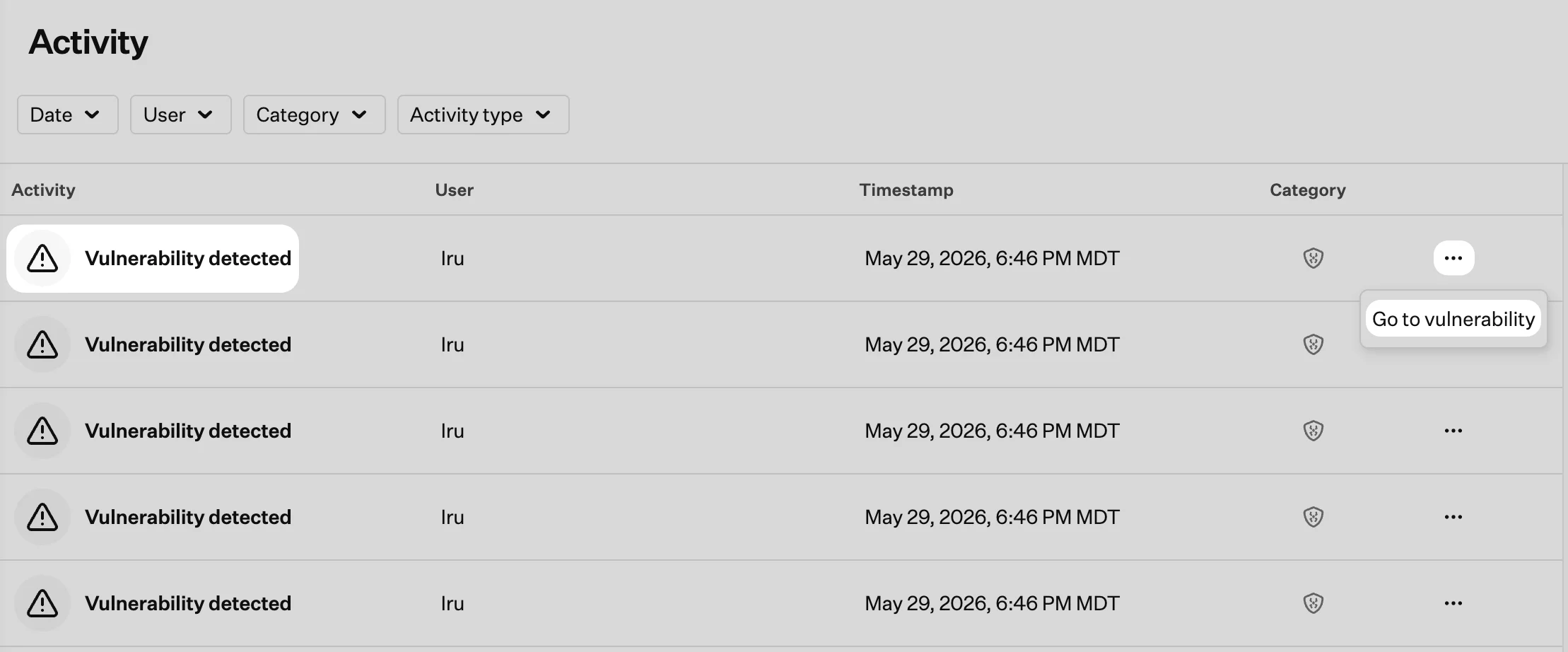
**Endpoint**、**検出**、**脆弱性**、**コンプライアンス** のアクティビティが 1 つのフィードに表示され、最新のイベントから順に並べられます。下にスクロールすると、追加のイベントが読み込まれます。各行には **アクティビティ**、**ユーザー**、**Timestamp**、**カテゴリ** の列があります。
製品が書式設定された説明を提供している場合、そのテキストが **アクティビティ** 列に表示されます。
### Unified Activity へのアクセス
右上のナビゲーションバーにある **アクティビティ** アイコン (Pulse アイコン) を選択します。
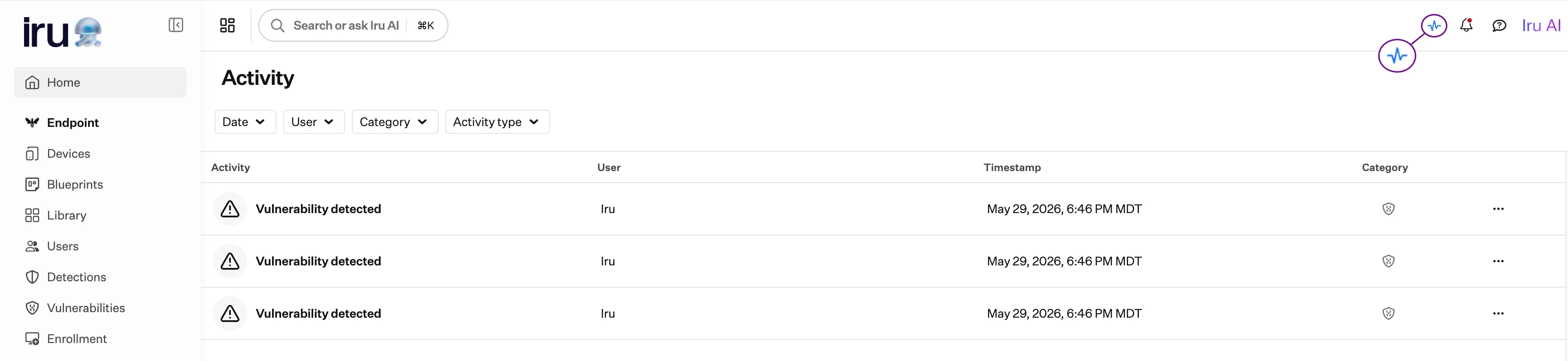 ページ上部の検索フィールドとフィルターを使用して、フィードを絞り込みます。**Date**、**ユーザー**、**カテゴリ**、**Activity type** でフィルタリングし、必要に応じて検索と組み合わせます。各フィルターの詳細については、[アクティビティの検索とフィルタリング](#search-and-filter-activity)を参照してください。
### アクティビティの詳細の確認
任意の行を選択すると、展開してフィールドを確認できます。デフォルトでは **details** ビューが開きます。アクティビティの種類によっては、変更内容、関連オブジェクト、そのイベントのその他のコンテキストなどの書式設定されたフィールドが表示されます。
アクティビティの行を選択して展開します。変更されたフィールド、関連オブジェクト、そのアクティビティの種類のその他のコンテキストを含む **details** ビューを確認します。
ページ上部の検索フィールドとフィルターを使用して、フィードを絞り込みます。**Date**、**ユーザー**、**カテゴリ**、**Activity type** でフィルタリングし、必要に応じて検索と組み合わせます。各フィルターの詳細については、[アクティビティの検索とフィルタリング](#search-and-filter-activity)を参照してください。
### アクティビティの詳細の確認
任意の行を選択すると、展開してフィールドを確認できます。デフォルトでは **details** ビューが開きます。アクティビティの種類によっては、変更内容、関連オブジェクト、そのイベントのその他のコンテキストなどの書式設定されたフィールドが表示されます。
アクティビティの行を選択して展開します。変更されたフィールド、関連オブジェクト、そのアクティビティの種類のその他のコンテキストを含む **details** ビューを確認します。
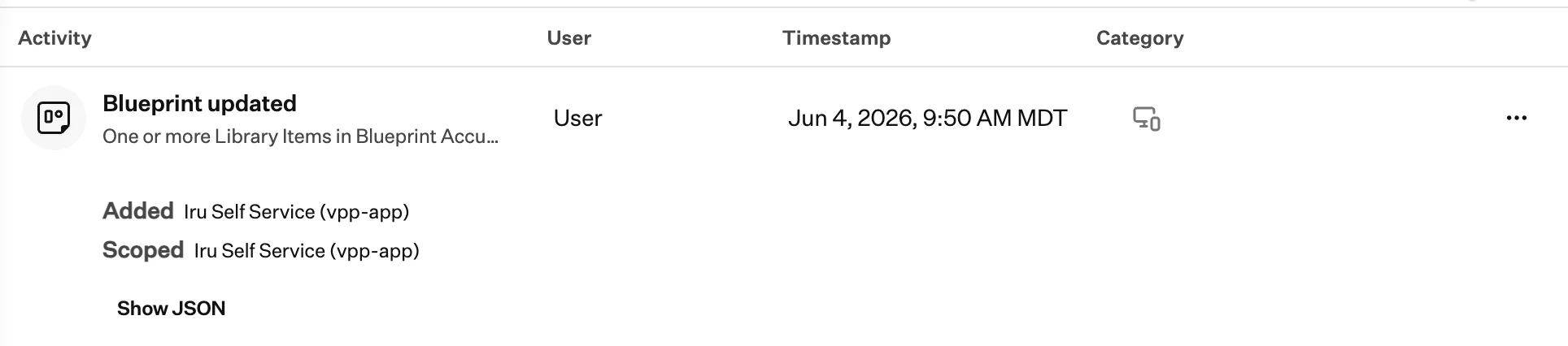 **Show JSON** を選択すると、そのアクティビティの生のイベントレコードが開きます。
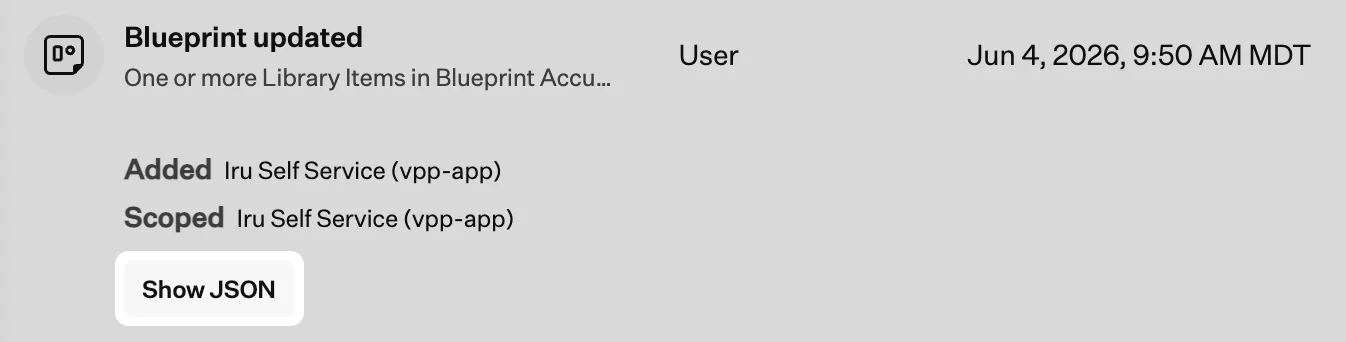 展開された行には、そのイベントについて記録されたすべてのフィールドが表示されます。**Show details** を選択すると、標準の **details** ビューに戻ります。
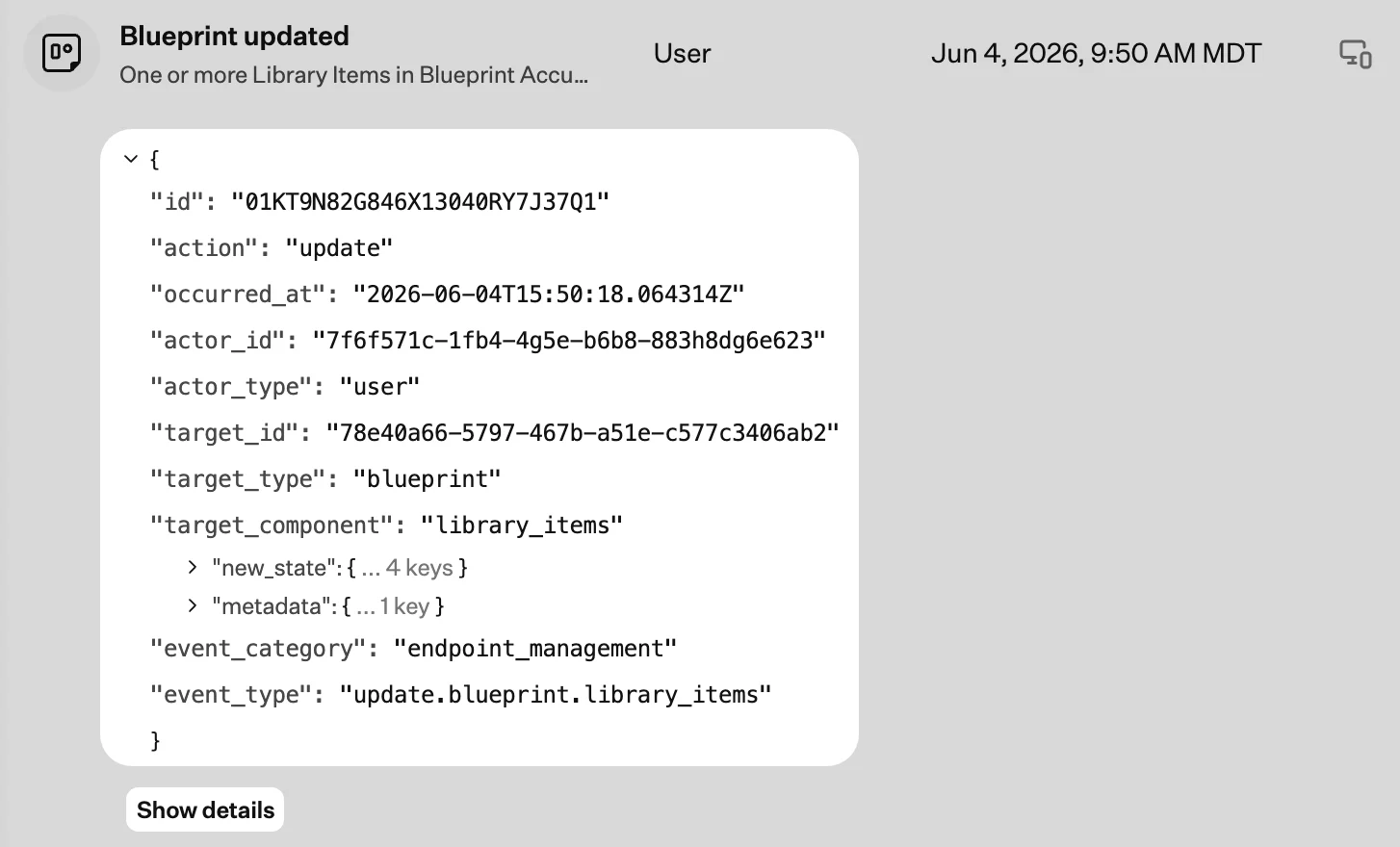 一部のアクティビティの種類には、**アクションメニュー** (**…**) があります。これを選択すると、そのイベントに関連する **デバイス** レコード、**Library Item**、脆弱性エントリ、またはその他のページが開きます。
 ### アクティビティの検索とフィルタリング
Activity ページ上部の検索フィールドとフィルターを使用して、タイムラインを絞り込みます。検索とフィルターは組み合わせて機能します。
アクティビティの説明と、基になるイベントの詳細を検索します。
期間でアクティビティをフィルタリングします。
* 過去 24 時間
* 過去 48 時間
* 過去 7 日間
* 過去 30 日間
* カスタムの日付範囲
テナントにアクセスできるユーザーでフィルタリングします。リストには管理者とその他のチームメンバーが含まれます。ユーザーを追加するには、[新しいチームメンバーの招待](/ja/iru/access/invite-new-team-members)を参照してください。
製品領域でフィルタリングします。
* **システム**: テナント
* **Product**: Endpoint、Detections、脆弱性、Compliance
Blueprint の更新、デバイスの変更、検出、コンプライアンスのアクション、Android のポリシーとコマンドの結果など、特定のイベントの種類でフィルタリングします。Android のイベントには、ポリシーの適用またはポリシー更新の失敗、コマンドの完了または失敗が含まれます。複数の種類を選択すると、フィードをさらに絞り込めます。
### 考慮事項
* **エンティティ単位のアクティビティ**: デバイスレコード、Blueprints、Library Items には、そのオブジェクトに限定された **アクティビティ** タブがあります。これらのイベントは、検索とフィルターに一致する場合、Unified Activity にも表示されます。
* **過去の Endpoint のアクティビティ**: 過去の Endpoint のアクティビティは Unified Activity に含まれます。
* **管理者ユーザーの管理**: Admin Team メンバーの招待、更新、削除のイベントは Unified Activity には含まれません。Identity の[アクティビティログ](/ja/identity/administration/activity-log)で確認してください。
### 関連記事
現在の Endpoint のアクティビティタイムライン。Unified Activity が Preview の間は並行して利用できます。
このページに表示されるのと同じテナントの統合アクティビティについて、クロスアカウントの S3 エクスポートを設定します。
### アクティビティの検索とフィルタリング
Activity ページ上部の検索フィールドとフィルターを使用して、タイムラインを絞り込みます。検索とフィルターは組み合わせて機能します。
アクティビティの説明と、基になるイベントの詳細を検索します。
期間でアクティビティをフィルタリングします。
* 過去 24 時間
* 過去 48 時間
* 過去 7 日間
* 過去 30 日間
* カスタムの日付範囲
テナントにアクセスできるユーザーでフィルタリングします。リストには管理者とその他のチームメンバーが含まれます。ユーザーを追加するには、[新しいチームメンバーの招待](/ja/iru/access/invite-new-team-members)を参照してください。
製品領域でフィルタリングします。
* **システム**: テナント
* **Product**: Endpoint、Detections、脆弱性、Compliance
Blueprint の更新、デバイスの変更、検出、コンプライアンスのアクション、Android のポリシーとコマンドの結果など、特定のイベントの種類でフィルタリングします。Android のイベントには、ポリシーの適用またはポリシー更新の失敗、コマンドの完了または失敗が含まれます。複数の種類を選択すると、フィードをさらに絞り込めます。
### 考慮事項
* **エンティティ単位のアクティビティ**: デバイスレコード、Blueprints、Library Items には、そのオブジェクトに限定された **アクティビティ** タブがあります。これらのイベントは、検索とフィルターに一致する場合、Unified Activity にも表示されます。
* **過去の Endpoint のアクティビティ**: 過去の Endpoint のアクティビティは Unified Activity に含まれます。
* **管理者ユーザーの管理**: Admin Team メンバーの招待、更新、削除のイベントは Unified Activity には含まれません。Identity の[アクティビティログ](/ja/identity/administration/activity-log)で確認してください。
### 関連記事
現在の Endpoint のアクティビティタイムライン。Unified Activity が Preview の間は並行して利用できます。
このページに表示されるのと同じテナントの統合アクティビティについて、クロスアカウントの S3 エクスポートを設定します。