> ## Documentation Index
> Fetch the complete documentation index at: https://docs.iru.com/llms.txt
> Use this file to discover all available pages before exploring further.
# MSP の請求
> パートナーポータル から MSP の請求を設定し、推定支出を確認して、請求書をダウンロードします。
### MSP の請求について
**MSP請求** は、[パートナーポータル](/ja/iru/platform-overview/partner-portal-page) の請求ページです。Iru で請求の設定、推定支出の確認、請求書のダウンロードを行います。このページは米国でのみ利用できます。欧州連合への対応は今後のアップデートで提供される予定です。
**MSP請求** は パートナーポータル の一部です。**パートナーポータル** は、MSP の親テナントの **Account Owners** と **Administrators** に対してのみ[アカウントメニュー](/ja/iru/platform-overview/account-menu)に表示されます。[チームメンバーのロール権限](/ja/iru/access/team-member-role-permissions)を参照してください。
### MSP請求 を開く方法
サイドバーで [**アカウントメニューボタン**](/ja/iru/platform-overview/account-menu) を選択し、**パートナーポータル** を選択します。
左側のナビゲーションで **MSP請求** を選択します。
親テナントに戻るには、アカウントメニューの **ホーム** を使用します。[パートナーポータル](/ja/iru/platform-overview/partner-portal-page#return-to-the-parent-tenant)を参照してください。
請求が設定される前でも、パートナーポータル のその他の部分は引き続き利用できます。[テナントを作成](/ja/iru/platform-overview/partner-dashboard#create-a-tenant)する前に、請求の設定を完了する必要があります。
### 初回セットアップ
パートナーポータル で請求の設定を完了します。銀行口座を追加するためにメールが送信されたり、外部ページにリダイレクトされたりすることはありません。
請求がまだ設定されていない場合、**MSP請求** には **Billing setup** が表示されます。請求を設定する前にテナントを作成しようとした場合も、このプロンプトが表示されます。
[パートナーポータル](/ja/iru/platform-overview/partner-portal-page) の左側のナビゲーションで **MSP請求** を選択します。
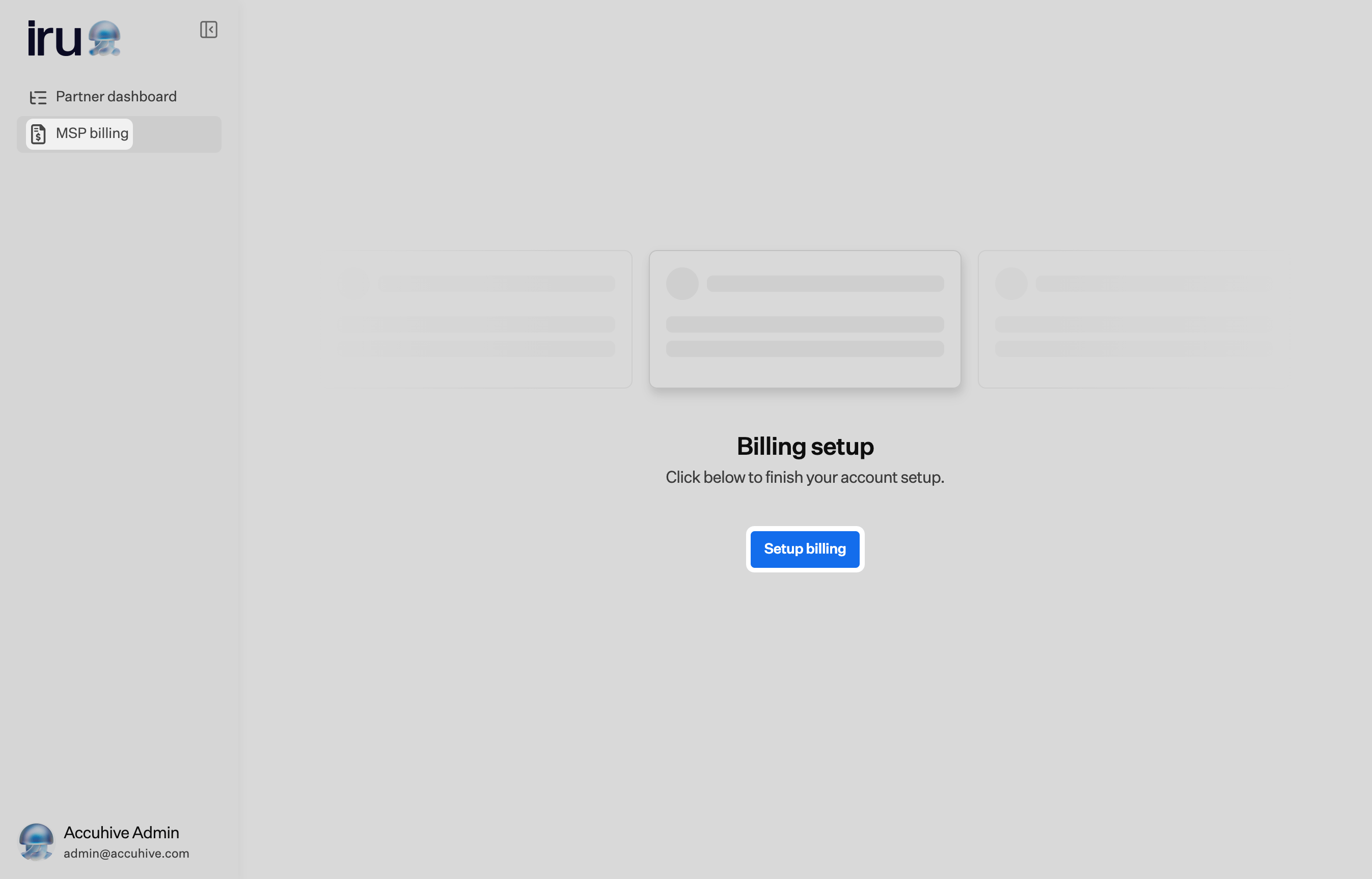 **Setup billing** を選択します。
**Organization details** で組織の住所を入力し、**詳細を保存** を選択します。
**Setup billing** を選択します。
**Organization details** で組織の住所を入力し、**詳細を保存** を選択します。
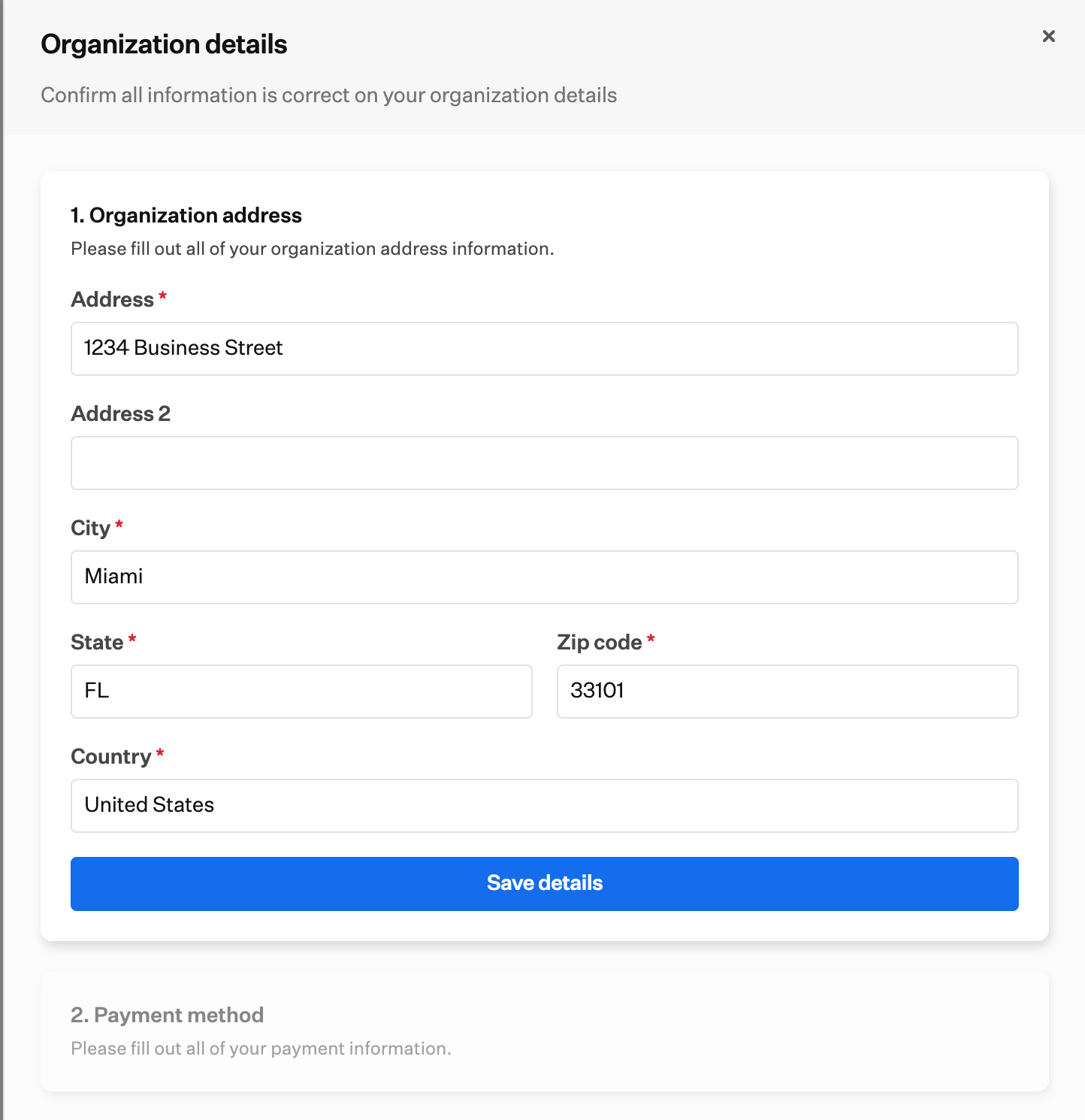 **組織の住所を保存できませんでした。もう一度お試しください。** というメッセージは、住所を検証できなかったことを意味します。正しく入力されていることを確認してから、もう一度お試しください。
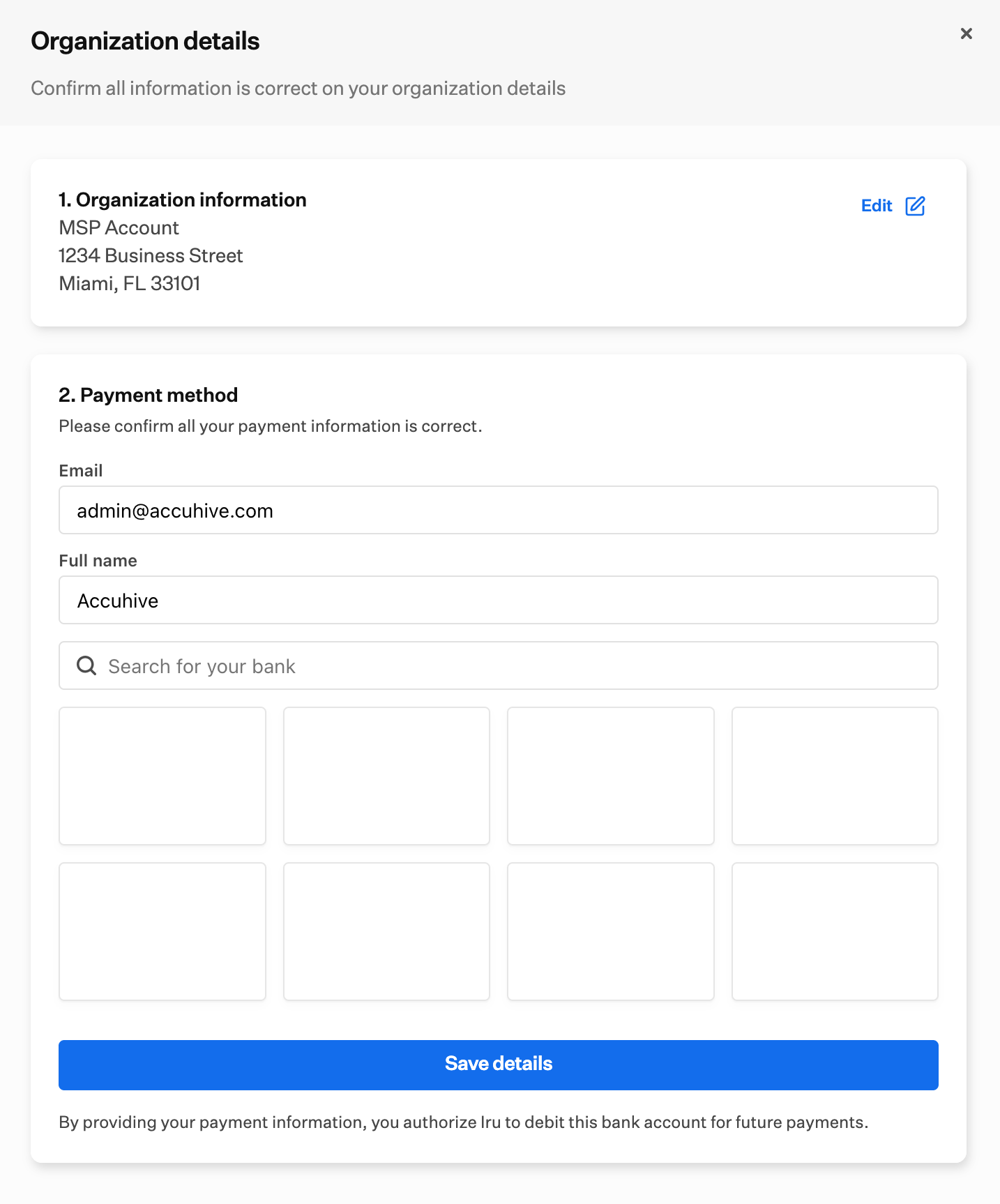
**メール**、**フルネーム**、銀行情報を入力し、**詳細を保存** を選択します。支払い情報を提供することにより、今後の支払いのためにこの銀行口座から引き落とすことを Iru に承認したことになります。
**組織の住所を保存できませんでした。もう一度お試しください。** というメッセージは、住所を検証できなかったことを意味します。正しく入力されていることを確認してから、もう一度お試しください。
**メール**、**フルネーム**、銀行情報を入力し、**詳細を保存** を選択します。支払い情報を提供することにより、今後の支払いのためにこの銀行口座から引き落とすことを Iru に承認したことになります。
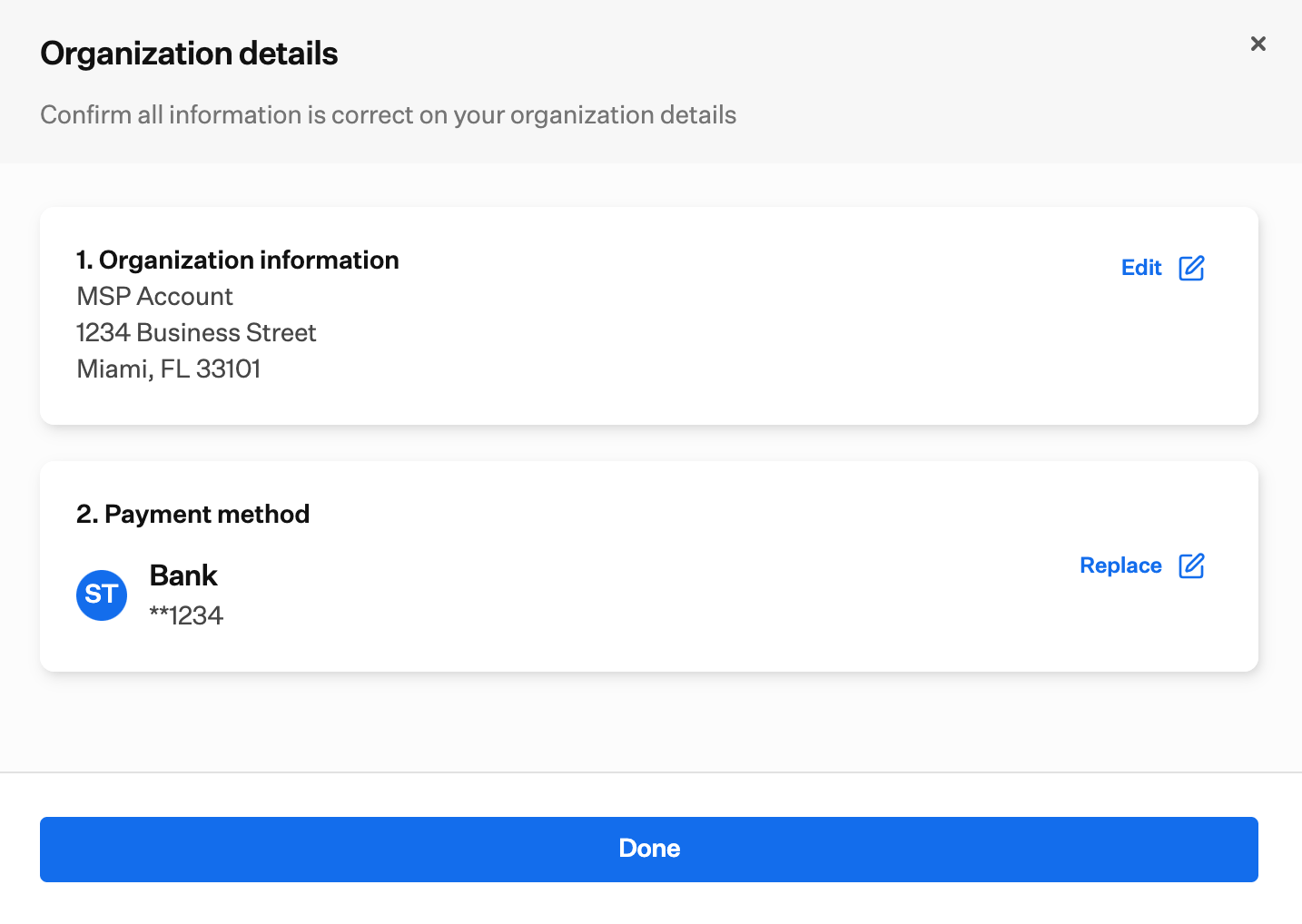
 組織情報と支払い方法を確認し、**完了** を選択します。その時点から自動支払いが有効になり、すぐに[テナントを作成](/ja/iru/platform-overview/partner-dashboard#create-a-tenant)できます。
 これで **MSP請求** を表示できるようになります。テナントテーブルには、支出とピーク時のデバイス数が利用可能になるまで **使用量データはまもなく準備されます...** と表示されます。
セットアップ後、請求データが表示されるまでに最大 **12 時間**かかる場合があります。
これで **MSP請求** を表示できるようになります。テナントテーブルには、支出とピーク時のデバイス数が利用可能になるまで **使用量データはまもなく準備されます...** と表示されます。
セットアップ後、請求データが表示されるまでに最大 **12 時間**かかる場合があります。
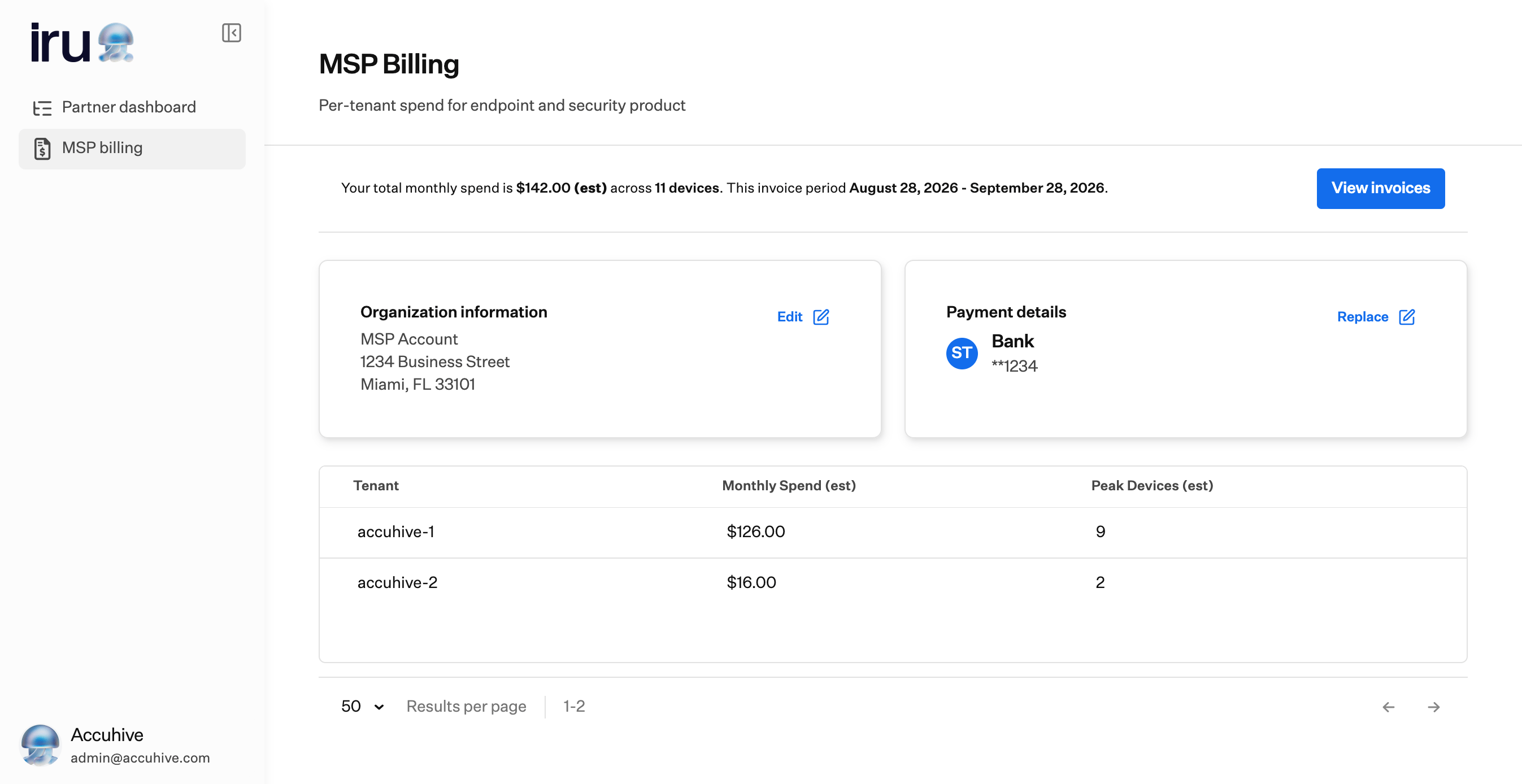
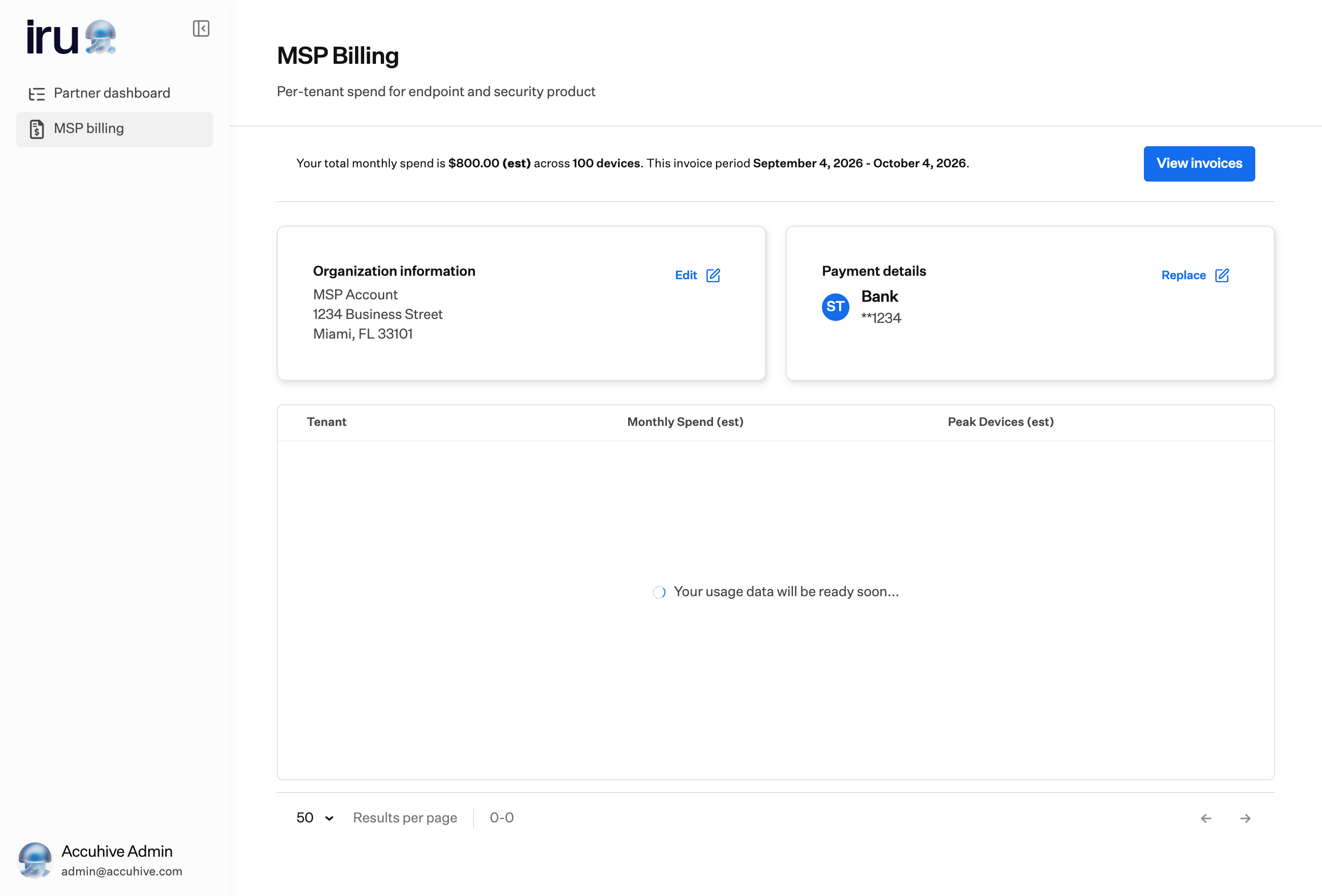 使用状況データが利用可能になると、テナントテーブルに **Tenant**、**Monthly Spend (est)**、**Peak Devices (est)** が表示されます。
 ### 組織情報の編集
請求の設定後、**MSP請求** から会社名と住所を更新できます。
[パートナーポータル](/ja/iru/platform-overview/partner-portal-page) の左側のナビゲーションで **MSP請求** を選択します。
**Organization information** の **編集** を選択します。
**Organization details** で会社名と住所を更新し、**詳細を保存** を選択します。破棄するには **キャンセル** を選択します。
### 組織情報の編集
請求の設定後、**MSP請求** から会社名と住所を更新できます。
[パートナーポータル](/ja/iru/platform-overview/partner-portal-page) の左側のナビゲーションで **MSP請求** を選択します。
**Organization information** の **編集** を選択します。
**Organization details** で会社名と住所を更新し、**詳細を保存** を選択します。破棄するには **キャンセル** を選択します。
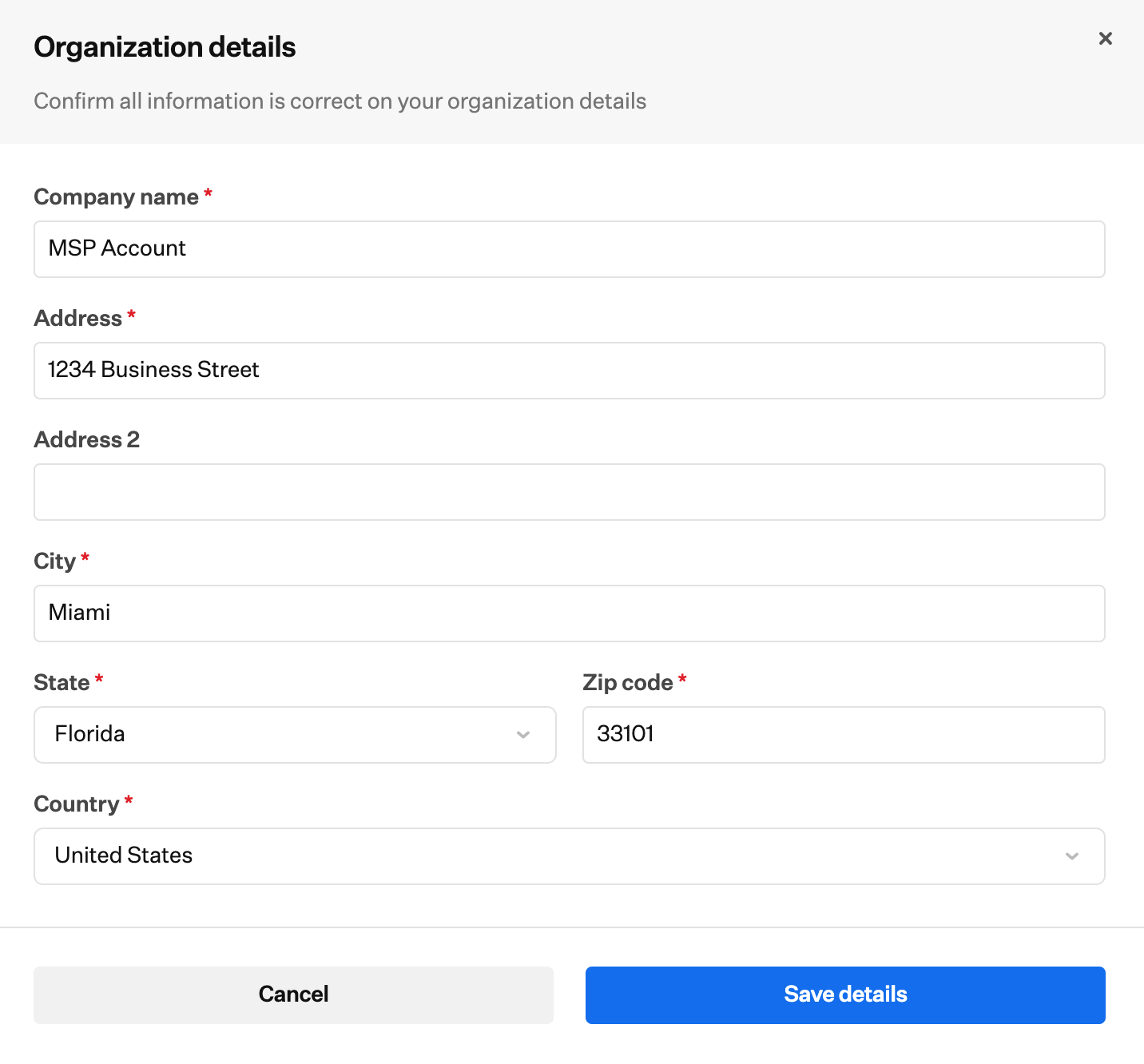 **組織の住所を保存できませんでした。もう一度お試しください。** というメッセージは、住所を検証できなかったことを意味します。正しく入力されていることを確認してから、もう一度お試しください。
### 支払いの詳細の置き換え
請求の設定後、**MSP請求** で銀行口座を置き換えることができます。
[パートナーポータル](/ja/iru/platform-overview/partner-portal-page) の左側のナビゲーションで **MSP請求** を選択します。
**Payment details** の **Replace** を選択します。
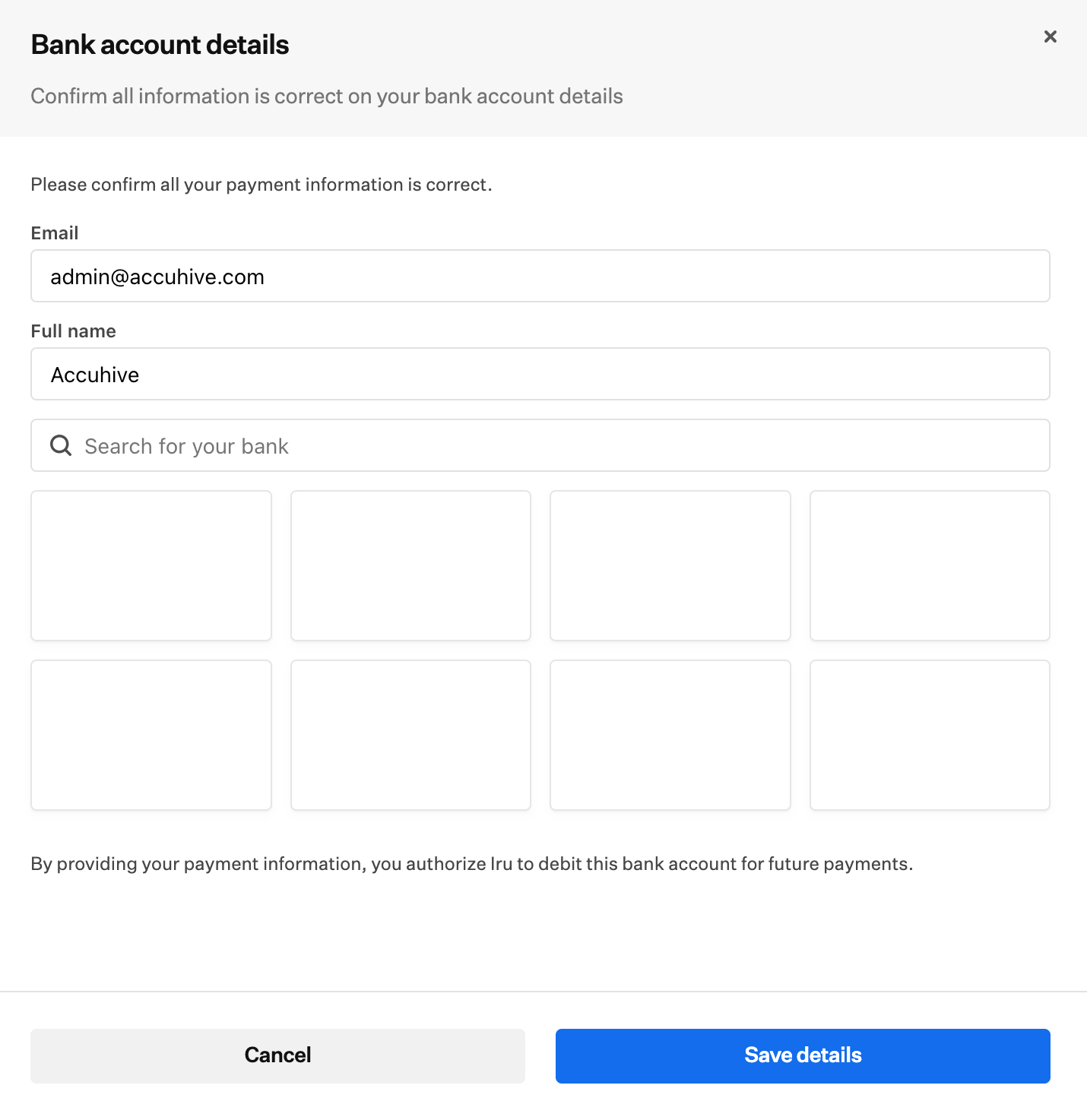
**メール** と **フルネーム** を入力し、銀行を検索するか一覧から選択します。**詳細を保存** を選択するか、破棄する場合は **キャンセル** を選択します。支払い情報を提供することにより、今後の支払いのためにこの銀行口座から引き落とすことを Iru に承認したことになります。
**組織の住所を保存できませんでした。もう一度お試しください。** というメッセージは、住所を検証できなかったことを意味します。正しく入力されていることを確認してから、もう一度お試しください。
### 支払いの詳細の置き換え
請求の設定後、**MSP請求** で銀行口座を置き換えることができます。
[パートナーポータル](/ja/iru/platform-overview/partner-portal-page) の左側のナビゲーションで **MSP請求** を選択します。
**Payment details** の **Replace** を選択します。
**メール** と **フルネーム** を入力し、銀行を検索するか一覧から選択します。**詳細を保存** を選択するか、破棄する場合は **キャンセル** を選択します。支払い情報を提供することにより、今後の支払いのためにこの銀行口座から引き落とすことを Iru に承認したことになります。
 ### 請求書の表示
請求の設定後、**MSP請求** から請求書を表示およびダウンロードできます。
[パートナーポータル](/ja/iru/platform-overview/partner-portal-page) の左側のナビゲーションで **MSP請求** を選択します。
**View invoices** を選択します。**Invoices** には各請求書が一覧表示され、表示またはダウンロードできます。
### 請求書の表示
請求の設定後、**MSP請求** から請求書を表示およびダウンロードできます。
[パートナーポータル](/ja/iru/platform-overview/partner-portal-page) の左側のナビゲーションで **MSP請求** を選択します。
**View invoices** を選択します。**Invoices** には各請求書が一覧表示され、表示またはダウンロードできます。
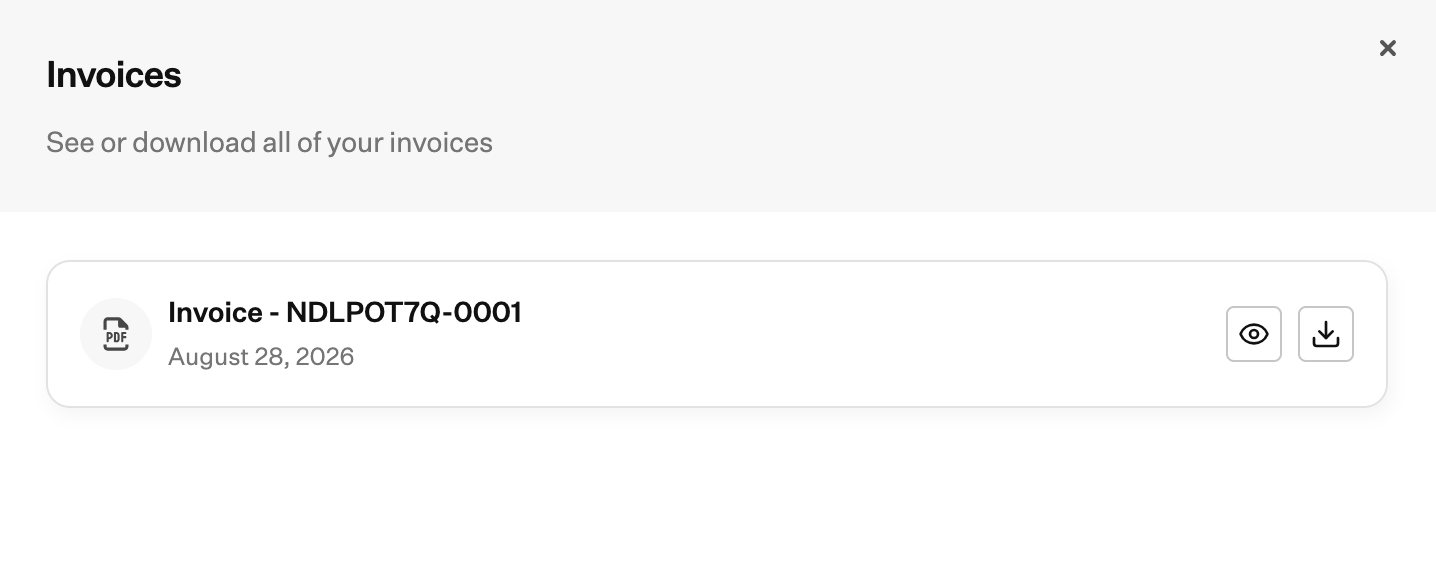 請求書のタイルで、**目**のアイコンを使用して請求書を表示するか、**ダウンロード**アイコンを使用して PDF をダウンロードします。
請求書を表示すると、ブラウザの新しいタブで開きます。そこでは次の操作ができます。
* PDF をダウンロードする
* 請求書と支払いの詳細を表示する (請求書の内訳を示すサイドパネルが開きます)
* 支払いオプションを選択して **Pay** を選択する
* 支払い方法を選択して支払いをスケジュールする
完了したらそのタブを閉じて、ブラウザの パートナーポータル のタブに戻ります。**Invoices** を閉じると **MSP請求** に戻ります。
### 自動支払い
支払い方法を追加すると自動更新が設定されるため、お客様が何もしなくても請求書が支払われます。銀行口座がすでに登録されている場合、更新時も自動支払いが継続され、各請求書を手動で支払う方式に戻ることはありません。
### 考慮事項
**MSP請求** は パートナーポータル の一部であり、MSP の親テナントからのみ利用できます。子テナントのアカウントメニューから開くことはできません。[パートナーポータル](/ja/iru/platform-overview/partner-portal-page)を参照してください。
子テナントでは、[Billing](/ja/iru/platform-overview/billing-page) に、そのテナントのライセンス管理は MSP 管理者が行う旨が表示されます。支出と請求書は、代わりに親テナントから確認してください。
請求が設定される前でも、パートナーポータル のその他の部分は使用できます。子テナントの作成は、請求の設定が完了するまで待機します。[テナントの作成](/ja/iru/platform-overview/partner-dashboard#create-a-tenant)を参照してください。
### 関連記事
パートナーポータル を開き、**ホーム** で親テナントに戻ります。
テナントの一覧表示、製品のプロビジョニング、顧客環境の表示を行います。
子テナントでのメッセージを含む、テナントのライセンス管理。
Account Menu Button から **パートナーポータル** を開きます。
請求書のタイルで、**目**のアイコンを使用して請求書を表示するか、**ダウンロード**アイコンを使用して PDF をダウンロードします。
請求書を表示すると、ブラウザの新しいタブで開きます。そこでは次の操作ができます。
* PDF をダウンロードする
* 請求書と支払いの詳細を表示する (請求書の内訳を示すサイドパネルが開きます)
* 支払いオプションを選択して **Pay** を選択する
* 支払い方法を選択して支払いをスケジュールする
完了したらそのタブを閉じて、ブラウザの パートナーポータル のタブに戻ります。**Invoices** を閉じると **MSP請求** に戻ります。
### 自動支払い
支払い方法を追加すると自動更新が設定されるため、お客様が何もしなくても請求書が支払われます。銀行口座がすでに登録されている場合、更新時も自動支払いが継続され、各請求書を手動で支払う方式に戻ることはありません。
### 考慮事項
**MSP請求** は パートナーポータル の一部であり、MSP の親テナントからのみ利用できます。子テナントのアカウントメニューから開くことはできません。[パートナーポータル](/ja/iru/platform-overview/partner-portal-page)を参照してください。
子テナントでは、[Billing](/ja/iru/platform-overview/billing-page) に、そのテナントのライセンス管理は MSP 管理者が行う旨が表示されます。支出と請求書は、代わりに親テナントから確認してください。
請求が設定される前でも、パートナーポータル のその他の部分は使用できます。子テナントの作成は、請求の設定が完了するまで待機します。[テナントの作成](/ja/iru/platform-overview/partner-dashboard#create-a-tenant)を参照してください。
### 関連記事
パートナーポータル を開き、**ホーム** で親テナントに戻ります。
テナントの一覧表示、製品のプロビジョニング、顧客環境の表示を行います。
子テナントでのメッセージを含む、テナントのライセンス管理。
Account Menu Button から **パートナーポータル** を開きます。