> ## Documentation Index
> Fetch the complete documentation index at: https://docs.iru.com/llms.txt
> Use this file to discover all available pages before exploring further.
# Iru のナビゲーションとインターフェイス
> Iru Web アプリの使い方を確認します。上部ナビゲーション、サイドバー、アカウントメニュー、および Kandji からの移行後に機能が移動した場所について説明します。
Iru Web アプリでは、上部ナビゲーションバー、製品領域ごとにカスタマイズできる左サイドバー、テナント全体の設定のための[アカウントメニュー](/ja/iru/platform-overview/account-menu)を使用します。この記事では、インターフェイス内の各機能の場所について説明します。ロゴ、アプリ名、デバイスのブランドについては、[Iru ブランドの更新](/ja/iru/platform-overview/iru-brand-update)を参照してください。Kandji からアップグレードする場合は、[Iru へのアップグレード](/ja/iru/platform-overview/upgrade-to-iru)を参照してください。
### テナントドメイン
アップグレード後、Web アプリは `{{subdomain}}.iru.com` にあります。登録ポータルは `{{subdomain}}.iru.com/enroll` にあります。以前の Kandji ドメイン (`{{subdomain}}.kandji.io`) は Iru ドメインにリダイレクトされます。
### 上部ナビゲーション
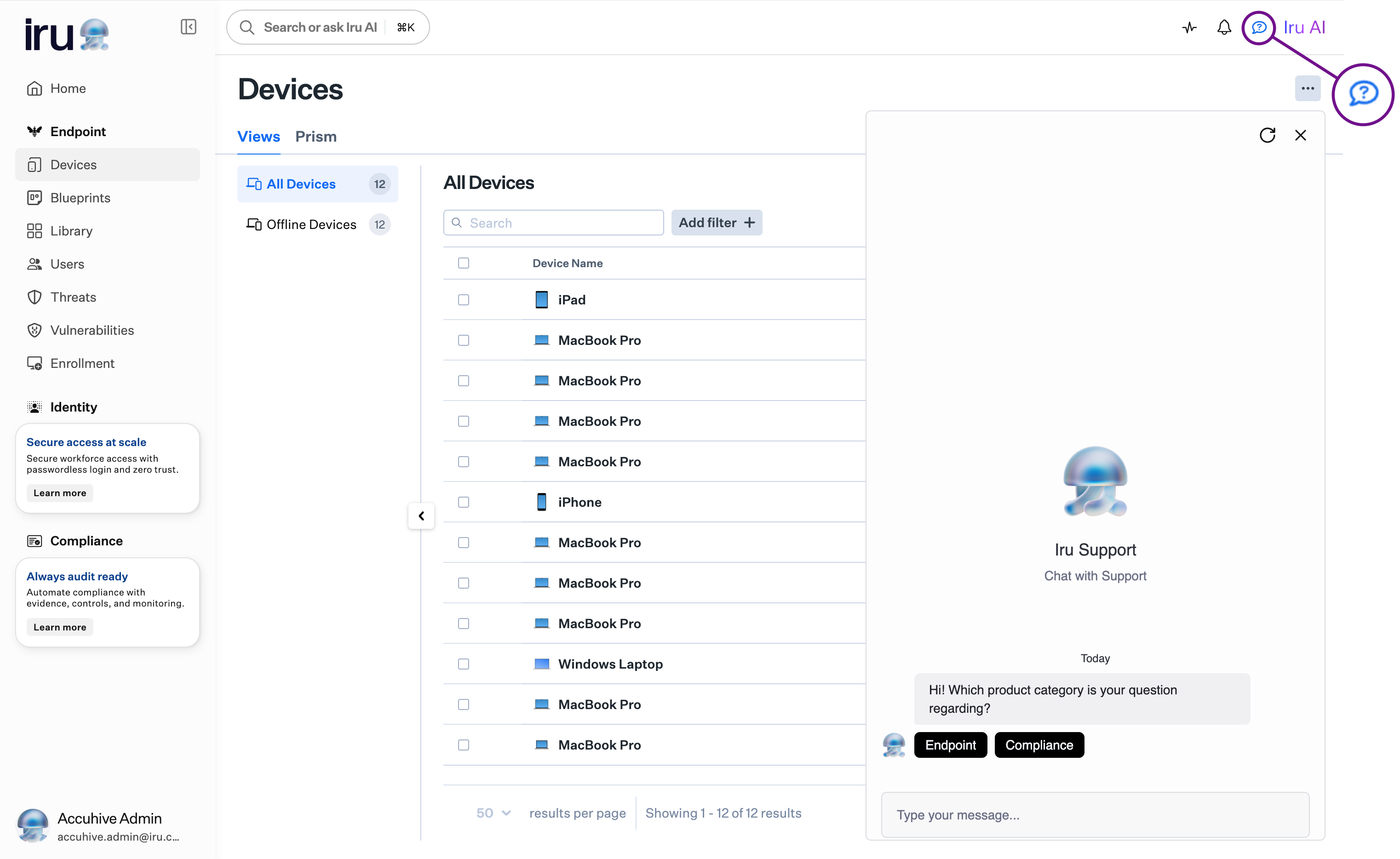
上部ナビゲーションバーには **Search or ask Iru AI** があり、キーボードショートカット (⌘K) に対応しています。**Iru Support Chat** は、右上の Iru AI の横にあるチャットバブルアイコンから利用できます。サポートナレッジベースは [docs.iru.com](https://docs.iru.com) にあります。
 ### サイドバー
左サイドバーには、Endpoint、Identity、Compliance の各セクションがあります。
### サイドバーのカスタマイズ
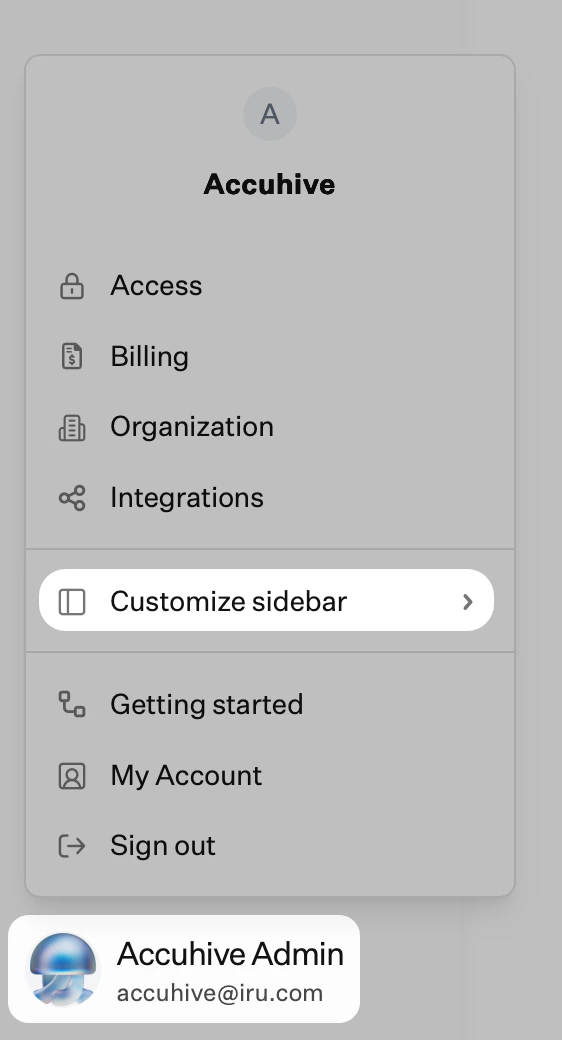
[アカウントメニュー](/ja/iru/platform-overview/account-menu)の **Customize sidebar** で、Endpoint、Identity、Compliance の各セクションを非表示または表示にします。
### サイドバー
左サイドバーには、Endpoint、Identity、Compliance の各セクションがあります。
### サイドバーのカスタマイズ
[アカウントメニュー](/ja/iru/platform-overview/account-menu)の **Customize sidebar** で、Endpoint、Identity、Compliance の各セクションを非表示または表示にします。
 ### アカウントメニュー
**アクセス**、**組織**、**インテグレーション** などのテナント全体の設定は、アカウントメニューにあります。左側のナビゲーション下部にある [**アカウントメニューボタン**](/ja/iru/platform-overview/account-menu) を選択して開きます。すべてのメニューオプションについては、[アカウントメニュー](/ja/iru/platform-overview/account-menu)を参照してください。
### Access
**アクセス** では、認証、接続設定、パスキー、セッション制御、チームメンバーを管理します。**APIトークン** タブもここにあります。[Kandji からアップグレード](/ja/iru/platform-overview/upgrade-to-iru)した後、Access ページには新しい構成が表示されます。接続設定 (ソーシャルログイン、ネイティブ SSO、SAML) とパスキーの登録を管理します。Iru へのアップグレードが完了すると、アップグレードカードは表示されなくなります。
### Getting Started
**Getting Started** は、製品領域別のオンボーディングガイドです。アカウントメニューから開き、**Endpoint**、**Identity**、**コンプライアンス** タブを使用して、未完了または完了として一覧表示される推奨タスクを確認します。
### 移動した機能
Iru のインターフェイスでは、次の機能が移動しました。
* **アクティビティ**: 右上のナビゲーションバーにある Pulse アイコン。[アクティビティページ](/ja/endpoint/devices/activity-page)を参照してください。製品横断のタイムラインとして、**[Unified Activity](/ja/iru/platform-overview/unified-activity)** もプレビューで利用できます。
* **アラート**: 右上のナビゲーションバーにあるベルアイコン。[グローバルアラート](/ja/endpoint/devices/global-alerts)を参照してください。
* **登録**: 左側のナビゲーションの Endpoint メニューの下部。登録のセットアップについては、[はじめに](/ja/endpoint/getting-started/getting-started)を参照してください。
* **組織**: [**アカウントメニューボタン**](/ja/iru/platform-overview/account-menu) → **組織**
* **インテグレーション** と **Apple platform settings**: [**アカウントメニューボタン**](/ja/iru/platform-overview/account-menu) → **インテグレーション**。Integrations ページについては [SCIM ディレクトリインテグレーション](/ja/endpoint/integrations/scim/scim-directory-integration)を、Apple プラットフォームの設定については [Apple インテグレーションの概要](/ja/endpoint/settings/apple-integrations/apple-integrations-overview)を参照してください。
* **Self Service settings**: Library ページの **Self Service Settings** タブ。[Self Service の設定](/ja/endpoint/settings/self-service/self-service-settings)を参照してください。
### 関連記事
* [Iru へのアップグレード](/ja/iru/platform-overview/upgrade-to-iru): 認証とドメインの変更を含む、Kandji からのアップグレード。
* [Iru ブランドの更新](/ja/iru/platform-overview/iru-brand-update): 管理対象デバイスのロゴ、アプリ名、ブランド。
* [アカウントメニュー](/ja/iru/platform-overview/account-menu): サイドバー下部にあるテナント全体の設定。
* [Unified Activity](/ja/iru/platform-overview/unified-activity): 製品横断のアクティビティタイムライン。
### アカウントメニュー
**アクセス**、**組織**、**インテグレーション** などのテナント全体の設定は、アカウントメニューにあります。左側のナビゲーション下部にある [**アカウントメニューボタン**](/ja/iru/platform-overview/account-menu) を選択して開きます。すべてのメニューオプションについては、[アカウントメニュー](/ja/iru/platform-overview/account-menu)を参照してください。
### Access
**アクセス** では、認証、接続設定、パスキー、セッション制御、チームメンバーを管理します。**APIトークン** タブもここにあります。[Kandji からアップグレード](/ja/iru/platform-overview/upgrade-to-iru)した後、Access ページには新しい構成が表示されます。接続設定 (ソーシャルログイン、ネイティブ SSO、SAML) とパスキーの登録を管理します。Iru へのアップグレードが完了すると、アップグレードカードは表示されなくなります。
### Getting Started
**Getting Started** は、製品領域別のオンボーディングガイドです。アカウントメニューから開き、**Endpoint**、**Identity**、**コンプライアンス** タブを使用して、未完了または完了として一覧表示される推奨タスクを確認します。
### 移動した機能
Iru のインターフェイスでは、次の機能が移動しました。
* **アクティビティ**: 右上のナビゲーションバーにある Pulse アイコン。[アクティビティページ](/ja/endpoint/devices/activity-page)を参照してください。製品横断のタイムラインとして、**[Unified Activity](/ja/iru/platform-overview/unified-activity)** もプレビューで利用できます。
* **アラート**: 右上のナビゲーションバーにあるベルアイコン。[グローバルアラート](/ja/endpoint/devices/global-alerts)を参照してください。
* **登録**: 左側のナビゲーションの Endpoint メニューの下部。登録のセットアップについては、[はじめに](/ja/endpoint/getting-started/getting-started)を参照してください。
* **組織**: [**アカウントメニューボタン**](/ja/iru/platform-overview/account-menu) → **組織**
* **インテグレーション** と **Apple platform settings**: [**アカウントメニューボタン**](/ja/iru/platform-overview/account-menu) → **インテグレーション**。Integrations ページについては [SCIM ディレクトリインテグレーション](/ja/endpoint/integrations/scim/scim-directory-integration)を、Apple プラットフォームの設定については [Apple インテグレーションの概要](/ja/endpoint/settings/apple-integrations/apple-integrations-overview)を参照してください。
* **Self Service settings**: Library ページの **Self Service Settings** タブ。[Self Service の設定](/ja/endpoint/settings/self-service/self-service-settings)を参照してください。
### 関連記事
* [Iru へのアップグレード](/ja/iru/platform-overview/upgrade-to-iru): 認証とドメインの変更を含む、Kandji からのアップグレード。
* [Iru ブランドの更新](/ja/iru/platform-overview/iru-brand-update): 管理対象デバイスのロゴ、アプリ名、ブランド。
* [アカウントメニュー](/ja/iru/platform-overview/account-menu): サイドバー下部にあるテナント全体の設定。
* [Unified Activity](/ja/iru/platform-overview/unified-activity): 製品横断のアクティビティタイムライン。