> ## Documentation Index
> Fetch the complete documentation index at: https://docs.iru.com/llms.txt
> Use this file to discover all available pages before exploring further.
# 請求ページ
> Iru のサブスクリプションと請求の詳細を管理します。請求ページで請求書の表示、支払い方法の更新、プランの変更、ライセンス使用状況のモニタリングを行います。
### 請求ページについて
**請求** ページでは、製品ごとのライセンス数、使用状況、使用率を確認できます。ライセンスについて質問がある場合や上限を超えている場合は、右下の **Contact sales** ボタンを使用して、追加のライセンスやプランについて営業担当者に相談してください。上限に近づいた場合や超えた場合にアプリに表示される内容については、[ライセンスの上限](/ja/iru/platform-overview/license-limits)を参照してください。
### 請求ページへのアクセス方法
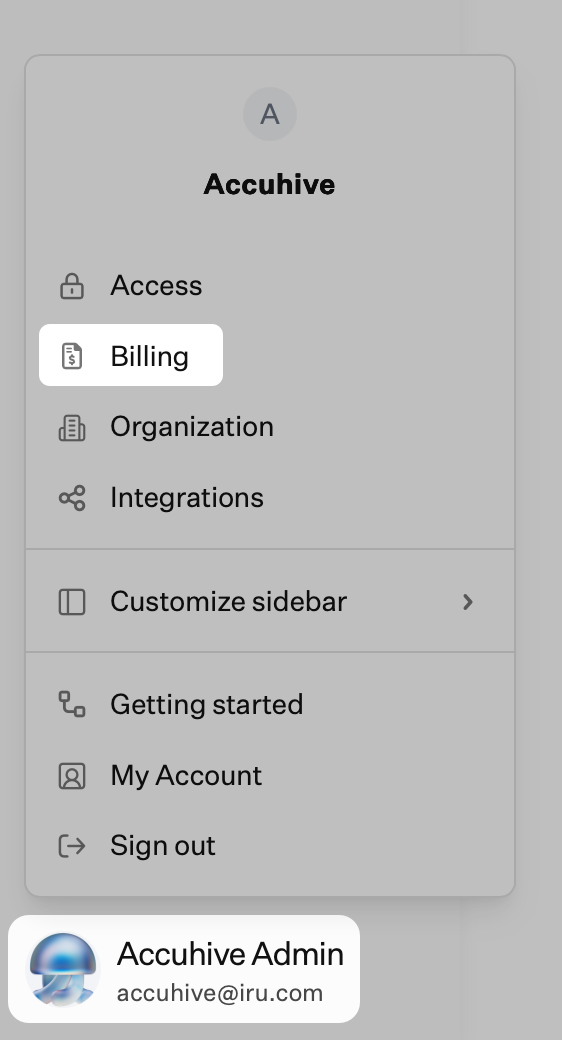
サイドバーで [**アカウントメニューボタン**](/ja/iru/platform-overview/account-menu) を選択し、**請求** を選択します。
 子テナントでは、Billing ページに **このテナントのライセンス管理は MSP 管理者が行います** と表示されます。これらのテナントの支出、支払いの詳細、請求書は、親テナントの パートナーポータル の [MSP の請求](/ja/iru/platform-overview/msp-billing)にあります。
### ライセンス管理
**License management** テーブルには 4 つの列があります。
* **Item**: 製品またはプラットフォームの行。
* **In use**: 現在使用中のライセンス。
* **License count**: その行の上限。
* **Utilization**: 上限のうち使用されている割合 (パーセンテージ)。
行はカテゴリ別にグループ化されています。
* **Device Management**: macOS、Windows、Android、Mobile。
* **Endpoint Detection & Response**: プラットフォーム別の EDR ライセンス。
* **脆弱性管理**: プラットフォーム別の脆弱性管理ライセンス。
* **コンプライアンス**: ISO 27001、SOC 2、Trust Center、Seats などの項目。
* **Identity**: **Monthly Active Users (MAU)** の使用数、ライセンス数、使用率。
子テナントでは、Billing ページに **このテナントのライセンス管理は MSP 管理者が行います** と表示されます。これらのテナントの支出、支払いの詳細、請求書は、親テナントの パートナーポータル の [MSP の請求](/ja/iru/platform-overview/msp-billing)にあります。
### ライセンス管理
**License management** テーブルには 4 つの列があります。
* **Item**: 製品またはプラットフォームの行。
* **In use**: 現在使用中のライセンス。
* **License count**: その行の上限。
* **Utilization**: 上限のうち使用されている割合 (パーセンテージ)。
行はカテゴリ別にグループ化されています。
* **Device Management**: macOS、Windows、Android、Mobile。
* **Endpoint Detection & Response**: プラットフォーム別の EDR ライセンス。
* **脆弱性管理**: プラットフォーム別の脆弱性管理ライセンス。
* **コンプライアンス**: ISO 27001、SOC 2、Trust Center、Seats などの項目。
* **Identity**: **Monthly Active Users (MAU)** の使用数、ライセンス数、使用率。
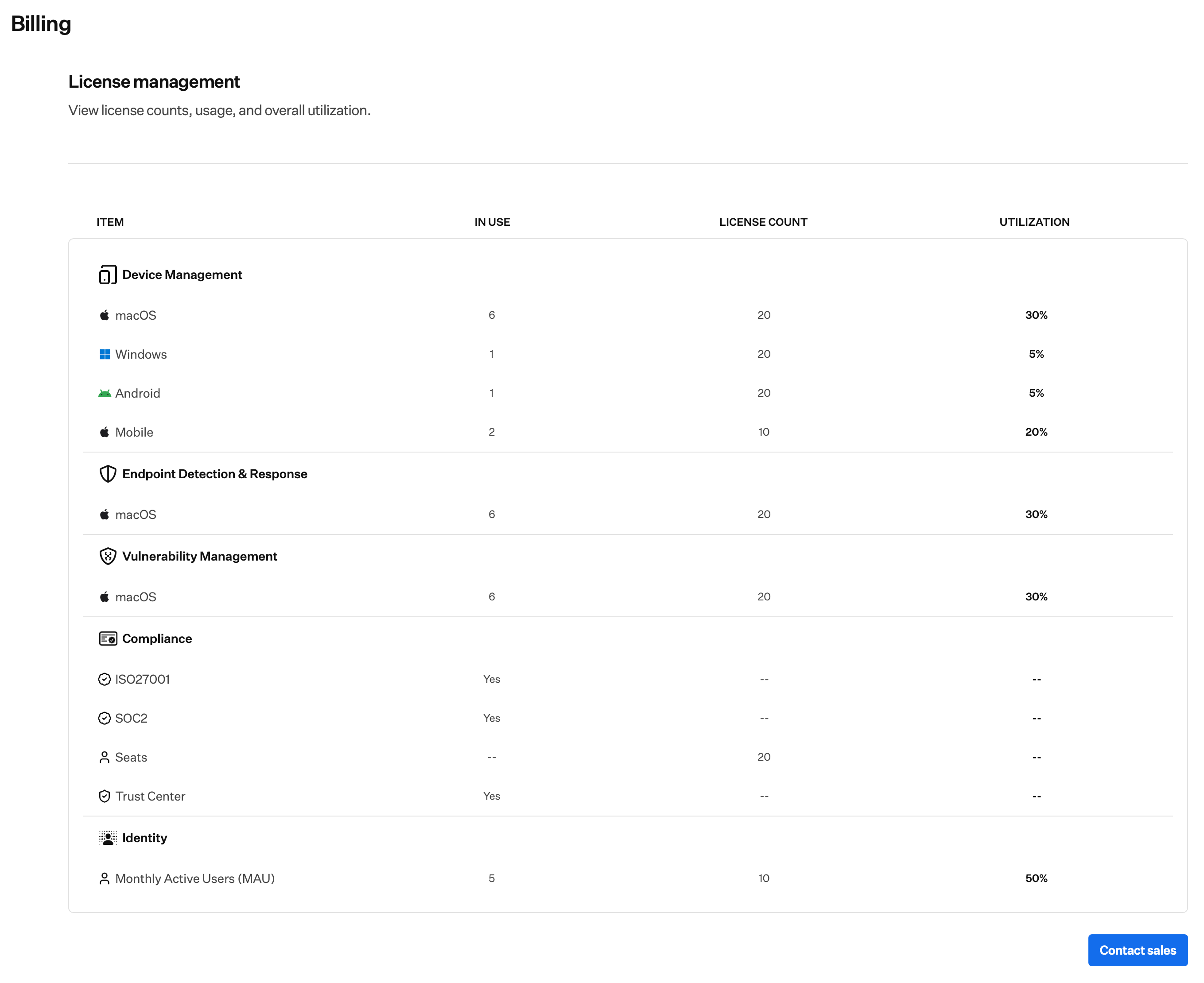 このテーブルを使用して、各領域で上限にどの程度近づいているかを確認します。使用率が 100% になった場合の通知や Blueprint の編集などのアプリ内の動作については、[ライセンスの上限](/ja/iru/platform-overview/license-limits)を参照してください。
### 追加のライセンスまたはプラン変更のリクエスト
追加のライセンスをリクエストする場合やプランを変更する場合は、Billing ページの右下にある **Contact sales** を選択します。
サイドバーで **アカウントメニューボタン** を選択し、**請求** を選択します。
Billing ページの右下にある青い **Contact sales** ボタンを選択します。
Contact sales モーダルで、1 つ以上の製品を選択します。
* **Endpoint**: Apple、Windows、Android デバイスのエンドポイントセキュリティと管理: Endpoint Management、Endpoint Detection & Response、脆弱性管理。
* **Identity**: 従業員の ID とアクセス管理: Workforce Identity。
* **コンプライアンス**: AI ネイティブのコンプライアンス自動化: Compliance Automation、Customer Trust。
**送信** を選択してリクエストを送信します。営業チームからフォローアップの連絡があります。
さらにサポートが必要な場合は、[Iru サポートにお問い合わせ](/ja/iru/iru-support/access-to-iru-support)ください。
このテーブルを使用して、各領域で上限にどの程度近づいているかを確認します。使用率が 100% になった場合の通知や Blueprint の編集などのアプリ内の動作については、[ライセンスの上限](/ja/iru/platform-overview/license-limits)を参照してください。
### 追加のライセンスまたはプラン変更のリクエスト
追加のライセンスをリクエストする場合やプランを変更する場合は、Billing ページの右下にある **Contact sales** を選択します。
サイドバーで **アカウントメニューボタン** を選択し、**請求** を選択します。
Billing ページの右下にある青い **Contact sales** ボタンを選択します。
Contact sales モーダルで、1 つ以上の製品を選択します。
* **Endpoint**: Apple、Windows、Android デバイスのエンドポイントセキュリティと管理: Endpoint Management、Endpoint Detection & Response、脆弱性管理。
* **Identity**: 従業員の ID とアクセス管理: Workforce Identity。
* **コンプライアンス**: AI ネイティブのコンプライアンス自動化: Compliance Automation、Customer Trust。
**送信** を選択してリクエストを送信します。営業チームからフォローアップの連絡があります。
さらにサポートが必要な場合は、[Iru サポートにお問い合わせ](/ja/iru/iru-support/access-to-iru-support)ください。