> ## Documentation Index
> Fetch the complete documentation index at: https://docs.iru.com/llms.txt
> Use this file to discover all available pages before exploring further.
# アカウントメニュー
> Iru のサイドバー下部にある Account Menu Button を開いて、Access、Billing、Organization、Integrations、パートナーポータル、マイアカウント、その他のテナント設定にアクセスします。
### アカウントメニューについて
**アカウントメニューボタン** は、Iru Web アプリの左サイドバーの下部にあります。名前とメールアドレスが表示されます。選択すると、単一の製品領域 (Endpoint、Identity、Compliance) に依存しない、テナント全体の設定とアカウントオプションのメニューが開きます。
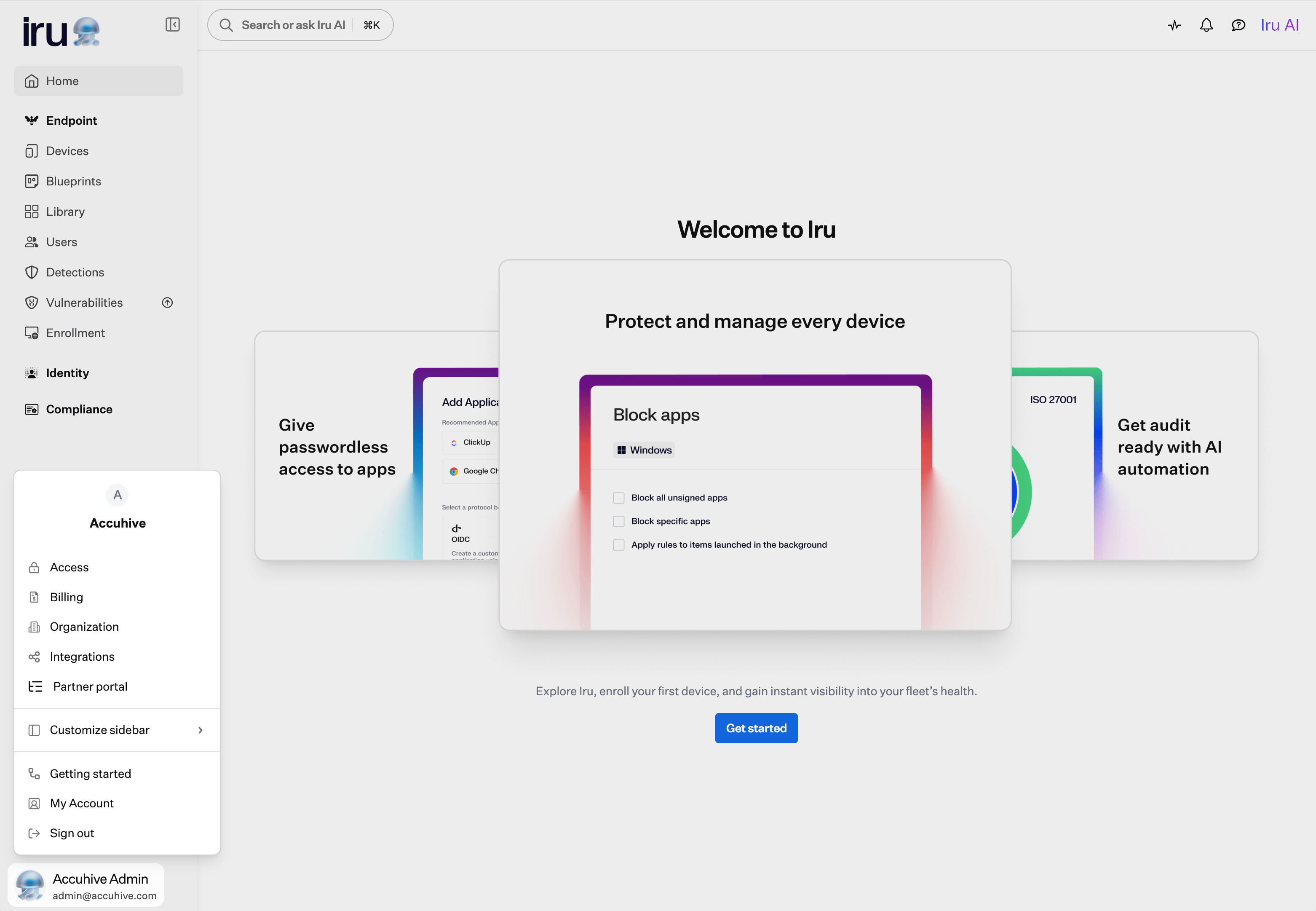 このドキュメント全体で、**Account Menu Button → Access** などのパスは、**アカウントメニューボタン** を選択し、メニューから **アクセス** を選択することを意味します。
### アカウントメニューを開く方法
サイドバーで、左側のナビゲーション下部にある **アカウントメニューボタン** を選択します。
### メニューオプション
| メニュー項目 | 開く内容 |
| - | - |
| **アクセス** | 認証、SSO、パスキー、チームメンバー、API トークン。[SSO のセットアップ](/ja/endpoint/getting-started/foundation/sso-setup)および[パスキーとソーシャルログイン](/ja/iru/access/passkeys-and-social-login)を参照してください。 |
| **請求** | ライセンス数、使用状況、プランの詳細。[請求ページ](/ja/iru/platform-overview/billing-page)を参照してください。子テナントでは、このページにライセンス管理は MSP 管理者が行う旨が表示されます。 |
| **組織** | テナントのプロファイル、デバイスドメイン、Endpoint プラットフォームの設定、組織のリソース。[Compliance の開始](/ja/compliance/getting-started-with-compliance)および[エンタープライズネットワークでの Iru の使用](/ja/iru/requirements/using-iru-on-enterprise-networks)を参照してください。 |
| **インテグレーション** | ディレクトリサービス、SSO インテグレーション、Apple プラットフォームの設定、サードパーティのコネクタ。[SCIM ディレクトリインテグレーション](/ja/endpoint/integrations/scim/scim-directory-integration)および [Apple インテグレーションの概要](/ja/endpoint/settings/apple-integrations/apple-integrations-overview)を参照してください。 |
| **パートナーポータル** | MSP の親テナント: [パートナーダッシュボード](/ja/iru/platform-overview/partner-dashboard)および [MSP の請求](/ja/iru/platform-overview/msp-billing)。[パートナーポータル](/ja/iru/platform-overview/partner-portal-page)を参照してください。 |
| **Customize sidebar** | 左側のナビゲーションで Endpoint、Identity、Compliance の各セクションを表示または非表示にします。[サイドバーのカスタマイズ](/ja/iru/platform-overview/iru-navigation-and-interface#customize-sidebar)を参照してください。 |
| **Getting started** | 製品領域別のオンボーディングタスク。[はじめに](/ja/endpoint/getting-started/getting-started)および [Compliance の開始](/ja/compliance/getting-started-with-compliance)を参照してください。 |
| **マイアカウント** | プロファイル、認証器、通知の設定。[マイアカウント のプロファイル設定](/ja/endpoint/settings/user-preferences/my-account-profile-settings)を参照してください。 |
| **Sign out** | 現在のセッションを終了します。 |
権限によっては、アカウントメニューに **アクセス**、**請求**、**組織**、**インテグレーション**、**パートナーポータル** が表示されない場合があります。**パートナーポータル** は、MSP の親テナントの **Account Owners** と **Administrators** にのみ表示されます。各オプションを開けるロールについては、[チームメンバーのロール権限](/ja/iru/access/team-member-role-permissions)を参照してください。
[パートナーポータル](/ja/iru/platform-overview/partner-portal-page)を表示している間は、アカウントメニューに **ホーム** が含まれます。**ホーム** を選択すると、MSP の親テナントに戻ります。
### 関連するナビゲーション
Iru のインターフェイスでは、一部の機能がアカウントメニューから移動しました。代わりに次の場所にあります。
* **アクティビティ**: 右上のナビゲーションバーにある Pulse アイコン。[アクティビティページ](/ja/endpoint/devices/activity-page)および [Unified Activity](/ja/iru/platform-overview/unified-activity) を参照してください。
* **アラート**: 右上のナビゲーションバーにあるベルアイコン。[グローバルアラート](/ja/endpoint/devices/global-alerts)を参照してください。
* **登録**: 左サイドバーの Endpoint セクションの下部。[はじめに](/ja/endpoint/getting-started/getting-started)を参照してください。
ナビゲーション、移動したページ、サイドバーのカスタマイズ方法については、[Iru のナビゲーションとインターフェイス](/ja/iru/platform-overview/iru-navigation-and-interface)を参照してください。
このドキュメント全体で、**Account Menu Button → Access** などのパスは、**アカウントメニューボタン** を選択し、メニューから **アクセス** を選択することを意味します。
### アカウントメニューを開く方法
サイドバーで、左側のナビゲーション下部にある **アカウントメニューボタン** を選択します。
### メニューオプション
| メニュー項目 | 開く内容 |
| - | - |
| **アクセス** | 認証、SSO、パスキー、チームメンバー、API トークン。[SSO のセットアップ](/ja/endpoint/getting-started/foundation/sso-setup)および[パスキーとソーシャルログイン](/ja/iru/access/passkeys-and-social-login)を参照してください。 |
| **請求** | ライセンス数、使用状況、プランの詳細。[請求ページ](/ja/iru/platform-overview/billing-page)を参照してください。子テナントでは、このページにライセンス管理は MSP 管理者が行う旨が表示されます。 |
| **組織** | テナントのプロファイル、デバイスドメイン、Endpoint プラットフォームの設定、組織のリソース。[Compliance の開始](/ja/compliance/getting-started-with-compliance)および[エンタープライズネットワークでの Iru の使用](/ja/iru/requirements/using-iru-on-enterprise-networks)を参照してください。 |
| **インテグレーション** | ディレクトリサービス、SSO インテグレーション、Apple プラットフォームの設定、サードパーティのコネクタ。[SCIM ディレクトリインテグレーション](/ja/endpoint/integrations/scim/scim-directory-integration)および [Apple インテグレーションの概要](/ja/endpoint/settings/apple-integrations/apple-integrations-overview)を参照してください。 |
| **パートナーポータル** | MSP の親テナント: [パートナーダッシュボード](/ja/iru/platform-overview/partner-dashboard)および [MSP の請求](/ja/iru/platform-overview/msp-billing)。[パートナーポータル](/ja/iru/platform-overview/partner-portal-page)を参照してください。 |
| **Customize sidebar** | 左側のナビゲーションで Endpoint、Identity、Compliance の各セクションを表示または非表示にします。[サイドバーのカスタマイズ](/ja/iru/platform-overview/iru-navigation-and-interface#customize-sidebar)を参照してください。 |
| **Getting started** | 製品領域別のオンボーディングタスク。[はじめに](/ja/endpoint/getting-started/getting-started)および [Compliance の開始](/ja/compliance/getting-started-with-compliance)を参照してください。 |
| **マイアカウント** | プロファイル、認証器、通知の設定。[マイアカウント のプロファイル設定](/ja/endpoint/settings/user-preferences/my-account-profile-settings)を参照してください。 |
| **Sign out** | 現在のセッションを終了します。 |
権限によっては、アカウントメニューに **アクセス**、**請求**、**組織**、**インテグレーション**、**パートナーポータル** が表示されない場合があります。**パートナーポータル** は、MSP の親テナントの **Account Owners** と **Administrators** にのみ表示されます。各オプションを開けるロールについては、[チームメンバーのロール権限](/ja/iru/access/team-member-role-permissions)を参照してください。
[パートナーポータル](/ja/iru/platform-overview/partner-portal-page)を表示している間は、アカウントメニューに **ホーム** が含まれます。**ホーム** を選択すると、MSP の親テナントに戻ります。
### 関連するナビゲーション
Iru のインターフェイスでは、一部の機能がアカウントメニューから移動しました。代わりに次の場所にあります。
* **アクティビティ**: 右上のナビゲーションバーにある Pulse アイコン。[アクティビティページ](/ja/endpoint/devices/activity-page)および [Unified Activity](/ja/iru/platform-overview/unified-activity) を参照してください。
* **アラート**: 右上のナビゲーションバーにあるベルアイコン。[グローバルアラート](/ja/endpoint/devices/global-alerts)を参照してください。
* **登録**: 左サイドバーの Endpoint セクションの下部。[はじめに](/ja/endpoint/getting-started/getting-started)を参照してください。
ナビゲーション、移動したページ、サイドバーのカスタマイズ方法については、[Iru のナビゲーションとインターフェイス](/ja/iru/platform-overview/iru-navigation-and-interface)を参照してください。