> ## Documentation Index
> Fetch the complete documentation index at: https://docs.iru.com/llms.txt
> Use this file to discover all available pages before exploring further.
# CSV による管理者のインポート
> CSV ファイルを使用して Iru に管理者を一括招待します。サンプルをダウンロードし、必須の列とロールを確認してから、Access からインポートします。
複数の管理者を一度に招待する必要がある場合は、**Import via CSV** を使用します。必須の列を含む CSV を準備するか、インポートダイアログのサンプルファイルから始めてください。
1 件のみ招待する場合は、[新しいチームメンバーの招待](/ja/iru/access/invite-new-team-members)または[管理者とアクセス](/ja/endpoint/getting-started/foundation/admins-and-access)を参照してください。
招待は 24 時間で期限切れになります。アカウントが作成される前に 24 時間が経過した場合は、既存の管理者またはアカウントオーナーが **アクセス** から招待を再送信する必要があります。[招待を再送信する方法](/ja/iru/access/invite-new-team-members#how-to-resend-invitations)を参照してください。
## CSV による管理者のインポート
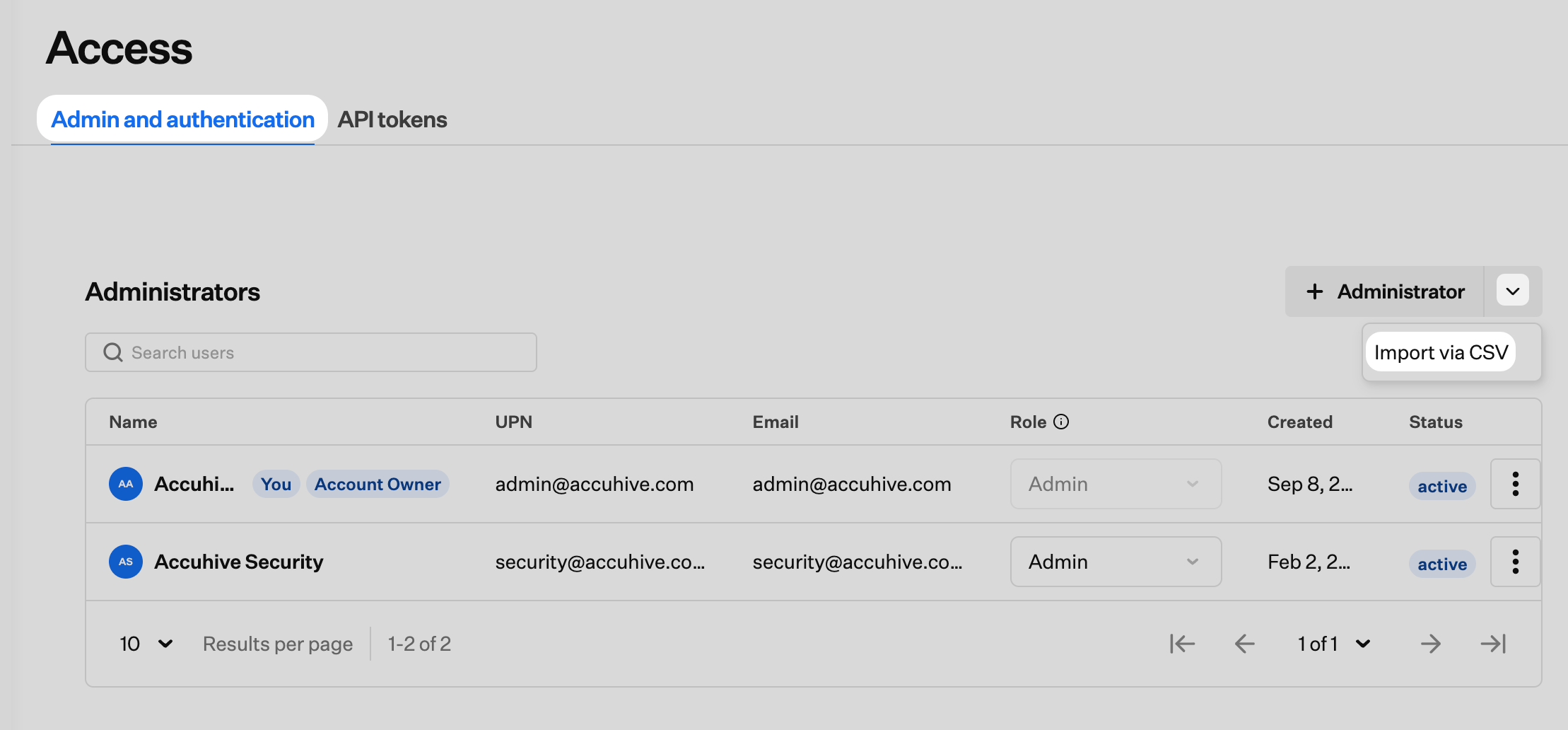
サイドバーで [**アカウントメニューボタン**](/ja/iru/platform-overview/account-menu) を選択し、**アクセス** を選択します。**管理と認証** タブがまだ選択されていない場合は開きます。
**+ Administrator** の横にあるキャレットを選択します。
**Import via CSV** を選択します。
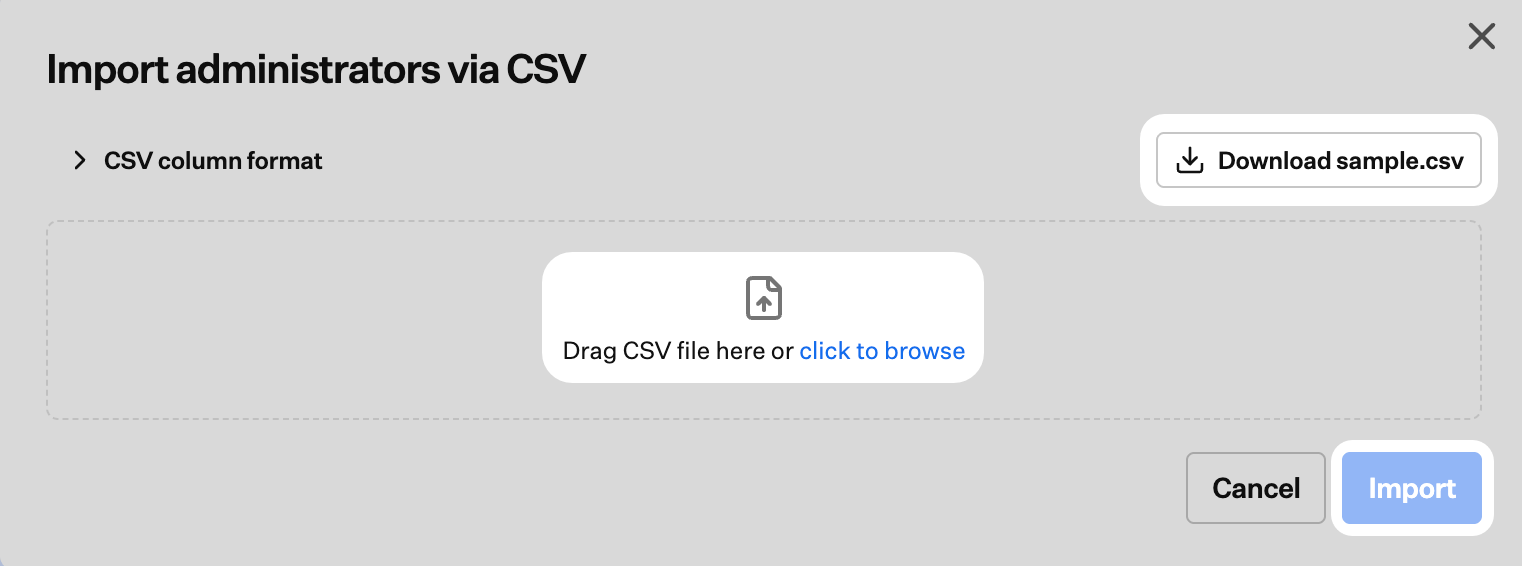
 **Import administrators via CSV** ダイアログで **Download sample.csv** を選択し、編集可能なテンプレートを取得します。
CSV をアップロード領域にドラッグするか、**click to browse** を選択してファイルを選択します。次に **インポート** を選択します。
**Import administrators via CSV** ダイアログで **Download sample.csv** を選択し、編集可能なテンプレートを取得します。
CSV をアップロード領域にドラッグするか、**click to browse** を選択してファイルを選択します。次に **インポート** を選択します。
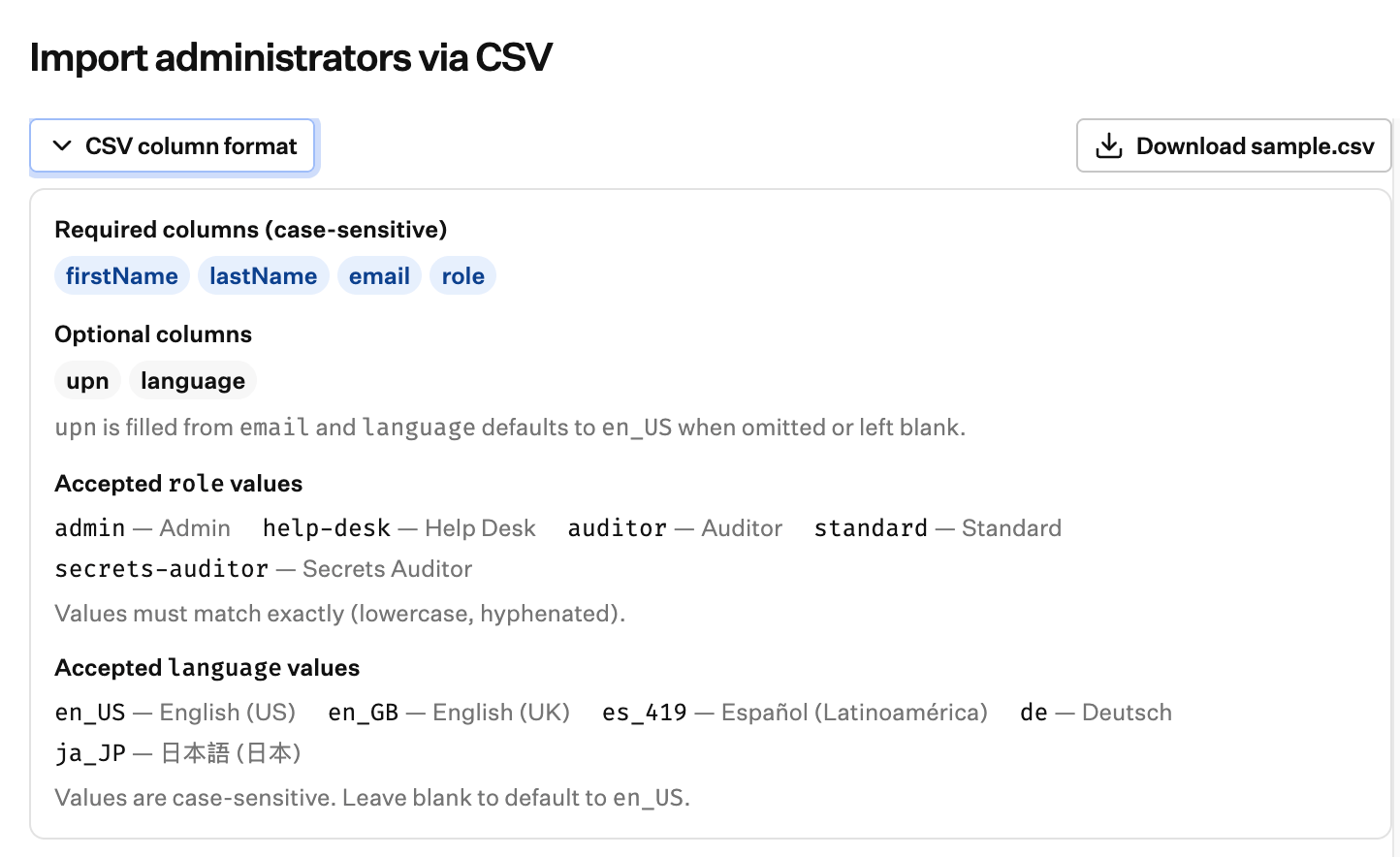
 ダイアログで **CSV column format** を展開すると、必須および任意の列、使用可能なロールの値、言語の値を確認できます。
 ## CSV の列形式
列名は大文字と小文字が区別されます。サンプルファイルのヘッダーと正確に一致させてください。ダウンロードした **sample.csv** は次のヘッダー順を使用しており、例として 1 行が含まれています。
```csv theme={null}
firstName,lastName,email,upn,role,language
Alex,Smith,alex.smith@example.com,,admin,en_US
```
サンプル行のように `upn` を空白のままにすると、Iru がメールアドレスから自動入力します。
### 必須の列
| 列 | 説明 |
| - | - |
| `firstName` | 名 |
| `lastName` | 姓 |
| `email` | 招待先のメールアドレス |
| `role` | アクセスレベル。[使用可能なロールの値](#accepted-role-values)のいずれかである必要があります |
### 任意の列
| 列 | 説明 |
| - | - |
| `upn` | ユーザープリンシパル名。空白の場合、Iru がメールアドレスから入力します |
| `language` | 優先言語。空白の場合、デフォルトは `en_US` です |
### 使用可能なロールの値
値は正確に一致させる必要があります (小文字、表示どおりのハイフン付き)。
| 値 | アクセスレベル |
| - | - |
| `admin` | Admin |
| `help-desk` | ヘルプデスク |
| `auditor` | Auditor |
| `standard` | Standard |
| `secrets-auditor` | Secrets Auditor |
各レベルでできることについては、[チームメンバーのロール権限](/ja/iru/access/team-member-role-permissions)を参照してください。
### 使用可能な言語の値
値は大文字と小文字が区別されます。`language` が空白の場合、Iru は `en_US` を使用します。
| 値 | 言語 |
| - | - |
| `en_US` | English (US) |
| `en_GB` | English (UK) |
| `es_419` | Español (Latinoamérica) |
| `de` | Deutsch |
| `ja_JP` | 日本語 (日本) |
## CSV の列形式
列名は大文字と小文字が区別されます。サンプルファイルのヘッダーと正確に一致させてください。ダウンロードした **sample.csv** は次のヘッダー順を使用しており、例として 1 行が含まれています。
```csv theme={null}
firstName,lastName,email,upn,role,language
Alex,Smith,alex.smith@example.com,,admin,en_US
```
サンプル行のように `upn` を空白のままにすると、Iru がメールアドレスから自動入力します。
### 必須の列
| 列 | 説明 |
| - | - |
| `firstName` | 名 |
| `lastName` | 姓 |
| `email` | 招待先のメールアドレス |
| `role` | アクセスレベル。[使用可能なロールの値](#accepted-role-values)のいずれかである必要があります |
### 任意の列
| 列 | 説明 |
| - | - |
| `upn` | ユーザープリンシパル名。空白の場合、Iru がメールアドレスから入力します |
| `language` | 優先言語。空白の場合、デフォルトは `en_US` です |
### 使用可能なロールの値
値は正確に一致させる必要があります (小文字、表示どおりのハイフン付き)。
| 値 | アクセスレベル |
| - | - |
| `admin` | Admin |
| `help-desk` | ヘルプデスク |
| `auditor` | Auditor |
| `standard` | Standard |
| `secrets-auditor` | Secrets Auditor |
各レベルでできることについては、[チームメンバーのロール権限](/ja/iru/access/team-member-role-permissions)を参照してください。
### 使用可能な言語の値
値は大文字と小文字が区別されます。`language` が空白の場合、Iru は `en_US` を使用します。
| 値 | 言語 |
| - | - |
| `en_US` | English (US) |
| `en_GB` | English (UK) |
| `es_419` | Español (Latinoamérica) |
| `de` | Deutsch |
| `ja_JP` | 日本語 (日本) |