> ## Documentation Index
> Fetch the complete documentation index at: https://docs.iru.com/llms.txt
> Use this file to discover all available pages before exploring further.
# Iru Access のインストール
> Mac、iPhone、iPad、または Windows コンピューターに Iru Access アプリをインストールして設定し、パスキーでサインインしてデバイスの信頼を維持します。
**Iru Access** は、組織のアプリケーションにサインインするために使用するアプリです。デバイスにバインドされたサインイン資格情報をデバイス上に安全に保持し、管理対象デバイスではデバイスが正常であることを確認して、必要なものにアクセスできるようにします。
IT チームが Iru Access をデバイスに展開している場合があります。すでにインストールされている場合は、[登録](#register-your-device)に進んでください。それ以外の場合は、組織から送信された招待から開始します。
## Iru Access をインストールする
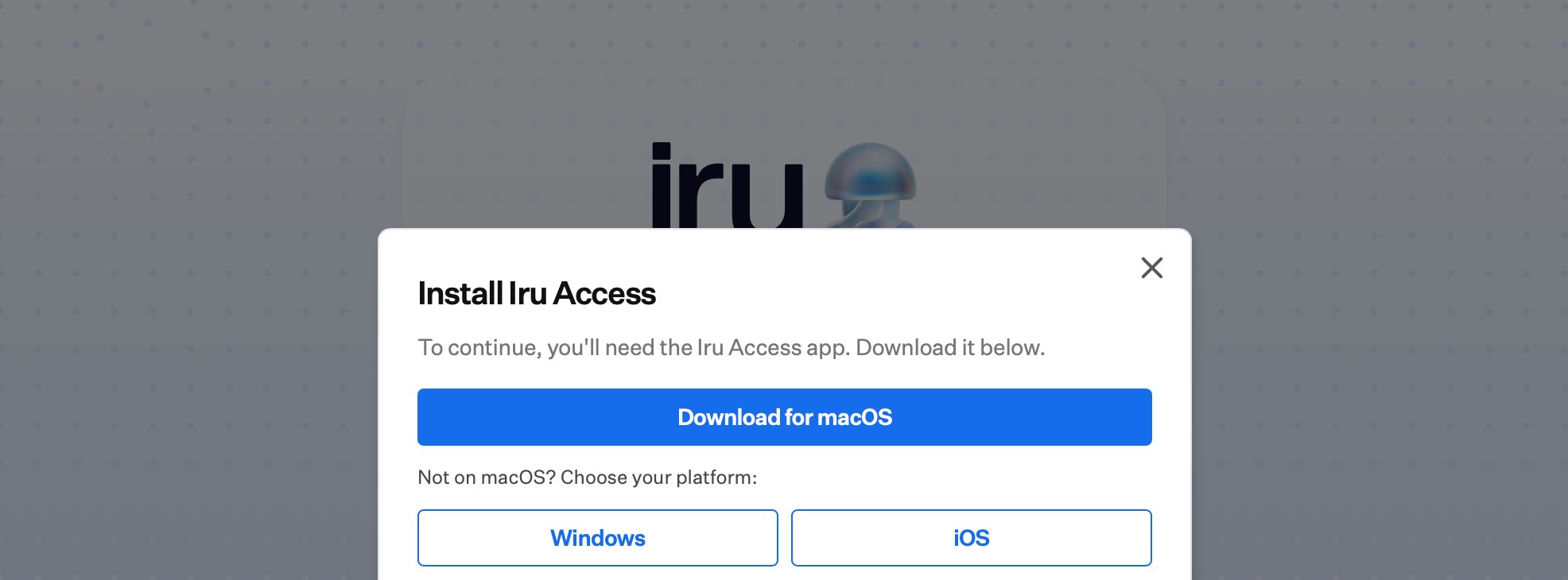
アプリがまだデバイスにない場合は、**招待内のリンク**または組織の **Iru Access ダウンロードページ**からインストールします (アプリの *Add New Device* 画面に表示される QR コードをスキャンするか、リンクを開くことができます)。iPhone と iPad では、Iru Access は App Store からも入手できます。
 ## デバイスを登録する
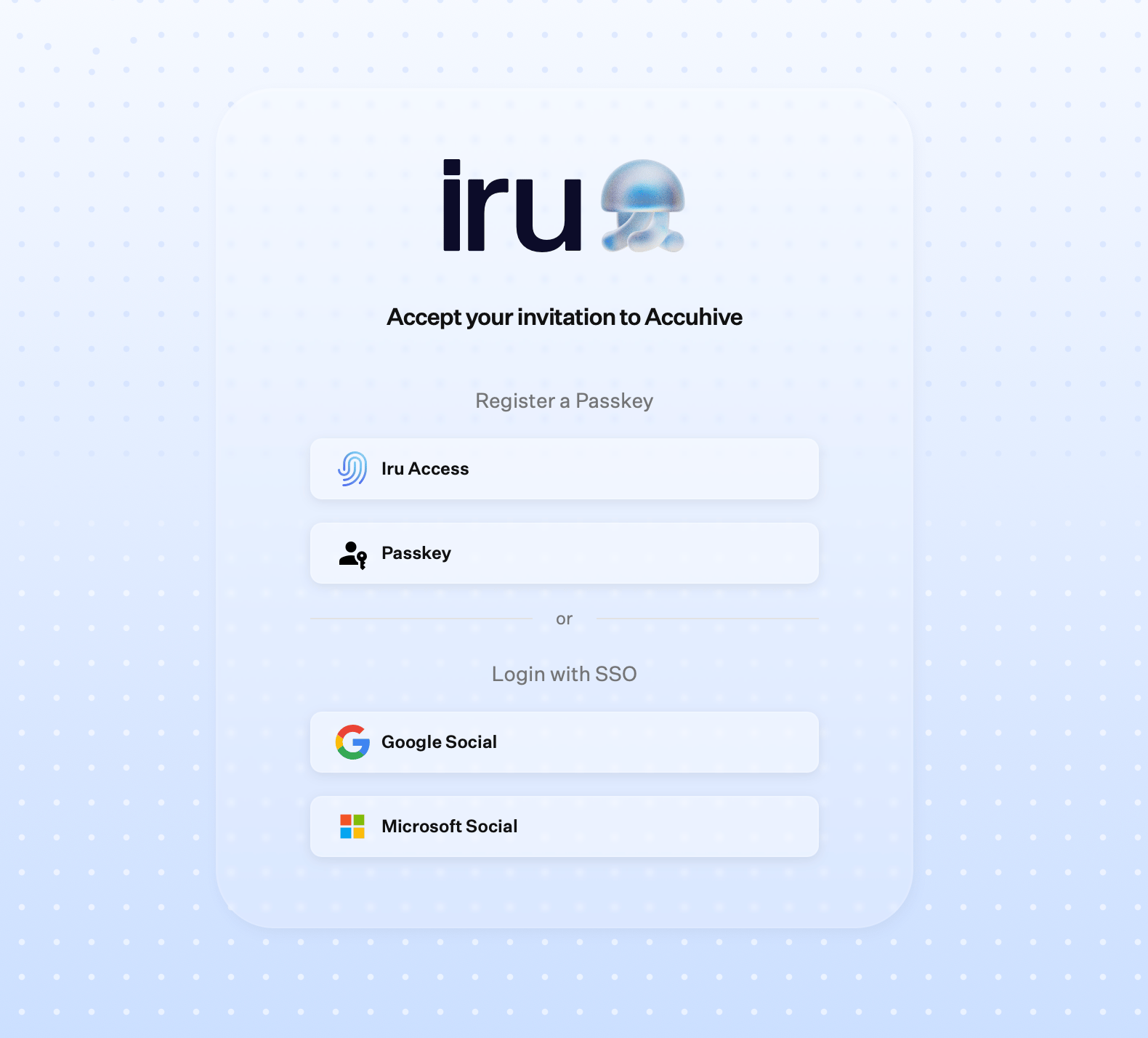
招待を開くと、登録方法を選択するページが表示されます。**Iru Access** を選択するとアプリが起動し、登録の手順が案内されます。スタンドアロンの**パスキー**を登録するか、接続されたプロバイダーで続行することもできます。スタンドアロンのパスキーと Iru Access の違いについては、[認証器の管理](/ja/identity/end-user/manage-authenticators)を参照してください。
## デバイスを登録する
招待を開くと、登録方法を選択するページが表示されます。**Iru Access** を選択するとアプリが起動し、登録の手順が案内されます。スタンドアロンの**パスキー**を登録するか、接続されたプロバイダーで続行することもできます。スタンドアロンのパスキーと Iru Access の違いについては、[認証器の管理](/ja/identity/end-user/manage-authenticators)を参照してください。
 Iru Access の画面はプラットフォームによって若干異なります。お使いのデバイスのタブに従ってください。
リンクをクリックすると、デバイスで Iru Access が開きます。リンクの有効期限が切れている場合は **「Registration Failed」** と表示されます。管理者に新しいリンクを依頼してください。
Iru に **「ようこそ、\[your name]」** と表示され、**ユーザー名** と **Iru server** が表示されます。正しいことを確認して **続ける** を選択します。
**「Finalize Registration」** 画面で、デバイスの生体認証または画面ロック (Mac では **Touch ID**、iPhone では **Face ID**、またはデバイスのパスコード/パスワード) で確認します。これにより、資格情報がデバイスに保護されます。
**「Registration Complete」** と表示されます。**完了** を選択すると、Mac では Home 画面に、iPhone/iPad では Account 画面に移動します。[アプリを開く](/ja/identity/end-user/accessing-your-apps)準備ができました。
Windows 版の Iru Access には **Windows 11 24H2、25H2、または 26H2** が必要で、資格情報の保護に **Windows Hello** (PIN、指紋、または顔) を使用します。
リンクをクリックすると **「Iru Access Registration」** が起動し、招待を読み込む間 **「Reading registration info」** が短時間表示されます。リンクの有効期限が切れている場合は、管理者に新しいリンクを依頼してください。
Iru に **「ようこそ、\[your name]!」** と表示され、**ユーザー名** と **Iru server** が表示されます。正しいことを確認して **続ける** を選択します。
**「Finalizing registration」** で、プロンプトが表示されたら **Windows Hello で認証**します。これにより、資格情報がデバイスに保護されます。
**「Registration Completed」** と表示され、**Iru Access Home Screen** に移動します。
サインイン時にブラウザーが Iru Access を使用できるよう、**Settings ▸ Accounts ▸ Passkeys ▸ Advanced options** で一度有効にし、**Iru Access** をオンにします。[アプリを開く](/ja/identity/end-user/accessing-your-apps)準備ができました。
**Apple Vision Pro** がサポートされています。Iru Access は iPad アプリとして動作するため、上記の **iPhone と iPad** の手順に従ってください。
複数のデバイス (ノートパソコンとスマートフォンなど) を設定しておくと、1 台を紛失してもロックアウトされません。別のデバイスやバックアップの追加については、[認証器の管理](/ja/identity/end-user/manage-authenticators)を参照してください。
## 別のアカウントを追加する
Iru Access は一度に複数のアカウントを保持できます。別の管理者アカウントや別の組織のアカウントなど、2 つ目の Iru ID がある場合に便利です。
Iru Access の画面はプラットフォームによって若干異なります。お使いのデバイスのタブに従ってください。
リンクをクリックすると、デバイスで Iru Access が開きます。リンクの有効期限が切れている場合は **「Registration Failed」** と表示されます。管理者に新しいリンクを依頼してください。
Iru に **「ようこそ、\[your name]」** と表示され、**ユーザー名** と **Iru server** が表示されます。正しいことを確認して **続ける** を選択します。
**「Finalize Registration」** 画面で、デバイスの生体認証または画面ロック (Mac では **Touch ID**、iPhone では **Face ID**、またはデバイスのパスコード/パスワード) で確認します。これにより、資格情報がデバイスに保護されます。
**「Registration Complete」** と表示されます。**完了** を選択すると、Mac では Home 画面に、iPhone/iPad では Account 画面に移動します。[アプリを開く](/ja/identity/end-user/accessing-your-apps)準備ができました。
Windows 版の Iru Access には **Windows 11 24H2、25H2、または 26H2** が必要で、資格情報の保護に **Windows Hello** (PIN、指紋、または顔) を使用します。
リンクをクリックすると **「Iru Access Registration」** が起動し、招待を読み込む間 **「Reading registration info」** が短時間表示されます。リンクの有効期限が切れている場合は、管理者に新しいリンクを依頼してください。
Iru に **「ようこそ、\[your name]!」** と表示され、**ユーザー名** と **Iru server** が表示されます。正しいことを確認して **続ける** を選択します。
**「Finalizing registration」** で、プロンプトが表示されたら **Windows Hello で認証**します。これにより、資格情報がデバイスに保護されます。
**「Registration Completed」** と表示され、**Iru Access Home Screen** に移動します。
サインイン時にブラウザーが Iru Access を使用できるよう、**Settings ▸ Accounts ▸ Passkeys ▸ Advanced options** で一度有効にし、**Iru Access** をオンにします。[アプリを開く](/ja/identity/end-user/accessing-your-apps)準備ができました。
**Apple Vision Pro** がサポートされています。Iru Access は iPad アプリとして動作するため、上記の **iPhone と iPad** の手順に従ってください。
複数のデバイス (ノートパソコンとスマートフォンなど) を設定しておくと、1 台を紛失してもロックアウトされません。別のデバイスやバックアップの追加については、[認証器の管理](/ja/identity/end-user/manage-authenticators)を参照してください。
## 別のアカウントを追加する
Iru Access は一度に複数のアカウントを保持できます。別の管理者アカウントや別の組織のアカウントなど、2 つ目の Iru ID がある場合に便利です。
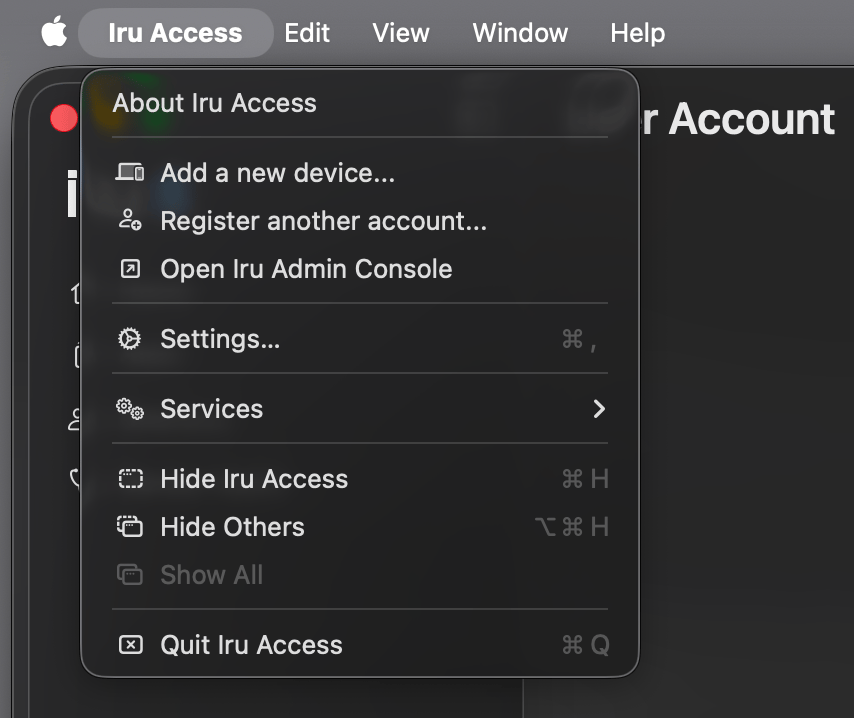 Mac では、画面上部のメニューバーにある **Iru Access** メニューを開きます。
* **別のアカウントを登録**… は、追加のアカウントの新しい登録を開始します。最初のときと同じように、そのアカウントの招待から完了します。
* **新しいデバイスを追加**… は、別のデバイスですでに使用しているアカウントにこの Mac を登録します。[認証器の管理](/ja/identity/end-user/manage-authenticators)を参照してください。
登録した各アカウントは Iru Access で引き続き使用できるため、複数の ID を同時に設定しておくことができます。
## 次のステップ
Iru Access の設定が完了したら、割り当てられたアプリを開きます。
別のデバイスやスタンドアロンのパスキーを追加し、所有しているものを管理します。
Iru Access が組織と共有するもの、およびプライベートに保たれるもの。
Mac では、画面上部のメニューバーにある **Iru Access** メニューを開きます。
* **別のアカウントを登録**… は、追加のアカウントの新しい登録を開始します。最初のときと同じように、そのアカウントの招待から完了します。
* **新しいデバイスを追加**… は、別のデバイスですでに使用しているアカウントにこの Mac を登録します。[認証器の管理](/ja/identity/end-user/manage-authenticators)を参照してください。
登録した各アカウントは Iru Access で引き続き使用できるため、複数の ID を同時に設定しておくことができます。
## 次のステップ
Iru Access の設定が完了したら、割り当てられたアプリを開きます。
別のデバイスやスタンドアロンのパスキーを追加し、所有しているものを管理します。
Iru Access が組織と共有するもの、およびプライベートに保たれるもの。