> ## Documentation Index
> Fetch the complete documentation index at: https://docs.iru.com/llms.txt
> Use this file to discover all available pages before exploring further.
# ユーザー
> ディレクトリでユーザーを作成および管理します: プロファイル、ライフサイクルステータス、一時停止と削除の違い。
**ユーザー**は、ディレクトリ内の人です。各ユーザーには、サインイン ID、属性で構成されるプロファイル、およびライフサイクル内の位置を反映するステータスがあります。ユーザーは、左側のナビゲーションバー (**Identity** の下) の **ディレクトリ** にある **ユーザー** タブで管理します。リストには、各ユーザーの名前、ステータス、ユーザー名、ドメイン、プライマリメールアドレス、ロール、ソース、サインインアクティビティが表示されます。
これらの手順を使用して、ユーザーを 1 人ずつ管理します。多数のユーザーを一度に追加するには、[ユーザーのインポート](/ja/identity/directory/importing-users)を参照するか、[Directory Sync](/ja/identity/directory/directory-sync) を使用して HR システムから同期します。
## ユーザーを作成する
左側のナビゲーションバー (**Identity** の下) で **ディレクトリ** に移動します。
**ユーザー** タブがまだ選択されていない場合は選択します。
右上の **+ User** を選択します。空のプロファイルフォームが開きます。
ユーザーに名前、ユーザー名、および少なくとも 1 つのメールアドレスを指定します。ユーザー名とドメインの組み合わせが、ユーザーのサインイン方法になります。
招待用に個人のメールアドレスなどの代替アドレスを使用したい場合は、**Additional Emails** の下にある **+ Add** を選択します。
その他の組み込みの詳細 (電話番号、住所、ロール) を追加し、[スキーマ](/ja/identity/directory/schema)で定義したカスタム属性を入力します。
**作成** を選択します。ユーザーは **pending** ステータスで作成されます。
ユーザーが作成されると、今すぐ招待を送信するかどうかを尋ねるプロンプトが表示されます。招待を受け取るメールアドレス (勤務先または個人のアドレスなど) を選択し、**Send now** を選択します。または、**Later** を選択してプロンプトを閉じ、準備ができたらユーザーのメニューから招待を送信します。
この方法で作成されたユーザーの**ソース**は手動で追加されたものとなり、インポートや HR 同期によって取り込まれたユーザーと区別されます。
## ユーザープロファイル
プロファイルはファセットの集まりです。一部は組み込みで、残りは定義したカスタム属性です。組み込みファセットには次のものがあります。
| ファセット | 注記 |
| - | - |
| **名前** | ユーザーの名前。表示名を構築するために使用されます。 |
| **メールアドレス** | 1 つ以上のメールアドレス。それぞれに勤務先や個人などのラベルが付きます。1 つがプライマリメールアドレスです。 |
| **電話番号** | 0 個以上の番号。それぞれにラベルが付きます。 |
| **住所** | 0 個以上の住所。それぞれにラベルが付きます。 |
| **ユーザー名とドメイン** | 組み合わせて、ユーザーがサインインに使用する識別子になります。 |
| **ロール** | ユーザーが持つロール。Iru でできることを決定します。[管理者とロール](/ja/identity/administration/administrators-and-roles)を参照してください。 |
| **ステータス** | ライフサイクル内のユーザーの位置: pending、active、または suspended。 |
| **ソース** | ユーザーの作成元: 手動で追加、インポート、または HR システムから同期。 |
これらに加えて、定義したすべての**カスタム属性**がそのカテゴリ内でプロファイルに表示されます。スキーマの構築方法については、[スキーマ](/ja/identity/directory/schema)を参照してください。
プロファイルの属性は、アプリケーションとポリシーが使用する素材です。アプリケーションはプロファイル属性を受け取る ID 情報にマッピングし、[Auto Group](/ja/identity/directory/auto-groups) は属性の値からメンバーシップを計算できます。
## ユーザーを検索およびフィルタリングする
ユーザーリストはフィルタリング、検索、および再利用可能な**ビュー**としての保存が可能です。ディレクトリのユーザー数が増えてきたときに便利です。
### フィルター
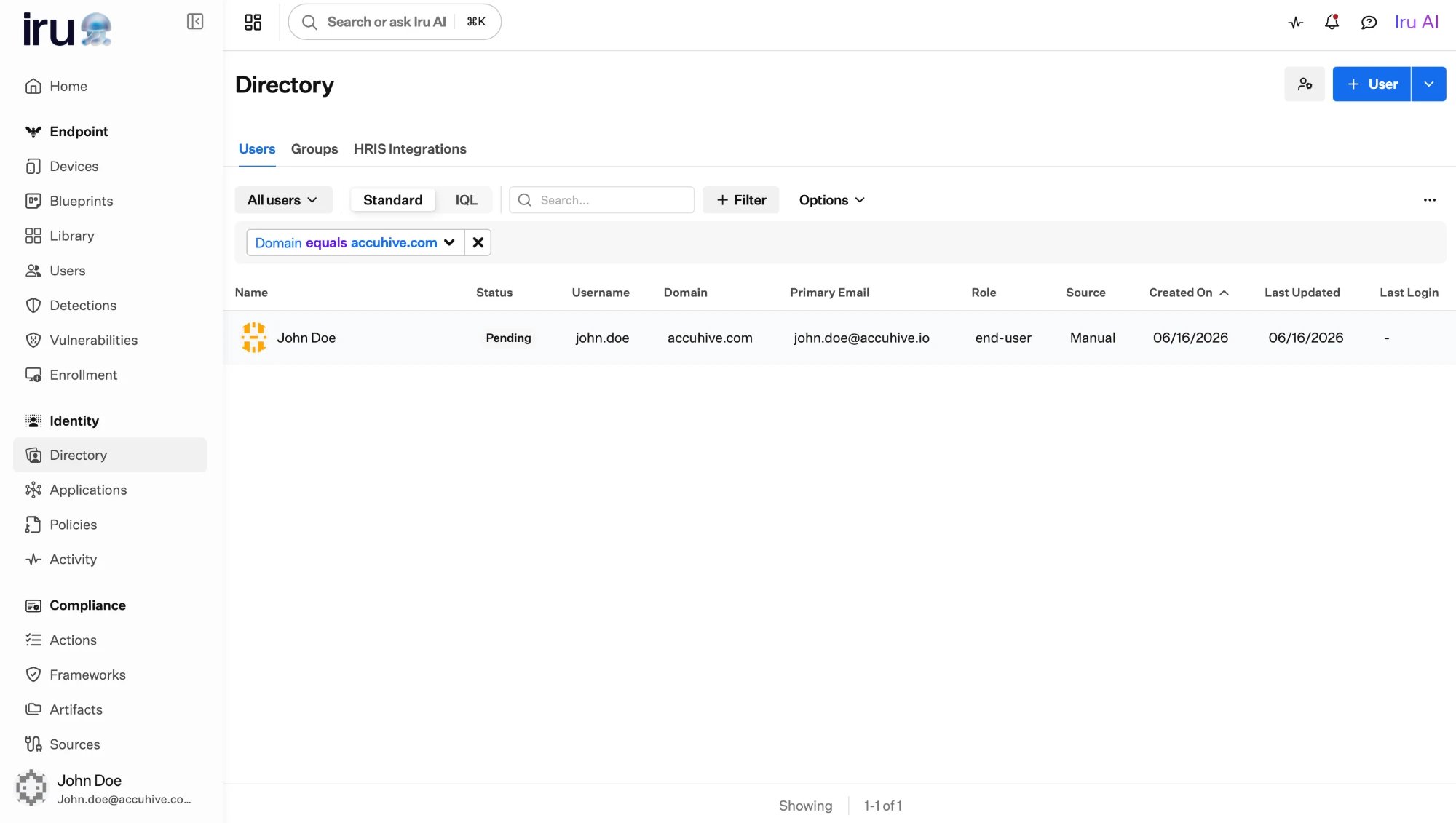
**フィルター**を追加して、組み込み属性 (ステータス、ドメイン、ロール、作成日) または定義したカスタム属性でリストを絞り込みます。属性を選択し、**equals** などの演算子を選択して、値を設定します。複数のフィルターを追加して条件を組み合わせることができます。
 ### IQL フィルター
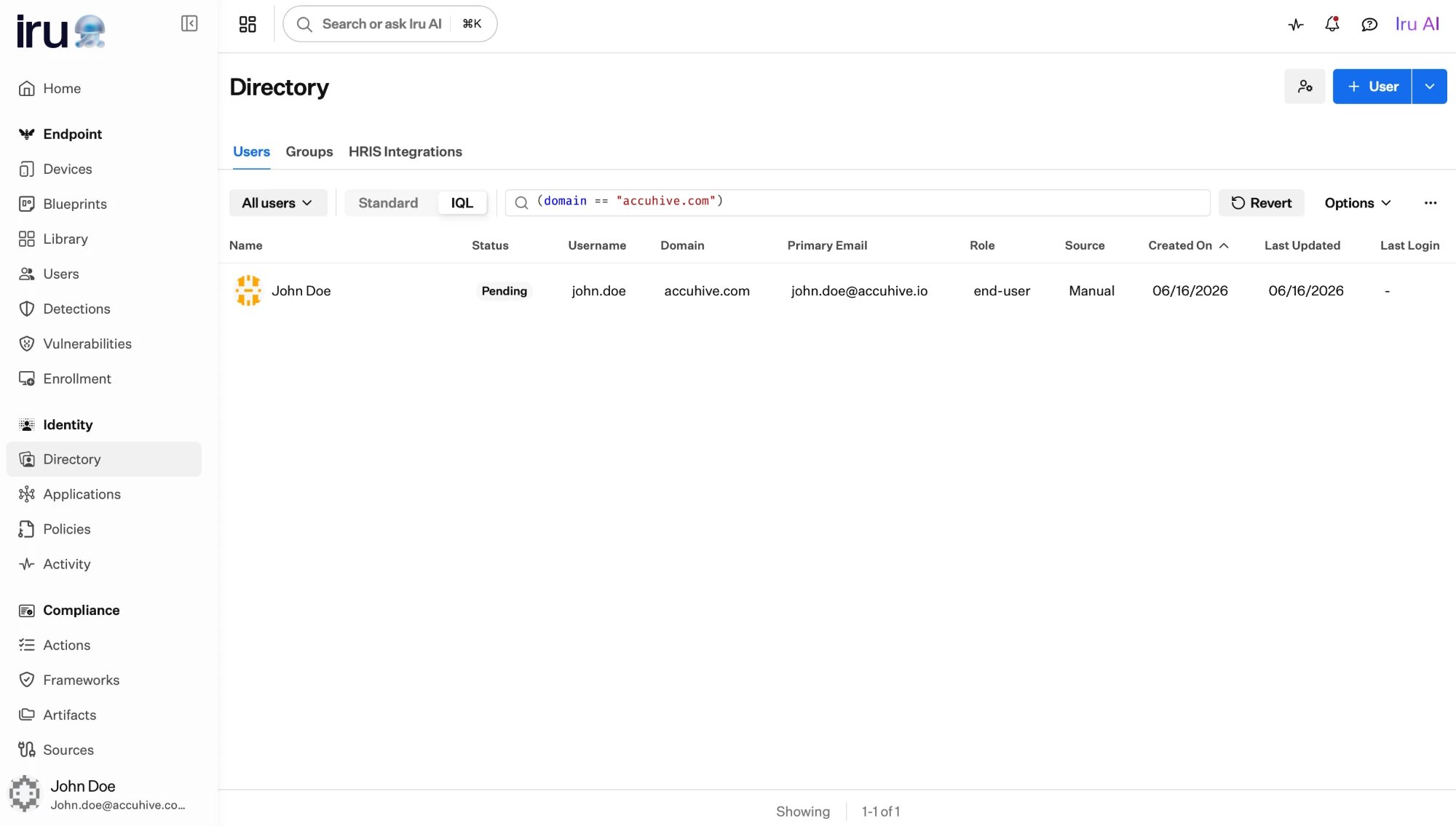
より正確なクエリを行うには、リストを **標準** から **IQL** に切り替え、フィルターを [IQL](/ja/identity/getting-started/iql-expressions) 式 (例: `domain == "accuhive.com"`) として記述します。これは、Auto Group ルールとマッピングを支えるのと同じ式言語です。
### IQL フィルター
より正確なクエリを行うには、リストを **標準** から **IQL** に切り替え、フィルターを [IQL](/ja/identity/getting-started/iql-expressions) 式 (例: `domain == "accuhive.com"`) として記述します。これは、Auto Group ルールとマッピングを支えるのと同じ式言語です。
 ### 保存されたビュー
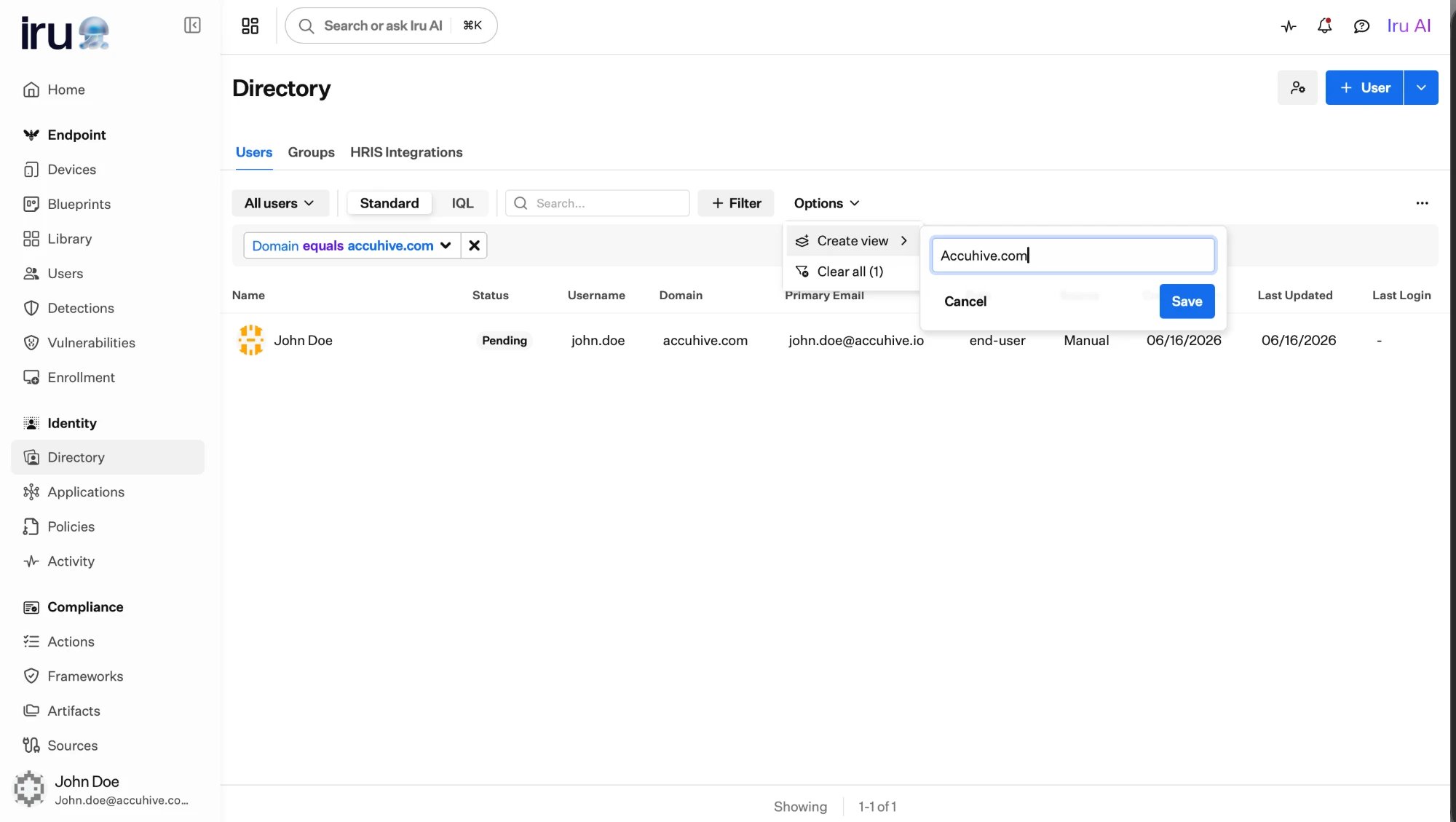
再利用するフィルターを作成したら、**Options → Create view** を開き、名前を付けて保存します。ビューはフィルターを記憶するため、ワンクリックでディレクトリの同じ部分に戻ることができます。
### 保存されたビュー
再利用するフィルターを作成したら、**Options → Create view** を開き、名前を付けて保存します。ビューはフィルターを記憶するため、ワンクリックでディレクトリの同じ部分に戻ることができます。
 ## ユーザーステータス
ユーザーは常に 3 つのステータスのいずれかにあり、ユーザーリストをステータスでフィルタリングできます。
作成済みですが、まだアクティブではありません。新しく追加またはインポートされたユーザーは、アカウントの設定を完了する前にここから開始します。
完全に有効化されています。ユーザーはサインインして、割り当てられたアプリケーションにアクセスできます。
アクセスはブロックされていますが、記録と履歴は保持されます。ユーザーは復元されるまでサインインできません。
### 一時停止と削除
どちらもユーザーのサインインを停止しますが、異なる状況に対応する異なるツールです。
一時停止は、ユーザーの記録、プロファイル、履歴をそのまま保持しながらアクセスをブロックします。一時停止されたユーザーを復元すると以前のステータスに戻るため、休職中、調査中、またはオフボーディング中でまだ完全には退職していない場合に適しています。ユーザーがアクティブでも保留中でも一時停止できます。
ユーザーを削除すると、ディレクトリの記録が削除されます。ユーザーが完全に退職し、ID を保持する必要がなくなった場合にのみ使用してください。HR システムが接続されている場合、そこでのオフボーディングによってディレクトリからユーザーが自動的に削除されることがあります。[Directory Sync](/ja/identity/directory/directory-sync) を参照してください。
ユーザーの削除は元に戻せません。ユーザーが戻ってくる可能性がある場合、または履歴を保持する必要がある場合は、代わりに一時停止してください。
## ユーザーの招待
新しく作成されたユーザーは、アカウントの設定を完了するまで **pending** 状態です。ユーザーを招待すると、パスキーなどの[認証器](/ja/identity/authentication/authenticators)の登録を含む初回セットアップを完了するための安全なリンクが記載された招待がメールで送信されます。
デフォルトでは、招待はユーザーの**プライマリメールアドレス**に送信されます。プロファイルに追加のメールアドレス (通常は個人のアドレス) がある場合は、代わりにそこに招待を送信できます。ユーザーがパスキーを持つまで勤務先のメールボックスを開けない場合に使用してください。
* 1 人のユーザーをプロファイルから招待するか、ユーザーリストから保留中のユーザーを一括で招待できます。
* 招待は送信後 **48 時間**で期限切れになります。見逃した場合や期限切れになった場合は再送信できます。新しい招待を送信すると、そのユーザーへの以前の招待は無効になります。
テナントの**最初の招待**は例外です。これはテナントの[アカウント所有者](/ja/identity/administration/administrators-and-roles)に送信され、そのアカウント所有者がまだサインインしていない限り、最大 **14 日間**有効です。それ以降のすべての招待には 48 時間の期間が適用されます。
### 招待を一括で再送信する
左側のナビゲーションバー (**Identity** の下) で **ディレクトリ** に移動します。**ユーザー** タブがまだ選択されていない場合は選択します。**Preset Views** を開き、**保留中** を選択します。
右上の**省略記号**を選択してから、**Resend invites** を選択します。
**Set all to** を使用して、選択したすべての招待を **Primary email** または **First additional email** に送信します。チェックボックスをオフまたはオンにして、ユーザーを除外または含めます。1 人のユーザーのアドレスを選択するには、その行の **メール** ドロップダウンを開いてアドレスを選択します。
**送信** を選択します。
### 1 人のユーザーに招待を再送信する
左側のナビゲーションバー (**Identity** の下) で **ディレクトリ** に移動します。**ユーザー** タブがまだ選択されていない場合は選択してから、ユーザーレコードを開きます。
**省略記号**を選択してから、**Resend invite** を選択します。
プライマリメールアドレスまたは追加のメールアドレスを選択してから、**送信** を選択します。
ユーザーが認証器へのアクセスを失った場合は、ユーザーのプロファイルから **Reset** します。リセットすると、登録された認証器が削除され、アクティブなセッションが終了し、**pending** に戻ります。その後、新しい招待を送信して、ユーザーが新しい認証器を登録できるようにします。(ユーザーがまだ認証器を持っている間は招待の送信がブロックされるため、最初にリセットします。)
## 次のステップ
すべてのユーザープロファイルが保持できるカスタム属性を定義します。
個人ではなくグループにアクセスを割り当てて、スケールできるようにします。
CSV ファイルから多数のユーザーを一度に追加します。
HR システムにユーザーの作成、更新、削除を任せます。
## ユーザーステータス
ユーザーは常に 3 つのステータスのいずれかにあり、ユーザーリストをステータスでフィルタリングできます。
作成済みですが、まだアクティブではありません。新しく追加またはインポートされたユーザーは、アカウントの設定を完了する前にここから開始します。
完全に有効化されています。ユーザーはサインインして、割り当てられたアプリケーションにアクセスできます。
アクセスはブロックされていますが、記録と履歴は保持されます。ユーザーは復元されるまでサインインできません。
### 一時停止と削除
どちらもユーザーのサインインを停止しますが、異なる状況に対応する異なるツールです。
一時停止は、ユーザーの記録、プロファイル、履歴をそのまま保持しながらアクセスをブロックします。一時停止されたユーザーを復元すると以前のステータスに戻るため、休職中、調査中、またはオフボーディング中でまだ完全には退職していない場合に適しています。ユーザーがアクティブでも保留中でも一時停止できます。
ユーザーを削除すると、ディレクトリの記録が削除されます。ユーザーが完全に退職し、ID を保持する必要がなくなった場合にのみ使用してください。HR システムが接続されている場合、そこでのオフボーディングによってディレクトリからユーザーが自動的に削除されることがあります。[Directory Sync](/ja/identity/directory/directory-sync) を参照してください。
ユーザーの削除は元に戻せません。ユーザーが戻ってくる可能性がある場合、または履歴を保持する必要がある場合は、代わりに一時停止してください。
## ユーザーの招待
新しく作成されたユーザーは、アカウントの設定を完了するまで **pending** 状態です。ユーザーを招待すると、パスキーなどの[認証器](/ja/identity/authentication/authenticators)の登録を含む初回セットアップを完了するための安全なリンクが記載された招待がメールで送信されます。
デフォルトでは、招待はユーザーの**プライマリメールアドレス**に送信されます。プロファイルに追加のメールアドレス (通常は個人のアドレス) がある場合は、代わりにそこに招待を送信できます。ユーザーがパスキーを持つまで勤務先のメールボックスを開けない場合に使用してください。
* 1 人のユーザーをプロファイルから招待するか、ユーザーリストから保留中のユーザーを一括で招待できます。
* 招待は送信後 **48 時間**で期限切れになります。見逃した場合や期限切れになった場合は再送信できます。新しい招待を送信すると、そのユーザーへの以前の招待は無効になります。
テナントの**最初の招待**は例外です。これはテナントの[アカウント所有者](/ja/identity/administration/administrators-and-roles)に送信され、そのアカウント所有者がまだサインインしていない限り、最大 **14 日間**有効です。それ以降のすべての招待には 48 時間の期間が適用されます。
### 招待を一括で再送信する
左側のナビゲーションバー (**Identity** の下) で **ディレクトリ** に移動します。**ユーザー** タブがまだ選択されていない場合は選択します。**Preset Views** を開き、**保留中** を選択します。
右上の**省略記号**を選択してから、**Resend invites** を選択します。
**Set all to** を使用して、選択したすべての招待を **Primary email** または **First additional email** に送信します。チェックボックスをオフまたはオンにして、ユーザーを除外または含めます。1 人のユーザーのアドレスを選択するには、その行の **メール** ドロップダウンを開いてアドレスを選択します。
**送信** を選択します。
### 1 人のユーザーに招待を再送信する
左側のナビゲーションバー (**Identity** の下) で **ディレクトリ** に移動します。**ユーザー** タブがまだ選択されていない場合は選択してから、ユーザーレコードを開きます。
**省略記号**を選択してから、**Resend invite** を選択します。
プライマリメールアドレスまたは追加のメールアドレスを選択してから、**送信** を選択します。
ユーザーが認証器へのアクセスを失った場合は、ユーザーのプロファイルから **Reset** します。リセットすると、登録された認証器が削除され、アクティブなセッションが終了し、**pending** に戻ります。その後、新しい招待を送信して、ユーザーが新しい認証器を登録できるようにします。(ユーザーがまだ認証器を持っている間は招待の送信がブロックされるため、最初にリセットします。)
## 次のステップ
すべてのユーザープロファイルが保持できるカスタム属性を定義します。
個人ではなくグループにアクセスを割り当てて、スケールできるようにします。
CSV ファイルから多数のユーザーを一度に追加します。
HR システムにユーザーの作成、更新、削除を任せます。