> ## Documentation Index
> Fetch the complete documentation index at: https://docs.iru.com/llms.txt
> Use this file to discover all available pages before exploring further.
# Workday を接続する
> Workday を Iru Identity に接続してカスタムレポートからワーカーを読み取り、採用、異動、退職に応じて Iru ディレクトリを同期します。
### Workday について
**Workday** を接続すると、Iru Identity は Workday レポートからワーカーレコードを取得し、[ディレクトリ](/ja/identity/directory/directory-overview)を同期し続けます。誰かが採用されたり、部署が変わったり、退職したりすると、それらの更新は自動的に Iru に流れ込みます。Iru がインポートするすべてのデータは、そのレポートの列から取得されます。
Workday 固有の手順のみを説明します。すべての同期接続に共通する概念 (一意の識別子、必須フィールド、IQL、各同期で行われること) については、[Directory Sync](/ja/identity/directory/directory-sync) を参照してください。
### Workday を Iru Identity に接続する
Iru に Integration System User の資格情報を入力してから、Iru にレポートを指定し、フィールドをマッピングします。Iru はこれらの資格情報を直接送信します。Workday の個別の同意ウィンドウはありません。
左側のナビゲーションバー (**Identity** の下) で **ディレクトリ** に移動します。**同期** タブを選択します。
右上の **Connect Source** を選択します。
**Workday** タイルを選択します。
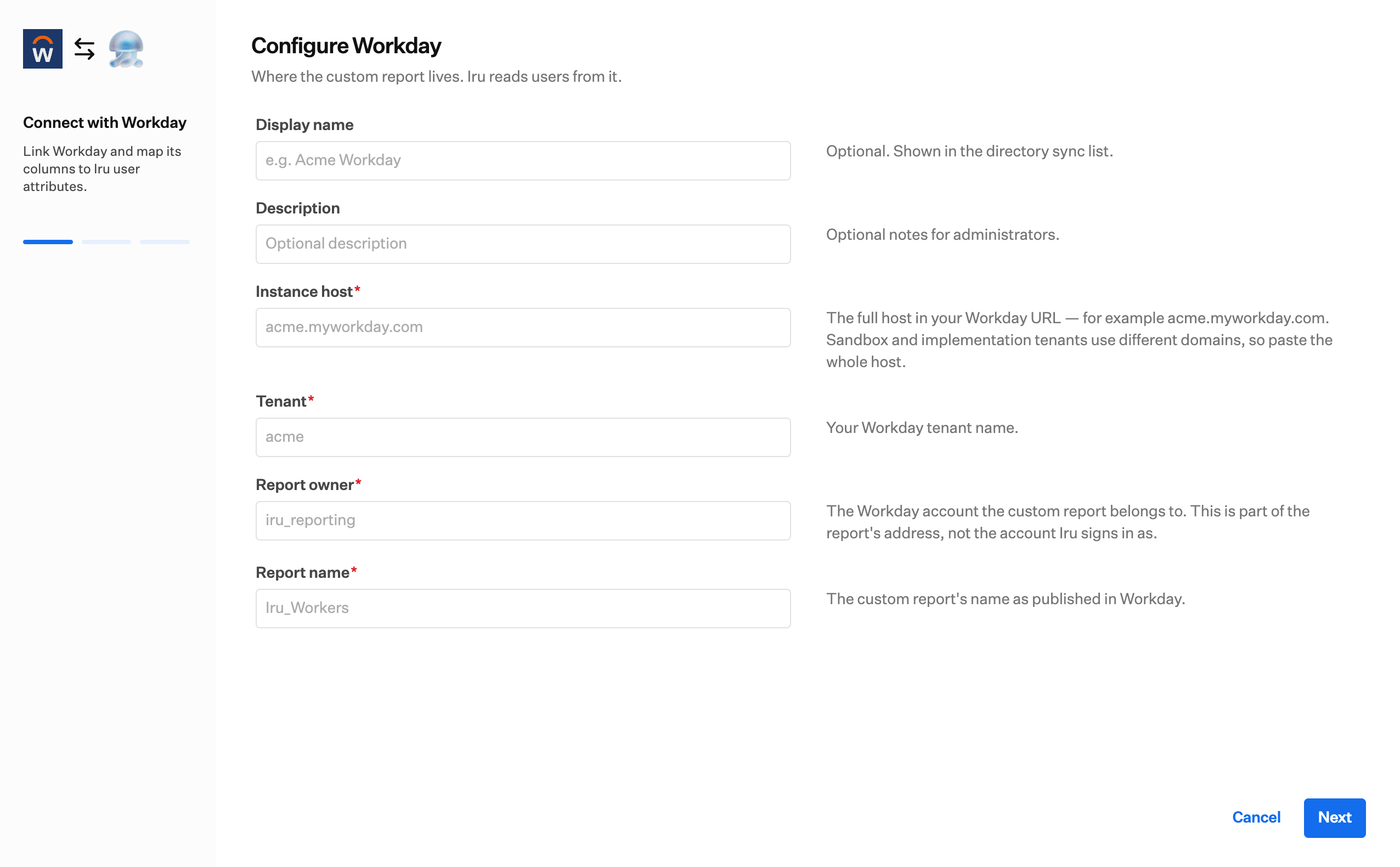
**Configure Workday** 画面で、**Display name** とオプションの **説明** を入力します。**Display name** はオプションで、ディレクトリ同期リストに表示されます。**説明** は管理者向けのオプションのメモです。
**Instance host** を入力します。Workday の URL の完全なホスト (例: `acme.myworkday.com`) を使用します。サンドボックステナントと実装テナントは異なるドメインを使用するため、ホスト全体を貼り付けてください。
**Tenant** を入力します。これは Workday のテナント名です。
**Report owner** を入力します。これはカスタムレポートが属する Workday アカウントです。レポートのアドレスの一部であり、Iru がサインインに使用するアカウントではありません。
**Report name** を入力します。これは Workday で公開されているカスタムレポートの名前です。Iru がインポートするすべてのデータはそのレポートの列から取得されるため、メールアドレス、名前、部署、マネージャー、従業員 ID など、必要なすべてのフィールドが含まれていることを確認してください。
**次へ** を選択します。
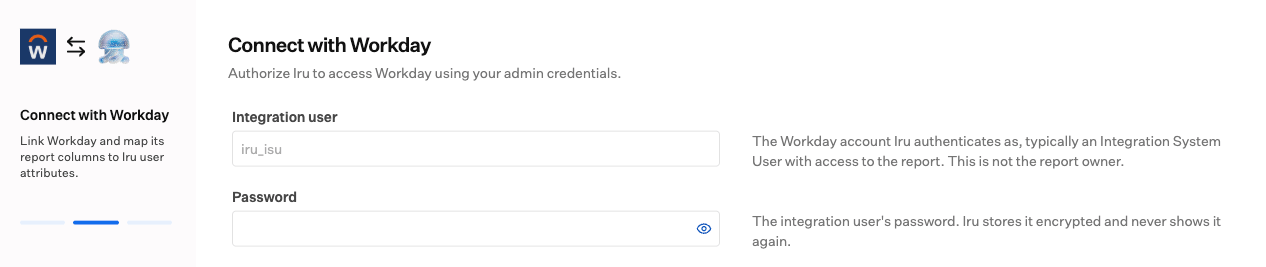
 **Connect with Workday** 画面で、**Integration user** と **パスワード** を入力します。**Integration user** は Iru が認証に使用する Workday アカウントで、通常はレポートへのアクセス権を持つ Integration System User です。これはレポート所有者ではありません。**パスワード** はその統合ユーザーのパスワードです。Iru はこれを暗号化して保存し、再度表示することはありません。
 個人のログインではなく専用の Integration System User を使用して、ユーザーの入れ替わりがあっても接続が機能し続けるようにしてください。
**保存** を選択すると、接続には **構成**、**マッピング**、**Effective Users**、**同期** タブが表示されます。
### データを Iru にマッピングする
Iru はレポートの列を読み取り、Iru の属性と照合できるように並べて表示します。
左側のナビゲーションバー (**Identity** の下) で **ディレクトリ** に移動します。**同期** タブを選択します。
Workday ソースを選択します。
**マッピング** タブを選択します。
各ユーザーを一意に識別する列 (通常は**従業員 ID**) を選択します。接続を保存すると、変更できなくなります。
**email**、**first name**、**last name**、**username** をマッピングします。それ以外はすべてオプションです。
列を選択するか、短い IQL 式を記述して値を構築します。入力中に Iru がレポートの列名を提案し、式をチェックします。
例 (説明用です。レポート独自の列名を使用してください):
* メールアドレスからユーザー名を構築する: `email_work.split("@")[0]`
* 2 つの列を結合する: `first_name + " " + last_name`
* 一方の列を優先し、別の列にフォールバックする: `optional.ofNonZeroValue(email_work).orValue(email_home)`
空になることがあるフィールドの安全なパターンを含むマッピングの詳細については、[データをマッピングする](/ja/identity/directory/directory-sync#map-your-data)を参照してください。
### 完了して有効にする
**保存** を選択します。接続の詳細ページに移動します。
すべてを確認してから、右上の**省略記号**を選択し、**有効にする** を選択します。接続は**無効**の状態で開始されるため、有効にすると最初のインポートが開始され、Iru が同期し続けます。
後で接続を変更または確認するには、左側のナビゲーションバー (**Identity** の下) で **ディレクトリ** に移動し、**同期** タブを選択してから、Workday ソースを選択します。**構成** タブで Iru の同期頻度を設定するかレポートを編集し、**マッピング** タブでマッピングを編集し、**Effective Users** タブで同期されているユーザーを確認し、**同期** タブで **今すぐ同期** を実行してアクティビティを確認します。資格情報の有効期限が切れたり変更されたりした場合は、**構成** タブから[再認証](#re-authenticate)します。
### 再認証する
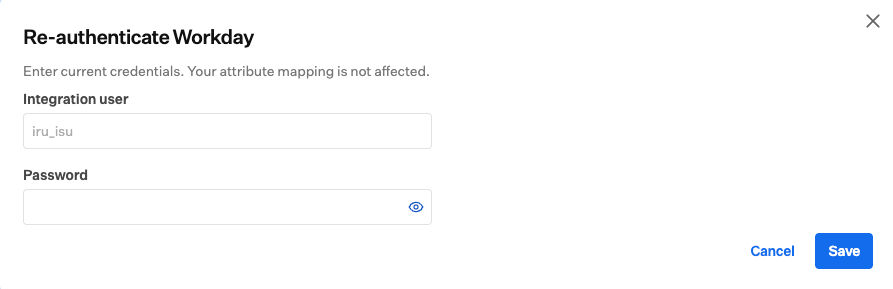
承認の有効期限が切れたり取り消されたりすると、接続に **Needs re-authentication** と表示されます。**Connection details** から **再認証** を使用してから、現在の Integration user とパスワードを入力します。マッピングには影響しません。
個人のログインではなく専用の Integration System User を使用して、ユーザーの入れ替わりがあっても接続が機能し続けるようにしてください。
**保存** を選択すると、接続には **構成**、**マッピング**、**Effective Users**、**同期** タブが表示されます。
### データを Iru にマッピングする
Iru はレポートの列を読み取り、Iru の属性と照合できるように並べて表示します。
左側のナビゲーションバー (**Identity** の下) で **ディレクトリ** に移動します。**同期** タブを選択します。
Workday ソースを選択します。
**マッピング** タブを選択します。
各ユーザーを一意に識別する列 (通常は**従業員 ID**) を選択します。接続を保存すると、変更できなくなります。
**email**、**first name**、**last name**、**username** をマッピングします。それ以外はすべてオプションです。
列を選択するか、短い IQL 式を記述して値を構築します。入力中に Iru がレポートの列名を提案し、式をチェックします。
例 (説明用です。レポート独自の列名を使用してください):
* メールアドレスからユーザー名を構築する: `email_work.split("@")[0]`
* 2 つの列を結合する: `first_name + " " + last_name`
* 一方の列を優先し、別の列にフォールバックする: `optional.ofNonZeroValue(email_work).orValue(email_home)`
空になることがあるフィールドの安全なパターンを含むマッピングの詳細については、[データをマッピングする](/ja/identity/directory/directory-sync#map-your-data)を参照してください。
### 完了して有効にする
**保存** を選択します。接続の詳細ページに移動します。
すべてを確認してから、右上の**省略記号**を選択し、**有効にする** を選択します。接続は**無効**の状態で開始されるため、有効にすると最初のインポートが開始され、Iru が同期し続けます。
後で接続を変更または確認するには、左側のナビゲーションバー (**Identity** の下) で **ディレクトリ** に移動し、**同期** タブを選択してから、Workday ソースを選択します。**構成** タブで Iru の同期頻度を設定するかレポートを編集し、**マッピング** タブでマッピングを編集し、**Effective Users** タブで同期されているユーザーを確認し、**同期** タブで **今すぐ同期** を実行してアクティビティを確認します。資格情報の有効期限が切れたり変更されたりした場合は、**構成** タブから[再認証](#re-authenticate)します。
### 再認証する
承認の有効期限が切れたり取り消されたりすると、接続に **Needs re-authentication** と表示されます。**Connection details** から **再認証** を使用してから、現在の Integration user とパスワードを入力します。マッピングには影響しません。
 左側のナビゲーションバー (**Identity** の下) で **ディレクトリ** に移動します。**同期** タブを選択します。
Workday ソースを選択します。
**構成** タブを選択してから、**再認証** を選択します。
**Integration user** と **パスワード** を入力してから、**保存** を選択します。Iru はこれらの資格情報を直接送信します。Workday の個別の同意ウィンドウはありません。
### 関連記事
すべての Directory Sync プロバイダーに共通する概念。
サポートされているもう 1 つの HR システム。構成するレポートはありません。
左側のナビゲーションバー (**Identity** の下) で **ディレクトリ** に移動します。**同期** タブを選択します。
Workday ソースを選択します。
**構成** タブを選択してから、**再認証** を選択します。
**Integration user** と **パスワード** を入力してから、**保存** を選択します。Iru はこれらの資格情報を直接送信します。Workday の個別の同意ウィンドウはありません。
### 関連記事
すべての Directory Sync プロバイダーに共通する概念。
サポートされているもう 1 つの HR システム。構成するレポートはありません。