> ## Documentation Index
> Fetch the complete documentation index at: https://docs.iru.com/llms.txt
> Use this file to discover all available pages before exploring further.
# グループ
> Iru Identity の手動グループ、組み込みグループ、自動グループを使用してアプリケーションへのアクセスをユーザーに単位として割り当て、グループメンバーシップを通じてアクセスを付与する方法を学びます。
**グループ**は、1 つの単位としてアクセスを割り当てるユーザーのコレクションです。グループにアプリケーションを一度付与すると、グループ内のすべてのユーザーがそのアクセスを継承するため、各ユーザーに触れることなくメンバーシップを編集してアクセスを管理できます。グループは **Directory → Groups** で管理します。ここでは、単一のカタログにすべてのグループが名前、説明、タイプ、直接のメンバー数とともに一覧表示されます。
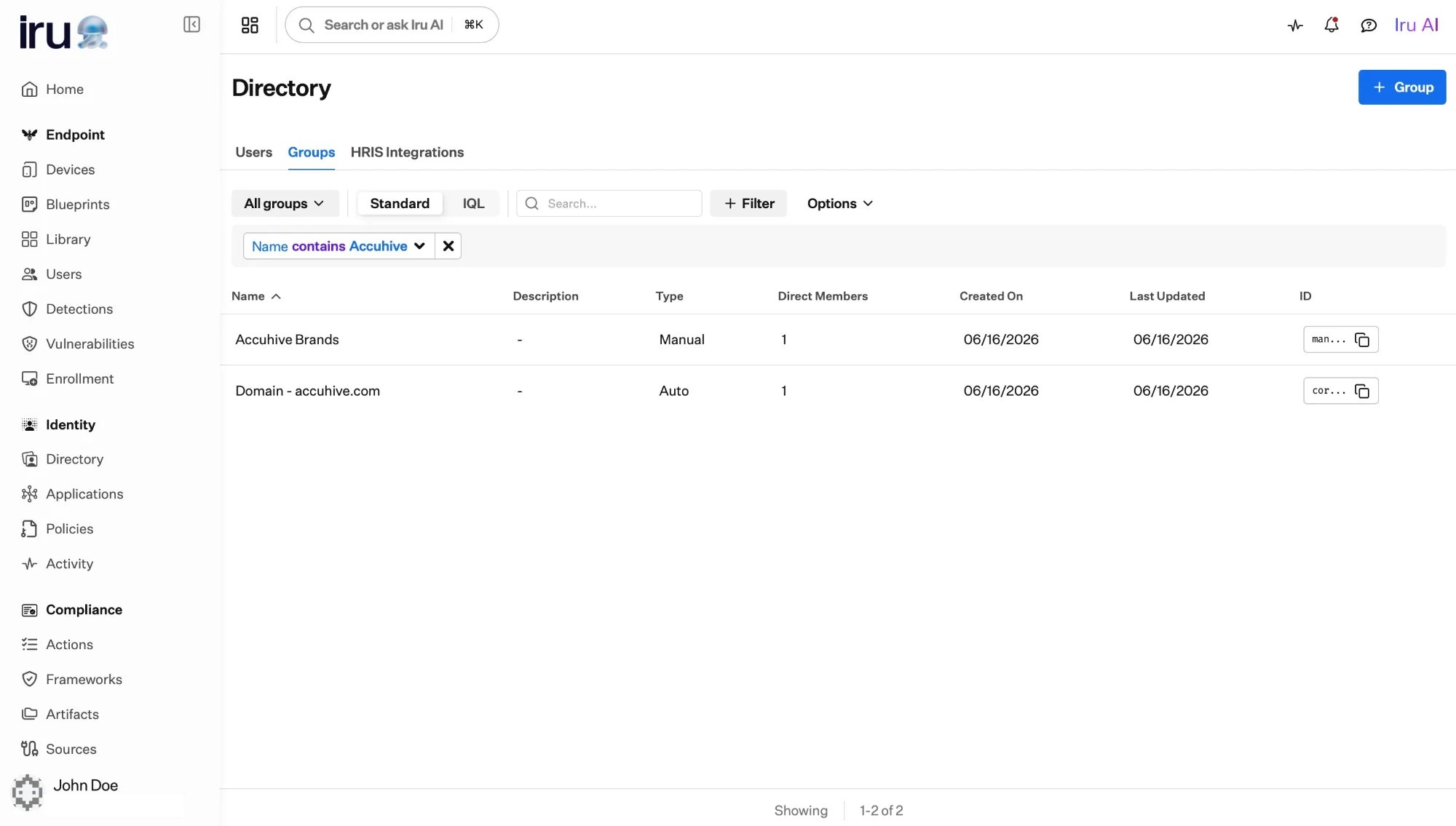 ## 3 種類のグループ
Iru Identity には 3 種類のグループがあります。これらはカタログを共有し、すべてアプリケーションに割り当てることができます。異なるのはメンバーシップの決定方法です。
メンバーを自分で選択し、他のグループをネストできます。メンバーシップは自分で変更した場合にのみ変わります。
すべての組織に自動的に提供されます。たとえば、すべてのユーザーを含むグループです。
メンバーシップはプロファイル属性から計算され、プロファイルの変更に応じて自動的に更新されます。
**Manual Groups** と **Auto Groups** にはそれぞれ独自のガイドがあります。**組み込みグループ**については以下で説明します。
### 組み込みグループ
**組み込みグループ**は、セットアップなしですべての組織に存在します。主な例は、常に**すべてのユーザー**を含むグループで、全員に何かを付与する便利な方法です。Iru によって管理されるため、メンバーシップは自動的に維持されます。
## どの種類を使用すべきか
**[Auto Group](/ja/identity/directory/auto-groups)** を使用します。「Engineering」の全員や特定のオフィスの全員が同じアクセスを得るべき場合は、それを示す属性に基づいてグループを作成します。これにより、ユーザーの参加、異動、退職に応じてメンバーシップが自動的に維持されます。
**組み込みのすべてのユーザーグループ**を使用します。組織全体に何かを付与する最も簡単な方法です。
\*\*[手動グループ](/ja/identity/directory/manual-groups)\*\*を使用します。プロジェクトチームや一時的なユーザーのセットの場合は、メンバーを自分で選択し、必要に応じて他のグループをネストします。
## グループへのアクセスの割り当て
グループは、多数のユーザーに一度にアクセスを付与するために存在します。グループをアプリケーションに割り当てる方法は、個人を割り当てる方法と同じです。ネストされたグループのメンバーを含め、グループ内のすべてのユーザーがアクセスを得ます。
```mermaid theme={null}
flowchart LR
u1["ユーザー"] --> g["グループ"]
u2["ユーザー"] --> g
nested["ネストされたグループ"] --> g
g -->|"割り当て先"| app["アプリケーション"]
app --> access["すべてのメンバーの
## 3 種類のグループ
Iru Identity には 3 種類のグループがあります。これらはカタログを共有し、すべてアプリケーションに割り当てることができます。異なるのはメンバーシップの決定方法です。
メンバーを自分で選択し、他のグループをネストできます。メンバーシップは自分で変更した場合にのみ変わります。
すべての組織に自動的に提供されます。たとえば、すべてのユーザーを含むグループです。
メンバーシップはプロファイル属性から計算され、プロファイルの変更に応じて自動的に更新されます。
**Manual Groups** と **Auto Groups** にはそれぞれ独自のガイドがあります。**組み込みグループ**については以下で説明します。
### 組み込みグループ
**組み込みグループ**は、セットアップなしですべての組織に存在します。主な例は、常に**すべてのユーザー**を含むグループで、全員に何かを付与する便利な方法です。Iru によって管理されるため、メンバーシップは自動的に維持されます。
## どの種類を使用すべきか
**[Auto Group](/ja/identity/directory/auto-groups)** を使用します。「Engineering」の全員や特定のオフィスの全員が同じアクセスを得るべき場合は、それを示す属性に基づいてグループを作成します。これにより、ユーザーの参加、異動、退職に応じてメンバーシップが自動的に維持されます。
**組み込みのすべてのユーザーグループ**を使用します。組織全体に何かを付与する最も簡単な方法です。
\*\*[手動グループ](/ja/identity/directory/manual-groups)\*\*を使用します。プロジェクトチームや一時的なユーザーのセットの場合は、メンバーを自分で選択し、必要に応じて他のグループをネストします。
## グループへのアクセスの割り当て
グループは、多数のユーザーに一度にアクセスを付与するために存在します。グループをアプリケーションに割り当てる方法は、個人を割り当てる方法と同じです。ネストされたグループのメンバーを含め、グループ内のすべてのユーザーがアクセスを得ます。
```mermaid theme={null}
flowchart LR
u1["ユーザー"] --> g["グループ"]
u2["ユーザー"] --> g
nested["ネストされたグループ"] --> g
g -->|"割り当て先"| app["アプリケーション"]
app --> access["すべてのメンバーの
有効なアクセス"]
```
グループを通じて最終的にアクセスを得るユーザーの完全なセットは、アプリケーションの**有効なユーザー**です。グループからユーザーを削除するとアクセスが削除され、追加するとアクセスが付与されます。アプリケーション自体を変更する必要はありません。
可能な限り、個人ではなく**グループ**にアクセスを割り当て、ルールが適合する場合はそれらのグループを**属性**に基づいて作成してください。これにより、アクセスがディレクトリに自動的に追従します。これが Iru Identity のライフサイクル自動化です。
割り当てワークフローの全体については、[アクセスの割り当て](/ja/identity/applications/assigning-access)を参照してください。
## 次のステップ
グループを手動で作成し、グループをネストしてまとめます。
プロファイル属性からグループメンバーシップを計算します。
Auto Groups の基盤となるプロファイルフィールドを設計します。
グループをアプリケーションに割り当て、有効なユーザーを確認します。