> ## Documentation Index
> Fetch the complete documentation index at: https://docs.iru.com/llms.txt
> Use this file to discover all available pages before exploring further.
# エンドユーザーエクスペリエンス
> Iru でエンドユーザーに表示される内容:アプリを起動するアプリダッシュボード、すばやくアクセスするためのお気に入り、パスキーと設定のためのセルフサービスアカウント。
ディレクトリ内のユーザーにとって、設定したすべての内容は 2 つの場所に表示されます。
割り当てられたアプリケーションを起動する**アプリダッシュボード**と、認証システムや設定を
管理する**セルフサービスアカウント**です。セットアップをテストする場合や、困っている人を
支援する場合にこのページを使用してください。
これは管理者ダッシュボードではなく、**エンドユーザー**のビューです。
エンドユーザーはサインイン後にこのビューにアクセスします。管理者には
管理コンソールに切り替えるためのリンクが表示されます。
## アプリダッシュボード
サインイン後、各ユーザーはアプリダッシュボードに移動します。これは、割り当てられた
アプリケーションをタイルとして表示する**アプリランチャー**です。
[組織設定](/ja/identity/administration/organization-settings)で設定した名前を使用して、
アプリが組織から提供されていることを示すウェルカムメッセージが表示されます。
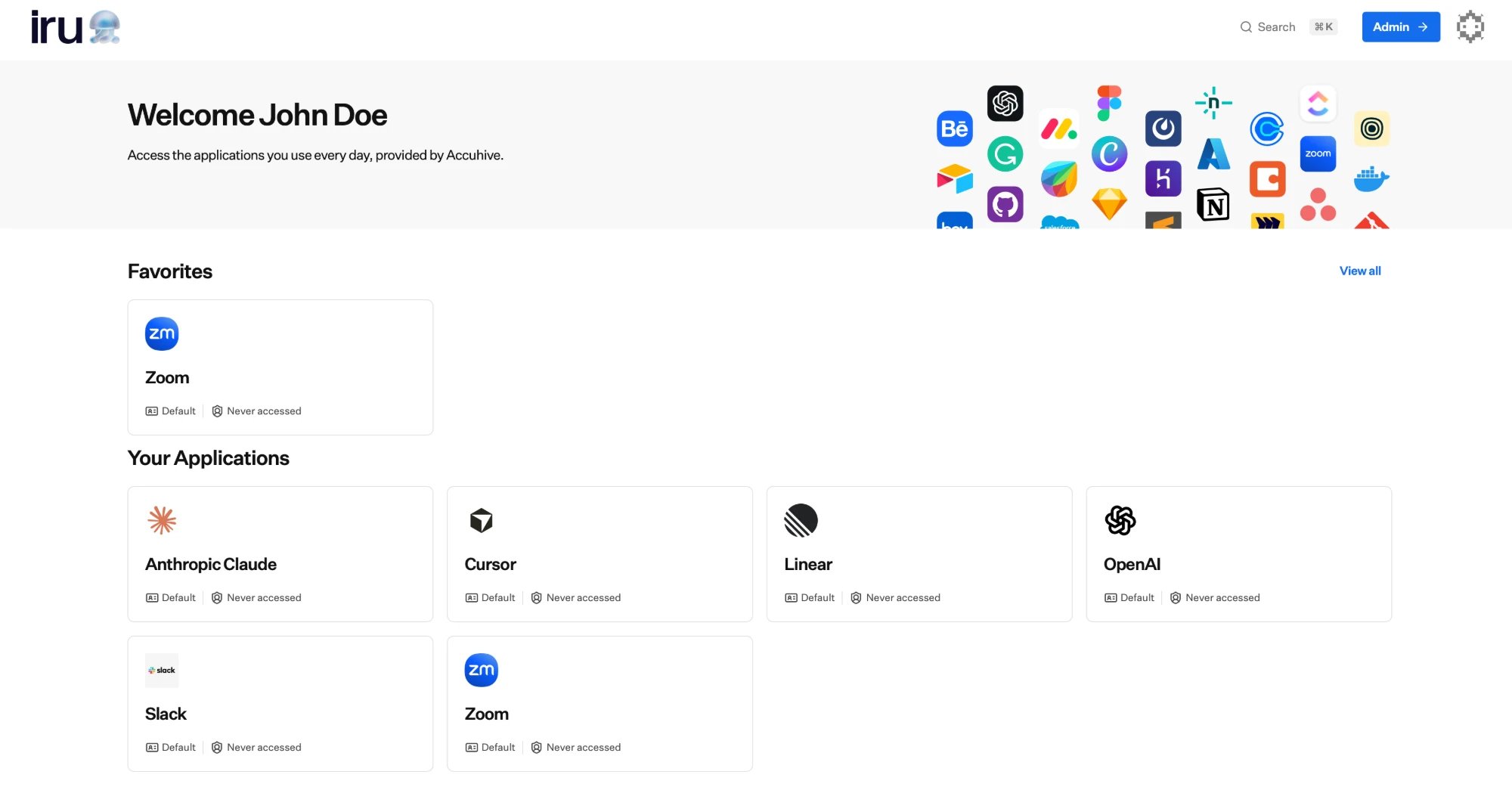 各アプリケーションタイルには次の情報が表示されます。
| タイル上の項目 | 表示内容 |
| - | - |
| **アイコンと名前** | 認識しやすいように、アプリケーションのロゴと表示名。 |
| **説明** | アプリを説明する短い一文。 |
| **ロール** | 該当する場合、そのアプリでユーザーが持つロール。 |
| **最終アクセス** | ここから最後にアプリを開いた日時、または一度もアクセスしていないこと。 |
タイルを選択すると、ユーザーはそのアプリケーションに直接サインインします。Iru が
シングルサインオンを完了するため、アプリで別途パスワードを入力する必要はありません。
タイルは、グループを通じてユーザーに[割り当てられた](/ja/identity/applications/assigning-access)
アプリケーションです(**Hide from users** で非表示にされたアプリケーションを除く)。
非表示のアプリケーションは割り当てられたままなので、ユーザーは引き続きアクセスできますが、
アプリダッシュボードやお気に入りには表示されません。
```mermaid theme={null}
flowchart LR
signin["ユーザーが Iru にサインイン"] --> dash["アプリダッシュボード
各アプリケーションタイルには次の情報が表示されます。
| タイル上の項目 | 表示内容 |
| - | - |
| **アイコンと名前** | 認識しやすいように、アプリケーションのロゴと表示名。 |
| **説明** | アプリを説明する短い一文。 |
| **ロール** | 該当する場合、そのアプリでユーザーが持つロール。 |
| **最終アクセス** | ここから最後にアプリを開いた日時、または一度もアクセスしていないこと。 |
タイルを選択すると、ユーザーはそのアプリケーションに直接サインインします。Iru が
シングルサインオンを完了するため、アプリで別途パスワードを入力する必要はありません。
タイルは、グループを通じてユーザーに[割り当てられた](/ja/identity/applications/assigning-access)
アプリケーションです(**Hide from users** で非表示にされたアプリケーションを除く)。
非表示のアプリケーションは割り当てられたままなので、ユーザーは引き続きアクセスできますが、
アプリダッシュボードやお気に入りには表示されません。
```mermaid theme={null}
flowchart LR
signin["ユーザーが Iru にサインイン"] --> dash["アプリダッシュボード
表示される割り当て済みアプリのタイル"]
dash -->|"タイルを選択"| sso["シングルサインオン"]
sso --> app["サインイン済みのアプリケーション"]
```
ランチャーはアクセスをリアルタイムで反映するため、変更を確認するのに便利です。
テストユーザーにアプリを割り当て、そのユーザーとしてサインインし、タイルが表示されて
アプリが開くことを確認します。[クイックスタート](/ja/identity/getting-started/quickstart)を
参照してください。
## お気に入り
ユーザーは、最もよく使うアプリを**お気に入り**としてマークし、すばやくアクセスできます。
タイルにカーソルを合わせると星が表示され、それを選択するとアプリがお気に入りに追加または
削除されます。
* お気に入りに登録したアプリは、アプリダッシュボードの上部にある **Favorites** セクションに表示されます。
* ユーザーは、お気に入りのみの表示とすべてのアプリの表示を切り替えることができます。
* お気に入りは各ユーザー個人のものであり、他のユーザーに影響を与えたり、アプリの
割り当て先を変更したりすることはありません。
具体的な表示はアプリによって異なります。**Iru Access デスクトップアプリ**では、
(他のタブとともに)**ホーム** ビューにアプリが表示され、お気に入りが上部に表示されます。
一方、**モバイルアプリ**には別の **ホーム** ビューではなく、専用の **Favorites** タブがあります。
## アプリをすばやく見つける
タイルを閲覧するだけでなく、ユーザーはアプリダッシュボードからアプリを名前で**検索**し、
結果から一致するアプリを直接開くことができます。最近開いたアプリは手元に保持されるため、
次回戻ったときにワンクリックで開くことができます。
## セルフサービスアカウント
各ユーザーはアカウントメニューから**アカウント設定**を開きます。アカウント設定は
2 つの領域で構成されています。
**Profile** 領域には、ディレクトリプロファイルから取得されたユーザーの主要な ID の詳細
(名前、ユーザー名、メールアドレス、Iru ドメイン)が表示されます。主要な ID フィールドは
ユーザーに代わって管理され、ここでは読み取り専用で表示されます。
ユーザーは自分の**設定**(**優先名**、**言語**、**タイムゾーン**、日付を**相対**形式で
表示するかどうか、**メールでの更新情報**を受け取るかどうか)を設定し、プロフィール写真を
アップロードできます。
**Authenticators** 領域では、ユーザーが本人であることを証明するために使用する資格情報、
主に**パスキー**を管理します。ここでユーザーは次の操作を行えます。
* 登録済みの認証システムを、それぞれの登録日時と最終使用日時とともに確認する。
* 新しい認証システムを追加する。
* 認証システムを**一時停止**して一時的に使用をブロックする、または使用しなくなった
認証システムを**削除**する。
現在のセッションを保護している認証システムにはマークが付いており、そのセッションから
一時停止または削除することはできません。これは、ユーザーが自分自身をロックアウトするのを
防ぐための安全策です。
**パスキーを登録するには:** **Authenticators** 領域を開き、**追加** を選択し、
デバイスのプロンプトに従って生体認証または画面ロックでパスキーを作成します。複数
(たとえばノートパソコンとスマートフォン)を登録しておけば、1 台のデバイスを紛失しても
ロックアウトされません。エンドユーザー向けの手順については、
[認証システムの管理](/ja/identity/end-user/manage-authenticators)を参照してください。
macOS のトラブルシューティングのヒントを含む、ブラウザでのパスキーによるサインインについては、
[アプリへのアクセス](/ja/identity/end-user/accessing-your-apps#find-and-open-an-app)を参照してください。
パスキーを追加するには、既存の認証システムでリクエストを確認する必要があります。
まだ認証システムを持っていないユーザーは、セルフサービスだけで最初の認証システムを
作成することはできません。最初の認証システムを登録するための登録リンクを送信してください。
エンドユーザーの登録フローについては、[Iru Access のインストール](/ja/identity/end-user/installing-iru-access)を
参照してください。1 台のデバイスを紛失してもロックアウトされないよう、複数の認証システムを
登録するようユーザーに推奨してください。
## 全体のつながり
エンドユーザーに表示される内容と実行できる操作は、Iru の設定方法によって異なります。
* **ディレクトリ**によって、ユーザーが誰であるかが決まります。
[ユーザー](/ja/identity/directory/users)を参照してください。
* **割り当て**によって、ユーザーが開けるアプリケーションが決まります。**表示設定**によって、
それらのアプリケーションのうちどれがダッシュボードに表示されるかが決まります。
[アクセスの割り当て](/ja/identity/applications/assigning-access)を参照してください。
* **認証ポリシー**によって、サインインして各アプリを開くために何を証明する必要があるかが決まります。
[認証ポリシー](/ja/identity/authentication/authentication-policies)を参照してください。
* **組織設定**によって、全体を通して表示されるブランディングが決まります。
[組織設定](/ja/identity/administration/organization-settings)を参照してください。
## 関連項目
ユーザーがセルフサービスアカウントで管理するパスキー。
このアプリダッシュボードにアクセスするために認証する際に、ユーザーに表示される内容と操作。
各アプリケーションを開けるグループと、ダッシュボードに表示されるアプリを決定します。
アプリダッシュボード全体でユーザーに表示されるブランディングと名前を設定します。
パスキー、Iru Access、バックアップデバイスに関するエンドユーザーガイド
エンドユーザーがサインインしてアプリを開くときに表示される内容
招待からの初回登録