> ## Documentation Index
> Fetch the complete documentation index at: https://docs.iru.com/llms.txt
> Use this file to discover all available pages before exploring further.
# 脆弱性管理 からのデバイスの除外
> Iru Endpoint で脆弱性レポートからデバイスを除外します。デバイスレコード、Devices ページ、または CVE タブから、CVE の除外を個別または一括で管理します。
このガイドは Mac コンピュータと Windows コンピュータに適用されます
### デバイスの除外について
専用のテストデバイス、長期休暇中の従業員に割り当てられたデバイス、廃棄処理中のデバイスなど、フリート内の一部のデバイスは脆弱性レポートに含める必要がない場合があります。除外されたデバイスは、影響を受けるデバイスの数、検出数、CVE の **デバイス** ビュー、または脆弱性通知に反映されなくなります。
脆弱性の詳細については、[脆弱性管理 の概要](/ja/endpoint/vulnerability-management/vulnerability-management-overview)の記事を参照してください。
### 仕組み
デバイスの除外により、特定のデバイスをフリート全体の脆弱性の数、ビュー、通知から除外できます。デバイスを除外すると、そのデバイスは 脆弱性管理 全体で CVE の影響を受けるデバイスの合計や **デバイス** タブに表示されなくなり、そのデバイスの脆弱性通知は抑制されます。
検出結果はデバイスレコードに引き続き表示されるため、それらの結果が全体のレポートに影響することなく、デバイスレベルで完全な可視性を維持できます。除外されたデバイスが [Vulnerability Response Library Item](/ja/endpoint/vulnerability-management/configure-the-vulnerability-response-library-item) のスコープに含まれている場合、設定された修正ルールに従って自動パッチ適用が継続されます。
デバイスは、デバイスレコードまたは任意の CVE 詳細ビューの **デバイス** タブから除外できます。**デバイス** ページまたは CVE の **デバイス** タブからは、複数のデバイスを一度に除外したり、除外を解除したりすることもできます。除外はいつでも解除して監視を再開できます。デバイスが Iru Endpoint から削除されると、その除外は自動的に解除されます。
### デバイスを除外する
デバイスは、Iru Endpoint のデバイスレコードまたは CVE 詳細ビューの **デバイス** タブから除外できます。
Iru Endpoint Web アプリで **デバイス** に移動し、除外するデバイスを選択します。
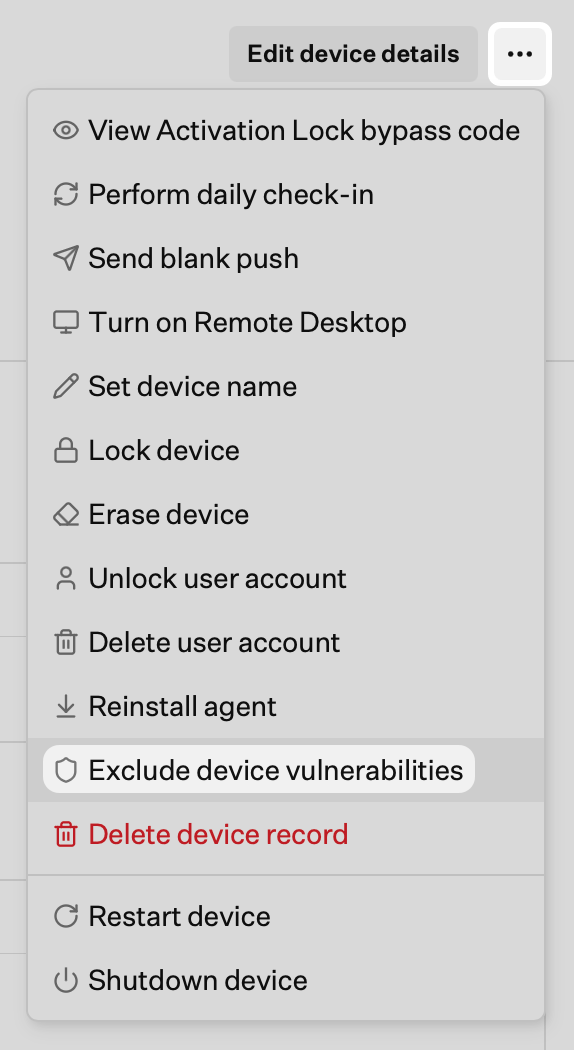
デバイスレコードの右上にある **デバイスアクションメニュー** を選択します。
**Exclude device vulnerabilities** を選択します。
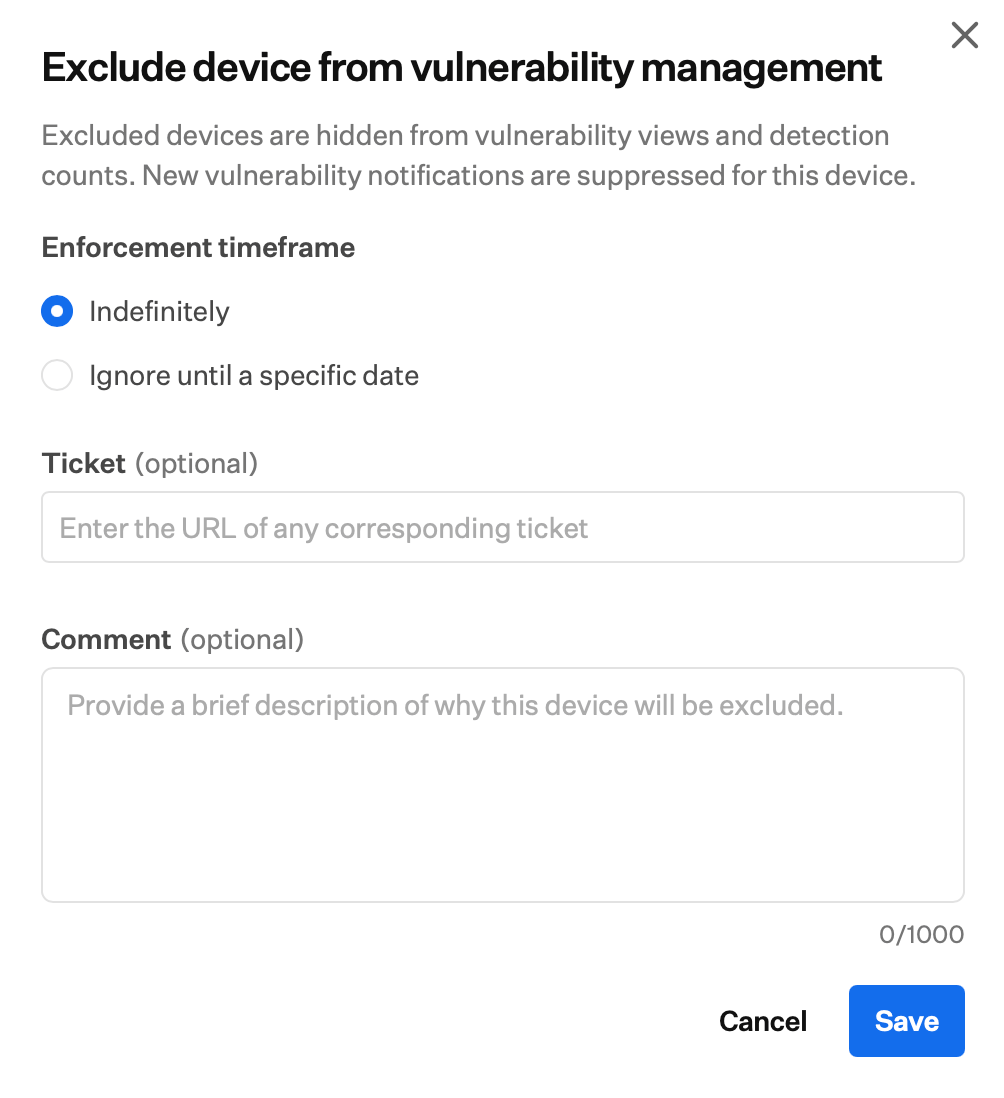
 **適用期間** を選択します。
* **Indefinitely**:除外を解除するまでデバイスを除外します
* **Ignore until a specific date**:選択した日付までデバイスを除外します
必要に応じて、除外の理由を記録するために **Ticket** の URL と **コメント** を入力します。
**保存** を選択します。
**適用期間** を選択します。
* **Indefinitely**:除外を解除するまでデバイスを除外します
* **Ignore until a specific date**:選択した日付までデバイスを除外します
必要に応じて、除外の理由を記録するために **Ticket** の URL と **コメント** を入力します。
**保存** を選択します。
 Iru Endpoint Web アプリの **脆弱性管理** セクションに移動します。
**脆弱性** リストから、除外するデバイスを含む CVE を選択します。
**デバイス** タブを選択します。
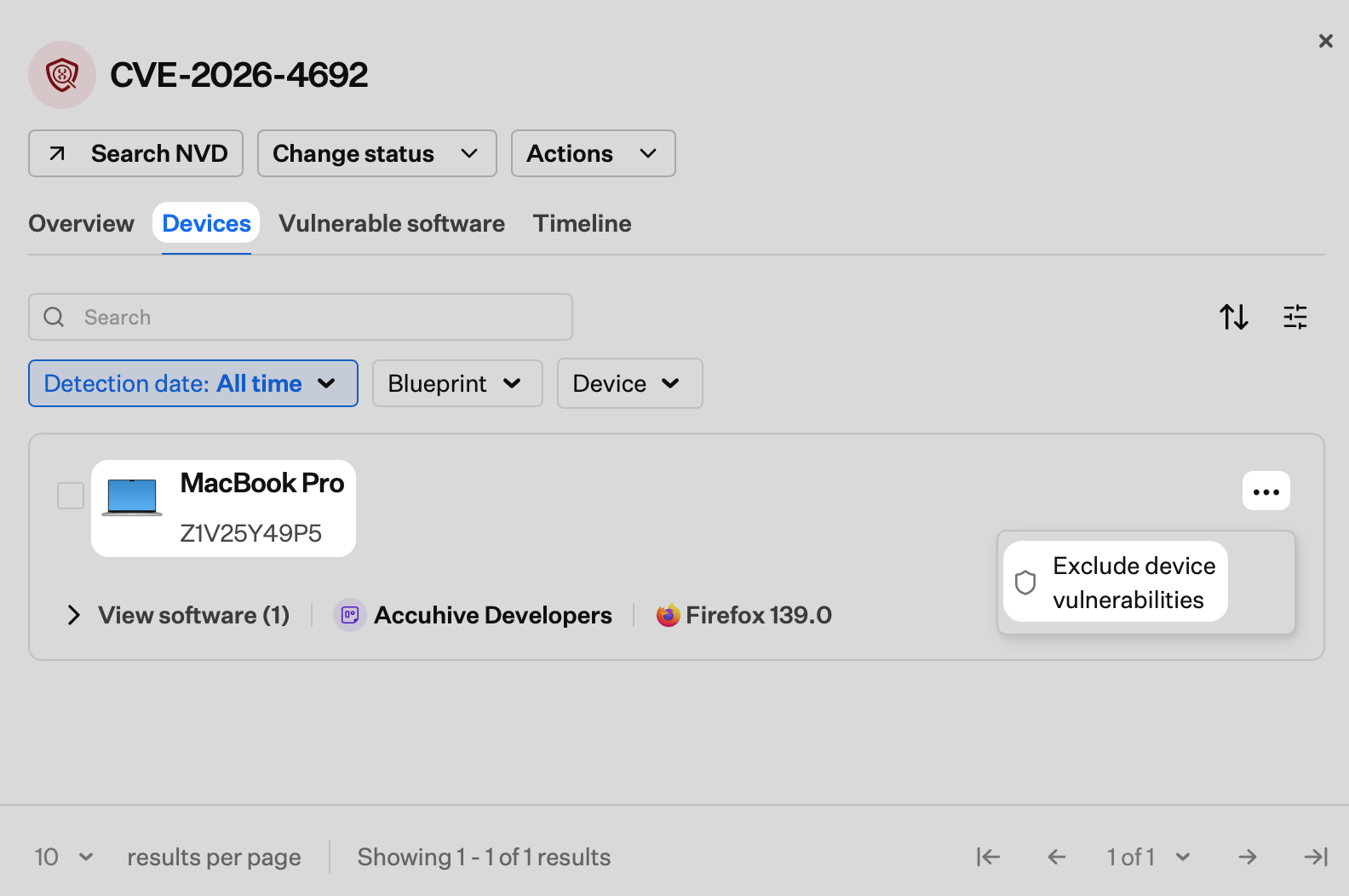
除外するデバイスの横にある**省略記号**(**…**)を選択します。
**Exclude device vulnerabilities** を選択します。
Iru Endpoint Web アプリの **脆弱性管理** セクションに移動します。
**脆弱性** リストから、除外するデバイスを含む CVE を選択します。
**デバイス** タブを選択します。
除外するデバイスの横にある**省略記号**(**…**)を選択します。
**Exclude device vulnerabilities** を選択します。
 **適用期間** を選択します。
* **Indefinitely**:除外を解除するまでデバイスを除外します
* **Ignore until a specific date**:選択した日付までデバイスを除外します
必要に応じて、除外の理由を記録するために **Ticket** の URL と **コメント** を入力します。
**保存** を選択します。
### 複数のデバイスを除外する
**デバイス** ページまたは CVE 詳細ビューの **デバイス** タブから、複数のデバイスを一度に除外できます。
Iru Endpoint Web アプリで **デバイス** に移動します。
除外するデバイスの横にあるチェックボックスを選択します。
リストの下部にある一括アクションバーの**省略記号**(**…**)を選択します。
**Exclude device vulnerabilities** を選択します。
**適用期間** を選択します。
* **Indefinitely**:除外を解除するまでデバイスを除外します
* **Ignore until a specific date**:選択した日付までデバイスを除外します
必要に応じて、除外の理由を記録するために **Ticket** の URL と **コメント** を入力します。
**保存** を選択します。
### 複数のデバイスを除外する
**デバイス** ページまたは CVE 詳細ビューの **デバイス** タブから、複数のデバイスを一度に除外できます。
Iru Endpoint Web アプリで **デバイス** に移動します。
除外するデバイスの横にあるチェックボックスを選択します。
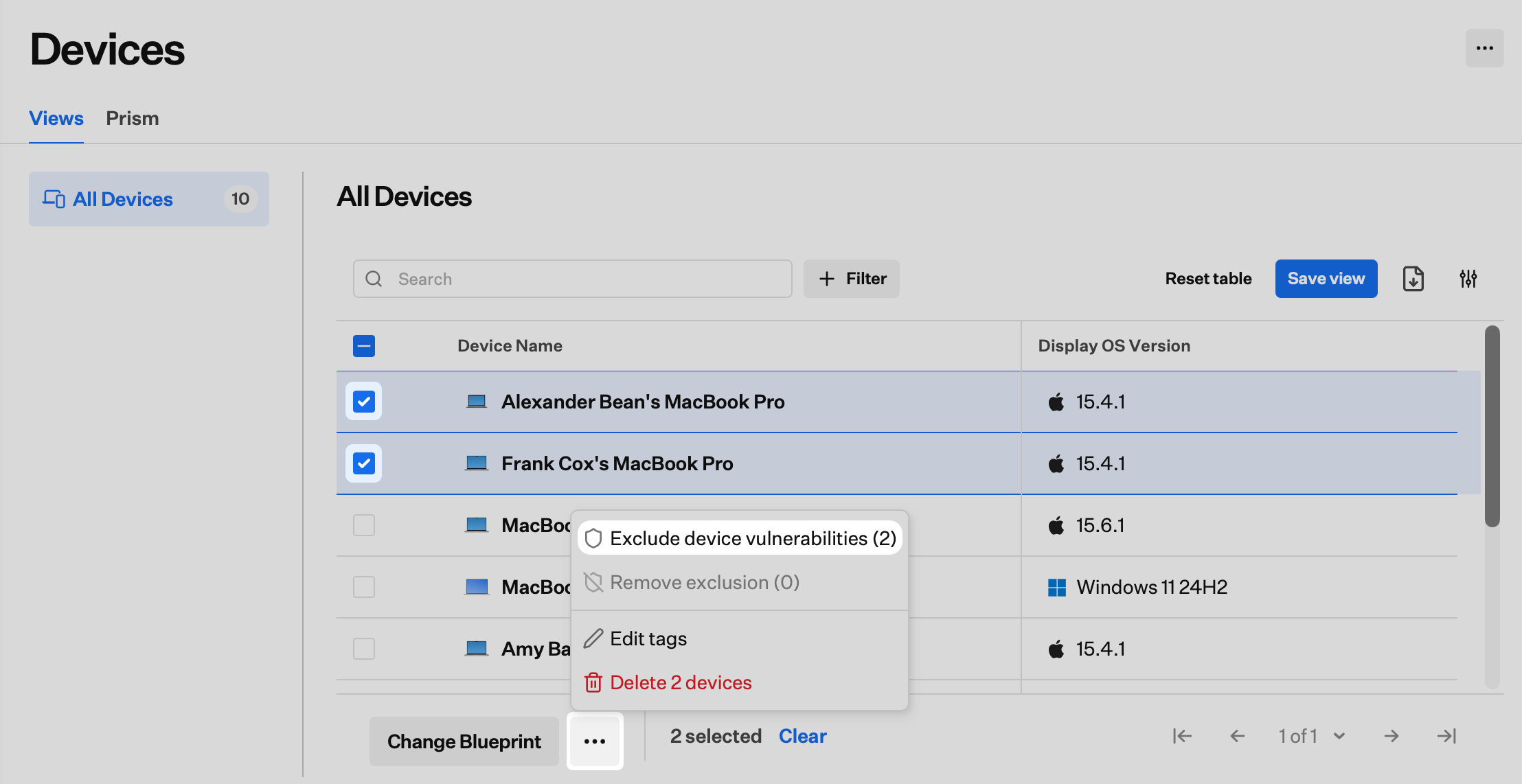
リストの下部にある一括アクションバーの**省略記号**(**…**)を選択します。
**Exclude device vulnerabilities** を選択します。
 **適用期間** を選択します。
* **Indefinitely**:除外を解除するまでデバイスを除外します
* **Ignore until a specific date**:選択した日付までデバイスを除外します
必要に応じて、除外の理由を記録するために **Ticket** の URL と **コメント** を入力します。これらの詳細は選択したすべてのデバイスに適用されます。
**保存** を選択します。
Iru Endpoint Web アプリの **脆弱性管理** セクションに移動します。
**脆弱性** リストから、除外するデバイスを含む CVE を選択します。
**デバイス** タブを選択します。
除外するデバイスの横にあるチェックボックスを選択します。
リストの下部にある一括アクションバーで **Exclude device vulnerabilities** を選択します。
**適用期間** を選択します。
* **Indefinitely**:除外を解除するまでデバイスを除外します
* **Ignore until a specific date**:選択した日付までデバイスを除外します
必要に応じて、除外の理由を記録するために **Ticket** の URL と **コメント** を入力します。これらの詳細は選択したすべてのデバイスに適用されます。
**保存** を選択します。
Iru Endpoint Web アプリの **脆弱性管理** セクションに移動します。
**脆弱性** リストから、除外するデバイスを含む CVE を選択します。
**デバイス** タブを選択します。
除外するデバイスの横にあるチェックボックスを選択します。
リストの下部にある一括アクションバーで **Exclude device vulnerabilities** を選択します。
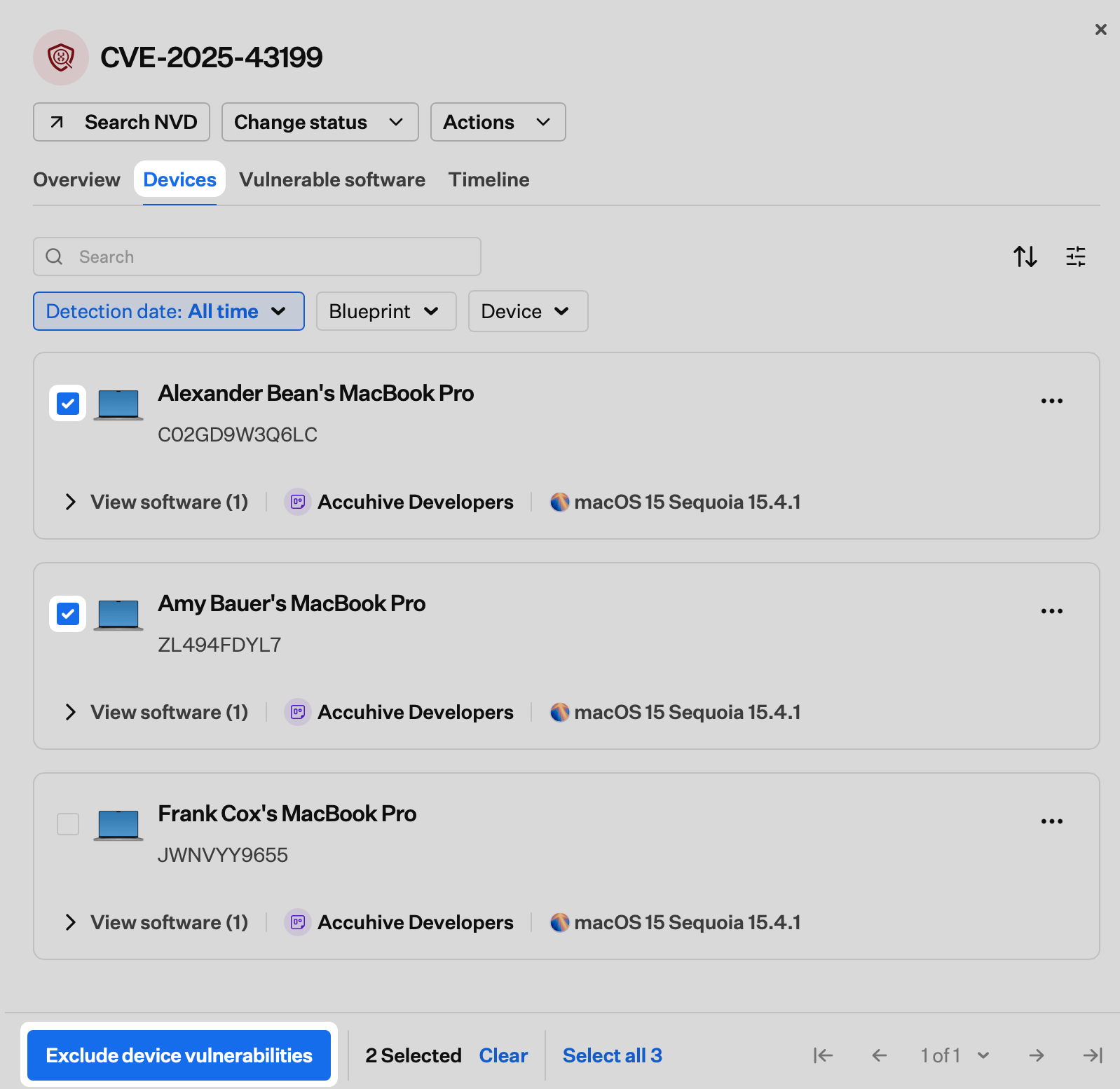 **適用期間** を選択します。
* **Indefinitely**:除外を解除するまでデバイスを除外します
* **Ignore until a specific date**:選択した日付までデバイスを除外します
必要に応じて、除外の理由を記録するために **Ticket** の URL と **コメント** を入力します。これらの詳細は選択したすべてのデバイスに適用されます。
**保存** を選択します。
### デバイスの除外を変更または解除する
除外は、デバイスレコードまたは CVE 詳細ビューの **デバイス** タブから変更または解除できます。
Iru Endpoint Web アプリで **デバイス** に移動し、除外されたデバイスを選択します。
デバイスレコードの上部付近にあるバナーで **Modify** を選択します。必要に応じて **適用期間**、**Ticket**、または **コメント** を更新し、**保存** を選択します。このダイアログは、最初にデバイスを除外したときに使用したものと同じです。
**適用期間** を選択します。
* **Indefinitely**:除外を解除するまでデバイスを除外します
* **Ignore until a specific date**:選択した日付までデバイスを除外します
必要に応じて、除外の理由を記録するために **Ticket** の URL と **コメント** を入力します。これらの詳細は選択したすべてのデバイスに適用されます。
**保存** を選択します。
### デバイスの除外を変更または解除する
除外は、デバイスレコードまたは CVE 詳細ビューの **デバイス** タブから変更または解除できます。
Iru Endpoint Web アプリで **デバイス** に移動し、除外されたデバイスを選択します。
デバイスレコードの上部付近にあるバナーで **Modify** を選択します。必要に応じて **適用期間**、**Ticket**、または **コメント** を更新し、**保存** を選択します。このダイアログは、最初にデバイスを除外したときに使用したものと同じです。
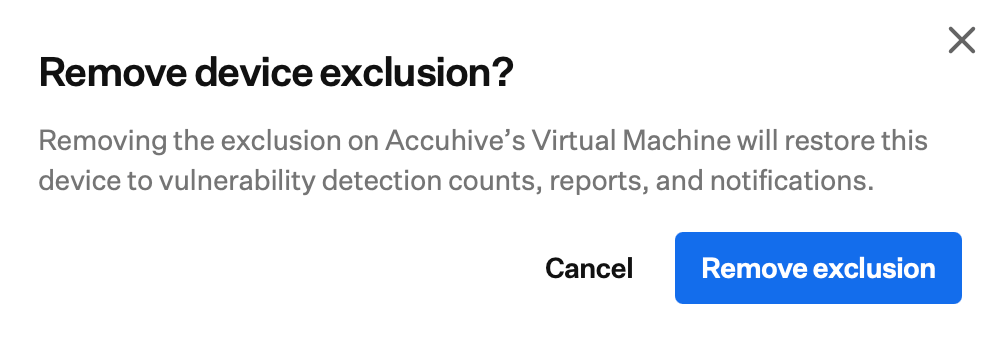
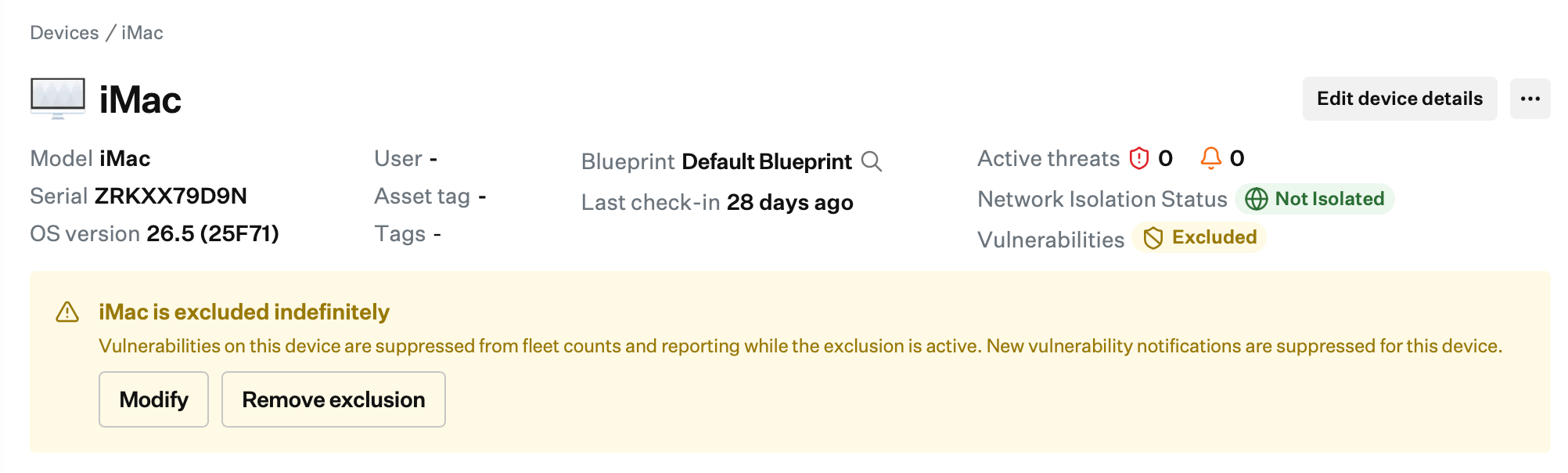 デバイスレコードの上部付近にあるバナーで **除外を削除** を選択します。確認ダイアログで、もう一度 **除外を削除** を選択します。
 Iru Endpoint Web アプリの **脆弱性管理** セクションに移動します。
**脆弱性** リストから、管理する除外されたデバイスの CVE を選択します。
**デバイス** タブを選択します。
デバイスリストの右上にある **Filters** ボタンを選択します。
**Show excluded devices** を切り替えます。除外されたデバイスは **Excluded** バッジ付きでリストに表示されます。
Iru Endpoint Web アプリの **脆弱性管理** セクションに移動します。
**脆弱性** リストから、管理する除外されたデバイスの CVE を選択します。
**デバイス** タブを選択します。
デバイスリストの右上にある **Filters** ボタンを選択します。
**Show excluded devices** を切り替えます。除外されたデバイスは **Excluded** バッジ付きでリストに表示されます。
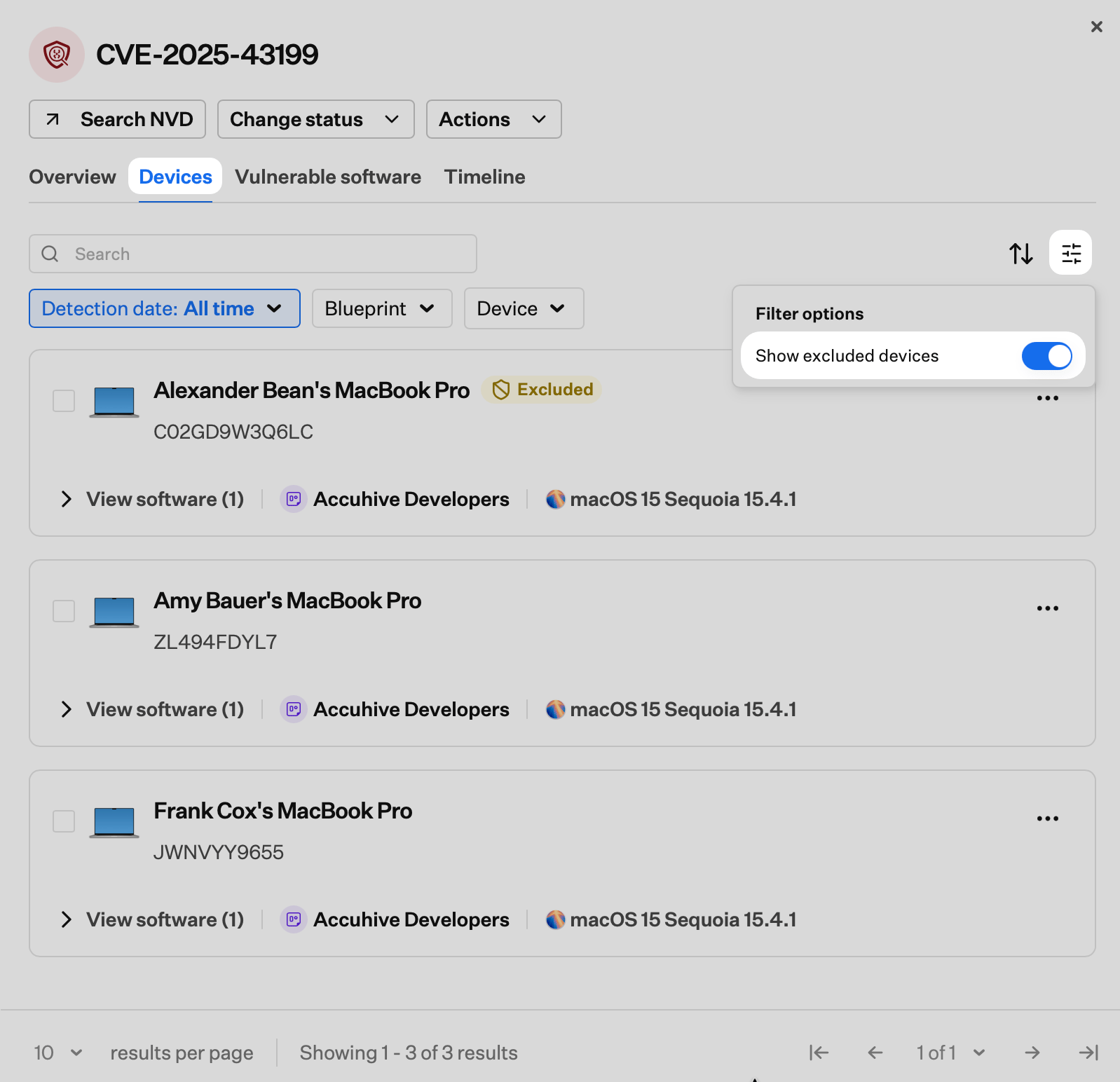 変更する除外されたデバイスの横にある**省略記号**(**…**)を選択します。
**Modify exclusion** を選択します。必要に応じて **適用期間**、**Ticket**、または **コメント** を更新し、**保存** を選択します。
変更する除外されたデバイスの横にある**省略記号**(**…**)を選択します。
**Modify exclusion** を選択します。必要に応じて **適用期間**、**Ticket**、または **コメント** を更新し、**保存** を選択します。
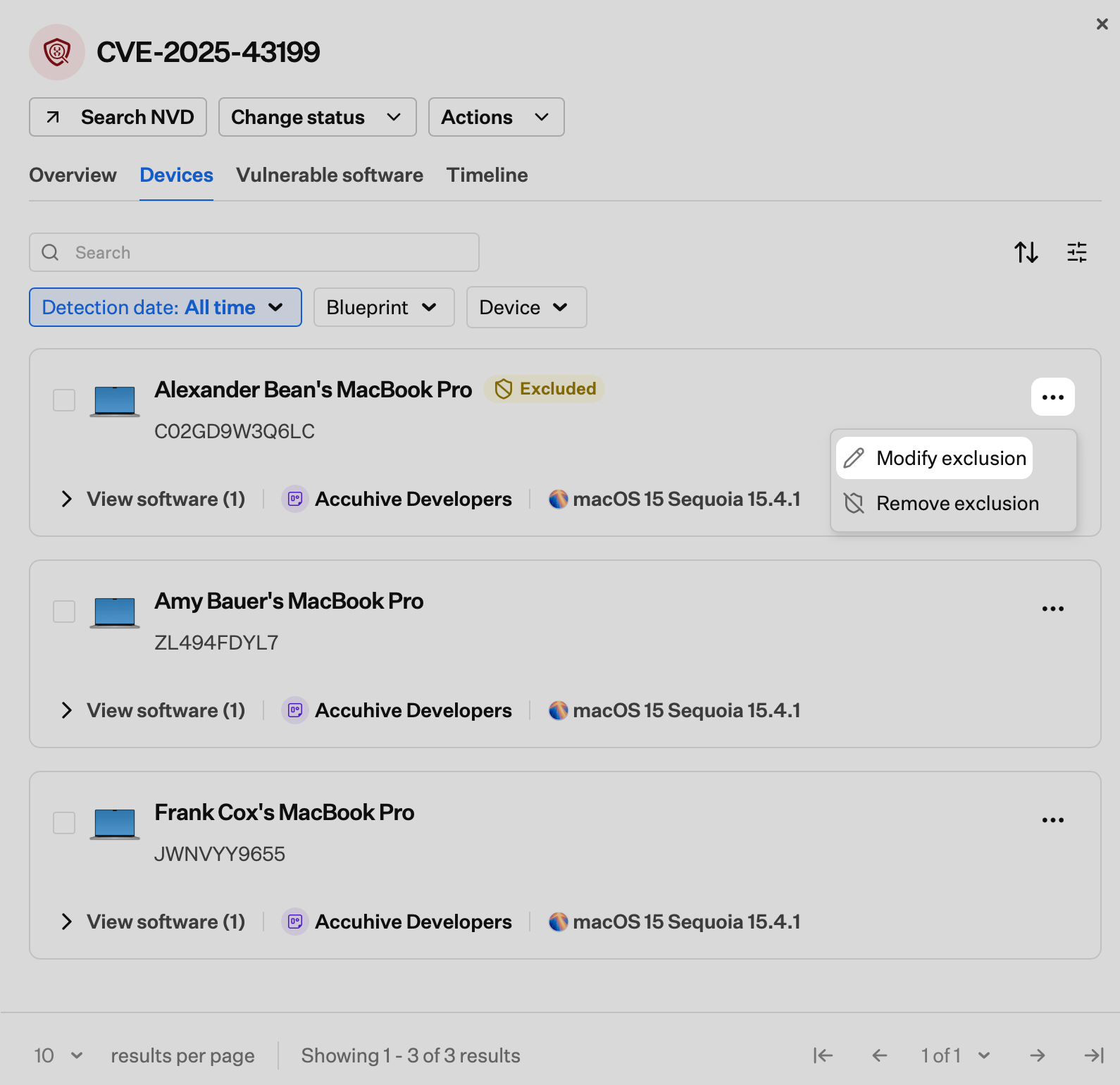 除外を解除するデバイスの横にある**省略記号**(**…**)を選択します。
**除外を削除** を選択します。
除外を解除するデバイスの横にある**省略記号**(**…**)を選択します。
**除外を削除** を選択します。
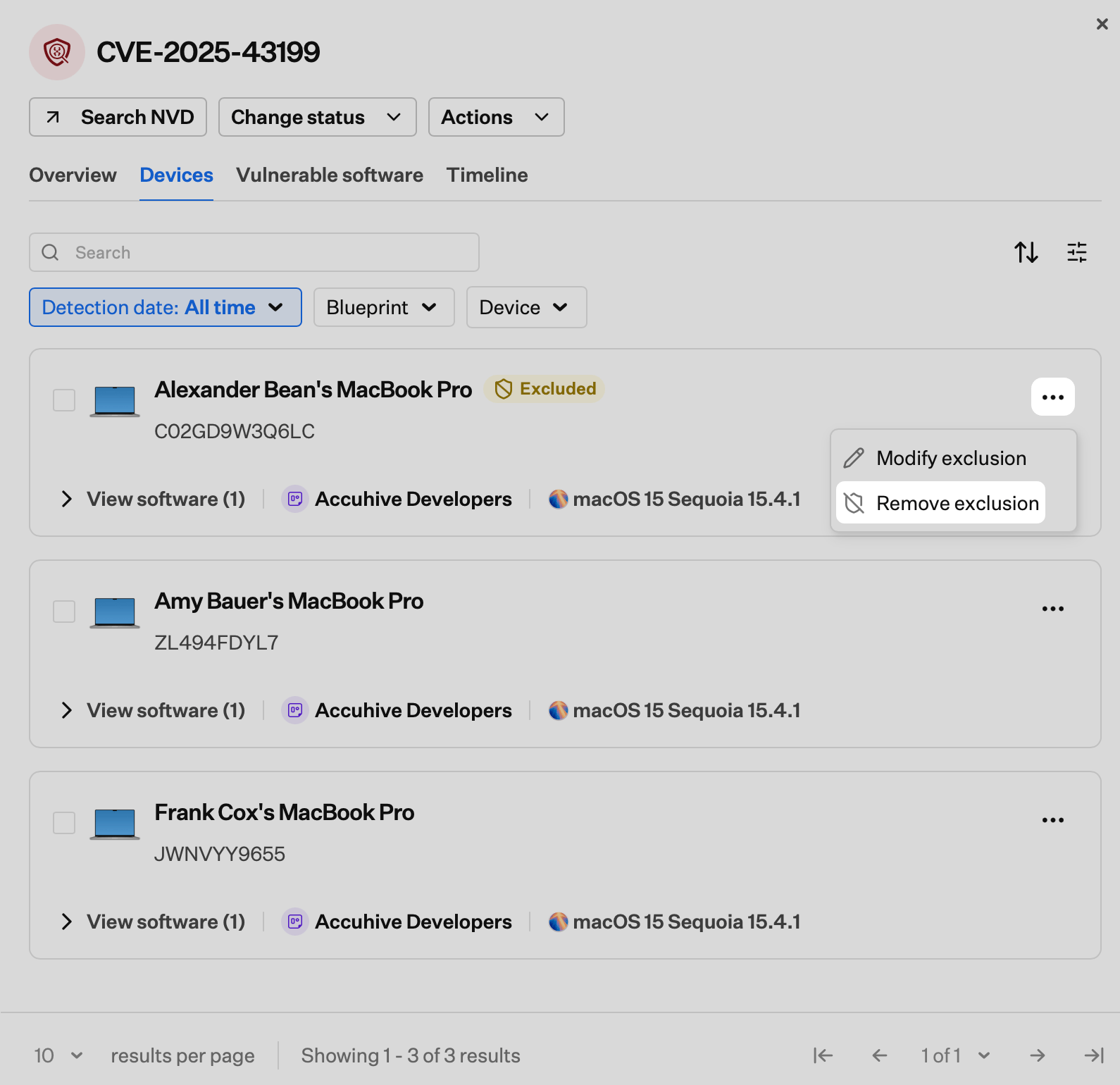 確認ダイアログで、もう一度 **除外を削除** を選択します。
除外を解除すると、次のスキャンサイクルでデバイスが再び脆弱性スキャンの対象になります。
### 複数のデバイスの除外を解除する
**デバイス** ページまたは CVE 詳細ビューの **デバイス** タブから、複数のデバイスの除外を一度に解除できます。
Iru Endpoint Web アプリで **デバイス** に移動します。
除外を解除する除外されたデバイスの横にあるチェックボックスを選択します。
リストの下部にある一括アクションバーの**省略記号**(**…**)を選択します。
**除外を削除** を選択します。
確認ダイアログで、もう一度 **除外を削除** を選択します。
除外を解除すると、次のスキャンサイクルでデバイスが再び脆弱性スキャンの対象になります。
### 複数のデバイスの除外を解除する
**デバイス** ページまたは CVE 詳細ビューの **デバイス** タブから、複数のデバイスの除外を一度に解除できます。
Iru Endpoint Web アプリで **デバイス** に移動します。
除外を解除する除外されたデバイスの横にあるチェックボックスを選択します。
リストの下部にある一括アクションバーの**省略記号**(**…**)を選択します。
**除外を削除** を選択します。
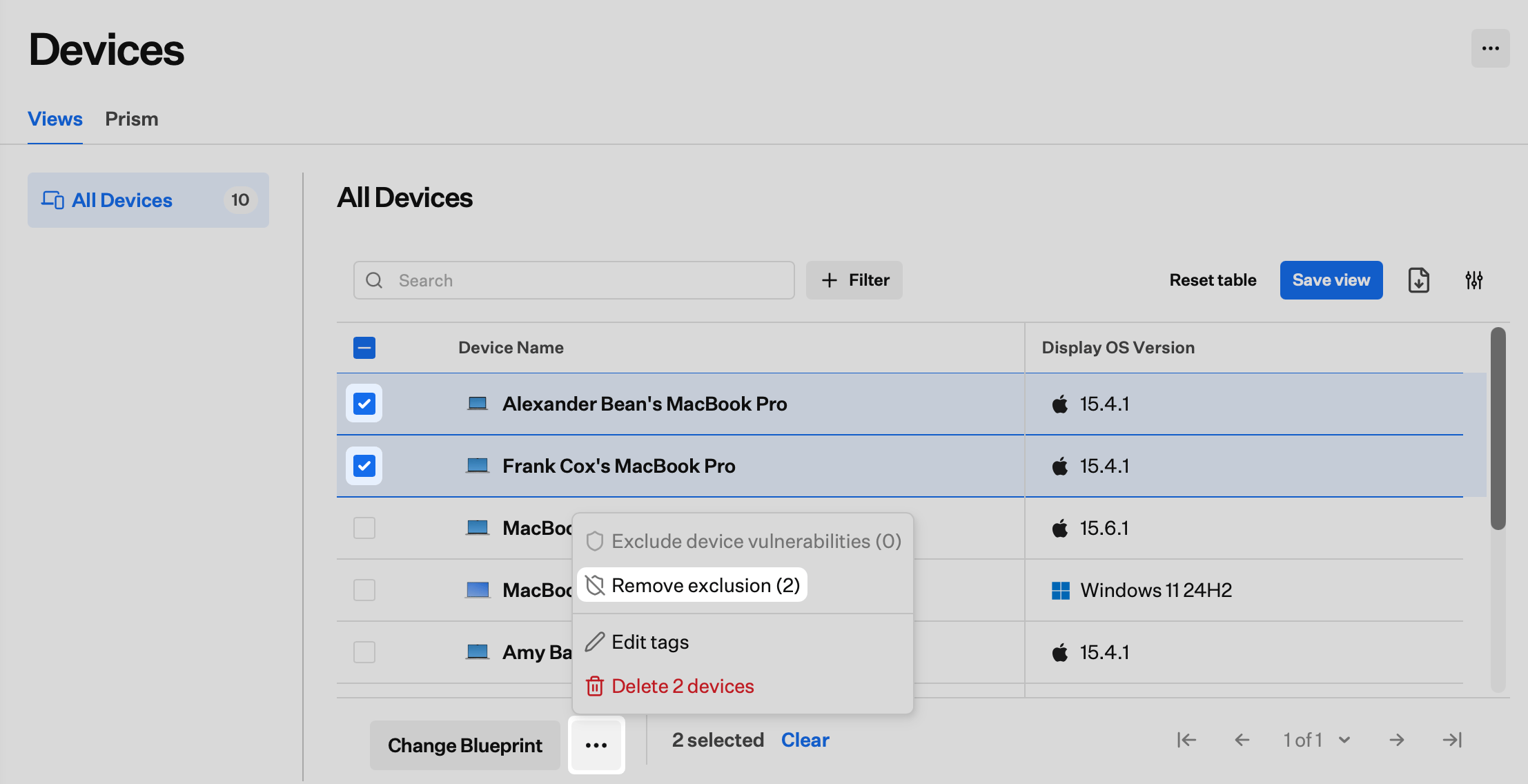 確認ダイアログで、もう一度 **除外を削除** を選択します。
Iru Endpoint Web アプリの **脆弱性管理** セクションに移動します。
**脆弱性** リストから、管理する除外されたデバイスの CVE を選択します。
**デバイス** タブを選択します。
デバイスリストの右上にある **Filters** ボタンを選択します。
**Show excluded devices** を切り替えます。除外されたデバイスは **Excluded** バッジ付きでリストに表示されます。
除外を解除する除外されたデバイスの横にあるチェックボックスを選択します。
リストの下部にある一括アクションバーで **除外を削除** を選択します。
確認ダイアログで、もう一度 **除外を削除** を選択します。
Iru Endpoint Web アプリの **脆弱性管理** セクションに移動します。
**脆弱性** リストから、管理する除外されたデバイスの CVE を選択します。
**デバイス** タブを選択します。
デバイスリストの右上にある **Filters** ボタンを選択します。
**Show excluded devices** を切り替えます。除外されたデバイスは **Excluded** バッジ付きでリストに表示されます。
除外を解除する除外されたデバイスの横にあるチェックボックスを選択します。
リストの下部にある一括アクションバーで **除外を削除** を選択します。
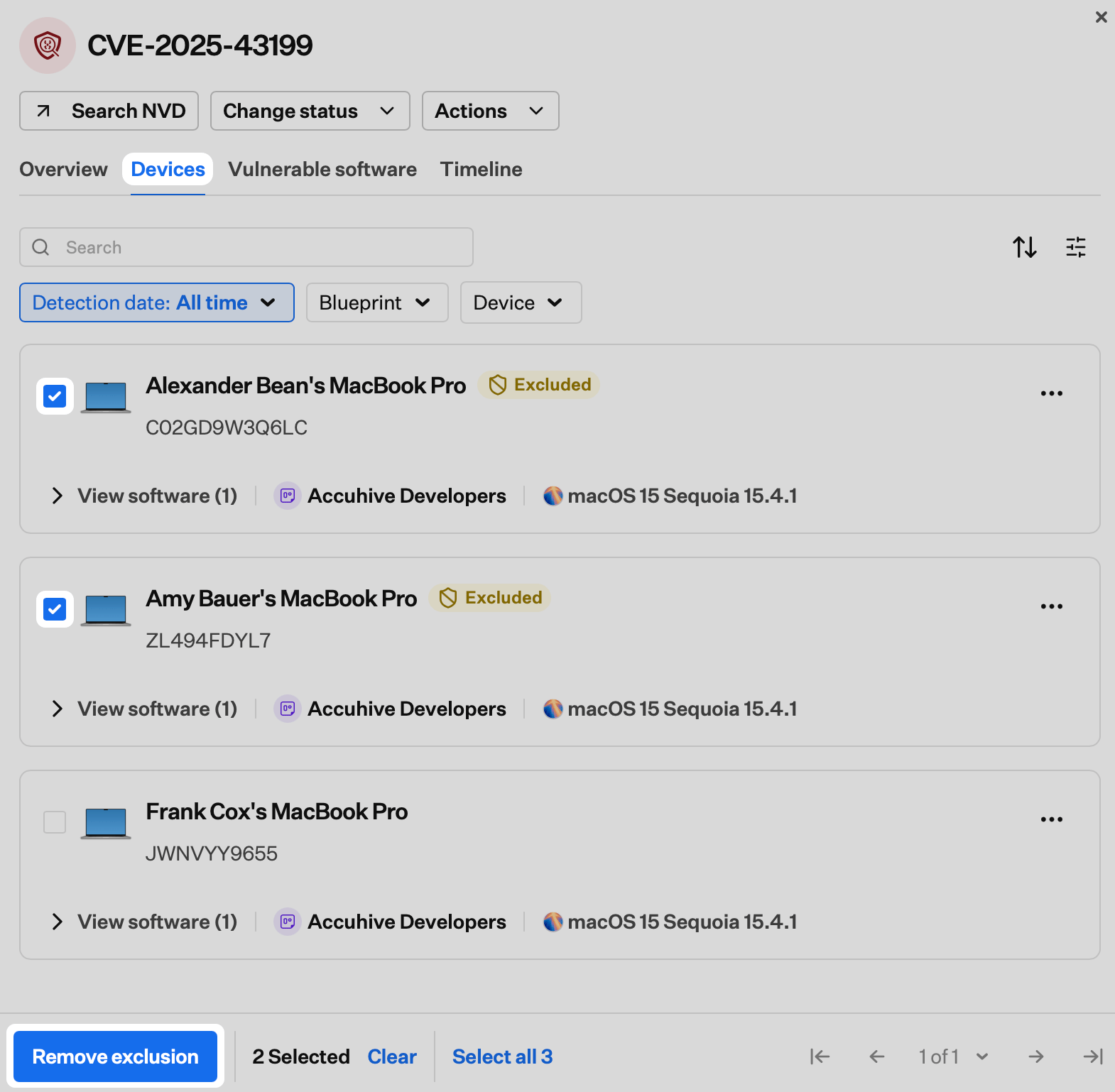 確認ダイアログで、もう一度 **除外を削除** を選択します。
除外を解除すると、次のスキャンサイクルでデバイスが再び脆弱性スキャンの対象になります。
### 考慮事項
デバイスを除外すると、脆弱性管理 のすべての脆弱性において、CVE の影響を受けるデバイスの数からそのデバイスが除外されます。除外は単一の CVE に限定されません。脆弱性の検出結果はデバイスレコードに引き続き表示されます。除外は 脆弱性管理 のトップレベルの数、ビュー、通知にのみ影響します。デバイス全体を除外せずに特定の CVE を抑制するには、代わりに [CVE リスクの受け入れ](/ja/endpoint/vulnerability-management/accepting-cve-risks)を使用してください。
除外されたデバイスが [Vulnerability Response Library Item](/ja/endpoint/vulnerability-management/configure-the-vulnerability-response-library-item) のスコープに含まれている場合、設定された修正ルールに従ってデバイスへのパッチ適用が継続されます。除外によって自動修正が妨げられることはありません。
デバイスが Iru Endpoint から削除されると、その除外は自動的に解除されます。同じデバイスが再登録された場合、デフォルトで監視されます。必要に応じて手動で除外を再適用してください。
除外されたデバイスは、どの CVE の影響を受けるデバイスの合計にもカウントされません。デバイスを除外するだけでは CVE の **修復済み** ステータスは変わりません。修正ステータスはアクティブな(除外されていない)デバイスのみに基づきます。デバイスを除外した結果、CVE の残りの影響を受けるデバイスがすべて修正済みになった場合、CVE のステータスは **修復済み** に更新されます。
除外されたデバイスは、Iru Endpoint の **デバイス** セクションからは非表示になりません。脆弱性管理 のビューと数からのみ非表示になります。除外は監査可能です。各除外には、誰がいつ適用したか、および提供されたコメントが記録されます。
除外が有効な間、除外されたデバイスの脆弱性通知は抑制されます。除外を解除すると、次のスキャンサイクルで通知が再開されます。
### 関連記事
フリート全体の CVE を検出し、重大度で優先順位を付け、修正の進捗を追跡します
パッチ適用が困難な場合に CVE リスクを受け入れ、有効期限を設定し、例外を追跡します
CVE の重大度に基づいて、Mac および Windows コンピュータ上の脆弱な Auto Apps の修正を自動化します
確認ダイアログで、もう一度 **除外を削除** を選択します。
除外を解除すると、次のスキャンサイクルでデバイスが再び脆弱性スキャンの対象になります。
### 考慮事項
デバイスを除外すると、脆弱性管理 のすべての脆弱性において、CVE の影響を受けるデバイスの数からそのデバイスが除外されます。除外は単一の CVE に限定されません。脆弱性の検出結果はデバイスレコードに引き続き表示されます。除外は 脆弱性管理 のトップレベルの数、ビュー、通知にのみ影響します。デバイス全体を除外せずに特定の CVE を抑制するには、代わりに [CVE リスクの受け入れ](/ja/endpoint/vulnerability-management/accepting-cve-risks)を使用してください。
除外されたデバイスが [Vulnerability Response Library Item](/ja/endpoint/vulnerability-management/configure-the-vulnerability-response-library-item) のスコープに含まれている場合、設定された修正ルールに従ってデバイスへのパッチ適用が継続されます。除外によって自動修正が妨げられることはありません。
デバイスが Iru Endpoint から削除されると、その除外は自動的に解除されます。同じデバイスが再登録された場合、デフォルトで監視されます。必要に応じて手動で除外を再適用してください。
除外されたデバイスは、どの CVE の影響を受けるデバイスの合計にもカウントされません。デバイスを除外するだけでは CVE の **修復済み** ステータスは変わりません。修正ステータスはアクティブな(除外されていない)デバイスのみに基づきます。デバイスを除外した結果、CVE の残りの影響を受けるデバイスがすべて修正済みになった場合、CVE のステータスは **修復済み** に更新されます。
除外されたデバイスは、Iru Endpoint の **デバイス** セクションからは非表示になりません。脆弱性管理 のビューと数からのみ非表示になります。除外は監査可能です。各除外には、誰がいつ適用したか、および提供されたコメントが記録されます。
除外が有効な間、除外されたデバイスの脆弱性通知は抑制されます。除外を解除すると、次のスキャンサイクルで通知が再開されます。
### 関連記事
フリート全体の CVE を検出し、重大度で優先順位を付け、修正の進捗を追跡します
パッチ適用が困難な場合に CVE リスクを受け入れ、有効期限を設定し、例外を追跡します
CVE の重大度に基づいて、Mac および Windows コンピュータ上の脆弱な Auto Apps の修正を自動化します