> ## Documentation Index
> Fetch the complete documentation index at: https://docs.iru.com/llms.txt
> Use this file to discover all available pages before exploring further.
# iOS、iPadOS、visionOS 向けの Self Service
> Iru Endpoint で iOS、iPadOS、visionOS 向けの Self Service を構成します。ユーザが Self Service の Web クリップから承認済みの App と構成をインストールできるようにします。
このガイドは iOS デバイス、iPadOS デバイス、visionOS デバイスに適用されます
**Apple Business Manager** は **Apple Business** になりました。**Apple School Manager** は変更されていません。詳細については、[Introducing Apple Business](https://www.apple.com/newsroom/2026/03/introducing-apple-business-a-new-all-in-one-platform-for-businesses-of-all-sizes/) および [Apple Business Manager is now Apple Business](https://support.apple.com/guide/apple-business-manager/apple-business-manager-is-now-apple-business-axmd79d79dea/web) を参照してください。
### iOS、iPadOS、visionOS 向けの Self Service について
Self Service は、ユーザが IT 部門の承認済みアプリケーションを見つけてインストールできる、iOS、iPadOS、visionOS 上の App です。
**2026 年 4 月 8 日** をもって、App のブランディングが **Kandji** 
 から **Iru**
  に更新されました。**Self Service** App の名前は **Kandji Self Service** から **Iru Self Service** に変更されました。詳細については、[Iru ブランドの更新](/ja/iru/platform-overview/iru-brand-update)を参照してください。
### 仕組み
Self Service は Apple Business または Apple School Manager を通じて配布され、管理対象デバイスに自動的にインストールされます。ユーザは利用可能なアプリケーションを閲覧し、承認済みのソフトウェアをインストールし、デバイス情報を確認できます。
### Apple Business または Apple School Manager から Self Service のライセンスを取得する
iOS、iPadOS、visionOS デバイスに Iru Self Service をインストールする前に、App のライセンスを取得します。[Apps and Books から Iru Endpoint に App を追加する](/ja/endpoint/settings/apple-integrations/add-apps-from-apps-and-books-to-iru-endpoint)手順に従い、Apple Business または Apple School Manager で "Iru Self Service" または App ID 1579981636 を検索します。Self Service をインストールする iOS、iPadOS、visionOS デバイスごとに十分なライセンスを取得してください。
### Self Service をインストールする
**Library** の **Iru Self Service** Library Item から、または必要に応じて各 Blueprint で個別に、iOS、iPadOS、visionOS デバイスに使用している Blueprint に **Iru Self Service** Library Item を追加します。その後、会社所有の監視対象デバイスに Self Service が自動的にインストールされます。Iru Endpoint 登録ポータルを通じて登録されたデバイスの場合、ユーザはプロンプトが表示されたときに、デバイスへの Self Service のインストールに同意する必要があります。
### Self Service で Return to Service を構成する
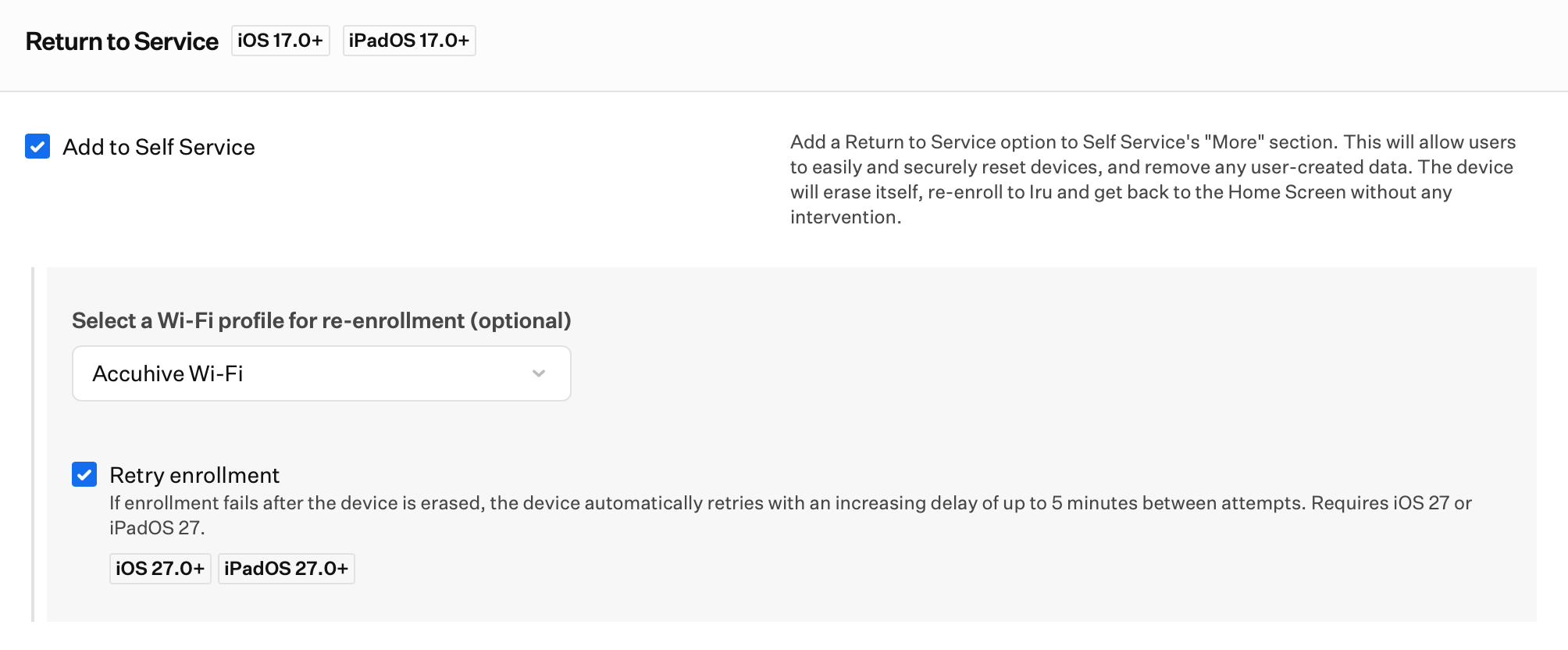
消去後、Return to Service はデバイスの設定アシスタントを進め、ユーザの操作なしでデバイスを再登録します。**登録を再試行** を含む Return to Service の詳細については、[Apple デバイスを消去する](/ja/endpoint/devices/device-actions/erase-a-device#return-to-service-ios-ipados-17)を参照してください。
Options で **Add to Self Service** をオンにします。
必要に応じて、消去後にデバイスがネットワークに接続できるよう Wi-Fi プロファイルを構成します。
iOS 27 または iPadOS 27 以降を実行している iPhone および iPad デバイスでは、Iru Self Service Library Item の Return to Service セクションで **登録を再試行** を有効にします。消去後に登録が失敗した場合、デバイスは自動的に再試行し、試行間の待機時間は最大 5 分まで徐々に長くなります。ユーザにはこのオプションは表示されません。Self Service App は、構成した設定を使用します。
に更新されました。**Self Service** App の名前は **Kandji Self Service** から **Iru Self Service** に変更されました。詳細については、[Iru ブランドの更新](/ja/iru/platform-overview/iru-brand-update)を参照してください。
### 仕組み
Self Service は Apple Business または Apple School Manager を通じて配布され、管理対象デバイスに自動的にインストールされます。ユーザは利用可能なアプリケーションを閲覧し、承認済みのソフトウェアをインストールし、デバイス情報を確認できます。
### Apple Business または Apple School Manager から Self Service のライセンスを取得する
iOS、iPadOS、visionOS デバイスに Iru Self Service をインストールする前に、App のライセンスを取得します。[Apps and Books から Iru Endpoint に App を追加する](/ja/endpoint/settings/apple-integrations/add-apps-from-apps-and-books-to-iru-endpoint)手順に従い、Apple Business または Apple School Manager で "Iru Self Service" または App ID 1579981636 を検索します。Self Service をインストールする iOS、iPadOS、visionOS デバイスごとに十分なライセンスを取得してください。
### Self Service をインストールする
**Library** の **Iru Self Service** Library Item から、または必要に応じて各 Blueprint で個別に、iOS、iPadOS、visionOS デバイスに使用している Blueprint に **Iru Self Service** Library Item を追加します。その後、会社所有の監視対象デバイスに Self Service が自動的にインストールされます。Iru Endpoint 登録ポータルを通じて登録されたデバイスの場合、ユーザはプロンプトが表示されたときに、デバイスへの Self Service のインストールに同意する必要があります。
### Self Service で Return to Service を構成する
消去後、Return to Service はデバイスの設定アシスタントを進め、ユーザの操作なしでデバイスを再登録します。**登録を再試行** を含む Return to Service の詳細については、[Apple デバイスを消去する](/ja/endpoint/devices/device-actions/erase-a-device#return-to-service-ios-ipados-17)を参照してください。
Options で **Add to Self Service** をオンにします。
必要に応じて、消去後にデバイスがネットワークに接続できるよう Wi-Fi プロファイルを構成します。
iOS 27 または iPadOS 27 以降を実行している iPhone および iPad デバイスでは、Iru Self Service Library Item の Return to Service セクションで **登録を再試行** を有効にします。消去後に登録が失敗した場合、デバイスは自動的に再試行し、試行間の待機時間は最大 5 分まで徐々に長くなります。ユーザにはこのオプションは表示されません。Self Service App は、構成した設定を使用します。
 #### Self Service での Return to Service に関する考慮事項
Activation Lock やエンタープライズ Wi-Fi を含む Return to Service の詳細については、[Apple デバイスを消去する](/ja/endpoint/devices/device-actions/erase-a-device#return-to-service-ios-ipados-17)を参照してください。
モバイルデータ通信対応デバイスやイーサネットで接続されたデバイスには、Wi-Fi プロファイルは不要です。
ドロップダウンには、Wi-Fi ペイロードを含むカスタムプロファイルを含め、同じ Blueprint にスコープされた Wi-Fi プロファイルのみが表示されます。これにより、Wi-Fi ペイロードがデバイス上で孤立することを防ぎます。
SCEP ペイロードを含むプロファイルは含まれません。
**登録を再試行** には、iPhone および iPad で iOS 27 または iPadOS 27 以降が必要です。これは Iru Self Service Library Item で設定します。ユーザはこれを確認したり変更したりできません。
### Self Service を開く
#### iPhone と iPad
ホーム画面の **Iru Self Service** アイコンをタップして App を開きます。
App が見つからない場合は、画面上部から下にスワイプして検索フィールドを表示し、Iru Self Service を検索します。
Self Service を初めて開くと、「解析と改善」の画面が表示されます。必要に応じて設定を構成し、**続ける** をタップします。
#### visionOS
**ホームビュー** を開き、タブバーで **App ビュー** を選択して、App を見てタップして開きます。
App が見つからない場合は、**コントロールセンター** を開き、**検索** ボタンをタップして "Iru Self Service" と入力し、結果をタップして App を開きます。
Self Service を初めて開くと、「解析と改善」の画面が表示されます。必要に応じて設定を構成し、**続ける** をタップします。
### Self Service を操作する
Self Service の画面下部にはいくつかのタブがあり、自動的に **Library** タブが開きます。これはユーザが操作する主要な画面です。
**Library** タブには、**すべて** が常に表示されます。**推奨** は、割り当てられた項目のうち少なくとも 1 つが Self Service の設定でおすすめとしてマークされている場合にのみ表示されます。追加のカテゴリは、そのカテゴリの App がデバイスの Blueprint に割り当てられている場合に表示されます。
* **すべて**: 常に表示されます。Self Service で利用可能なすべての項目が含まれます
* **推奨**: 割り当てられた 1 つ以上の項目がおすすめとしてマークされている場合にのみ表示されます
* 管理者は、Iru Endpoint Web App の **Library** → **Self Service Settings** タブでカテゴリを追加できます。カテゴリは、そのカテゴリ内の App がデバイスの属する Blueprint に追加されている場合にのみ、デバイスに表示されます
**Device Info** タブにアクセスすると、シリアル番号、モデル、インストールされている OS バージョンなど、デバイスに関する有用な情報を確認できます。
**検索** タブを使用して、Self Service で利用可能な任意の App を検索してインストールします。
**その他** タブに移動すると、**About** 画面 (Self Service App 自体のバージョン情報を表示)、**プライバシー**、**アクティビティ** があります。**アクティビティ** を開くと、以前にインストールした App のバージョンとインストール日を確認できます。
### 利用可能なアプリケーションをインストールする
Self Service でインストール可能な App には、アイコン、名前、説明が表示されます。
Self Service の **Library** 画面で **Get** をタップしてアプリケーションをインストールします。
App をインストールすると、ボタンが Get から **Reinstall** に変わります。
App のアイコンをタップすると、App に関する追加情報が表示されます。
### 考慮事項
* **ライセンスの管理**: すべてのデバイスに十分なライセンスを Apple Business または Apple School Manager から取得していることを確認します
* **自動インストール**: Self Service は会社所有の監視対象デバイスに自動的にインストールされます
* **ユーザの同意**: Iru Endpoint 登録ポータルを通じて登録されたデバイスでは、ユーザが Self Service のインストールに同意する必要があります
* **Return to Service**: 消去後、デバイスは自動的に再登録されます。iOS 27 または iPadOS 27 以降では、Iru Self Service Library Item で **登録を再試行** を有効にできます。
* **Wi-Fi の構成**: 消去後にネットワークアクセスが必要なデバイス用に Wi-Fi プロファイルを構成します
* **カテゴリの管理**: カテゴリは、そのカテゴリ内の App がデバイスの Blueprint に追加されている場合にのみデバイスに表示されます
* **検索機能**: ユーザは Search タブから利用可能な任意の App を検索してインストールできます
* **デバイス情報**: シリアル番号、モデル、OS バージョン
* **アクティビティの追跡**: 以前にインストールした App のバージョンとインストール日を確認できます
* **分析の構成**: ユーザは初回起動時に分析とクラッシュレポートの設定を構成できます
* **ホーム画面からのアクセス**: Self Service はデバイスのホーム画面に表示され、簡単にアクセスできます
* **App の管理**: ユーザは App を再インストールしたり、App の詳細情報を確認したりできます
* **マルチプラットフォームのサポート**: iOS、iPadOS、visionOS デバイスで動作します
* **管理者による制御**: Web App を通じてカテゴリとおすすめ項目を構成できます
#### Self Service での Return to Service に関する考慮事項
Activation Lock やエンタープライズ Wi-Fi を含む Return to Service の詳細については、[Apple デバイスを消去する](/ja/endpoint/devices/device-actions/erase-a-device#return-to-service-ios-ipados-17)を参照してください。
モバイルデータ通信対応デバイスやイーサネットで接続されたデバイスには、Wi-Fi プロファイルは不要です。
ドロップダウンには、Wi-Fi ペイロードを含むカスタムプロファイルを含め、同じ Blueprint にスコープされた Wi-Fi プロファイルのみが表示されます。これにより、Wi-Fi ペイロードがデバイス上で孤立することを防ぎます。
SCEP ペイロードを含むプロファイルは含まれません。
**登録を再試行** には、iPhone および iPad で iOS 27 または iPadOS 27 以降が必要です。これは Iru Self Service Library Item で設定します。ユーザはこれを確認したり変更したりできません。
### Self Service を開く
#### iPhone と iPad
ホーム画面の **Iru Self Service** アイコンをタップして App を開きます。
App が見つからない場合は、画面上部から下にスワイプして検索フィールドを表示し、Iru Self Service を検索します。
Self Service を初めて開くと、「解析と改善」の画面が表示されます。必要に応じて設定を構成し、**続ける** をタップします。
#### visionOS
**ホームビュー** を開き、タブバーで **App ビュー** を選択して、App を見てタップして開きます。
App が見つからない場合は、**コントロールセンター** を開き、**検索** ボタンをタップして "Iru Self Service" と入力し、結果をタップして App を開きます。
Self Service を初めて開くと、「解析と改善」の画面が表示されます。必要に応じて設定を構成し、**続ける** をタップします。
### Self Service を操作する
Self Service の画面下部にはいくつかのタブがあり、自動的に **Library** タブが開きます。これはユーザが操作する主要な画面です。
**Library** タブには、**すべて** が常に表示されます。**推奨** は、割り当てられた項目のうち少なくとも 1 つが Self Service の設定でおすすめとしてマークされている場合にのみ表示されます。追加のカテゴリは、そのカテゴリの App がデバイスの Blueprint に割り当てられている場合に表示されます。
* **すべて**: 常に表示されます。Self Service で利用可能なすべての項目が含まれます
* **推奨**: 割り当てられた 1 つ以上の項目がおすすめとしてマークされている場合にのみ表示されます
* 管理者は、Iru Endpoint Web App の **Library** → **Self Service Settings** タブでカテゴリを追加できます。カテゴリは、そのカテゴリ内の App がデバイスの属する Blueprint に追加されている場合にのみ、デバイスに表示されます
**Device Info** タブにアクセスすると、シリアル番号、モデル、インストールされている OS バージョンなど、デバイスに関する有用な情報を確認できます。
**検索** タブを使用して、Self Service で利用可能な任意の App を検索してインストールします。
**その他** タブに移動すると、**About** 画面 (Self Service App 自体のバージョン情報を表示)、**プライバシー**、**アクティビティ** があります。**アクティビティ** を開くと、以前にインストールした App のバージョンとインストール日を確認できます。
### 利用可能なアプリケーションをインストールする
Self Service でインストール可能な App には、アイコン、名前、説明が表示されます。
Self Service の **Library** 画面で **Get** をタップしてアプリケーションをインストールします。
App をインストールすると、ボタンが Get から **Reinstall** に変わります。
App のアイコンをタップすると、App に関する追加情報が表示されます。
### 考慮事項
* **ライセンスの管理**: すべてのデバイスに十分なライセンスを Apple Business または Apple School Manager から取得していることを確認します
* **自動インストール**: Self Service は会社所有の監視対象デバイスに自動的にインストールされます
* **ユーザの同意**: Iru Endpoint 登録ポータルを通じて登録されたデバイスでは、ユーザが Self Service のインストールに同意する必要があります
* **Return to Service**: 消去後、デバイスは自動的に再登録されます。iOS 27 または iPadOS 27 以降では、Iru Self Service Library Item で **登録を再試行** を有効にできます。
* **Wi-Fi の構成**: 消去後にネットワークアクセスが必要なデバイス用に Wi-Fi プロファイルを構成します
* **カテゴリの管理**: カテゴリは、そのカテゴリ内の App がデバイスの Blueprint に追加されている場合にのみデバイスに表示されます
* **検索機能**: ユーザは Search タブから利用可能な任意の App を検索してインストールできます
* **デバイス情報**: シリアル番号、モデル、OS バージョン
* **アクティビティの追跡**: 以前にインストールした App のバージョンとインストール日を確認できます
* **分析の構成**: ユーザは初回起動時に分析とクラッシュレポートの設定を構成できます
* **ホーム画面からのアクセス**: Self Service はデバイスのホーム画面に表示され、簡単にアクセスできます
* **App の管理**: ユーザは App を再インストールしたり、App の詳細情報を確認したりできます
* **マルチプラットフォームのサポート**: iOS、iPadOS、visionOS デバイスで動作します
* **管理者による制御**: Web App を通じてカテゴリとおすすめ項目を構成できます