> ## Documentation Index
> Fetch the complete documentation index at: https://docs.iru.com/llms.txt
> Use this file to discover all available pages before exploring further.
# Apps and Books を構成する
> Iru Endpoint で Apple の Apps and Books 統合を構成します。Apple Business に接続して、App のライセンスと割り当てを管理します。
**Apple Business Manager** は **Apple Business** になりました。**Apple School Manager** は変更されていません。詳細については、[Introducing Apple Business](https://www.apple.com/newsroom/2026/03/introducing-apple-business-a-new-all-in-one-platform-for-businesses-of-all-sizes/) および [Apple Business Manager is now Apple Business](https://support.apple.com/guide/apple-business-manager/apple-business-manager-is-now-apple-business-axmd79d79dea/web) を参照してください。
Apps and Books を構成する前に、Iru Endpoint テナントで [Apple Push Notification service](/ja/endpoint/settings/apple-integrations/configure-apple-push-notification-service) を構成する必要があります。
### Apps and Books 統合について
Apps and Books (旧 Volume Purchase Program (VPP)) を使用すると、組織は管理対象の Apple デバイスに App Store App を展開できます。この統合によりライセンスが追跡され、ユーザが各デバイスで Apple Account にサインインしなくても、ライセンスを取り消して再割り当てできます。
### 仕組み
Apps and Books 統合は、Apps and Books コンテンツトークンを通じて Apple Business または Apple School Manager アカウントを Iru Endpoint に接続することで機能します。ポータルで App のライセンスを購入して Iru Endpoint MDM サーバに割り当てると、それらは Iru Endpoint の Library で Library Item として利用可能になり、自動展開のために Assignment Map に割り当てることができます。
### 前提条件
* **Apple Push Notification service**: Iru Endpoint テナントで [Apple Push Notification service](/ja/endpoint/settings/apple-integrations/configure-apple-push-notification-service) を構成する必要があります
* **Apple Business または Apple School Manager へのアクセス**: 組織のポータルへの管理者アクセス権があることを確認します
* **組織単位の設定**: Apple Business または Apple School Manager で、Iru Endpoint テナント専用の組織単位を作成します
* **Apps and Books トークン**: Iru Endpoint 統合専用の Apps and Books コンテンツトークンをダウンロードします
Apps and Books から Iru Endpoint の Library に App を同期する方法の詳細については、サポート記事 [Apps and Books から Iru Endpoint に App を追加する](/ja/endpoint/settings/apple-integrations/add-apps-from-apps-and-books-to-iru-endpoint) を参照してください。
### Apps and Books を構成する
Apps and Books を使用すると、組織のデバイスに App Store App を配布できます。
ポータル内の複数の MDM サーバで同じ Apps and Books トークンを共有することはできません。Apple Business または Apple School Manager で Iru Endpoint テナント専用の[新しい組織単位を作成](https://support.apple.com/guide/business/configure-organizational-units-axmfdbe2cb0d/web)し、専用の Apps and Books トークンを使用することを強くお勧めします。
Apple Business または Apple School Manager で[新しい組織単位を作成](https://support.apple.com/guide/business/configure-organizational-units-axmfdbe2cb0d/web)します。
サイドバーで [**アカウントメニューボタン**](/ja/iru/platform-overview/account-menu) を選択し、**インテグレーション** を選択します。
 **プラットフォームインテグレーション** で **Apple** を選択します。
**Apps and Books** で **Apps and Booksを設定** を選択します。
新しいウインドウで、統合の最終手順を完了するために [Apple Business](https://support.apple.com/guide/business/welcome/web) または [Apple School Manager](https://support.apple.com/guide/apple-school-manager/welcome/web) へのサインインを求められます。
Apple Business または Apple School Manager で、ページ右上の **組織名** を選択します。
**設定** を選択します。
**プラットフォームインテグレーション** で **Apple** を選択します。
**Apps and Books** で **Apps and Booksを設定** を選択します。
新しいウインドウで、統合の最終手順を完了するために [Apple Business](https://support.apple.com/guide/business/welcome/web) または [Apple School Manager](https://support.apple.com/guide/apple-school-manager/welcome/web) へのサインインを求められます。
Apple Business または Apple School Manager で、ページ右上の **組織名** を選択します。
**設定** を選択します。
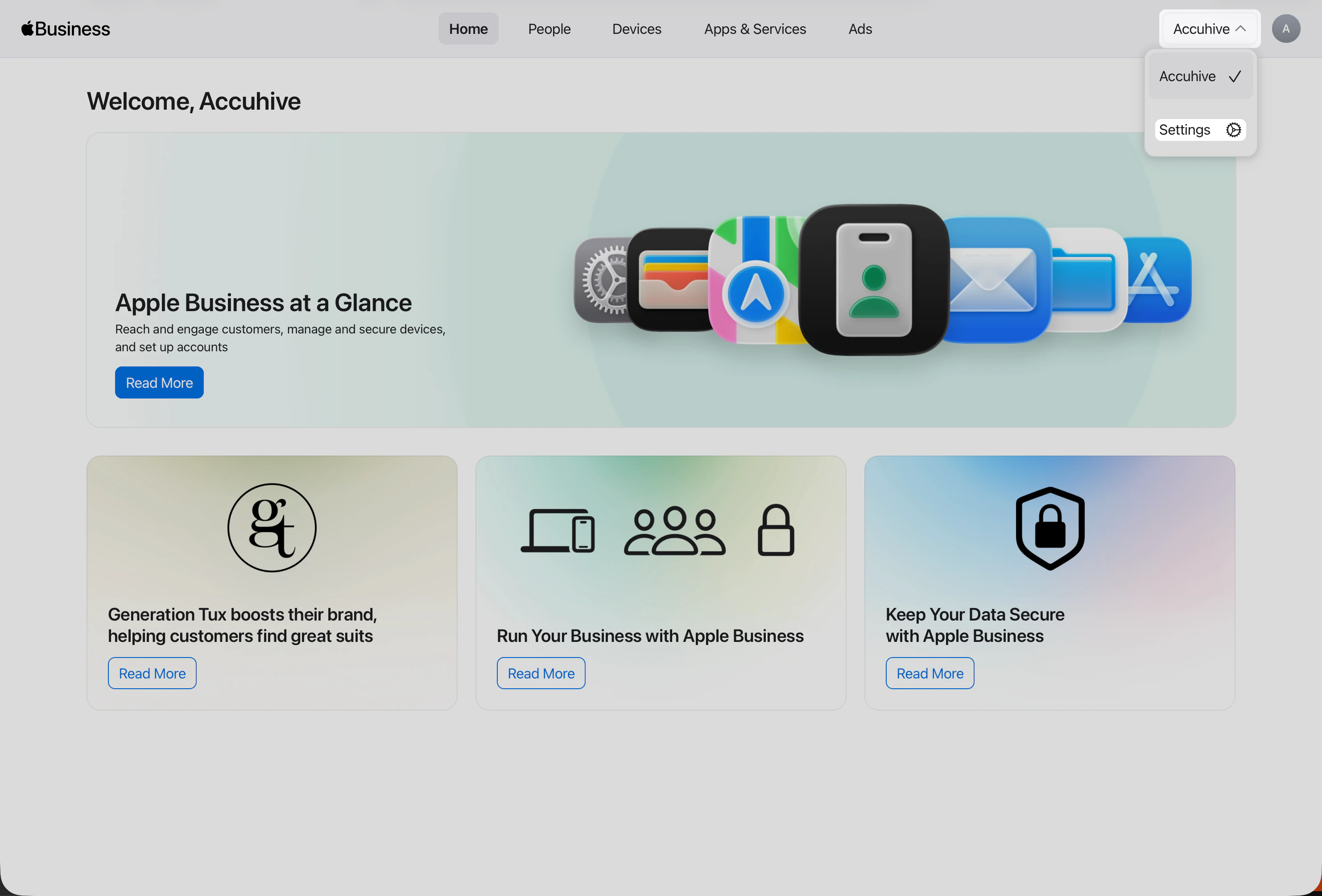 **設定** を開くと、すでに **Payments & Billing** → **Apps & Books** が表示されているはずです。この画面に組織の Apps and Books コンテンツトークンが表示されます。
**Content Tokens** で、Iru Endpoint で使用するトークンの横にある **ダウンロード** を選択します。
**設定** を開くと、すでに **Payments & Billing** → **Apps & Books** が表示されているはずです。この画面に組織の Apps and Books コンテンツトークンが表示されます。
**Content Tokens** で、Iru Endpoint で使用するトークンの横にある **ダウンロード** を選択します。
 Iru Endpoint Web App に戻り、**トークン** をアップロードします。
**Apps and Booksのセットアップを完了** を選択します。
Apps and Books 統合が完了すると、Iru Endpoint が新しいバージョンを検出したときに App を自動的にアップデートできるようになります。
### Apps and Books トークンを更新する
Apps and Books トークンは毎年有効期限が切れます。トークンの有効期限が切れると、Iru Endpoint は Apple Business または Apple School Manager から App Store App とライセンスを同期できなくなります。Iru Endpoint は、トークンの有効期限の 30 日前からバナーを表示します。
トークンはいつでも更新できます。トークンをダウンロードした Apple Business または Apple School Manager アカウントのパスワードが変更されると、トークンは無効になるため、更新する必要があります。
サイドバーで [**アカウントメニューボタン**](/ja/iru/platform-overview/account-menu) を選択し、**インテグレーション** を選択します。
**プラットフォームインテグレーション** で **Apple** を選択します。
**Apps and Books** で **トークンを更新** を選択します。
画面の指示に従って、Apps and Books トークンを更新します。
### Apps and Books を切断する
Apps and Books は、この統合を削除する必要がある場合、またはコンテンツトークンを別の組織単位のトークンに置き換える必要がある場合にのみ切断してください。既存のトークンを更新するために切断しないでください。代わりに [Apps and Books トークンを更新する](#renewing-your-apps-and-books-token) を使用してください。
Apps and Books を切断すると、Iru Endpoint は Apple Business または Apple School Manager アカウントを通じて購入した App とブックの管理を停止します。Apps and Books を再度設定するまで、Apps and Books の Library Item を割り当てたり更新したりすることはできません。確認ポップアップでは、必要に応じてライセンスを取り消し、iPhone および iPad デバイスから管理対象 App を削除できます。
統合を切断せずにライセンスの割り当てを解除したり、Library から App Store App を削除したりするには、[Apps and Books のライセンスを削除する](#removing-apps-and-books-licenses) および [Library から App Store App を削除する](/ja/endpoint/settings/apple-integrations/remove-app-store-apps-from-the-library) を参照してください。
サイドバーで [**アカウントメニューボタン**](/ja/iru/platform-overview/account-menu) を選択し、**インテグレーション** を選択します。
**プラットフォームインテグレーション** で **Apple** を選択します。
**Apps and Books** で **切断** を選択します。
**Disconnect Apps and Books** ポップアップで、必要に応じて以下のチェックボックスの一方または両方を選択し、**切断** を選択します。
* **Revoke all licenses**: Iru Endpoint はデバイスに関連付けられている既存の App ライセンスを取り消し、今後使用できるようにします。
* **Remove all apps**: Iru Endpoint は iPhone および iPad デバイス上のすべての管理対象 App のアンインストールを試みます。
統合を切断するだけの場合は、両方のチェックボックスをオフのままにします。
誤って Apps and Books を切断した場合は、Apple 統合ページから再度設定し、同じ組織単位のコンテンツトークンをアップロードしてください。
### Apple Business または Apple School Manager と Apps and Books を手動で同期する
Iru Endpoint は、新しい App やライセンスの変更を定期的に確認します。Iru Endpoint と Apple Business または Apple School Manager の同期をすぐに実行する必要がある場合は、**Library Item を追加** ボタンの横にある **App Store Appsを同期** ボタン (二重矢印) を使用できます。
Iru Endpoint Web App に戻り、**トークン** をアップロードします。
**Apps and Booksのセットアップを完了** を選択します。
Apps and Books 統合が完了すると、Iru Endpoint が新しいバージョンを検出したときに App を自動的にアップデートできるようになります。
### Apps and Books トークンを更新する
Apps and Books トークンは毎年有効期限が切れます。トークンの有効期限が切れると、Iru Endpoint は Apple Business または Apple School Manager から App Store App とライセンスを同期できなくなります。Iru Endpoint は、トークンの有効期限の 30 日前からバナーを表示します。
トークンはいつでも更新できます。トークンをダウンロードした Apple Business または Apple School Manager アカウントのパスワードが変更されると、トークンは無効になるため、更新する必要があります。
サイドバーで [**アカウントメニューボタン**](/ja/iru/platform-overview/account-menu) を選択し、**インテグレーション** を選択します。
**プラットフォームインテグレーション** で **Apple** を選択します。
**Apps and Books** で **トークンを更新** を選択します。
画面の指示に従って、Apps and Books トークンを更新します。
### Apps and Books を切断する
Apps and Books は、この統合を削除する必要がある場合、またはコンテンツトークンを別の組織単位のトークンに置き換える必要がある場合にのみ切断してください。既存のトークンを更新するために切断しないでください。代わりに [Apps and Books トークンを更新する](#renewing-your-apps-and-books-token) を使用してください。
Apps and Books を切断すると、Iru Endpoint は Apple Business または Apple School Manager アカウントを通じて購入した App とブックの管理を停止します。Apps and Books を再度設定するまで、Apps and Books の Library Item を割り当てたり更新したりすることはできません。確認ポップアップでは、必要に応じてライセンスを取り消し、iPhone および iPad デバイスから管理対象 App を削除できます。
統合を切断せずにライセンスの割り当てを解除したり、Library から App Store App を削除したりするには、[Apps and Books のライセンスを削除する](#removing-apps-and-books-licenses) および [Library から App Store App を削除する](/ja/endpoint/settings/apple-integrations/remove-app-store-apps-from-the-library) を参照してください。
サイドバーで [**アカウントメニューボタン**](/ja/iru/platform-overview/account-menu) を選択し、**インテグレーション** を選択します。
**プラットフォームインテグレーション** で **Apple** を選択します。
**Apps and Books** で **切断** を選択します。
**Disconnect Apps and Books** ポップアップで、必要に応じて以下のチェックボックスの一方または両方を選択し、**切断** を選択します。
* **Revoke all licenses**: Iru Endpoint はデバイスに関連付けられている既存の App ライセンスを取り消し、今後使用できるようにします。
* **Remove all apps**: Iru Endpoint は iPhone および iPad デバイス上のすべての管理対象 App のアンインストールを試みます。
統合を切断するだけの場合は、両方のチェックボックスをオフのままにします。
誤って Apps and Books を切断した場合は、Apple 統合ページから再度設定し、同じ組織単位のコンテンツトークンをアップロードしてください。
### Apple Business または Apple School Manager と Apps and Books を手動で同期する
Iru Endpoint は、新しい App やライセンスの変更を定期的に確認します。Iru Endpoint と Apple Business または Apple School Manager の同期をすぐに実行する必要がある場合は、**Library Item を追加** ボタンの横にある **App Store Appsを同期** ボタン (二重矢印) を使用できます。
 ### Apps and Books の Library Item を複製する
Apps and Books の Library Item を複製する機能を使用すると、同じ App の複数の構成を作成し、それらを異なる Blueprint に割り当てることができます。
同じ Apps and Books Library Item のすべての Apps & Books App インスタンスは、すべての Blueprint と割り当てにわたって同じライセンスプールを共有します。
複製は他の Library Item と同じように機能します。完全な流れ (開いている Library Item からの複製を含む) については、Library の概要の [Library Item の複製](/ja/endpoint/library/library-items-profiles/library-overview#library-item-duplication) を参照してください。
Okta Verify および Microsoft Authenticator の Apps and Books Library Item は、[Okta Device Trust](/ja/endpoint/integrations/okta-device-trust-main/okta-device-trust) および [Microsoft Device Compliance](/ja/endpoint/integrations/microsoft-device-compliance/getting-started-with-microsoft-device-compliance) とのそれぞれの統合のため、複製できません。
**Library**、**App Store apps** の順に移動します。
複製する Apps and Books Library Item を見つけ、その名前の横にある **省略記号** を選択します。
**複製** を選択します。
### Apps and Books の Library Item を複製する
Apps and Books の Library Item を複製する機能を使用すると、同じ App の複数の構成を作成し、それらを異なる Blueprint に割り当てることができます。
同じ Apps and Books Library Item のすべての Apps & Books App インスタンスは、すべての Blueprint と割り当てにわたって同じライセンスプールを共有します。
複製は他の Library Item と同じように機能します。完全な流れ (開いている Library Item からの複製を含む) については、Library の概要の [Library Item の複製](/ja/endpoint/library/library-items-profiles/library-overview#library-item-duplication) を参照してください。
Okta Verify および Microsoft Authenticator の Apps and Books Library Item は、[Okta Device Trust](/ja/endpoint/integrations/okta-device-trust-main/okta-device-trust) および [Microsoft Device Compliance](/ja/endpoint/integrations/microsoft-device-compliance/getting-started-with-microsoft-device-compliance) とのそれぞれの統合のため、複製できません。
**Library**、**App Store apps** の順に移動します。
複製する Apps and Books Library Item を見つけ、その名前の横にある **省略記号** を選択します。
**複製** を選択します。
 **Yes, duplicate** を選択して複製を確定します。
必要に応じて、複製した Apps and Books Library Item を編集します。
複製を作成した後は Library Item を削除できますが、特定の Apps and Books Library Item のインスタンスを少なくとも 1 つ残す必要があります。
### Apps and Books のライセンスを削除する
**Library**、**App Store apps** の順に移動し、ライセンスを削除する App を選択します。
次に、右下にある青い **編集** ボタンを選択します。
**Assignment** セクションで Blueprint の割り当てを変更します。
**保存** を選択します。
MDM チェックインが成功してから 5〜10 分以内に、App はデバイスの Applications フォルダから削除され、ライセンスが解放されて別の Blueprint やデバイスに割り当てられるようになります。
### 考慮事項
* **年次の有効期限**: Apps and Books トークンは毎年有効期限が切れます。Iru Endpoint はトークンの有効期限の 30 日前からバナーを表示します
* **パスワードの変更**: トークンをダウンロードした Apple Business または Apple School Manager アカウントのパスワードが変更されると、トークンは無効になるため、更新する必要があります
* **トークンの更新プロセス**: 元のセットアップを最初からやり直すのではなく、[Apps and Books トークンを更新する](#renewing-your-apps-and-books-token) を使用します
* **切断の影響**: Apps and Books を切断すると、統合を再度設定するまで、ライセンスの同期と App Store App の割り当てが停止します。Disconnect は、統合を削除する場合またはコンテンツトークンを置き換える場合にのみ使用してください。必要に応じて、確認ポップアップで **Revoke all licenses** と **Remove all apps** を選択します。**Remove all apps** は iPhone と iPad にのみ適用されます
* **サービスの継続性**: サービスの中断を避けるため、有効期限前にトークンの更新を計画します
* **ドキュメント**: トークンの有効期限と更新プロセスを記録しておきます
Apple Business または Apple School Manager でのコンテンツトークンの管理の詳細については、[Apple サポートの Apple Business](https://support.apple.com/guide/business/manage-content-tokens-axme0f8659ec/web) を参照してください。
* **専用の組織単位**: Apple Business または Apple School Manager で、Iru Endpoint テナント専用の組織単位を作成します
* **トークンのセキュリティ**: Apps and Books トークンを安全に保管し、複数の MDM サーバ間で共有しないでください
* **ライセンスの管理**: 過剰購入やライセンス不足を避けるため、App のライセンス戦略を計画します
* **ライセンスプール**: 同じ App のすべてのインスタンスが同じライセンスプールを共有することを理解しておきます
* **Blueprint の割り当て**: ライセンスの使用を最適化するため、Blueprint の割り当てを慎重に計画します
* **同期の頻度**: Iru Endpoint は Apple Business または Apple School Manager と定期的に同期しますが、必要に応じて手動同期も利用できることを理解しておきます
* **App のアップデート**: ユーザが最新バージョンを使用できるよう、App の自動アップデートを構成します
* **複製の制限**: 一部の App (Okta Verify、Microsoft Authenticator) は統合要件のため複製できないことに注意してください
* **ユーザエクスペリエンス**: 本番環境に展開する前に、App の展開とユーザエクスペリエンスをテストします
* **コンプライアンス要件**: 展開する App が組織のセキュリティおよびコンプライアンス要件を満たしていることを確認します
* **バックアップ戦略**: Apps and Books 統合が利用できなくなった場合の App 管理計画を用意しておきます
* **ドキュメント**: App の割り当てとライセンスの使用状況を記録しておきます
* **サポート**: 複雑な Apps and Books のシナリオについては、Iru Endpoint サポートにお問い合わせください
* **テスト**: 本番展開の前に、管理された環境で Apps and Books の構成をテストします
* **監視**: App の展開成功率とライセンスの使用状況を定期的に監視します
### 関連記事
Apps and Books から同期された App Store App を含む Library Item を選定、作成、管理します
購入したライセンスを Library に同期し、App Store App の Library Item を割り当てます
App Store App の展開やその他の Library Item で問題が報告された場合に Iru Endpoint がアラートを表示する方法を構成します
**Yes, duplicate** を選択して複製を確定します。
必要に応じて、複製した Apps and Books Library Item を編集します。
複製を作成した後は Library Item を削除できますが、特定の Apps and Books Library Item のインスタンスを少なくとも 1 つ残す必要があります。
### Apps and Books のライセンスを削除する
**Library**、**App Store apps** の順に移動し、ライセンスを削除する App を選択します。
次に、右下にある青い **編集** ボタンを選択します。
**Assignment** セクションで Blueprint の割り当てを変更します。
**保存** を選択します。
MDM チェックインが成功してから 5〜10 分以内に、App はデバイスの Applications フォルダから削除され、ライセンスが解放されて別の Blueprint やデバイスに割り当てられるようになります。
### 考慮事項
* **年次の有効期限**: Apps and Books トークンは毎年有効期限が切れます。Iru Endpoint はトークンの有効期限の 30 日前からバナーを表示します
* **パスワードの変更**: トークンをダウンロードした Apple Business または Apple School Manager アカウントのパスワードが変更されると、トークンは無効になるため、更新する必要があります
* **トークンの更新プロセス**: 元のセットアップを最初からやり直すのではなく、[Apps and Books トークンを更新する](#renewing-your-apps-and-books-token) を使用します
* **切断の影響**: Apps and Books を切断すると、統合を再度設定するまで、ライセンスの同期と App Store App の割り当てが停止します。Disconnect は、統合を削除する場合またはコンテンツトークンを置き換える場合にのみ使用してください。必要に応じて、確認ポップアップで **Revoke all licenses** と **Remove all apps** を選択します。**Remove all apps** は iPhone と iPad にのみ適用されます
* **サービスの継続性**: サービスの中断を避けるため、有効期限前にトークンの更新を計画します
* **ドキュメント**: トークンの有効期限と更新プロセスを記録しておきます
Apple Business または Apple School Manager でのコンテンツトークンの管理の詳細については、[Apple サポートの Apple Business](https://support.apple.com/guide/business/manage-content-tokens-axme0f8659ec/web) を参照してください。
* **専用の組織単位**: Apple Business または Apple School Manager で、Iru Endpoint テナント専用の組織単位を作成します
* **トークンのセキュリティ**: Apps and Books トークンを安全に保管し、複数の MDM サーバ間で共有しないでください
* **ライセンスの管理**: 過剰購入やライセンス不足を避けるため、App のライセンス戦略を計画します
* **ライセンスプール**: 同じ App のすべてのインスタンスが同じライセンスプールを共有することを理解しておきます
* **Blueprint の割り当て**: ライセンスの使用を最適化するため、Blueprint の割り当てを慎重に計画します
* **同期の頻度**: Iru Endpoint は Apple Business または Apple School Manager と定期的に同期しますが、必要に応じて手動同期も利用できることを理解しておきます
* **App のアップデート**: ユーザが最新バージョンを使用できるよう、App の自動アップデートを構成します
* **複製の制限**: 一部の App (Okta Verify、Microsoft Authenticator) は統合要件のため複製できないことに注意してください
* **ユーザエクスペリエンス**: 本番環境に展開する前に、App の展開とユーザエクスペリエンスをテストします
* **コンプライアンス要件**: 展開する App が組織のセキュリティおよびコンプライアンス要件を満たしていることを確認します
* **バックアップ戦略**: Apps and Books 統合が利用できなくなった場合の App 管理計画を用意しておきます
* **ドキュメント**: App の割り当てとライセンスの使用状況を記録しておきます
* **サポート**: 複雑な Apps and Books のシナリオについては、Iru Endpoint サポートにお問い合わせください
* **テスト**: 本番展開の前に、管理された環境で Apps and Books の構成をテストします
* **監視**: App の展開成功率とライセンスの使用状況を定期的に監視します
### 関連記事
Apps and Books から同期された App Store App を含む Library Item を選定、作成、管理します
購入したライセンスを Library に同期し、App Store App の Library Item を割り当てます
App Store App の展開やその他の Library Item で問題が報告された場合に Iru Endpoint がアラートを表示する方法を構成します