> ## Documentation Index
> Fetch the complete documentation index at: https://docs.iru.com/llms.txt
> Use this file to discover all available pages before exploring further.
# OneLogin での Passport の設定
> Iru Endpoint で macOS ログインとパスワード同期のために OneLogin を使用した Passport を設定します。OneLogin のアプリ統合と認証を構成します。
このガイドは Mac コンピュータに適用されます
## OneLogin を使用した Passport について
OneLogin を使用した Passport により、ユーザーは OneLogin の資格情報を使用して Mac コンピュータにログインできます。この統合により、組織の OneLogin ID システムを通じた安全な認証が提供され、標準認証と多要素認証の両方がサポートされます。
## 仕組み
Passport は OpenID Connect(OIDC)を使用して OneLogin インスタンスと統合し、macOS のログイン画面でユーザーを認証します。Passport のサインインに MFA が必要かどうかによって、OneLogin で作成する OIDC アプリケーションの数と、Passport Library Item で 認証モード を Webログイン と Macログイン のどちらに設定するかが決まります。
## 前提条件
* OneLogin でアプリを追加するには、Super User または Account Owner のアカウントを使用します。
## OIDC アプリを設定する
Passport のサインインに MFA が不要な場合は、Passport Library Item で **認証モード** を **Macログイン** に設定し、[Macログイン](#onelogin-oidc-mac-login) のセクションのみに従います([Webログイン](#onelogin-oidc-web-login) はスキップします)。
サインイン時に MFA が必要な場合は、**認証モード** を **Webログイン** に設定します。OneLogin では **2 つ**の OIDC アプリを作成する必要があります。まず **Macログイン**(サインインと Mac へのパスワード同期)、次に **Webログイン**(埋め込み Web ビューでの MFA)です。**Macログイン** のセクション、**Webログイン** のセクションの順に従ってください。
### Macログイン
OneLogin で Macログイン 用の OIDC アプリケーションを作成します。この記事では、表示名として *Iru Passport Macログイン* を使用します。
すべての導入環境でこのアプリを使用します。認証モードが **Macログイン** の場合、このガイドで追加する OneLogin の OIDC アプリはこれだけです。**Webログイン**(MFA)の場合は、まずこのアプリを追加してから、[Webログイン](#onelogin-oidc-web-login) に進みます。
Account owner または Super user として OneLogin にログインします。
OneLogin 管理コンソールで、**アプリケーション** ページに移動します。
右上隅で **Add App** を選択します。
左上隅の検索フィールドに *OIDC* と入力します。
**OpenID Connect (OIDC)** を選択します。
**Display Name** フィールドに、*Iru Passport Macログイン* などのわかりやすい名前を入力します。
**Visible in portal** スイッチを **Off** の位置にします。Passport が機能するためにこのアプリを表示する必要はなく、ユーザーが OneLogin ポータルでこのアプリを見ると混乱する可能性があります。
**保存** を選択します。
左側のサイドバーで **構成** を選択します。
**Redirect URIs** フィールドに、次のように入力します。
```
https://localhost.redirect
```
Passport ではこの値は必要ありませんが、Redirect URIs フィールドに何らかの値がないとアプリの設定を保存できません。
左側のサイドバーで **SSO** を選択します。
**Application Type** メニューを選択し、**Native** を選択します。
**Token Endpoint** メニューを選択し、**None (PKCE)** を選択します。
**保存** を選択します。
#### Macログイン の設定の詳細を収集する
この OIDC アプリは、Mac のパスワードを OneLogin と同期させます。この OIDC アプリの値を保存するために使用できる安全なテキストドキュメントを開きます。Passport Library Item を設定する際に、Client ID と Issuer URL の詳細が必要になります(クライアントシークレットは不要です)。
**Client ID** フィールドの右側にある **Copy to Clipboard** ボタン(クリップボードのような形)を選択します。
Client ID を安全なテキストドキュメントに貼り付けます。
**Well-known Configuration** リンクを右クリック(または Control キーを押しながらクリック)して、その値をコピーします。Issuer URL は OIDC の well-known 設定エンドポイントで、次のパターンに従います。
```bash theme={null}
https://{subdomain}.onelogin.com/oidc/2/.well-known/openid-configuration
```
Issuer URL を安全なテキストドキュメントに貼り付けます。
安全なテキストドキュメントを保存します。
OneLogin で、Passport を使用して Mac コンピュータにログインするユーザーまたはグループにアプリを割り当てます。
Webログイン を使用しない(MFA なし)場合は、以下の [Webログイン](#onelogin-oidc-web-login) のセクションをスキップし、ロールベースのアカウントの種類が必要な場合は [OneLogin で ID プロバイダグループごとにユーザーアカウントの種類を設定する](#configuring-a-user-account-type-by-identity-provider-group-in-onelogin)に進んでから、[Iru Endpoint タブ](#iru-endpoint)を開きます。
### Webログイン
このセクションは、**認証モード** が **Webログイン**(MFA)の場合にのみ使用します。[Macログイン](#onelogin-oidc-mac-login) を完了した後、ここで 2 つ目の OIDC アプリを作成します。この記事では、表示名として *Iru Passport Webログイン* を使用します。
OneLogin 管理コンソールで、**アプリケーション** ページに移動します。
右上隅で **Add App** を選択します。
**Add App** ボタンが表示されない場合は、以前に **See the new apps list** を選択した可能性があります。OneLogin に **Add App** ボタンを表示させるには、URL から文字列 */admin2* を削除します。たとえば、*[https://accuhive.onelogin.com/admin2/apps](https://accuhive.onelogin.com/admin2/apps)* の代わりに *[https://accuhive.onelogin.com/apps](https://accuhive.onelogin.com/apps)* を使用します。
左上隅の検索フィールドに OIDC と入力します。
**OpenID Connect (OIDC)** を選択します。
Display Name フィールドに、**Iru Passport Webログイン** などのわかりやすい名前を入力します。
**Visible in portal** スイッチを **Off** の位置にします。Passport が機能するためにこのアプリを表示する必要はなく、ユーザーが OneLogin ポータルでこのアプリを見ると混乱する可能性があります。
**保存** を選択します。
左側のサイドバーで **構成** を選択します。
**Redirect URIs** フィールドに、次のように入力します。
```
https://localhost.redirect
```
左側のサイドバーで **SSO** を選択します。
**Application Type** メニューを選択し、**Native** を選択します。
**Token Endpoint** セクションで **Authentication Method** メニューを選択し、**POST** を選択します。ユーザーが Mac のサインイン時に Web ビューで MFA を完了できるよう、POST が必要です。
**保存** を選択します。
#### Webログイン の設定の詳細を収集する
この OIDC アプリは、Passport Library Item の Webログイン のフィールドに値を提供します。この OIDC アプリの値を保存するために使用できる安全なテキストドキュメントを開きます。Passport Library Item を設定する際に、この POST アプリの Client ID と Client Secret が必要になります。Macログイン の OIDC アプリ用の安全なドキュメントがすでにある場合は、新しい値が Webログイン の OIDC アプリ用であることを書き添えてください。
**Client ID** フィールドの内容をコピーします。
Client ID を安全なテキストドキュメントに貼り付けます。
**Show client secret** を選択します。
クライアントシークレットをコピーします。
クライアントシークレットを安全なテキストドキュメントに貼り付けます。
安全なドキュメントを保存します。
OneLogin で、Webログイン(MFA)でサインインするユーザーまたはグループにアプリを割り当てます。
## OneLogin で ID プロバイダグループごとにユーザーアカウントの種類を設定する
このセクションは、Passport で OneLogin のロールを標準または管理者の Mac アカウントにマッピングする場合に使用します。Macログイン(MFA なし)と Webログイン(MFA)の両方に適用されます。
ユーザーを標準ユーザーにするか管理者ユーザーにするかを設定する場合は、以下の手順に従います。
OneLogin コンソールにログインします。Users > Roles を選択します。
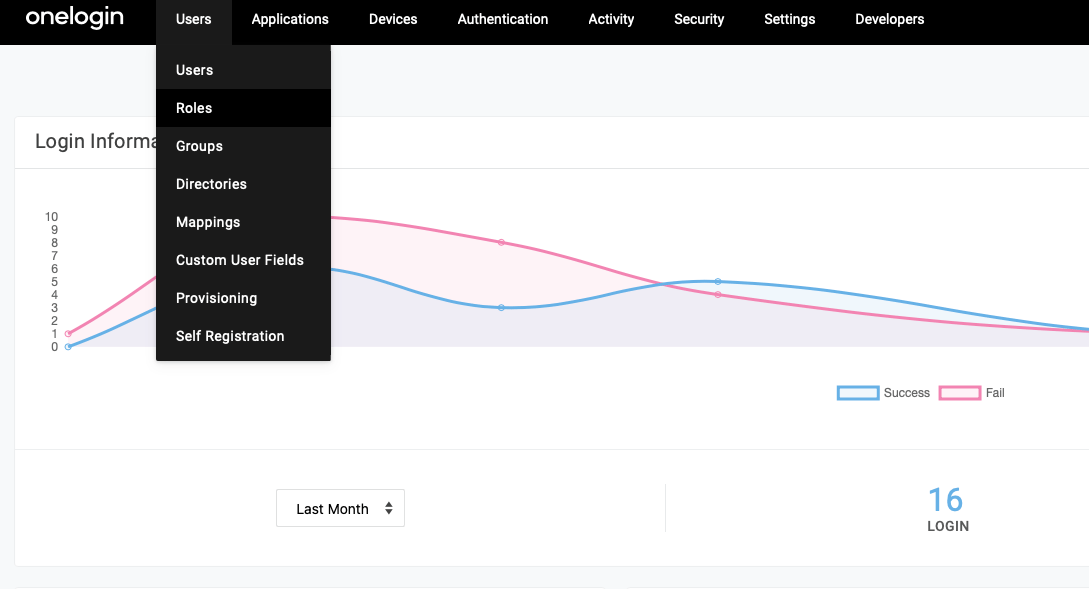 画面右上の **New Role** を選択し、ロールに名前を付けます(*ロール名が、Iru Passport の設定で使用している IdP グループ名と一致していることを確認してください*)。この例では、ロールの名前は Passport Admin Users です。最後に、OneLogin で作成した Iru Passport アプリを選択し、画面右上の **保存** を選択します。
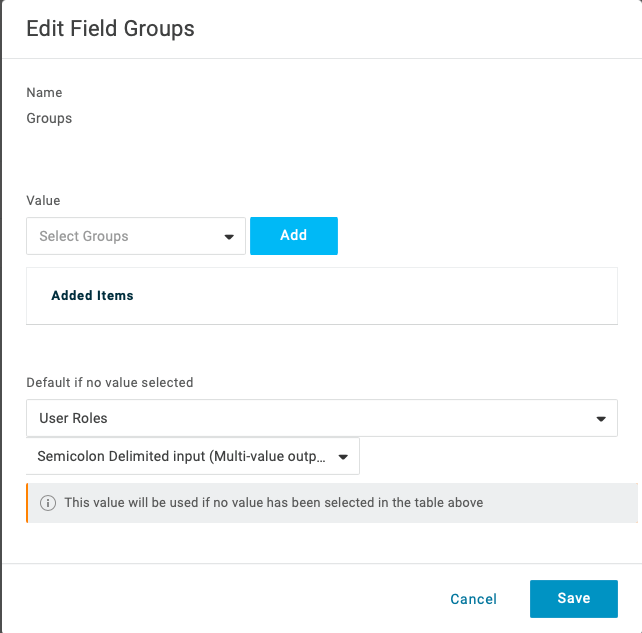
次に、OneLogin で作成した Iru Passport アプリに移動します。**parameters** リンクを選択し、**グループ** フィールドを選択します。
「Default if no value selected」セクションで、ドロップダウンリストから User Roles を選択し、Semicolon Delimited Input が選択されていることを確認します。**保存** を選択します。
画面右上の **New Role** を選択し、ロールに名前を付けます(*ロール名が、Iru Passport の設定で使用している IdP グループ名と一致していることを確認してください*)。この例では、ロールの名前は Passport Admin Users です。最後に、OneLogin で作成した Iru Passport アプリを選択し、画面右上の **保存** を選択します。
次に、OneLogin で作成した Iru Passport アプリに移動します。**parameters** リンクを選択し、**グループ** フィールドを選択します。
「Default if no value selected」セクションで、ドロップダウンリストから User Roles を選択し、Semicolon Delimited Input が選択されていることを確認します。**保存** を選択します。
 最後に、ユーザーが作成中のロールに含まれており、かつ OneLogin の Iru Passport アプリケーションのメンバーであることを確認します。ユーザーをロールに追加するには、Users > Roles > *ロール名(例: Passport Admin Users)* を選択し、**ユーザー** リンクを選択してユーザーを検索し、青い**チェックボックス**を選択して **Add to Role** リンクを選択してから、ページ右上の **保存** を選択します。
OneLogin の OIDC アプリとロールが必要な状態になったら、[Iru Endpoint タブ](#iru-endpoint)を開いて Passport Library Item に値を入力します。そのタブの ユーザープロビジョニング には、OneLogin のロールが管理者グループ名を提供する場合の例が含まれています。
まだ行っていない場合は、[Passport Library Item の設定](/ja/endpoint/library/passport/configure-the-passport-library-item)を使用して Passport Library Item と基本設定を追加します。以下の手順は、OneLogin の Passport に固有の Iru Endpoint の手順です。[OneLogin タブ](#onelogin)で収集した値を使用します。
### 認証モード
Passport Library Item の **認証モード** を、ユーザーが OneLogin でサインインする方法に合わせて設定します。MFA が適用される場合は **Webログイン** を、適用されない場合は **Macログイン** を使用します。
[OneLogin タブ](#onelogin)のとおり、OneLogin では常に Macログイン の OIDC アプリを設定し、MFA を使用する場合は 2 つ目のアプリとして Webログイン の OIDC アプリを追加します。
#### Webログイン
Passport で多要素認証を使用する場合、ユーザーがサインイン時に MFA を完了できるよう、認証モードとして **Webログイン** を使用する必要があります。OneLogin で 2 つの OIDC アプリ(Macログイン、次に Webログイン)をすでに作成している必要があります。
Passport Library Item の **IDプロバイダー** が **OneLogin** で、**認証モード** が **Webログイン** の場合、**2 つ目**の OneLogin OIDC アプリケーションは、トークンエンドポイントで **POST** 認証方式を使用する必要があります([OneLogin タブ](#onelogin)の [Webログイン](#onelogin-oidc-web-login) OIDC アプリの手順を参照)。Library Item で、2 つ目のアプリケーションのクライアント ID を **Client ID (Web Authentication)** に、リダイレクト URI を **Redirect URI** に、クライアントシークレットを **Client secret** に入力します(以下の手順)。
Passport Library Item で、**IDプロバイダー** を **OneLogin** に設定します。
**IDプロバイダーのURL** フィールドに、[OneLogin タブ](#onelogin)で収集した **Macログイン** OIDC アプリの OIDC well-known 設定 URL(Issuer URL)を入力します。次のパターンに従います。
```bash theme={null}
https://{subdomain}.onelogin.com/oidc/2/.well-known/openid-configuration
```
**Client ID (Password Sync)** フィールドに、[OneLogin タブ](#onelogin)の **Macログイン** OIDC アプリケーションの Client ID を入力します。
**認証モード** で、**Webログイン** を選択します。
**Client ID (Web Authentication)** フィールドに、[OneLogin タブ](#onelogin)で収集した Webログイン OIDC アプリケーションのクライアント ID を入力します。
**Redirect URI** フィールドに、次のように入力します。
```
https://localhost.redirect
```
**Client secret** フィールドに、OneLogin の Webログイン OIDC アプリケーションのクライアントシークレットを入力します。
**保存** を選択します。
#### Macログイン
Passport で MFA を使用しない場合は、認証モードとして **Macログイン** を使用します。ユーザーは、Webログイン の MFA フローを使用せずに、Mac のログインウインドウで OneLogin のパスワードを使用してサインインします。OneLogin で 1 つの OIDC アプリ(Macログイン のみ)をすでに作成している必要があります。
Passport Library Item で、**IDプロバイダー** を **OneLogin** に設定します。
**IDプロバイダーのURL** フィールドに、[OneLogin タブ](#onelogin)で収集した **Macログイン** OIDC アプリの OIDC well-known 設定 URL を入力します。次のパターンに従います。
```bash theme={null}
https://{subdomain}.onelogin.com/oidc/2/.well-known/openid-configuration
```
**Client ID (Password Sync)** フィールドに、[OneLogin タブ](#onelogin)の **Macログイン** OIDC アプリケーションの Client ID を入力します。
**認証モード** で、**Macログイン** を選択します。
**保存** を選択します。
### ユーザープロビジョニング
OneLogin のロールに基づいて各ユーザーの Mac アカウントの種類を Passport で設定する場合は、まず [OneLogin で ID プロバイダグループごとにユーザーアカウントの種類を設定する](#configuring-a-user-account-type-by-identity-provider-group-in-onelogin)を完了します。Passport Library Item の [**Iru Endpoint** タブ](#iru-endpoint)で以下の **ユーザープロビジョニング** の手順を使用します。
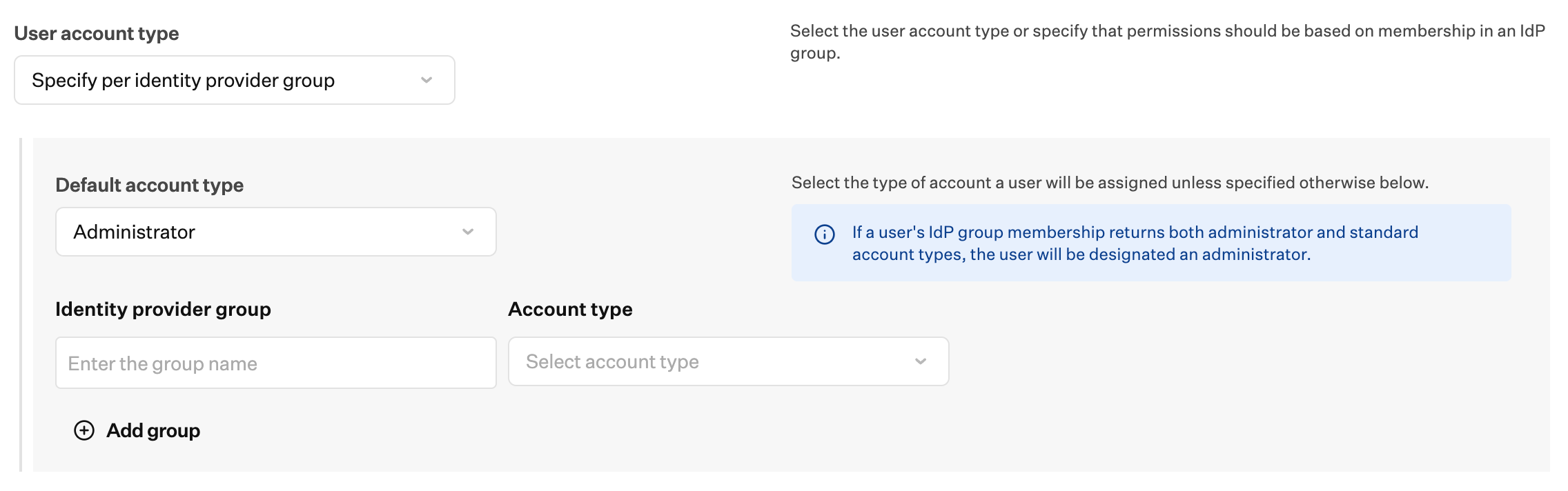
Passport Library Item の ユーザープロビジョニング セクションで ユーザーアカウントの種類 メニューを開き、**IDプロバイダーグループごとに指定** を選択します。
**ユーザーアカウントの種類** を **IDプロバイダーグループごとに指定** に設定した状態で、その下のアカウントの種類のドロップダウンを開き、Administrator または Standard ユーザーを選択します。ユーザーの IdP グループメンバーシップから Administrator と Standard の両方のアカウントの種類が返される場合、そのユーザーは Administrator に指定されます。
各 **IDプロバイダーグループ** フィールドに、OneLogin の設定と一致するロール名を入力します。
各 **IDプロバイダーグループ** の行で、**Account type** を適切に設定します。
最後に、ユーザーが作成中のロールに含まれており、かつ OneLogin の Iru Passport アプリケーションのメンバーであることを確認します。ユーザーをロールに追加するには、Users > Roles > *ロール名(例: Passport Admin Users)* を選択し、**ユーザー** リンクを選択してユーザーを検索し、青い**チェックボックス**を選択して **Add to Role** リンクを選択してから、ページ右上の **保存** を選択します。
OneLogin の OIDC アプリとロールが必要な状態になったら、[Iru Endpoint タブ](#iru-endpoint)を開いて Passport Library Item に値を入力します。そのタブの ユーザープロビジョニング には、OneLogin のロールが管理者グループ名を提供する場合の例が含まれています。
まだ行っていない場合は、[Passport Library Item の設定](/ja/endpoint/library/passport/configure-the-passport-library-item)を使用して Passport Library Item と基本設定を追加します。以下の手順は、OneLogin の Passport に固有の Iru Endpoint の手順です。[OneLogin タブ](#onelogin)で収集した値を使用します。
### 認証モード
Passport Library Item の **認証モード** を、ユーザーが OneLogin でサインインする方法に合わせて設定します。MFA が適用される場合は **Webログイン** を、適用されない場合は **Macログイン** を使用します。
[OneLogin タブ](#onelogin)のとおり、OneLogin では常に Macログイン の OIDC アプリを設定し、MFA を使用する場合は 2 つ目のアプリとして Webログイン の OIDC アプリを追加します。
#### Webログイン
Passport で多要素認証を使用する場合、ユーザーがサインイン時に MFA を完了できるよう、認証モードとして **Webログイン** を使用する必要があります。OneLogin で 2 つの OIDC アプリ(Macログイン、次に Webログイン)をすでに作成している必要があります。
Passport Library Item の **IDプロバイダー** が **OneLogin** で、**認証モード** が **Webログイン** の場合、**2 つ目**の OneLogin OIDC アプリケーションは、トークンエンドポイントで **POST** 認証方式を使用する必要があります([OneLogin タブ](#onelogin)の [Webログイン](#onelogin-oidc-web-login) OIDC アプリの手順を参照)。Library Item で、2 つ目のアプリケーションのクライアント ID を **Client ID (Web Authentication)** に、リダイレクト URI を **Redirect URI** に、クライアントシークレットを **Client secret** に入力します(以下の手順)。
Passport Library Item で、**IDプロバイダー** を **OneLogin** に設定します。
**IDプロバイダーのURL** フィールドに、[OneLogin タブ](#onelogin)で収集した **Macログイン** OIDC アプリの OIDC well-known 設定 URL(Issuer URL)を入力します。次のパターンに従います。
```bash theme={null}
https://{subdomain}.onelogin.com/oidc/2/.well-known/openid-configuration
```
**Client ID (Password Sync)** フィールドに、[OneLogin タブ](#onelogin)の **Macログイン** OIDC アプリケーションの Client ID を入力します。
**認証モード** で、**Webログイン** を選択します。
**Client ID (Web Authentication)** フィールドに、[OneLogin タブ](#onelogin)で収集した Webログイン OIDC アプリケーションのクライアント ID を入力します。
**Redirect URI** フィールドに、次のように入力します。
```
https://localhost.redirect
```
**Client secret** フィールドに、OneLogin の Webログイン OIDC アプリケーションのクライアントシークレットを入力します。
**保存** を選択します。
#### Macログイン
Passport で MFA を使用しない場合は、認証モードとして **Macログイン** を使用します。ユーザーは、Webログイン の MFA フローを使用せずに、Mac のログインウインドウで OneLogin のパスワードを使用してサインインします。OneLogin で 1 つの OIDC アプリ(Macログイン のみ)をすでに作成している必要があります。
Passport Library Item で、**IDプロバイダー** を **OneLogin** に設定します。
**IDプロバイダーのURL** フィールドに、[OneLogin タブ](#onelogin)で収集した **Macログイン** OIDC アプリの OIDC well-known 設定 URL を入力します。次のパターンに従います。
```bash theme={null}
https://{subdomain}.onelogin.com/oidc/2/.well-known/openid-configuration
```
**Client ID (Password Sync)** フィールドに、[OneLogin タブ](#onelogin)の **Macログイン** OIDC アプリケーションの Client ID を入力します。
**認証モード** で、**Macログイン** を選択します。
**保存** を選択します。
### ユーザープロビジョニング
OneLogin のロールに基づいて各ユーザーの Mac アカウントの種類を Passport で設定する場合は、まず [OneLogin で ID プロバイダグループごとにユーザーアカウントの種類を設定する](#configuring-a-user-account-type-by-identity-provider-group-in-onelogin)を完了します。Passport Library Item の [**Iru Endpoint** タブ](#iru-endpoint)で以下の **ユーザープロビジョニング** の手順を使用します。
Passport Library Item の ユーザープロビジョニング セクションで ユーザーアカウントの種類 メニューを開き、**IDプロバイダーグループごとに指定** を選択します。
**ユーザーアカウントの種類** を **IDプロバイダーグループごとに指定** に設定した状態で、その下のアカウントの種類のドロップダウンを開き、Administrator または Standard ユーザーを選択します。ユーザーの IdP グループメンバーシップから Administrator と Standard の両方のアカウントの種類が返される場合、そのユーザーは Administrator に指定されます。
各 **IDプロバイダーグループ** フィールドに、OneLogin の設定と一致するロール名を入力します。
各 **IDプロバイダーグループ** の行で、**Account type** を適切に設定します。
 Passport Library Item を保存した後、OIDC アプリやロールのマッピングを変更する必要がある場合は、[OneLogin タブ](#onelogin)に戻ります。
Passport と OneLogin で問題が発生した場合は、[OneLogin での Passport のトラブルシューティング](/ja/endpoint/library/passport/onelogin/passport-troubleshooting-with-onelogin)を参照してください。
Passport Library Item を保存した後、OIDC アプリやロールのマッピングを変更する必要がある場合は、[OneLogin タブ](#onelogin)に戻ります。
Passport と OneLogin で問題が発生した場合は、[OneLogin での Passport のトラブルシューティング](/ja/endpoint/library/passport/onelogin/passport-troubleshooting-with-onelogin)を参照してください。